CalendarBridge MCP
oficialSincronizar Calendários, Links de Agendamento, Assistente de Agendamento com IA, Calendário Unificado
O que você pode fazer com CalendarBridge MCP?
- Verifique sua agenda — Peça ao seu assistente para listar calendários e ler eventos em qualquer intervalo de datas no Google, Outlook ou iCloud.
- Gerencie eventos — Crie, edite, remarcar ou exclua eventos de calendário descrevendo o que você precisa em linguagem simples.
- Crie links de agendamento — Crie, edite ou exclua agendadores e obtenha links compartilháveis para que outras pessoas reservem horários com você.
- Configure sincronizações de calendário — Crie, edite ou exclua sincronizações unidirecionais ou bidirecionais entre seus calendários, com opções de visibilidade de horários ocupados.
- Gerencie contas conectadas — Liste suas contas de calendário conectadas e obtenha links para conectar, reautenticar ou removê-las.
- Controle seu assistente de IA — Envie novas mensagens ou respostas pelo seu Assistente de Agendamento com IA e revise conversas recentes.
Documentação
Conecte seu próprio agente de IA — Claude, ChatGPT, Cursor e outros clientes compatíveis com MCP — diretamente à sua conta CalendarBridge. Seu agente pode ler e gerenciar seus calendários, eventos, agendadores e sincronizações em seu nome, com as permissões que você controla.
Bring Your Own Agent usa MCP (o Model Context Protocol) — um padrão aberto que permite que assistentes de IA se conectem a ferramentas externas. A CalendarBridge executa um servidor MCP hospedado, para que qualquer cliente compatível com MCP possa se conectar à sua conta e agir em seus calendários por você.
Isso é diferente do Assistente de Agendamento com IA da CalendarBridge, que agenda por e-mail. Com o Bring Your Own Agent, você traz a IA (aquela que você já usa e paga) e a aponta para a CalendarBridge.
Gerencie seus calendários com o servidor MCP da CalendarBridge
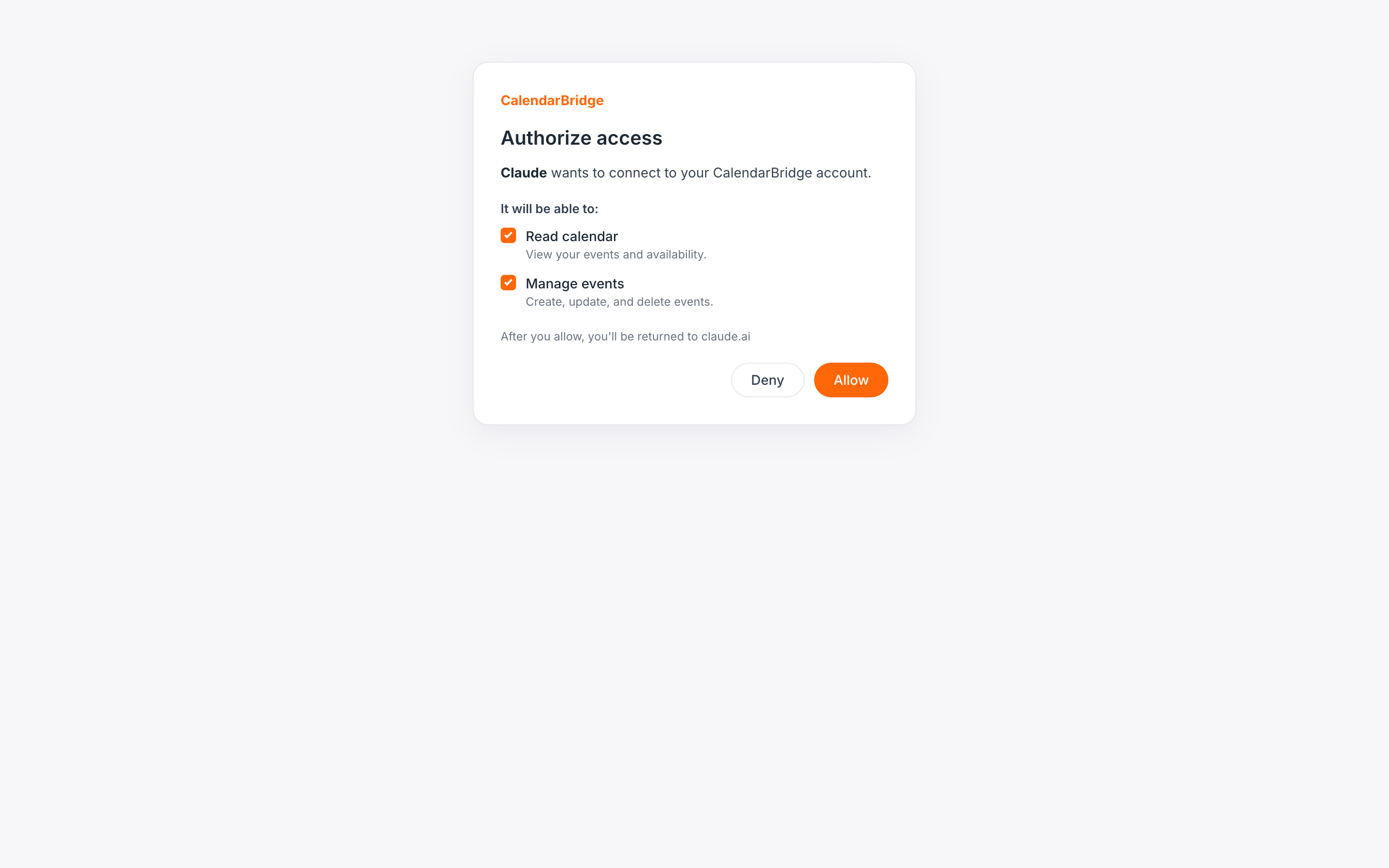
Autorize um agente externo (MCP)
O servidor MCP da CalendarBridge transforma seu assistente de IA em um gerenciador de calendários. Depois de conectar um agente, você pode gerenciar seus calendários em linguagem natural — verificar sua agenda, criar e remarcar eventos, criar links de agendamento e configurar sincronizações de calendário — em Google Calendar, Microsoft 365 / Outlook e iCloud, tudo por meio de um único endpoint do Model Context Protocol (MCP).
Em vez de navegar por um painel, você diz ao seu agente o que deseja e ele usa as ferramentas MCP da CalendarBridge para fazer isso — gerenciamento de calendário com IA que funciona com o assistente que você já usa.
O que seu agente pode fazer
Depois de conectado, seu agente pode:
- Calendários e eventos — listar seus calendários, ler eventos de qualquer intervalo de datas e criar, editar ou excluir eventos.
- Agendadores — listar, criar, editar e excluir seus agendadores.
- Sincronizações — listar, criar, editar e excluir sincronizações de calendário unidirecionais ou bidirecionais.
- Contas conectadas — listar suas contas de calendário conectadas e obter links para conectar, reautenticar ou remover uma conta.
- Assistente de IA — listar suas configurações do Assistente de Agendamento com IA, revisar conversas recentes e enviar uma nova mensagem ou resposta por meio do seu assistente.
Cada ação do seu agente é limitada às permissões que você concede ao conectar (consulte Escolher permissões).
Disponibilidade e planos
info
Conectar um agente está disponível em todos os planos, incluindo o Basic — não há token para comprar nem nada para copiar. Executar ações por meio do seu agente (ler ou alterar calendários, criar sincronizações etc.) exige uma assinatura ativa da CalendarBridge. Se sua assinatura expirar, seu agente permanece conectado, mas cada ação retorna uma mensagem pedindo que você reative.
Etapa 1: Abra a aba Bring Your Own Agent (MCP)
Entre em https://app.calendarbridge.com/login/, abra AI Assistant na barra lateral e selecione a aba Bring Your Own Agent (MCP).
Etapa 2: Copie a URL do seu servidor
A aba mostra a URL do servidor da sua CalendarBridge. Ela se parece com:
https://manageapi.calendarbridge.com/mcp
Esta única URL é tudo o que seu cliente precisa. Não há chave de API ou token para copiar — seu cliente faz login com um login seguro no navegador ao conectar (consulte Escolher permissões).
Etapa 3: Adicione a CalendarBridge ao seu cliente
Cada cliente adiciona um servidor MCP remoto de uma forma um pouco diferente. A aba inclui instruções passo a passo para o cliente que você escolher; as mais comuns estão abaixo. Use a URL do servidor da Etapa 2 sempre que uma URL for solicitada. Os nomes dos clientes linkam para a documentação oficial de cada plataforma.
| Cliente | Como adicionar |
|---|---|
| Claude.ai (web) | Configurações → Connectors → o + → Add custom connector. Digite um nome e cole a URL do servidor, depois clique em Add. |
| Claude Desktop | Configurações → Connectors → Add custom connector. Digite um nome e cole a URL do servidor. |
| Claude Code | Execute claude mcp add calendarbridge --transport http <Server URL>, depois digite /mcp e autentique. |
| ChatGPT | A CalendarBridge está no diretório oficial de aplicativos do ChatGPT, então não há URL de servidor para colar. Abra a listagem da CalendarBridge (ou pesquise por CalendarBridge em Configurações → Apps) e clique em Connect. |
| Cursor | Configurações → Cursor Settings → Tools & MCP, adicione um novo servidor MCP com a URL do servidor e clique em Connect. |
| Codex CLI | Execute codex mcp add calendarbridge --url <Server URL>, depois digite /mcp e selecione calendarbridge. |
| Grok | Inicie um chat e clique no + → Add connector → Custom. Cole a URL do servidor e autorize. |
| Manus | Configurações → Connectors → Add connectors → aba Custom MCP → Add custom MCP → Direct configuration. Digite um nome, mantenha o tipo de transporte em HTTP, cole a URL do servidor e clique em Save, depois aprove o acesso no navegador. |
| Gemini CLI | Execute gemini mcp add --transport http calendarbridge <Server URL>, depois entre quando o Gemini CLI detectar o servidor OAuth (ou execute gemini mcp auth calendarbridge). |
| Antigravity IDE | No painel do agente: ⋯ → MCP Servers → Manage MCP Servers → View raw config. Adicione uma entrada em mcpServers com "serverUrl" definido como a URL do servidor (o Antigravity usa serverUrl, não url), salve e atualize. |
| OpenClaw | Execute openclaw mcp add calendarbridge --url <Server URL> --transport streamable-http, depois openclaw mcp login calendarbridge e aprove o acesso no navegador. |
| Hermes | Execute hermes mcp add calendarbridge (ou adicione o servidor em mcp_servers em ~/.hermes/config.yaml com auth: oauth), depois hermes mcp login calendarbridge e aprove. |
| Qualquer outro cliente | Adicione um servidor MCP personalizado ou remoto (às vezes chamado de connector, integration ou tool server): cole a URL do servidor, escolha o transporte HTTP / streamable HTTP se solicitado e selecione OAuth / Sign in para autenticação — não há chave de API, ID de cliente ou segredo para inserir. |
Independentemente de como você adicionar, o fluxo termina da mesma forma — entre na CalendarBridge no navegador e escolha o que permitir.
Etapa 4: Entre e escolha as permissões
Na primeira vez que seu cliente conectar, ele abrirá uma página de login da CalendarBridge no seu navegador. Depois de entrar, você verá uma tela de consentimento listando as permissões que o agente está solicitando. Marque apenas as que deseja conceder e clique em Allow.
| Permissão | O que ela permite |
|---|---|
| Ler seus eventos de calendário | Listar seus calendários e ler eventos neles. |
| Criar, editar e excluir eventos de calendário | Criar, editar e excluir eventos em seus calendários. |
| Ler suas contas conectadas | Listar suas contas de calendário conectadas. |
| Conectar e remover contas | Obter links para conectar ou reautenticar contas e remover contas conectadas. |
| Ler seus agendadores | Listar seus agendadores. |
| Criar, editar e excluir agendadores | Criar, editar e excluir seus agendadores. |
| Ler suas sincronizações de calendário | Listar suas sincronizações de calendário. |
| Criar, editar e excluir sincronizações de calendário | Criar, editar e excluir suas sincronizações de calendário. |
| Ler seus assistentes | Listar suas configurações de assistente e conversas. |
| Criar e modificar assistentes | Criar, editar e excluir suas configurações de assistente. |
| Enviar mensagens por meio de seus assistentes | Permitir que o agente envie novas mensagens e respostas por meio do seu assistente de agendamento com IA. |
verified_user
As permissões são aplicadas em cada solicitação: um agente só pode usar as ferramentas que você permitiu. Você pode conectar mais de um agente e conceder a cada um um conjunto diferente de permissões.
Etapa 5: Experimente
Depois de conectado, pergunte ao seu agente coisas como:
- "O que está na minha agenda esta semana?"
- "Agende uma reunião de 1 hora chamada Design review amanhã às 14h e convide alex@example.com."
- "Mova minha reunião das 15h de hoje para as 16h."
- "Crie um agendador de 30 minutos disponível nas tardes de dias úteis e me dê o link."
- "Configure uma sincronização unidirecional do meu calendário de trabalho para o meu calendário pessoal, mostrando eventos como ocupado."
- "Liste minhas contas conectadas e me diga se alguma precisa de reautenticação."
Trabalhando com seu Assistente de Agendamento com IA
Se você configurou o Assistente de Agendamento com IA da CalendarBridge, seu agente conectado pode acioná-lo por você — seja iniciando um novo e-mail de agendamento ou respondendo em uma conversa existente.
- Iniciar uma nova solicitação — por exemplo, "Peça ao meu assistente para encontrar um horário de 30 minutos com alex@example.com na próxima semana." Seu agente envia o e-mail por meio do seu assistente, que assume a partir daí.
- Responder a uma conversa — por exemplo, "Responda à minha conversa mais recente com o assistente e proponha quinta-feira às 10h." Seu agente puxa o tópico, infere os destinatários e o assunto e envia sua resposta. schedule
O assistente trabalha de forma assíncrona, assim como por e-mail: enviar uma mensagem entrega a tarefa, e a resposta do assistente chega um pouco depois. Peça ao seu agente para verificar suas conversas novamente para ver a resposta.
Isso exige um assistente configurado para uma de suas contas de e-mail conectadas e a permissão Send through your assistants. Se você conectou seu agente antes dessa permissão existir, reconecte-o e conceda a permissão na tela de consentimento.
Gerenciar agentes conectados
A seção Connected agents da aba lista todos os agentes que se conectaram, as permissões concedidas e quando foram usados pela última vez. Para desconectar um agente, clique em Revoke — ele perde o acesso imediatamente. Reconectar pelo cliente solicitará login e permissões novamente.
Solução de problemas
- "Subscription is not active" — conectar é gratuito, mas executar ações exige uma assinatura ativa. Reative em app.calendarbridge.com e tente novamente. Consulte My account is paid but it is not active.
- O agente não consegue encontrar um evento para editar — peça para ele listar os eventos primeiro e depois agir em um da lista.
- Uma conta de calendário precisa de reautenticação — seu agente pode retornar um link, ou consulte Reauthorizing calendar access.
- O cliente não conecta — verifique se você colou a URL completa do servidor exatamente como mostrado na aba, incluindo
https://.