Google Calendar
Interaja com as APIs do Google Calendar para gerenciar eventos e calendários.
GitHub
2
Experimente este MCPPatrocinadoDocumentação
🗓️ Servidor MCP do Google Calendar
Este projeto integra as APIs do Google Calendar v3 com um Servidor MCP (Model Context Protocol) personalizado, permitindo interação em linguagem natural com seu calendário por meio de ferramentas como o Claude Desktop.
Ele atua como uma ponte entre seus dados de calendário e um LLM usando streaming HTTP compatível com MCP.
🧠 Visão Geral
Este projeto contém dois servidores principais:
1. 🔐 Servidor OAuth do Google
- Gerencia o fluxo OAuth 2.0
- Armazena e atualiza tokens de acesso em um arquivo de sessão local
2. 🤖 Servidor MCP
- Implementa o Model Context Protocol (MCP)
- Expõe uma interface de streaming HTTP
- Usa credenciais salvas para interagir com a API v3 do Google Calendar
🚀 Começando
Passo 1: 🔧 Configurar as Credenciais da API do Google
- Acesse o Google Cloud Console
- Crie ou selecione um projeto
- Ative a API do Google Calendar
- Vá para Credenciais → Criar ID de cliente OAuth 2.0
- Escolha Aplicativo de desktop
- Configure a marcação e adicione e-mails de usuários de teste no público-alvo
- Baixe as credenciais OAuth como
client_secret.json - Coloque este arquivo na raiz do projeto
Passo 2: 📦 Instalar Dependências
poetry install
Step 3: 🚪 Start the OAuth Server
poetry run uvicorn src.main:app --host 0.0.0.0 --port 8000
- Isso deve abrir automaticamente um navegador para autenticação OAuth.
- Se não abrir, visite http://0.0.0.0:8000/google_oauth/
- Após a autenticação bem-sucedida, você verá uma página de sucesso.
- Um arquivo
session.jsonserá criado com seus tokens de acesso/atualização.
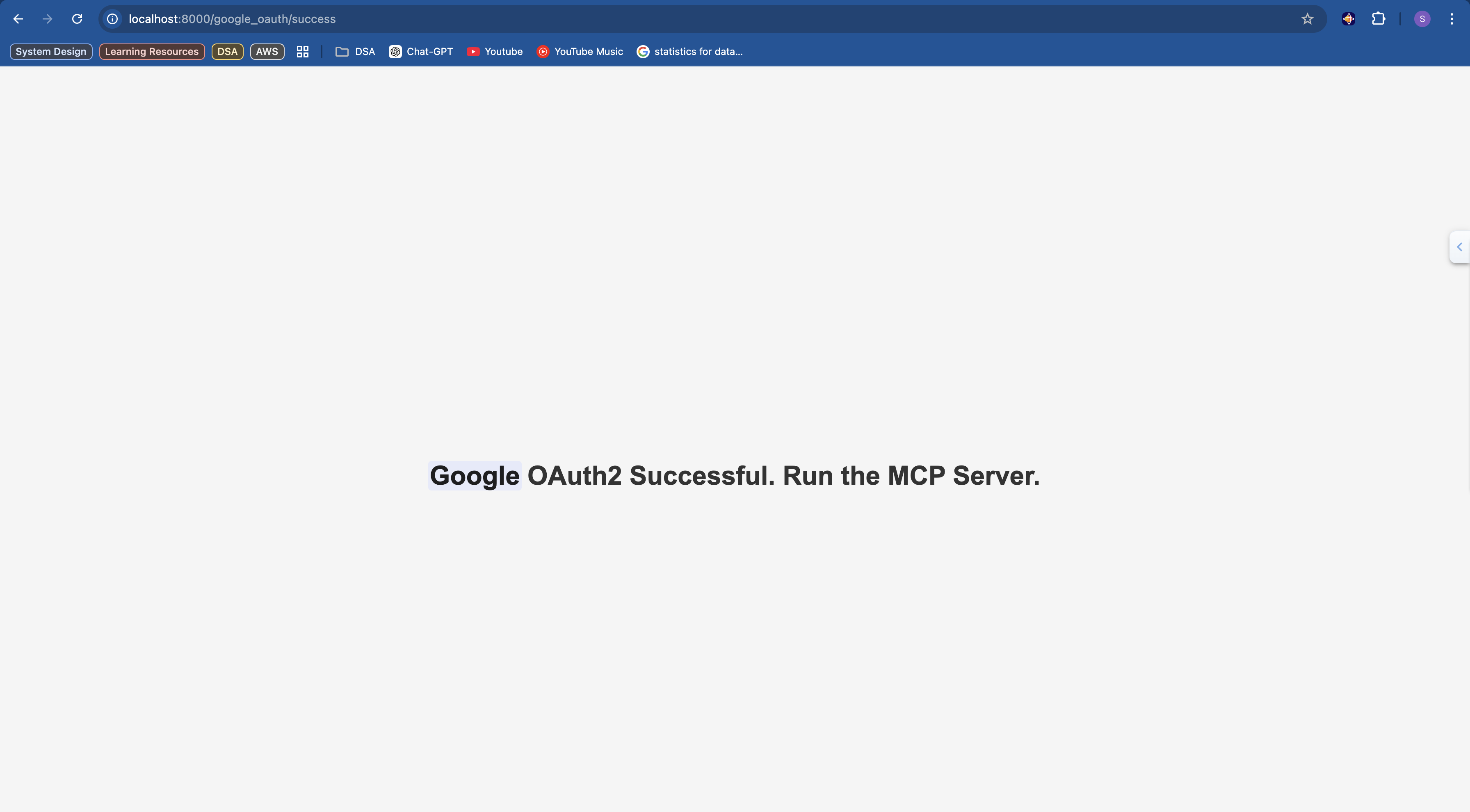
Passo 4: 🧩 Executar o Servidor MCP
poetry run python src/server.py
Isso inicia um servidor HTTP compatível com MCP e transmitível em
http://localhost:8080/mcp
Passo 5: 🧠 Conectar o Cliente MCP (Claude Desktop)
Atualize o arquivo de configuração em:
~/Library/Application Support/Claude/claude_desktop_config.json
Adicione a seguinte entrada:
{
  "mcpServers": {
    "google-calendar-mcp": {
      "command": "npx",
      "args": [
        "mcp-remote",
        "http://localhost:8080/mcp"
      ]
    }
  }
}
Passo 6: ✅ Verificar a Integração
- Abra as configurações do Claude Desktop.
- Se o servidor MCP foi adicionado corretamente, ele aparecerá em Configurações -> integrações
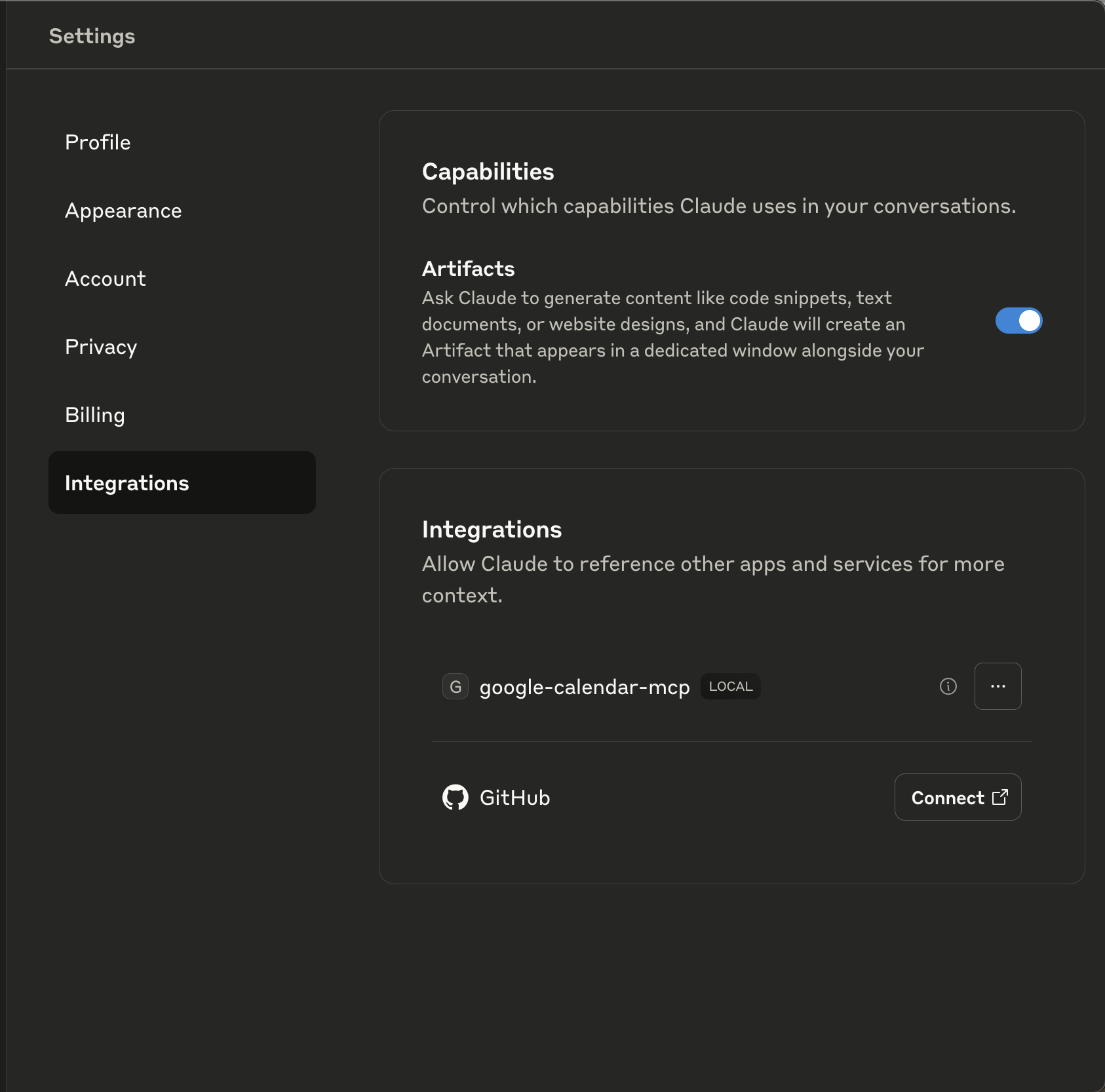
🧠 Demonstração
https://github.com/user-attachments/assets/27a8e5ee-8f2f-40c7-bdfc-1caa93767efb
🧱 Estrutura do Projeto
project-root/
├── client_secret.json         # Google OAuth credentials
├── session.json               # Access/refresh token storage
├── pyproject.toml             # Poetry project config
├── README.md

└── src/
    ├── main.py                # FastAPI app for OAuth server
    ├── server.py              # MCP-compatible server
    ├── settings.py            # App settings and constants

    ├── api/
    │   └── oauth_callback.py  # OAuth endpoint logic

    ├── core/
    │   ├── calendar_client.py # Google Calendar API wrapper
    │   ├── mcp_tools.py       # Tools exposed to MCP clients
    │   ├── oauth_manager.py   # OAuth initiation and flow
    │   └── session_manager.py # Token handling

    └── gcalendar_types/       # Typed definitions for Calendar v3 API
🧩 Dependências
- FastAPI
- Uvicorn
- Bibliotecas de Autenticação do Google
- Poetry para gerenciamento de dependências