Pesquise, leia e envie mensagens pessoais do WhatsApp, contatos e arquivos de mídia.
Documentação
WhatsApp MCP Server
Este é um servidor Model Context Protocol (MCP) para WhatsApp.
Com ele, você pode pesquisar e ler suas mensagens pessoais do WhatsApp (incluindo imagens, vídeos, documentos e mensagens de áudio), pesquisar seus contatos e enviar mensagens para indivíduos ou grupos. Você também pode enviar arquivos de mídia, incluindo imagens, vídeos, documentos e mensagens de áudio.
Ele se conecta diretamente à sua conta pessoal do WhatsApp via API multidispositivo da web do WhatsApp (usando a biblioteca whatsmeow). Todas as suas mensagens são armazenadas localmente em um banco de dados SQLite e só são enviadas para um LLM (como Claude) quando o agente as acessa por meio de ferramentas (que você controla).
Aqui está um exemplo do que você pode fazer quando ele está conectado ao Claude.
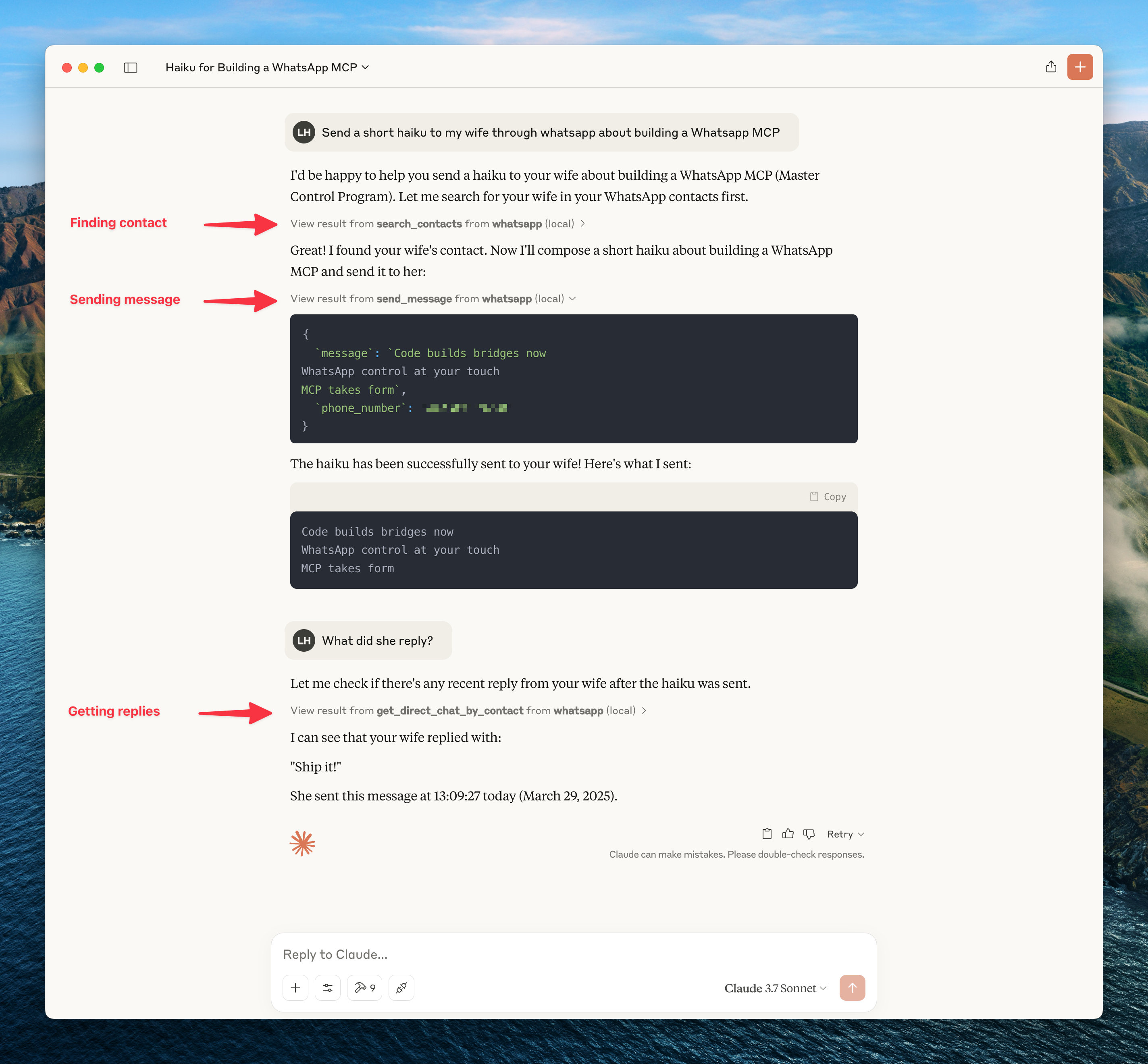
Para receber atualizações sobre este e outros projetos em que trabalho, insira seu e-mail aqui
Instalação
Pré-requisitos
- Go
- Python 3.6+
- Aplicativo Anthropic Claude Desktop (ou Cursor)
- UV (gerenciador de pacotes Python), instale com
curl -LsSf https://astral.sh/uv/install.sh | sh - FFmpeg (opcional) - Necessário apenas para mensagens de áudio. Se você quiser enviar arquivos de áudio como mensagens de voz reproduzíveis do WhatsApp, eles devem estar no formato
.oggOpus. Com o FFmpeg instalado, o servidor MCP converterá automaticamente arquivos de áudio que não sejam Opus. Sem o FFmpeg, você ainda pode enviar arquivos de áudio brutos usando a ferramentasend_file.
Passos
-
Clone este repositório
git clone https://github.com/lharries/whatsapp-mcp.git cd whatsapp-mcp -
Execute a ponte WhatsApp
Navegue até o diretório whatsapp-bridge e execute o aplicativo Go:
cd whatsapp-bridge
go run main.go
Na primeira execução, você será solicitado a escanear um código QR. Escaneie o código QR com o aplicativo móvel do WhatsApp para autenticar.
Após aproximadamente 20 dias, você pode precisar reautenticar.
-
Conecte-se ao servidor MCP
Copie o json abaixo com os valores {{PATH}} apropriados:
{
  "mcpServers": {
    "whatsapp": {
      "command": "{{PATH_TO_UV}}", // Run `which uv` and place the output here
      "args": [
        "--directory",
        "{{PATH_TO_SRC}}/whatsapp-mcp/whatsapp-mcp-server", // cd into the repo, run `pwd` and enter the output here + "/whatsapp-mcp-server"
        "run",
        "main.py"
      ]
    }
  }
}
Para Claude, salve isso como
claude_desktop_config.jsonno diretório de configuração do Claude Desktop em:~/Library/Application Support/Claude/claude_desktop_config.jsonPara Cursor, salve isso como
mcp.jsonno diretório de configuração do Cursor em:~/.cursor/mcp.json -
Reinicie o Claude Desktop / Cursor
Abra o Claude Desktop e você verá agora o WhatsApp como uma integração disponível.
Ou reinicie o Cursor.
Compatibilidade com Windows
Se você estiver executando este projeto no Windows, esteja ciente de que o go-sqlite3 requer CGO habilitado para compilar e funcionar corretamente. Por padrão, o CGO está desabilitado no Windows, portanto, você precisa habilitá-lo explicitamente e ter um compilador C instalado.
Passos para fazê-lo funcionar:
-
Instale um compilador C
Recomendamos usar MSYS2 para instalar um compilador C para Windows. Após instalar o MSYS2, certifique-se de adicionar a pastaucrt64\binao seuPATH.
→ Um guia passo a passo está disponível aqui. -
Habilite o CGO e execute o aplicativo
cd whatsapp-bridge
go env -w CGO_ENABLED=1
go run main.go
Sem essa configuração, você provavelmente encontrará erros como:
Binary was compiled with 'CGO_ENABLED=0', go-sqlite3 requires cgo to work.
Visão Geral da Arquitetura
Este aplicativo consiste em dois componentes principais:
-
Ponte Go WhatsApp (
whatsapp-bridge/): Um aplicativo Go que se conecta à API web do WhatsApp, lida com a autenticação via código QR e armazena o histórico de mensagens no SQLite. Ele serve como a ponte entre o WhatsApp e o servidor MCP. -
Servidor Python MCP (
whatsapp-mcp-server/): Um servidor Python que implementa o Protocolo de Contexto do Modelo (MCP), que fornece ferramentas padronizadas para o Claude interagir com os dados do WhatsApp e enviar/receber mensagens.
Armazenamento de Dados
- Todo o histórico de mensagens é armazenado em um banco de dados SQLite dentro do diretório
whatsapp-bridge/store/ - O banco de dados mantém tabelas para conversas e mensagens
- As mensagens são indexadas para busca e recuperação eficientes
Uso
Após a conexão, você pode interagir com seus contatos do WhatsApp através do Claude, aproveitando as capacidades de IA do Claude em suas conversas do WhatsApp.
Ferramentas MCP
O Claude pode acessar as seguintes ferramentas para interagir com o WhatsApp:
- search_contacts: Pesquisar contatos por nome ou número de telefone
- list_messages: Recuperar mensagens com filtros opcionais e contexto
- list_chats: Listar conversas disponíveis com metadados
- get_chat: Obter informações sobre uma conversa específica
- get_direct_chat_by_contact: Encontrar uma conversa direta com um contato específico
- get_contact_chats: Listar todas as conversas envolvendo um contato específico
- get_last_interaction: Obter a mensagem mais recente com um contato
- get_message_context: Recuperar contexto em torno de uma mensagem específica
- send_message: Enviar uma mensagem do WhatsApp para um número de telefone ou JID de grupo especificado
- send_file: Enviar um arquivo (imagem, vídeo, áudio bruto, documento) para um destinatário especificado
- send_audio_message: Enviar um arquivo de áudio como mensagem de voz do WhatsApp (requer que o arquivo seja um arquivo .ogg opus ou que o ffmpeg esteja instalado)
- download_media: Baixar mídia de uma mensagem do WhatsApp e obter o caminho local do arquivo
Recursos de Manipulação de Mídia
O servidor MCP suporta tanto o envio quanto o recebimento de vários tipos de mídia:
Envio de Mídia
Você pode enviar vários tipos de mídia para seus contatos do WhatsApp:
- Imagens, Vídeos, Documentos: Use a ferramenta
send_filepara compartilhar qualquer tipo de mídia suportado. - Mensagens de Voz: Use a ferramenta
send_audio_messagepara enviar arquivos de áudio como mensagens de voz reproduzíveis do WhatsApp.- Para compatibilidade ideal, os arquivos de áudio devem estar no formato
.oggOpus. - Com o FFmpeg instalado, o sistema converterá automaticamente outros formatos de áudio (MP3, WAV, etc.) para o formato necessário.
- Sem o FFmpeg, você ainda pode enviar arquivos de áudio brutos usando a ferramenta
send_file, mas eles não aparecerão como mensagens de voz reproduzíveis.
- Para compatibilidade ideal, os arquivos de áudio devem estar no formato
Download de Mídia
Por padrão, apenas os metadados da mídia são armazenados no banco de dados local. A mensagem indicará que a mídia foi enviada. Para acessar essa mídia, você precisa usar a ferramenta download_media, que recebe o message_id e o chat_jid (que são exibidos ao imprimir mensagens contendo a mídia). Isso baixa a mídia e então retorna o caminho do arquivo, que pode ser aberto ou passado para outra ferramenta.
Detalhes Técnicos
- Claude envia solicitações para o servidor Python MCP
- O servidor MCP consulta a ponte Go para dados do WhatsApp ou diretamente ao banco de dados SQLite
- O Go acessa a API do WhatsApp e mantém o banco de dados SQLite atualizado
- Os dados fluem de volta pela cadeia até o Claude
- Ao enviar mensagens, a solicitação flui de Claude através do servidor MCP até a ponte Go e para o WhatsApp
Solução de Problemas
- Se você encontrar problemas de permissão ao executar o uv, pode ser necessário adicioná-lo ao seu PATH ou usar o caminho completo para o executável.
- Certifique-se de que tanto o aplicativo Go quanto o servidor Python estejam rodando para que a integração funcione corretamente.
Problemas de Autenticação
- Código QR Não Exibido: Se o código QR não aparecer, tente reiniciar o script de autenticação. Se os problemas persistirem, verifique se o seu terminal suporta a exibição de códigos QR.
- WhatsApp Já Conectado: Se a sua sessão já estiver ativa, a ponte Go se reconectará automaticamente sem mostrar um código QR.
- Limite de Dispositivos Atingido: O WhatsApp limita o número de dispositivos vinculados. Se você atingir esse limite, precisará remover um dispositivo existente do WhatsApp no seu telefone (Configurações > Dispositivos Vinculados).
- Nenhuma Mensagem Carregando: Após a autenticação inicial, pode levar vários minutos para que seu histórico de mensagens seja carregado, especialmente se você tiver muitas conversas.
- WhatsApp Fora de Sincronia: Se suas mensagens do WhatsApp ficarem fora de sincronia com a ponte, exclua os dois arquivos de banco de dados (
whatsapp-bridge/store/messages.dbewhatsapp-bridge/store/whatsapp.db) e reinicie a ponte para reautenticar.
Para solução de problemas adicional de integração com Claude Desktop, consulte a documentação do MCP. A documentação inclui dicas úteis para verificar logs e resolver problemas comuns.