Tecton
Assistência de engenharia de features usando a plataforma Tecton, integrada com o Cursor.
Documentação
Servidor MCP Tecton e Regras do Cursor
O Co-Pilot da Tecton consiste em um servidor MCP e regras para clientes MCP, como Cursor e Claude Code. Leia este blog para saber muito mais.
ℹ️ Info: Este guia vai te orientar na configuração do servidor MCP da Tecton com este repositório e na configuração do seu repositório de features para usá-lo ao desenvolver features com a Tecton.
Sumário
- Ferramentas MCP da Tecton
- Início Rápido
- Configurar a Tecton com o Cursor
- Configurar a Tecton com o Claude Code
- Configurar a Tecton com o Augment
- Arquitetura
- Como Atualizar o Servidor MCP da Tecton
- Como Usar uma Versão Específica do SDK da Tecton
- Solução de Problemas
- Recursos
Ferramentas MCP da Tecton
O servidor MCP da Tecton expõe as seguintes ferramentas que podem ser usadas por um cliente MCP, como Cursor ou Claude Code:
| Nome da Ferramenta | Descrição |
|---|---|
query_example_code_snippet_index_tool | Encontra exemplos de código relevantes da Tecton usando um banco de dados vetorial. Útil para encontrar padrões de uso antes de escrever novo código Tecton. |
query_documentation_index_tool | Recupera trechos da documentação da Tecton com base em uma consulta. Fornece contexto diretamente da documentação oficial da Tecton. |
get_full_tecton_sdk_reference_tool | Busca a referência completa do SDK da Tecton, incluindo todas as classes e funções disponíveis. Use quando uma visão geral ampla do SDK for necessária. |
query_tecton_sdk_reference_tool | Busca a referência do SDK da Tecton para uma lista específica de classes ou funções. Ideal para informações direcionadas sobre componentes específicos do SDK. |
query_tecton_metrics_tool | Consulta a API de Métricas da Tecton. Retorna métricas do sistema point-in-time em formato legível por humanos ou OpenMetrics bruto. |
ℹ️ Ferramentas baseadas em API: Se o servidor MCP estiver configurado com uma variável de ambiente
TECTON_API_KEY, o servidor MCP registrará ferramentas adicionais baseadas em API, incluindo Tecton Feature Services e a ferramenta da API de Métricas. Isso possibilita que agentes consultem serviços de features online para features frescas de fontes de dados batch, streaming e em tempo real, e acessem métricas do sistema.
Pré-requisitos
-
Instale o gerenciador de pacotes
uv:brew install uv
Início Rápido
-
Clone este repositório para sua máquina local:
git clone https://github.com/tecton-ai/tecton-mcp.git
cd tecton-mcp
pwd
Nota: O diretório onde você acabou de clonar o repositório será referido como
<path-to-local-clone>nas etapas a seguir. -
Verifique sua instalação executando o seguinte comando.
MCP_SMOKE_TEST=1 uv --directory <path-to-local-clone> run mcp run src/tecton_mcp/mcp_server/server.pyO comando deve sair sem erros e imprimir uma mensagem semelhante a
MCP_SMOKE_TEST is set. Exiting after initialization.. Isso confirma que sua configuração local funciona corretamente—o Cursor iniciará automaticamente o servidor MCP como um subprocesso quando necessário. -
Faça login no seu cluster da Tecton para autenticar o SDK da Tecton usado pelo servidor MCP da Tecton:
tecton login yourcluster.tecton.ai -
Configure o Cursor (ou qualquer outro cliente MCP) com o servidor MCP (veja abaixo)
- Comece a Engenharia de Features Assistida por IA :-)
Agora você pode ir para o seu Repositório de Features no Cursor e começar a usar o Co-Pilot da Tecton—diretamente integrado no Cursor.
Veja este Loom para ver como você pode usar a integração para construir novas features: https://www.loom.com/share/3658f665668a41d2b0ea2355b433c616
Configurar o MCP da Tecton com o Cursor
O seguinte foi testado com Cursor 0.48 e superior
Configurar o Servidor MCP da Tecton no Cursor
Navegue até Cursor Settings -> MCP Tools e clique no botão "Add a Custome MCP Server", que abrirá o arquivo mcp.json do Cursor.
Adicione a seguinte configuração a este arquivo. Certifique-se de modificar o caminho <path-to-local-clone> para corresponder ao diretório onde você clonou o repositório:
{
    "mcpServers": {
        "tecton": {
            "command": "uv",
            "args": [
                "--directory",
                "<path-to-local-clone>",
                "run",
                "mcp",
                "run",
                "src/tecton_mcp/mcp_server/server.py"
            ]
        }
    }
}
Adicionar regras específicas do Cursor para a Tecton
Crie um symlink das cursorrules da pasta https://github.com/tecton-ai/tecton-mcp/tree/main/.cursor/rules deste repositório para o seu repositório de features. Usar symlinks garante que quaisquer atualizações nas regras originais sejam automaticamente aplicadas no seu repositório de features:
# Symlink the entire .cursor directory in your feature repo
ln -s <path-to-local-clone>/.cursor <path-to-tecton-feature-repo>/.cursor
Verificar se a integração Cursor <> Tecton MCP está funcionando como esperado
Para garantir que sua integração funcione como esperado, faça uma pergunta ao Agente do Cursor como a seguinte e certifique-se de que ele está invocando corretamente suas ferramentas MCP da Tecton:
Consulte o Índice de Exemplos da Tecton e me diga algo sobre BatchFeatureViews e como eles diferem de StreamFeatureViews. Também veja a Referência do SDK.
Se nenhuma chamada for feita às ferramentas MCP da Tecton, talvez seja necessário reiniciar o Cursor ou recarregar a janela do Cursor para garantir que novas ferramentas sejam registradas corretamente.
Configurar o MCP da Tecton com o Claude Code
Navegue até seu repositório de features da Tecton e execute o seguinte comando.
claude mcp add-json tecton-mcp '{
  "command": "uv",
  "args": [
    "--directory",
    "<path-to-local-clone>",
    "run",
    "mcp",
    "run",
    "src/tecton_mcp/mcp_server/server.py"
  ]
}'
Você deve ver a seguinte mensagem:
Added stdio MCP server tecton-mcp2 to local config
Em seguida, inicie o claude e execute /mcp para garantir que tecton-mcp esteja conectado.
claude "/mcp"
Você deve ver o seguinte:
tecton-mcp ✔ connected · Enter to view details
Adicionar regras específicas do CLAUDE.md para a Tecton
Crie um symlink do CLAUDE.md recomendado pela Tecton para o seu repositório de features. Usar symlinks garante que quaisquer atualizações nas regras originais sejam automaticamente aplicadas no seu repositório de features:
ln -s <path-to-local-clone>/CLAUDE.md <path-to-tecton-feature-repo>/CLAUDE.md
Configurar o MCP da Tecton com o Augment
Você pode conectar o servidor MCP da Tecton ao Augment para habilitar conclusões e respostas inteligentes adaptadas ao codebase interno da Tecton.
Pré-requisitos
- Você tem este repositório clonado localmente.
- Você tem uma IDE com o augment instalado (ex.: PyChamrm, VSCode)
- Você está usando a versão mais recente do Augment
Configuração
Navegue até Augment -> Settings -> Tools -> MCP -> Import from JSON e importe a seguinte configuração (atualizando <path-to-local-clone> para o caminho onde você clonou este repositório):
{
  "mcpServers": {
    "tecton": {
      "command": "uv",
      "args": [
        "--directory",
        "<path-to-local-clone>",
        "run",
        "mcp",
        "run",
        "src/tecton_mcp/mcp_server/server.py"
      ]
    }
  }
}
Você deve ver o servidor MCP aparecer nas configurações MCP do Augment.
Verificar sua Conexão
- Reinicie sua IDE.
- Faça uma pergunta específica da Tecton no Augment
- Você deve ver conclusões e respostas do servidor MCP da Tecton.
LLMs Recomendados
Em junho de 2025, a seguinte é a lista classificada dos LLMs de engenharia de features da Tecton com melhor desempenho no Cursor; esta lista pode evoluir ao longo do tempo à medida que novos modelos forem lançados:
- Claude Sonnet 4
- OpenAI o3
- Gemini 2.5 pro exp (03-25)
Arquitetura
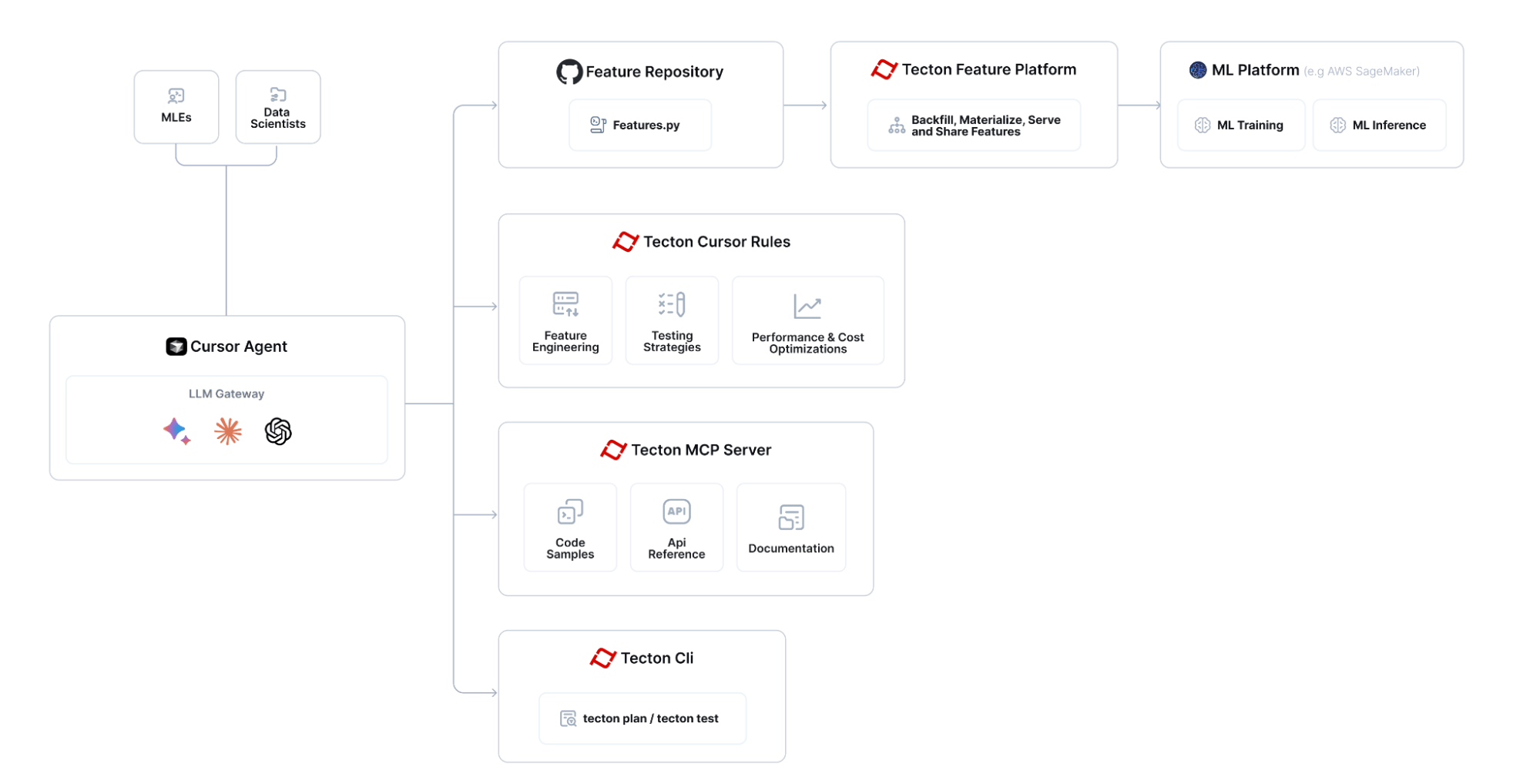
O MCP da Tecton integra-se com editores alimentados por LLM, como o Cursor, para fornecer contexto e assistência baseados em ferramentas para engenharia de features:
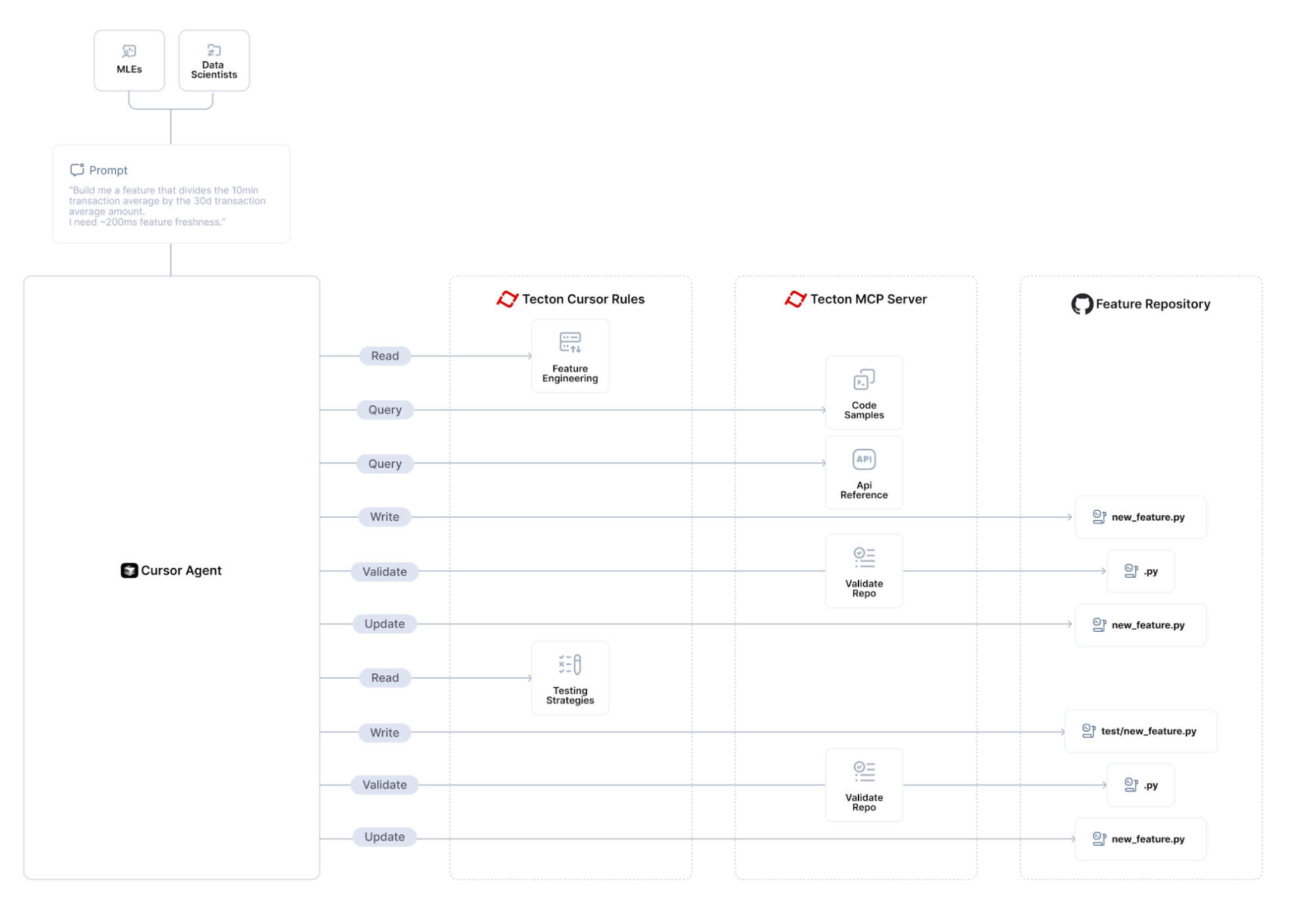
O fluxo geral para construir features com o MCP da Tecton é:
Como Atualizar o Servidor MCP da Tecton
Para atualizar o servidor MCP da Tecton para a versão mais recente:
-
Puxe as alterações mais recentes do repositório:
cd <path-to-local-clone> git pull -
Feche e reinicie o Cursor para garantir que o servidor MCP atualizado seja carregado.
É isso! O servidor MCP roda como um subprocesso iniciado pelo Cursor, então não há serviço de fundo persistente para parar ou reiniciar manualmente. O Cursor usará automaticamente o código atualizado na próxima vez que precisar se comunicar com o servidor MCP.
Como Usar uma Versão Específica do SDK da Tecton
Por padrão, esta ferramenta fornece orientação para a versão pré-lançamento mais recente do SDK da Tecton. Se você precisar que as ferramentas se alinhem com uma versão específica lançada da Tecton (por exemplo, 1.0.34 ou 1.1.10), siga estes passos:
- Fixar a versão no
pyproject.toml. Abra opyproject.tomle substitua a linha de dependência existente
dependencies = [
  # ... other dependencies ...
  "tecton>=0.8.0a0"
]
com a versão exata que você deseja, ex.:
dependencies = [
  # ... other dependencies ...
  "tecton==1.1.10"
]
- Remova o arquivo de bloqueio existente. Como o
uv.lockregistra o grafo de dependências, você deve excluí-lo para que ouvpossa resolver a nova versão da Tecton:
cd <path-to-local-clone>
rm uv.lock
-
Gere novamente o arquivo de bloqueio executando novamente o Passo 2 (o comando
MCP_SMOKE_TEST=1 uv --directory) da seção Início Rápido. (Isso baixará a versão fixada em um ambiente isolado para o MCP e recriará ouv.lock.) -
Reinicie o Cursor para que a nova versão da Tecton seja carregada no ambiente virtual do MCP.
Versões suportadas: As ferramentas atualmente suportam Tecton ≥ 1.0.0. Os exemplos de código ainda não são versionados—eles sempre usam o SDK estável mais recente—no entanto, a documentação e os índices de referência do SDK agora corresponderão à versão que você fixou.
Solução de Problemas
Integração do Servidor MCP da Tecton com o Cursor <->
Certifique-se de que o Cursor mostre "tecton" como um servidor MCP "Habilitado" em "Cursor Settings -> MCP". Se você não vir um "ponto verde", execute o servidor MCP no Modo de Diagnóstico (veja abaixo)
Executar o MCP no Modo de Diagnóstico
Para depurar o Servidor MCP da Tecton, você pode executar o seguinte comando. Substitua <path-to-local-clone> pelo caminho real onde você clonou o repositório:
uv --directory <path-to-local-clone> run mcp dev src/tecton_mcp/mcp_server/server.py
Nota: Iniciar o Servidor MCP da Tecton levará alguns segundos porque ele está carregando um modelo de incorporação na memória que usa para pesquisar trechos de código relevantes.
Aguarde alguns segundos até que o stdout informe que o MCP Inspector está ativo e, em seguida, acesse-o na URL impressa (algo como http://localhost:5173)
Clique em "Connect" e depois em listar ferramentas. Você deve ver as ferramentas do Servidor MCP da Tecton e poder consultá-las.
Recursos
Licença
Este projeto está licenciado sob a Licença MIT.