Teachfluence
Servidor MCP de produção para Teachfluence, uma plataforma completa para educadores online: 254 ferramentas em 29 famílias cobrindo cursos, comunidade, formulários, CRM, suporte e receita, protegida por OAuth 2.1 com negação padrão por organização e uma linha de auditoria em cada chamada.
Documentação
Conectando um cliente de IA ao Teachfluence via MCP
Conecte um cliente de IA como Claude ou ChatGPT à sua organização usando o Model Context Protocol (MCP); aprove o cliente, compartilhe o endereço de conexão com sua equipe e gerencie o acesso dos membros conectados.
Fonte: https://teachfluence.com/docs/entegrasyonlar/yapay-zeka-baglantisi-mcp
Nesta página
Quando você conecta um cliente de IA como Claude ou ChatGPT à sua organização via Model Context Protocol (MCP), o cliente age em seu nome: ele pode criar páginas da web, ler informações de cursos e pedidos, acessar registros de alunos e CRM, e alterar configurações de formulários e automações. Este documento explica como estabelecer a conexão, aprovar o cliente e gerenciar o acesso da sua equipe.
Antes de começar
- É necessário ter permissão para editar configurações na organização (geralmente o papel de proprietário ou administrador).
- Você não precisa escrever código ou gerar chaves de API; a conexão é baseada no seu próprio login do Teachfluence.
- O cliente conectado fica limitado às permissões do papel do membro da equipe que se conectou: o que o membro pode ver e alterar é exatamente o que o cliente pode ver e alterar.
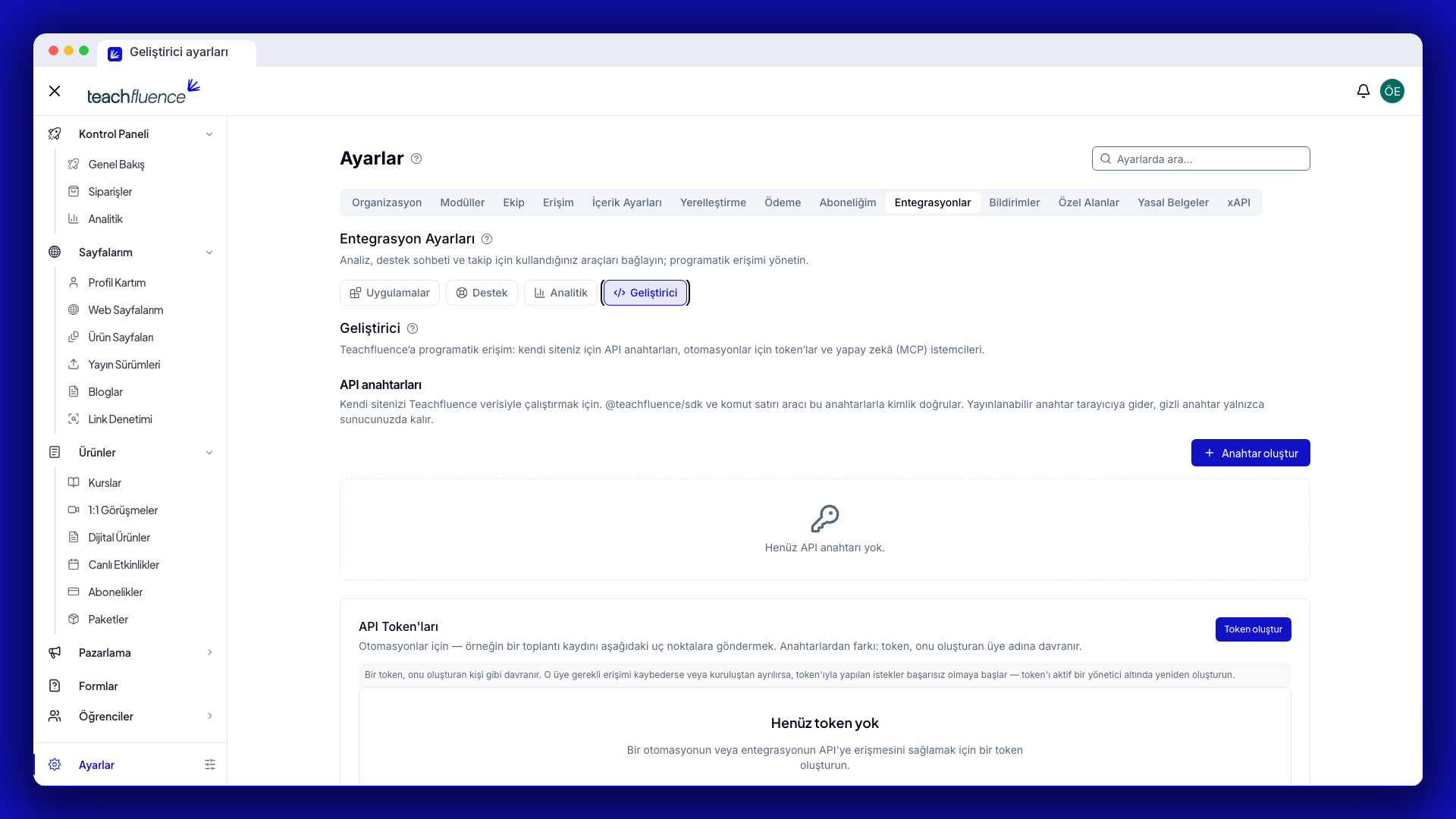
1. Abra a aba Desenvolvedor
Siga o caminho Configurações → Integrações → Desenvolvedor. Nesta aba, as seções relacionadas ao acesso programático ficam empilhadas: Chaves de API, Tokens de API, Clientes de IA (MCP) e Domínios externos permitidos. Quais seções você vê depende da sua permissão. Role a página até o título Clientes de IA (MCP).
2. Aprove o cliente que você usará
Os clientes na tabela Clientes de IA disponíveis já estão aprovados no nível da plataforma; nesta etapa, você os aprova para a sua própria organização. Na linha com status Não decidido, clique em Aprovar; o cliente aparecerá como Aprovado. Rejeitar não apenas bloqueia novas conexões com esse cliente, mas também encerra imediatamente as sessões ativas desse cliente na sua organização.
Proprietários e administradores podem se conectar sem aguardar aprovação
O proprietário e os administradores da organização podem se conectar com suas próprias contas mesmo que um cliente ainda não tenha sido aprovado; isso evita um impasse quando não há ninguém disponível para aprovar. O restante da sua equipe aguarda um cliente aprovado antes de se conectar.
Você não pode adicionar clientes manualmente à tabela. A lista é composta por clientes que se registraram ao se conectar ao Teachfluence; se o cliente que você procura não aparece na tabela, tente se conectar uma vez com esse cliente; ele aparecerá na tabela e você poderá aprová-lo.
3. Compartilhe o endereço de conexão com sua equipe
Copie o endereço no cartão Endereço de conexão:
https://api.teachfluence.com/mcp
Os membros da equipe colam esse endereço nas configurações de conexão dos seus próprios clientes de IA. O cliente os redireciona para o login do Teachfluence; após o login, eles escolhem a organização à qual desejam se conectar e confirmam a tela de permissões. O endereço é o mesmo para todos; não existe um endereço específico por organização.
4. Gerencie os membros da equipe conectados
A lista Membros da equipe conectados mostra todos que conectaram um cliente de IA à organização, incluindo o nome do cliente, a data da primeira conexão e a última atividade. Para revogar o acesso de um membro, clique em Bloquear na linha correspondente e confirme na caixa de diálogo. O bloqueio funciona por membro, não por cliente: todo o acesso do cliente de IA desse membro nesta organização é encerrado e as sessões ativas são imediatamente finalizadas. Para restaurar o acesso, clique em Desbloquear.
5. Revise as alterações feitas pelo cliente
Quando você pede ao cliente para criar uma página da web, a página é criada como Rascunho na sua lista Minhas Páginas → Páginas da Web, a menos que você especifique o contrário; você revisa e clica em Publicar antes de colocá-la no ar.
Publicação direta substitui a página publicada naquele endereço
Se você pedir ao cliente para publicar uma página diretamente, a página atualmente publicada naquele endereço (caminho) será substituída. Se não tiver certeza, deixe a página como rascunho e verifique você mesmo antes de publicar.
Ao contrário da criação de páginas da web, a maioria das ações como atualizar preços, gerar códigos de desconto ou cancelar assinaturas não passa por uma etapa de rascunho; o cliente executa assim que recebe a solicitação. Seja claro sobre o que você deseja que o cliente faça.
6. Publicando código a partir do chat
O cliente não produz apenas páginas baseadas em blocos; ele também pode preparar e publicar uma versão do site a partir do seu próprio código. O fluxo é: o cliente abre uma versão de rascunho, escreve os arquivos, executa a verificação de conteúdo, fecha a versão e publica. O resultado aparece na aba Versões Publicadas como uma versão originada do Chat.
A etapa de publicação passa por quatro portões:
- A permissão de publicação deve estar ativada. Você ativa a permissão com o botão Ativar permissão de publicação na tela Minhas Páginas → Versões Publicadas; ela expira automaticamente após o período.
- Alguém deve abrir a pré-visualização. Após o cliente fechar a versão, espera-se que uma pessoa abra o link de pré-visualização gerado. Se não for aberto, a publicação é rejeitada.
- Confirmação do nome da organização. O cliente deve verificar o nome curto da organização antes de publicar.
- O número da versão deve corresponder. Se outra pessoa publicou no meio do caminho, a chamada é rejeitada; ninguém tem seu trabalho sobrescrito silenciosamente.
Há um limite diário
Cada uma das etapas de fechar versão e publicar é limitada a 10 chamadas por pessoa por dia. Uma tentativa de publicação rejeitada também conta para esse número.
Se algo der errado, o reverter é um clique no painel; você também pode pedir ao cliente.
Limitações
- Chaves de API não se aplicam a esta conexão. A conexão MCP é baseada no login do próprio membro da equipe; as chaves são usadas apenas quando você escreve seu próprio código.
- Você não pode adicionar clientes manualmente à tabela. A lista é composta por clientes que se registraram ao se conectar ao Teachfluence; sua decisão é apenas aprovar ou rejeitar.
- Ações de um módulo desativado não funcionam. Por exemplo, se o seu módulo de CRM estiver desativado, o cliente não pode executar ações nos registros de CRM.
- A maioria das ações é aplicada imediatamente. A criação de páginas da web deixa um rascunho por padrão; a maioria das outras ações entra em vigor sem aguardar aprovação.
Relacionados
- Desenvolvedor: Chaves de API e SDK
- Integrações
- Página da Web
- Se você ainda não tem uma organização Teachfluence: cadastre-se gratuitamente