mcpproxy-go
Servidor proxy MCP local de código aberto. Roteia múltiplos servidores MCP através de um único endpoint com filtragem de ferramentas BM25, segurança de quarentena, registro de atividades e interface web.
Documentação




📺 Assista ao passo a passo completo · 📚 Leia a documentação · 🌐 mcpproxy.app
A demonstração acima mostra a interface web embutida. O núcleo do MCPProxy é um único binário para macOS, Linux e Windows — a interface web vem embutida nele, sem necessidade de serviço adicional. No macOS, um aplicativo opcional de barra de menu adiciona conveniência com um clique (iniciar/parar, saúde do servidor, quarentena, logs).
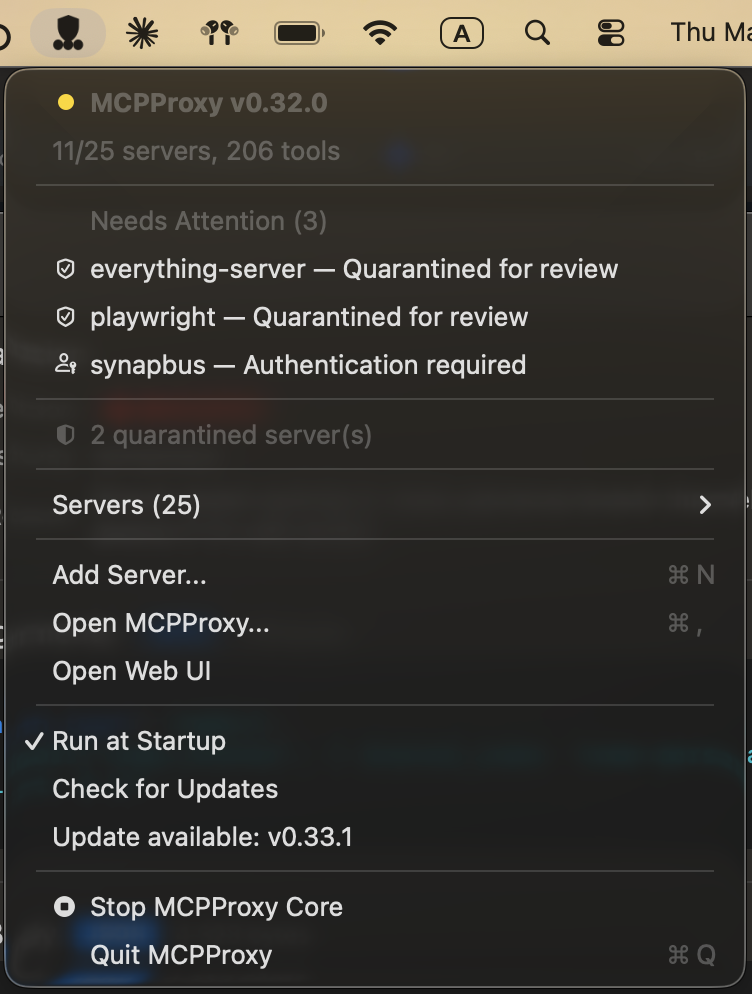
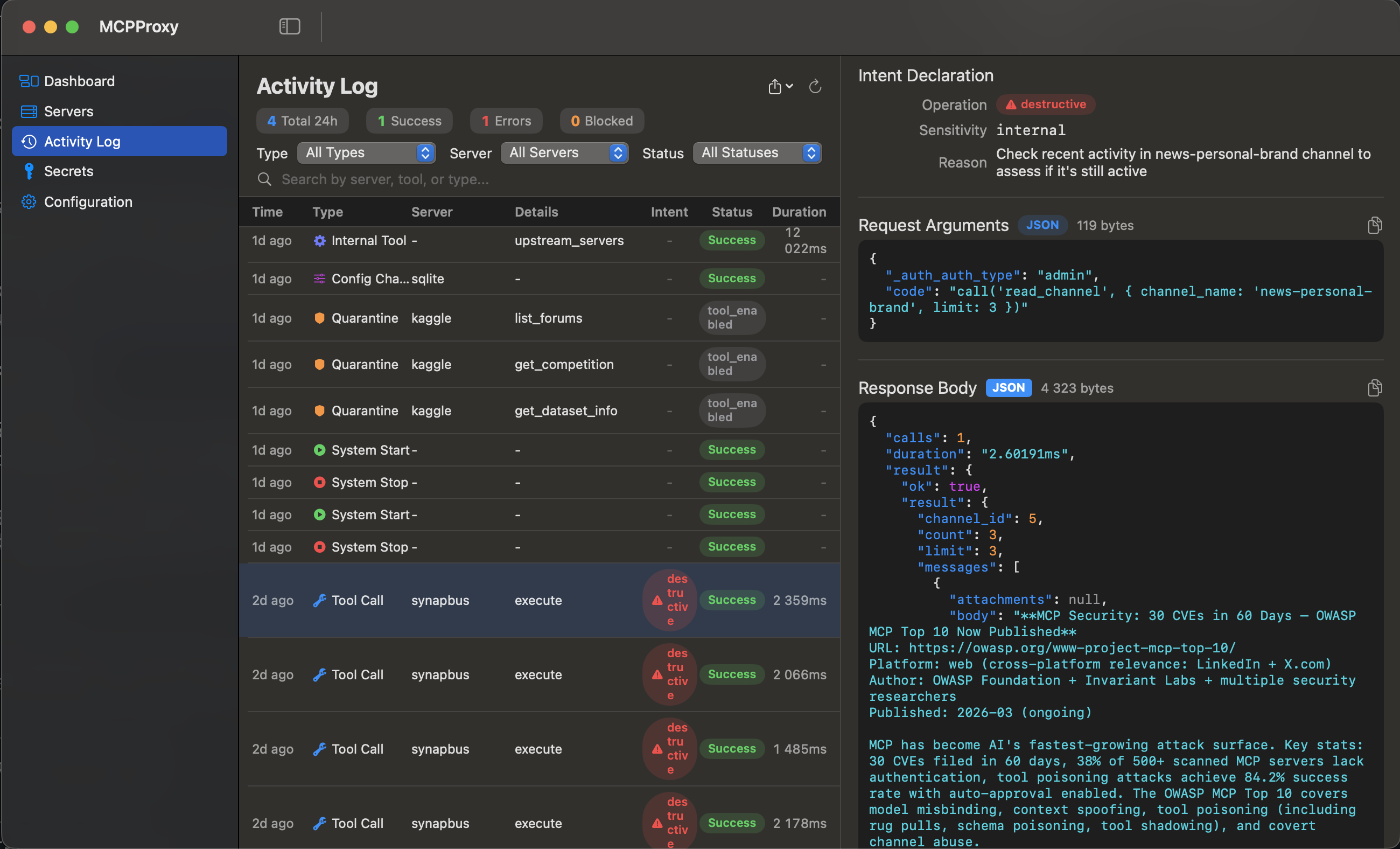
Aplicativo de barra de menu para macOS · Log de atividades e auditoria no aplicativo macOS
Por que MCPProxy?
- Escale além dos limites de API – Federar centenas de servidores MCP enquanto contorna o limite de 40 ferramentas do Cursor e o limite de 128 funções do OpenAI.
- Economize tokens e acelere respostas – Os agentes carregam apenas uma
retrieve_toolsfunção em vez de centenas de esquemas. Pesquisas mostram ~99% de redução de tokens com 43% de melhoria na precisão. - Proteção de segurança avançada – Quarentena automática bloqueia ataques de envenenamento de ferramentas até que você aprove manualmente novos servidores.
- Scanners de segurança plugáveis – Execute scanners baseados em Docker como Snyk, Semgrep, Trivy, Cisco e outros contra servidores em quarentena antes de aprová-los; os resultados são normalizados para SARIF com uma pontuação de risco composta. Veja Plugins de scanner de segurança.
- Funciona offline e multiplataforma – Um único binário principal para macOS (Intel e Apple Silicon), Windows (x64 e ARM64) e Linux (x64 e ARM64), com a interface web embutida. O macOS também inclui um aplicativo opcional de barra de menu.
Início Rápido
1. Instalação
macOS (Recomendado - Instalador DMG):
Baixe o instalador DMG mais recente para sua arquitetura:
- Apple Silicon (M1/M2): Baixar DMG →
mcpproxy-*-darwin-arm64.dmg - Mac Intel: Baixar DMG →
mcpproxy-*-darwin-amd64.dmg
Windows (Recomendado - Instalador):
Baixe o instalador Windows mais recente para sua arquitetura:
- x64 (64 bits): Baixar Instalador →
mcpproxy-setup-*-amd64.exe - ARM64: Baixar Instalador →
mcpproxy-setup-*-arm64.exe
O instalador automaticamente:
- Instala tanto o
mcpproxy.exe(servidor principal) quanto omcpproxy-tray.exe(aplicativo de bandeja do sistema) em Program Files - Adiciona o MCPProxy ao PATH do seu sistema para acesso via linha de comando
- Cria atalhos no Menu Iniciar
- Suporta instalação silenciosa:
.\mcpproxy-setup.exe /VERYSILENT
Métodos alternativos de instalação:
macOS (Homebrew):
# macOS — GUI tray app (recommended):
brew install --cask smart-mcp-proxy/mcpproxy/mcpproxy

# macOS / Linux — headless CLI only:
brew install smart-mcp-proxy/mcpproxy/mcpproxy
O cask instala o aplicativo de barra de menu (inclui a CLI); a fórmula é apenas o binário da CLI. Ambos são atualizados via brew upgrade.
Linux (Debian/Ubuntu) — repositório apt, atualizações automáticas via apt upgrade:
sudo install -m 0755 -d /etc/apt/keyrings
curl -fsSL https://apt.mcpproxy.app/mcpproxy.gpg \
  | sudo tee /etc/apt/keyrings/mcpproxy.gpg > /dev/null
echo "deb [arch=$(dpkg --print-architecture) signed-by=/etc/apt/keyrings/mcpproxy.gpg] https://apt.mcpproxy.app stable main" \
  | sudo tee /etc/apt/sources.list.d/mcpproxy.list > /dev/null
sudo apt update && sudo apt install mcpproxy
Linux (Fedora / RHEL / Rocky / AlmaLinux) — repositório dnf, atualizações automáticas via dnf upgrade:
sudo dnf config-manager --add-repo https://rpm.mcpproxy.app/mcpproxy.repo
# Fedora 41+ (dnf5): sudo curl -fsSL https://rpm.mcpproxy.app/mcpproxy.repo -o /etc/yum.repos.d/mcpproxy.repo
sudo dnf install -y mcpproxy
Arch Linux (AUR): mcpproxy-bin
yay -S mcpproxy-bin
# or
git clone https://aur.archlinux.org/mcpproxy-bin.git && cd mcpproxy-bin && makepkg -si
Os pacotes apt e dnf incluem uma unidade systemd endurecida e iniciam o serviço automaticamente. Impressão digital da chave de assinatura do repositório: 3B6F A1AD 5D53 59DA 51F1 8DDC E1B5 9B9B A1CB 8A3B.
Para downloads únicos de .deb / .rpm (instalações em ambientes isolados), obtenha-os na última versão.
Download manual (todas as plataformas):
Builds de Pré-lançamento (Recursos Mais Recentes):
Quer experimentar os recursos mais novos? Baixe builds de pré-lançamento do branch next:
- Vá para GitHub Actions
- Clique na execução mais recente do fluxo de trabalho "Prerelease" que foi bem-sucedida
- Baixe de Artifacts:
dmg-darwin-arm64(Macs com Apple Silicon)dmg-darwin-amd64(Macs Intel)versioned-linux-amd64,versioned-windows-amd64(outras plataformas)
Nota: Builds de pré-lançamento são assinados e notarizados para macOS, mas contêm recursos de ponta que podem ser instáveis.
- macOS: Intel | Apple Silicon
Em qualquer lugar com Go 1.26+:
go install github.com/smart-mcp-proxy/mcpproxy-go/cmd/mcpproxy@latest
2. Executar
mcpproxy serve # starts HTTP server on :8080 and shows tray
3. Adicionar seu primeiro servidor
Crie ou edite ~/.mcpproxy/mcp_config.json:
{
  "listen": "127.0.0.1:8080",
  "mcpServers": [
    { "name": "local-python", "command": "python", "args": ["-m", "my_server"], "protocol": "stdio", "enabled": true },
    { "name": "remote-http", "url": "http://localhost:3001", "protocol": "http", "enabled": true }
  ]
}
Consulte Configuração e Servidores Upstream para a referência completa.
4. Conectar à sua IDE/ferramenta de IA
📖 Guia de Configuração Completo - Instruções detalhadas para Cursor, VS Code, Claude Desktop e Goose
Adicionar proxy ao Cursor
Instalação com um clique na IDE Cursor

Instalação manual
- Abra as Configurações do Cursor
- Clique em "Tools & Integrations"
- Adicione o servidor MCP
    "MCPProxy": {
      "type": "http",
      "url": "http://localhost:8080/mcp/"
    }
Como os Agentes de IA Funcionam Através do MCPProxy
Uma vez conectado, seu agente vê um punhado de ferramentas MCPProxy integradas em vez de centenas de esquemas upstream. Uma sessão típica tem três etapas — descobrir, chamar, auditar — além de uma porta de pré-verificação opcional para automações não supervisionadas.
1. Descobrir — gaste uma consulta, não sua janela de contexto
O agente pede o que precisa em palavras-chave simples via retrieve_tools:
{ "query": "create github issue", "limit": 5 }
O MCPProxy executa uma busca BM25 em todos os servidores conectados e retorna apenas as correspondências mais bem classificadas — cada uma com uma dica de call_with recomendando a variante de chamada correta para suas anotações:
{
  "tools": [
    { "name": "github:create_issue", "score": 0.89, "call_with": "call_tool_write" },
    { "name": "gitlab:create_issue", "score": 0.72, "call_with": "call_tool_write" }
  ]
}
É aqui que vem a economia de tokens: os esquemas das centenas de ferramentas que o agente não precisou nunca entram em seu contexto. O agente carrega esquemas completos sob demanda com describe_tool (lote de até 5 IDs) apenas para as ferramentas que está prestes a usar.
2. Chamar — com intenção declarada
O agente executa a ferramenta através da variante que corresponde à sua intenção (call_tool_read, call_tool_write ou call_tool_destructive), endereçando-a como server:tool:
{
  "name": "github:create_issue",
  "args_json": "{\"repo\": \"acme/api\", \"title\": \"Bug report\"}",
  "intent": { "operation_type": "write", "reason": "Filing bug per user request" }
}
O MCPProxy valida a intenção contra as anotações da ferramenta (uma chamada "read" não pode alcançar uma ferramenta destrutiva), verifica o estado de quarentena e aprovação, e examina argumentos e respostas em busca de dados sensíveis antes que qualquer coisa saia da máquina.
3. Auditar — toda chamada fica registrada
Toda chamada vai para o Log de Atividades local com um ID de solicitação, para que você possa reconstruir exatamente o que um agente fez:
mcpproxy activity list                          # everything, newest first
mcpproxy activity list --request-id <id>        # one workflow, correlated
Gate de automações antes de queimarem tokens
Para trabalhos headless recorrentes (cron, CI, n8n), não deixe o agente descobrir uma ferramenta ausente da maneira cara. Um comando de pré-verificação confirma que toda ferramenta necessária está pronta — sem contatar nenhum servidor upstream — e relata exatamente o motivo quando não está (servidor em quarentena, ferramenta alterada desde a aprovação, OAuth expirado, ID com erro de digitação):
mcpproxy tools preflight gh-ops:sync_issues slack:post_message --wait 10s
case $? in
  0)  run-agent-session ;;   # all ready — go
  10) exit 75 ;;             # transient (server starting) — let the next cron tick retry
  11) page-operator ;;       # blocked — someone must approve / enable / log in
  12) fail-pipeline ;;       # unknown tool id — the automation itself is misconfigured
esac
Consulte Pré-verificação de Ferramentas Necessárias para a taxonomia completa de motivos, endpoint REST e receitas para GitHub Actions / n8n.
🔐 Configuração HTTPS Opcional
O MCPProxy funciona com HTTP por padrão para facilitar a configuração. HTTPS é opcional e principalmente útil para ambientes de produção ou quando é necessária segurança mais rigorosa.
💡 Nota: A maioria dos usuários pode continuar com HTTP (o padrão), pois funciona perfeitamente com todos os clientes suportados, incluindo Claude Desktop, Cursor e VS Code.
Configuração Rápida de HTTPS
1. Habilite HTTPS (escolha um método):
# Method 1: Environment variable
export MCPPROXY_TLS_ENABLED=true
mcpproxy serve

# Method 2: Config file
# Edit ~/.mcpproxy/mcp_config.json and set "tls.enabled": true
2. Confie no certificado (configuração única):
mcpproxy trust-cert
3. Use URLs HTTPS:
- Endpoint MCP:
https://localhost:8080/mcp - Interface web:
https://localhost:8080/ui/
Integração com Claude Desktop
Para Claude Desktop, adicione isto ao seu claude_desktop_config.json:
HTTP (Padrão - Recomendado):
{
  "mcpServers": {
    "mcpproxy": {
      "command": "npx",
      "args": [
        "-y",
        "mcp-remote",
        "http://localhost:8080/mcp"
      ]
    }
  }
}
HTTPS (Com Confiança no Certificado):
{
  "mcpServers": {
    "mcpproxy": {
      "command": "npx",
      "args": [
        "-y",
        "mcp-remote",
        "https://localhost:8080/mcp"
      ],
      "env": {
        "NODE_EXTRA_CA_CERTS": "~/.mcpproxy/certs/ca.pem"
      }
    }
  }
}
Gerenciamento de Certificados
- Geração automática: Certificados criados na primeira inicialização HTTPS
- Suporte a múltiplos domínios: Funciona com
localhost,127.0.0.1,::1 - Instalação de confiança: Use
mcpproxy trust-certpara adicionar ao chaveiro do sistema - Localização dos certificados:
~/.mcpproxy/certs/(ca.pem, server.pem, server-key.pem)
Solução de Problemas HTTPS
Problemas de confiança no certificado:
# Re-trust certificate
mcpproxy trust-cert --force

# Check certificate location
ls ~/.mcpproxy/certs/

# Test HTTPS connection
curl -k https://localhost:8080/api/v1/status
Problemas de conexão com Claude Desktop:
- Certifique-se de que
NODE_EXTRA_CA_CERTSaponta para o arquivo ca.pem correto - Reinicie o Claude Desktop após alterações na configuração
- Verifique se HTTPS está habilitado:
mcpproxy serve --log-level=debug
Documentação
Primeiros Passos
Configuração
Recursos
- Busca e Descoberta de Ferramentas
- Quarentena de Segurança
- Plugins de Scanner de Segurança
- Isolamento de Segurança Docker
- Integração de Segredos e Keyring
- Autenticação OAuth
- Execução de Código
- Log de Atividades
- Pré-verificação de Ferramentas Necessárias
- Tokens de Agente
- Detecção de Dados Sensíveis
Referência da CLI
API
Contribuindo
Aceitamos issues, ideias de recursos e PRs!
Configuração de Desenvolvimento
make dev-setup                # Install swag, frontend deps, Playwright
brew install prek             # Install pre-commit hook runner (or: uv tool install prek)
prek install                  # Install pre-commit hooks
prek install --hook-type pre-push  # Install pre-push hooks
Hooks de Pré-commit
Usamos prek para detectar problemas antes que cheguem ao CI:
| Hook | Estágio | O que faz |
|---|---|---|
gofmt | pre-commit | Formata automaticamente arquivos Go em staged |
trailing-whitespace | pre-commit | Remove espaços em branco no final das linhas |
end-of-file-fixer | pre-commit | Garante que os arquivos terminem com nova linha |
check-merge-conflict | pre-commit | Detecta marcadores de conflito de merge |
swagger-verify | pre-push | Falha se a especificação OpenAPI estiver desatualizada |
go-build | pre-push | Verifica se o projeto compila |
Execute os hooks manualmente: prek run --all-files
Build e Testes
make build          # Build frontend + backend
make swagger        # Regenerate OpenAPI spec
make test           # Unit tests
make test-e2e       # E2E tests
make lint           # Run linters