Overture
oficialAprovação visual de planos para agentes de codificação de IA. Veja o plano do seu agente como um gráfico interativo, anexe contexto, escolha abordagens e aprove antes que qualquer código seja escrito.
O que você pode fazer com Overture MCP?
- Revise e aprove planos gerados por IA antes da execução do código — O Overture renderiza o plano do agente como um fluxograma interativo via
submit_plane aguarda sua aprovação por meio deget_approval. - Monitore o progresso da execução em tempo real — veja os nós atualizarem o status (
update_node_status) enquanto o agente executa, com indicadores visuais para etapas pendentes, ativas, concluídas e com falha. - Pause, retome ou reexecute etapas do plano — use
check_pauseecheck_rerunpara controlar a execução no meio do fluxo sem perder contexto. - Retome planos anteriores do histórico — chame
get_resume_infopara recarregar um plano salvo com todos os valores de campo, seleções de ramificação e anexos preservados. - Modifique planos dinamicamente durante a execução — insira, remova ou substitua nós via
request_plan_updatee revise as alterações na visualização de diff do plano.
Documentação

Veja o plano antes do código. Aprove-o. Depois veja-o executar.





Problema • Solução • Instalação • Funcionalidades • Marketplace • Configuração • Discussões
https://github.com/user-attachments/assets/eeb9c4cb-c80d-42da-bf63-c0c4ecb1e5d6
🔥 O Problema
Todo agente de codificação com IA hoje — Cursor, Claude Code, Cline, Copilot — funciona da mesma forma:
O Que Acontece Agora
|
Planos em Texto Não AjudamAlguns agentes mostram planos como texto no chat. Mas o texto falha em mostrar:
|
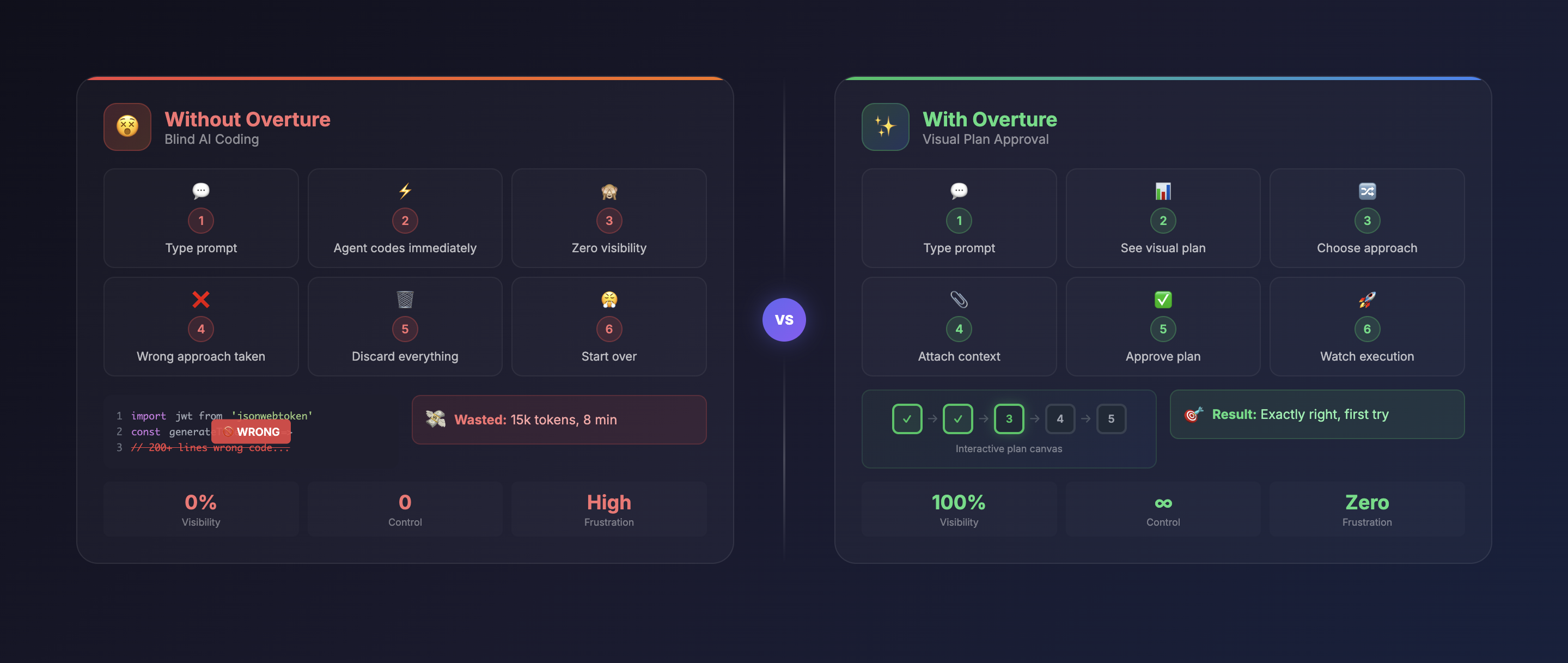
✨ A Solução
Overture intercepta a fase de planejamento do seu agente de IA e a renderiza como um fluxograma visual interativo — antes que qualquer código seja escrito.
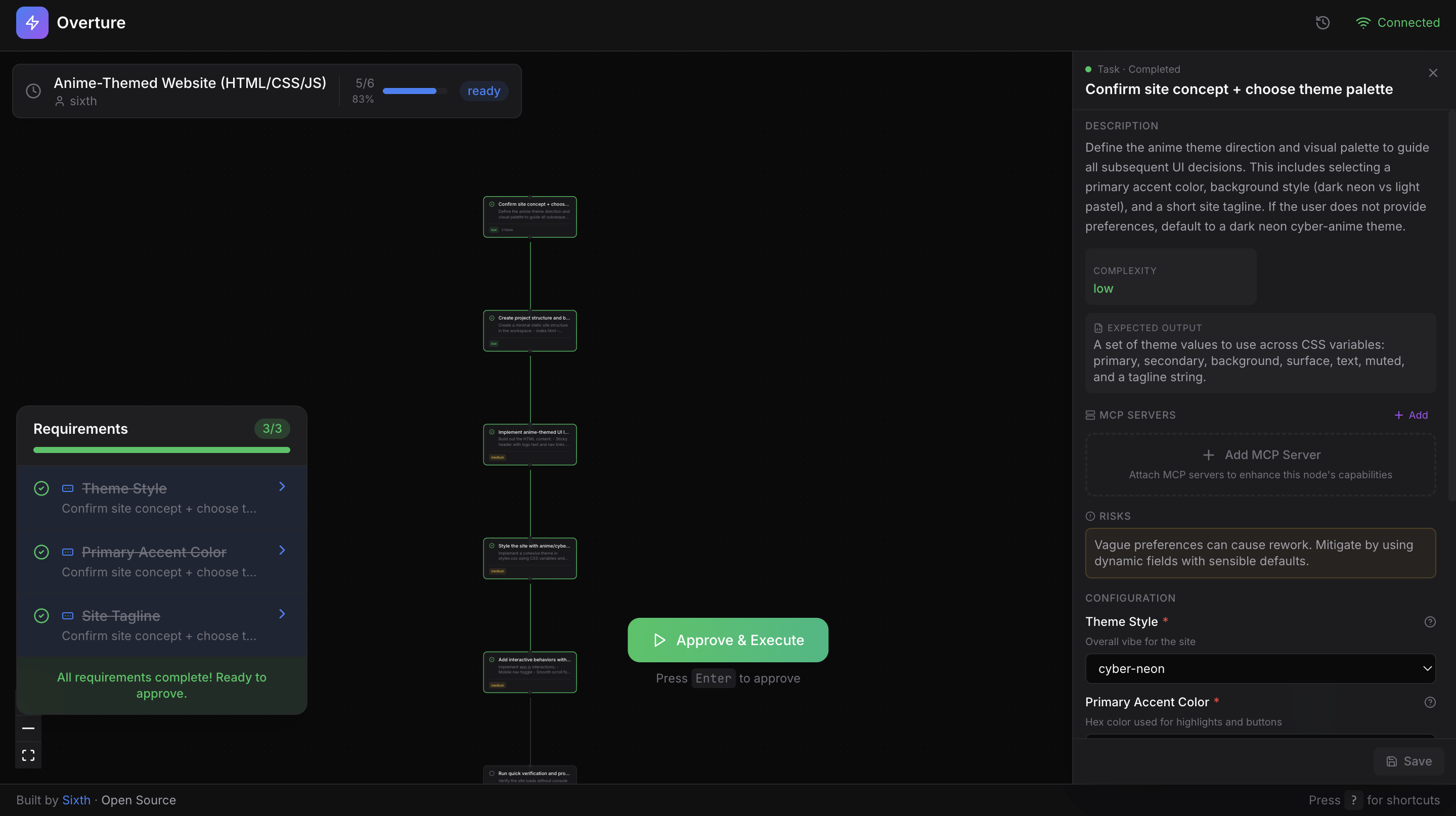
O agente não escreve uma única linha de código até que você aprove o plano.
 Planos Visuais Fluxograma interativo com navegação por panorâmica, zoom e clique |
 Anexar Contexto Arquivos, chaves de API, instruções por etapa |
 Escolher Abordagens Comparar prós/contras de diferentes caminhos |
 Execução em Tempo Real Veja os nós acenderem com o progresso |
 Marketplace MCP Navegue e anexe ferramentas por nó |
🚀 Instalação
Overture é um servidor MCP que funciona com qualquer agente de codificação de IA compatível com MCP. Um comando para instalar.
Claude Code
claude mcp add overture-mcp -- npx overture-mcp
Cursor
Adicione ao ~/.cursor/mcp.json:
{
  "mcpServers": {
    "overture": {
      "command": "npx",
      "args": ["overture-mcp"]
    }
  }
}
Mais Agentes (Cline, Copilot, Sixth AI)
Cline (Extensão VS Code)
Abra as configurações do VS Code → pesquise "Cline MCP" → adicione:
{
  "mcpServers": {
    "overture": {
      "command": "npx",
      "args": ["overture-mcp"]
    }
  }
}
GitHub Copilot
Crie .vscode/mcp.json na raiz do seu projeto:
{
  "servers": {
    "overture": {
      "command": "npx",
      "args": ["overture-mcp"]
    }
  }
}
Nota: O GitHub Copilot MCP requer VS Code 1.99+ e usa
serversem vez demcpServers.
Sixth AI (Extensão VS Code)
Adicione ao seu arquivo de configurações do Sixth AI MCP:
| Plataforma | Caminho |
|---|---|
| macOS | ~/Library/Application Support/Code/User/globalStorage/sixth.sixth-ai/settings/sixth-mcp-settings.json |
| Windows | %APPDATA%\Code\User\globalStorage\sixth.sixth-ai\settings\sixth-mcp-settings.json |
| Linux | ~/.config/Code/User/globalStorage/sixth.sixth-ai/settings/sixth-mcp-settings.json |
{
  "mcpServers": {
    "overture": {
      "command": "npx",
      "args": ["overture-mcp"],
      "disabled": false
    }
  }
}
Instalação Global (Opcional)
npm install -g overture-mcp
Verifique se Funciona
Dê qualquer tarefa ao seu agente. Overture abre automaticamente em http://localhost:3031 com seu plano pronto para aprovação.
🎯 Como Funciona
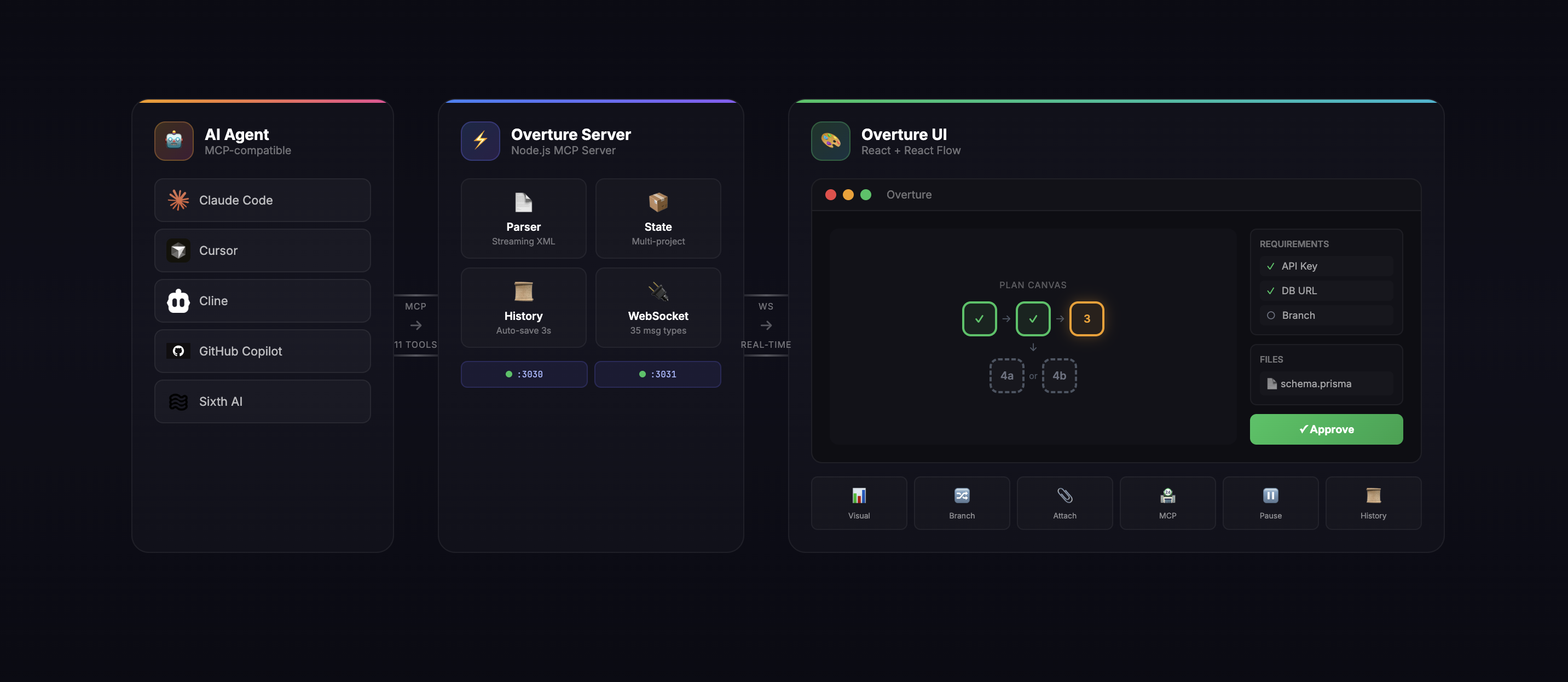
O Fluxo:
| Etapa | O Que Acontece |
|---|---|
| 1. Prompt | Você dá uma tarefa ao seu agente: "Construa uma API REST com autenticação" |
| 2. Plano | O agente gera um plano detalhado com etapas, ramificações e requisitos |
| 3. Visualizar | Overture renderiza o plano como um gráfico interativo |
| 4. Enriquecer | Você clica nos nós, anexa arquivos, seleciona ramificações, preenche chaves de API |
| 5. Aprovar | Você clica em "Aprovar e Executar" (ou pressiona Enter) |
| 6. Executar | Assista em tempo real enquanto os nós pulsam, são concluídos ou falham |
| 7. Controlar | Pausar (Barra de Espaço), retomar, reexecutar nós ou modificar o plano durante o voo |
🛠 Funcionalidades
Tela de Plano Interativa
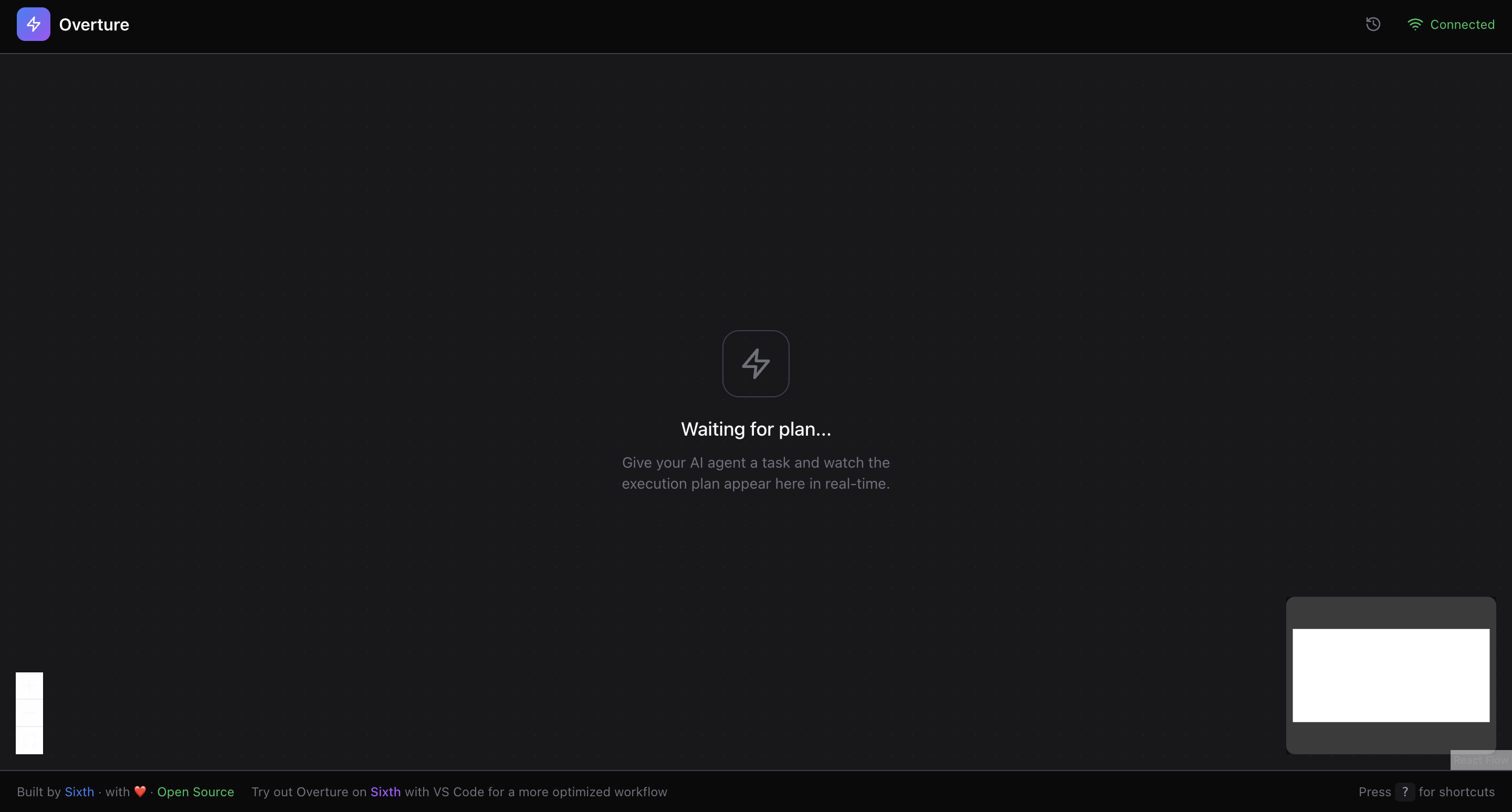
| Funcionalidade | Descrição |
|---|---|
| Tela React Flow | Panorâmica, zoom e arrasto completos com animações suaves |
| Analisador de Streaming | Os nós do plano aparecem em tempo real conforme o agente os gera |
| Layout Automático Dagre | Posicionamento automático inteligente dos nós |
| Status Visual | Pendente (cinza) → Ativo (amarelo pulsante) → Concluído (verde) / Falhou (vermelho) |
| Indicador de Próximo Nó | Pulso azul mostra qual nó executa em seguida |
| Distintivos de Complexidade | Baixa (verde), Média (amarelo), Alta (vermelho) rapidamente |
| Efeitos de Brilho | Brilhos de sombra destacam nós ativos e próximos |
| Arestas Inseríveis | Passe o mouse sobre as arestas para inserir novos nós no meio do plano |
Painel de Detalhes do Nó
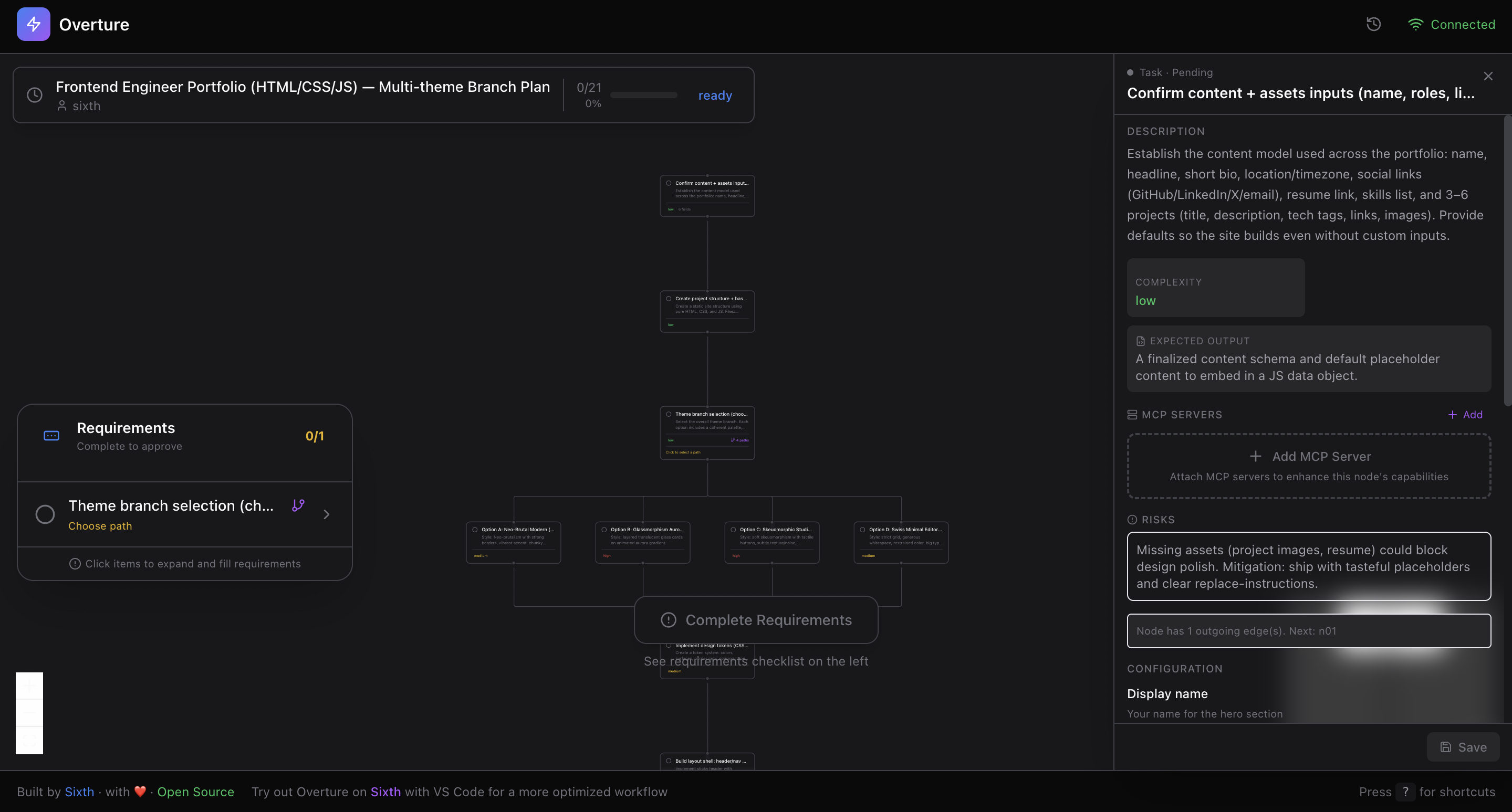
Clique em qualquer nó para revelar seus detalhes completos:
| Informação | O Que Você Vê |
|---|---|
| Título e Descrição | Contexto completo do que esta etapa faz |
| Nível de Complexidade | Baixa / Média / Alta com indicador visual |
| Saída Esperada | O que a etapa deve produzir |
| Riscos e Casos Limite | Problemas potenciais a serem observados |
| Prós e Contras | Para opções de ramificação, compare as vantagens e desvantagens |
Campos Dinâmicos (Entradas do Usuário)
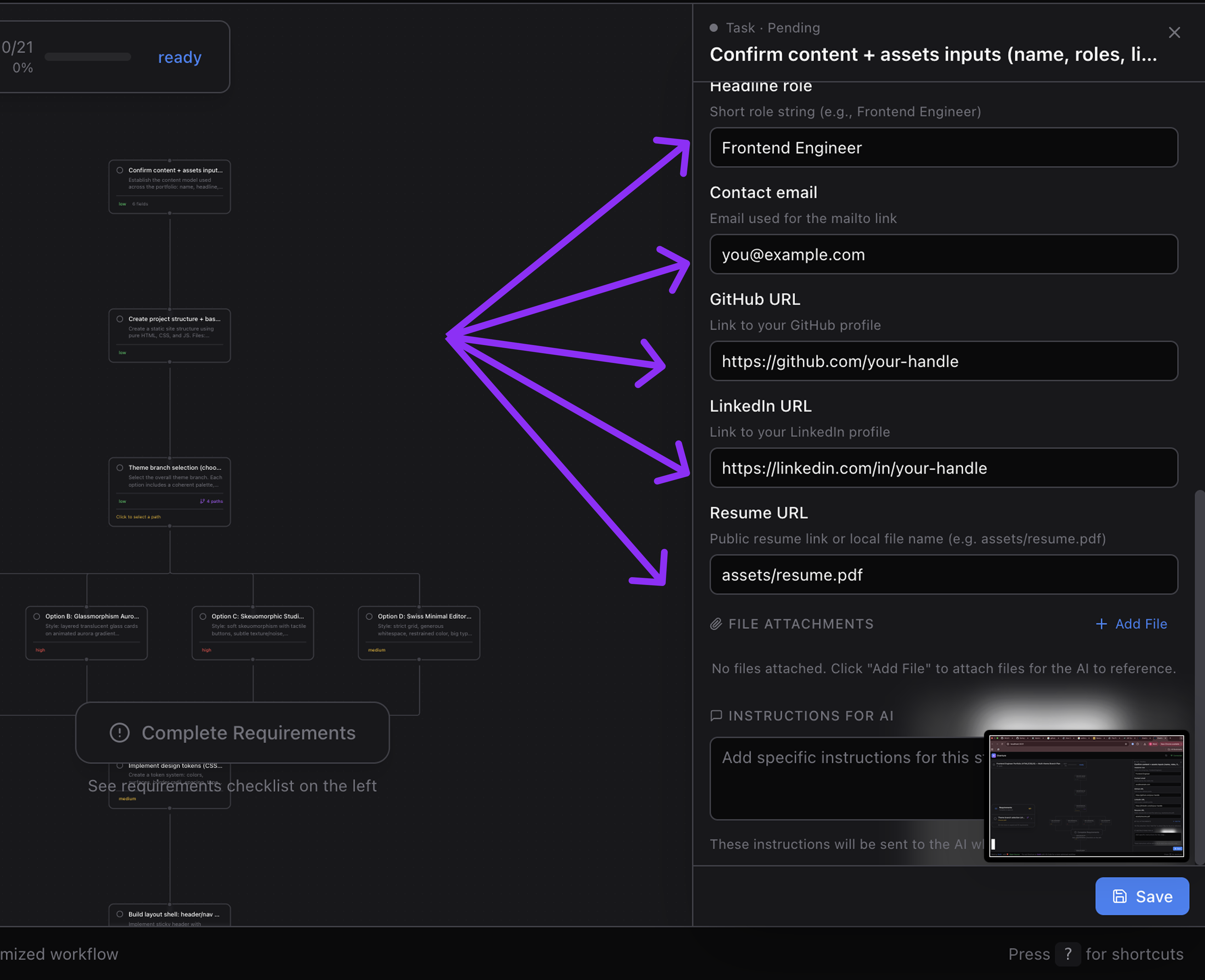
Os nós podem solicitar informações suas antes da execução:
| Tipo de Campo | Caso de Uso |
|---|---|
| String | Nomes de projetos, URLs, valores personalizados |
| Number | Números de porta, limites, contagens |
| Boolean | Alternâncias Sim/Não para opções |
| Select | Menu suspenso com opções predefinidas |
| Secret | Chaves de API, tokens (entrada mascarada) |
| File | Caminhos de arquivo para anexar contexto |
Cada campo inclui:
- Indicador de obrigatório/opcional
- Valores padrão
- Texto de ajuda e descrições
- Instruções de configuração ("Como obter uma chave de API")
Anexos de Arquivo
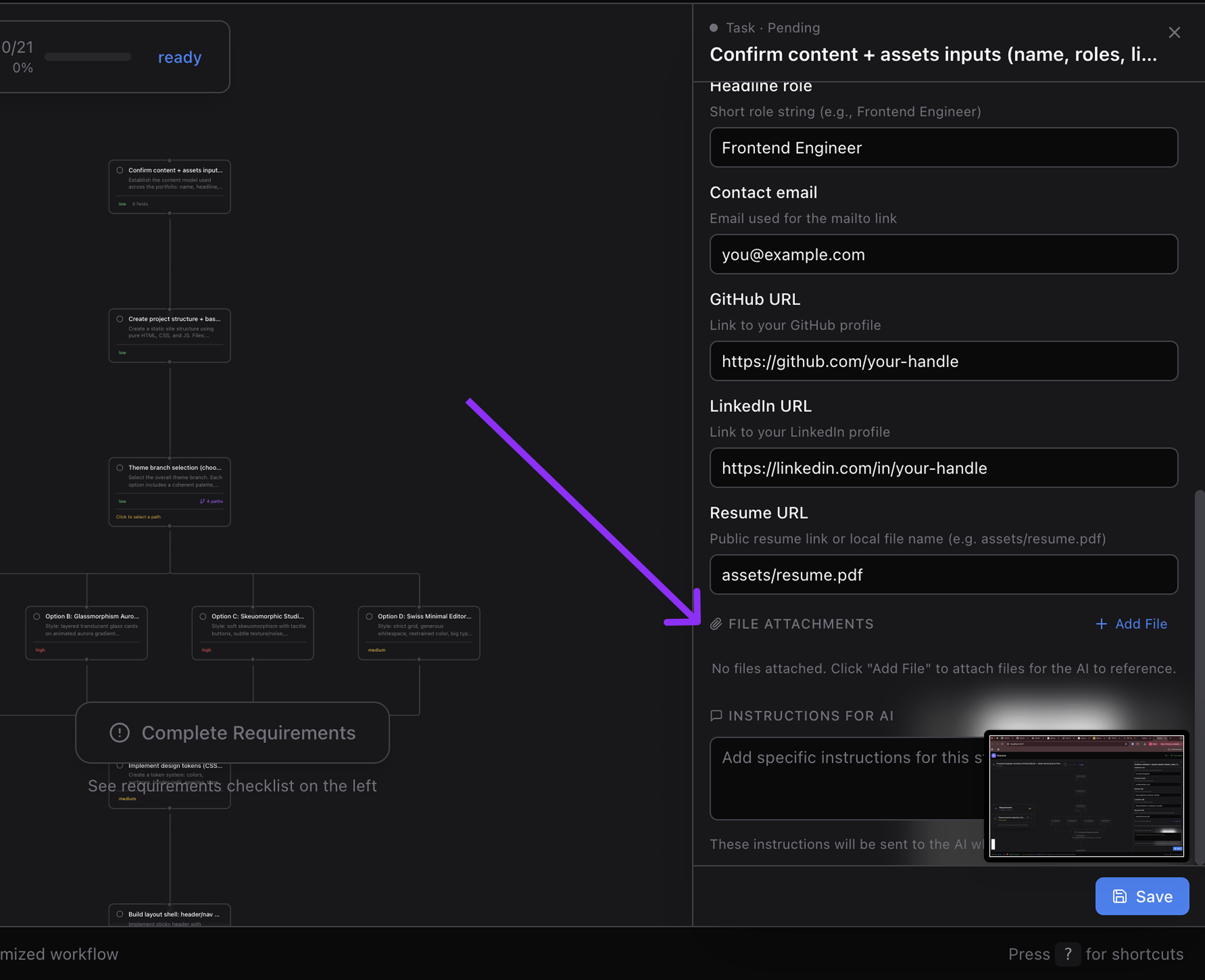
Anexe arquivos de contexto a nós específicos:
- Detecção automática de tipo — Imagem, código, documento ou outro
- Ícones visuais por tipo de arquivo
- Descrições — adicione notas sobre por que este arquivo é importante
- Excluir — remova anexos indesejados
Meta Instruções
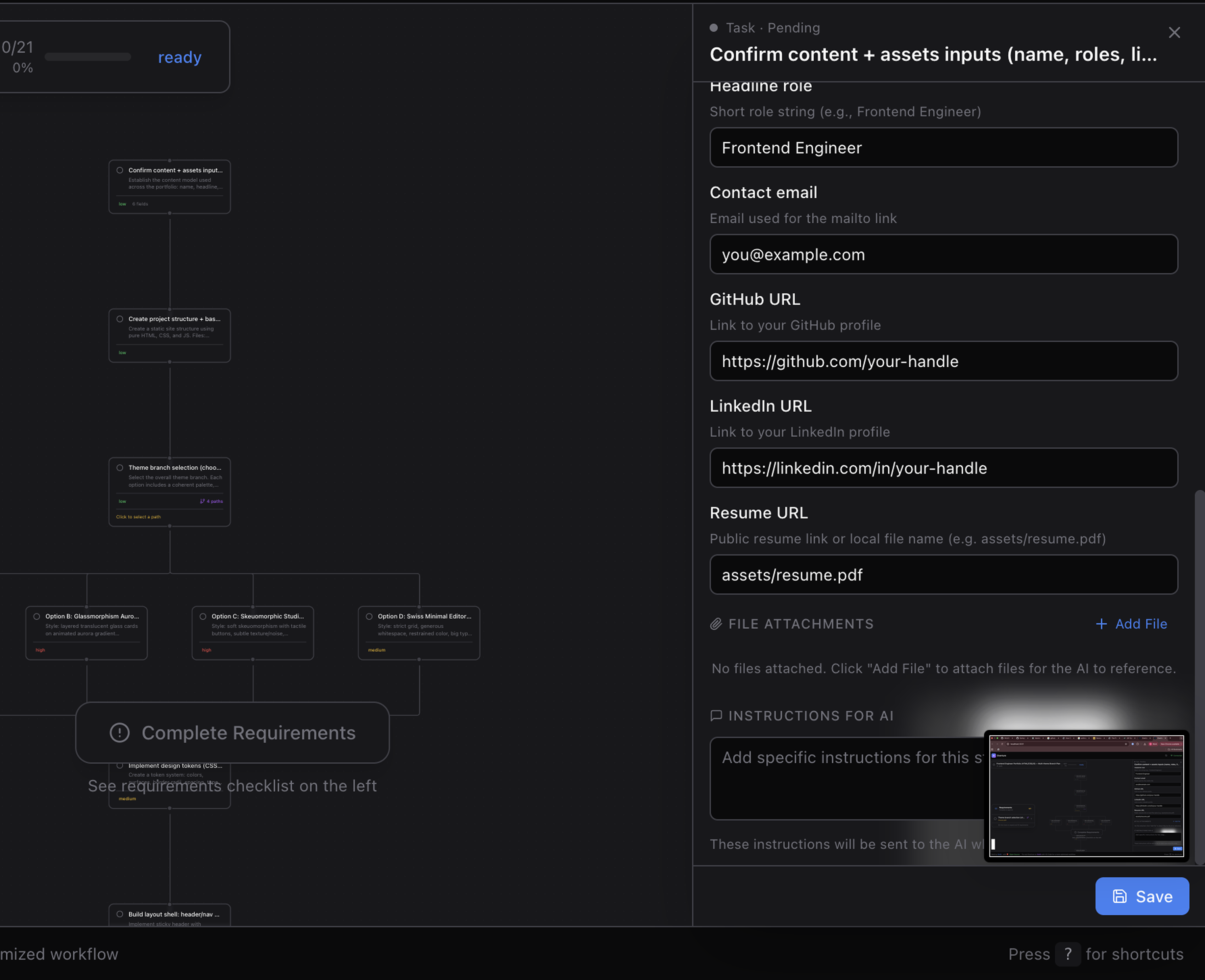
Adicione instruções personalizadas de LLM a qualquer nó:
"Preste atenção especial ao tratamento de erros aqui" "Use o padrão de autenticação existente de src/auth.ts" "Certifique-se de adicionar testes para casos limite"
As instruções são enviadas ao agente logo antes da execução desse nó.
Detecção e Seleção de Ramificação

Quando o agente propõe múltiplas abordagens:
| Funcionalidade | Descrição |
|---|---|
| Detecção Automática | Ramificações detectadas a partir da estrutura do gráfico (sem marcação especial) |
| Pontos de Ramificação | Nós com múltiplas arestas de saída tornam-se pontos de decisão |
| Modal de Seleção | Comparação lado a lado com prós/contras |
| Comparação de Complexidade | Veja o nível de dificuldade para cada opção |
| Indicador Visual | Ramificação selecionada destacada na tela |
| Pular Não Selecionado | Apenas o caminho escolhido é executado |
Lista de Verificação de Requisitos
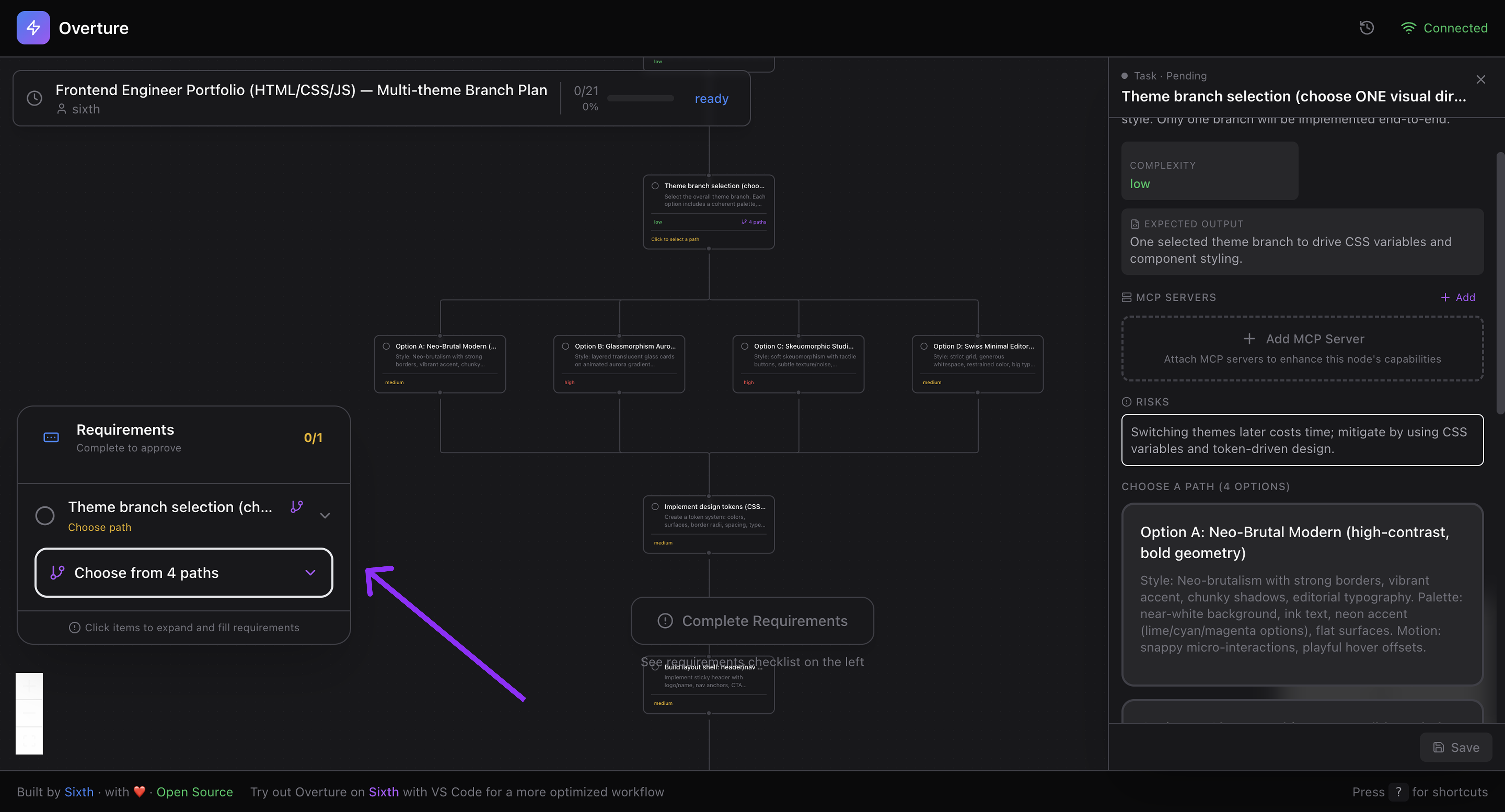
Antes de poder aprovar, Overture mostra o que é necessário:
- Campos obrigatórios vazios — contados por nó
- Seleções de ramificação — quais decisões estão pendentes
- Indicador de progresso — rastreamento visual de conclusão
- Itens expansíveis — clique para ver detalhes
- Codificação por cores — Verde (concluído) / Laranja (pendente)
O botão Aprovar permanece desabilitado até que todos os requisitos sejam atendidos.
Controles de Execução
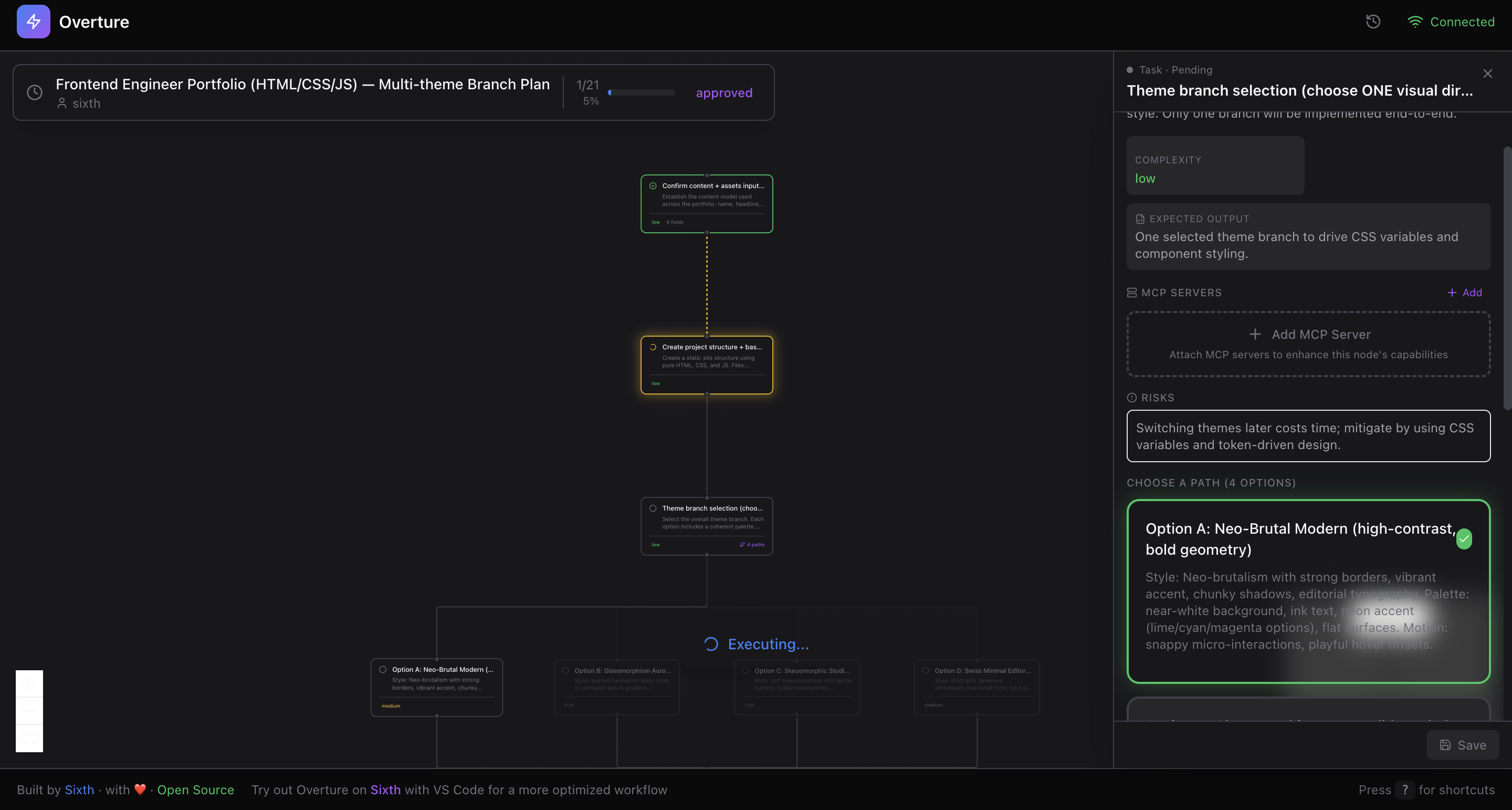
| Controle | Como |
|---|---|
| Aprovar | Clique no botão ou pressione Enter |
| Pausar | Pressione Spacebar durante a execução |
| Retomar | Pressione Spacebar novamente |
| Reexecutar Nó | Clique no nó com falha → "Reexecutar" |
| Reexecutar Daqui | Reexecute de qualquer nó até o final |
O botão de aprovação é inteligente:
- 🟢 "Aprovar e Executar" — plano pronto, requisitos atendidos
- 🟠 "Completar Requisitos" — condições não atendidas
- 🔵 "Executando..." — em execução com spinner
- 🟢 "Concluído" — tudo pronto
- 🔴 "Falhou" — ocorreu um erro
Saída Estruturada
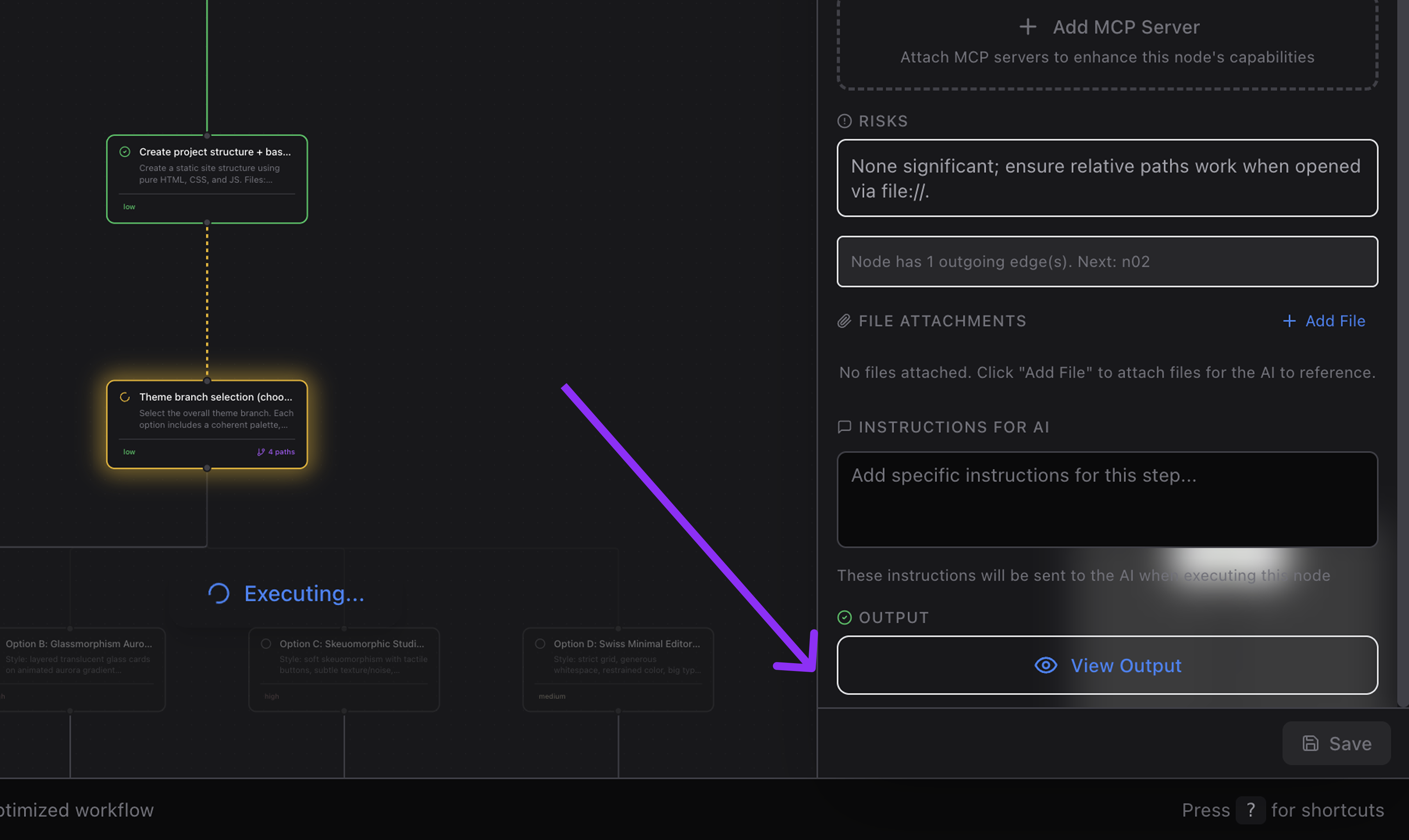
Após a execução de cada nó, veja uma saída rica e estruturada:
| Categoria | O Que Mostra |
|---|---|
| Visão Geral | Resumo do que foi realizado |
| Arquivos Modificados | Caminhos, linhas adicionadas/removidas, diffs |
| Arquivos Criados | Novos arquivos com contagem de linhas |
| Arquivos Excluídos | Arquivos removidos |
| Pacotes Instalados | Pacotes npm com versões |
| Configuração de Servidores MCP | Status da instalação (instalado/configurado/falhou) |
| Pesquisas na Web | Consultas realizadas, resultados usados |
| Chamadas de Ferramenta | Quais ferramentas foram usadas e com que frequência |
| URLs de Visualização | Links para sites implantados ou pré-visualizações |
| Notas | Informações, avisos, erros |
Cada categoria é expansível — aprofunde-se sem sobrecarga visual.
Modal de Saída
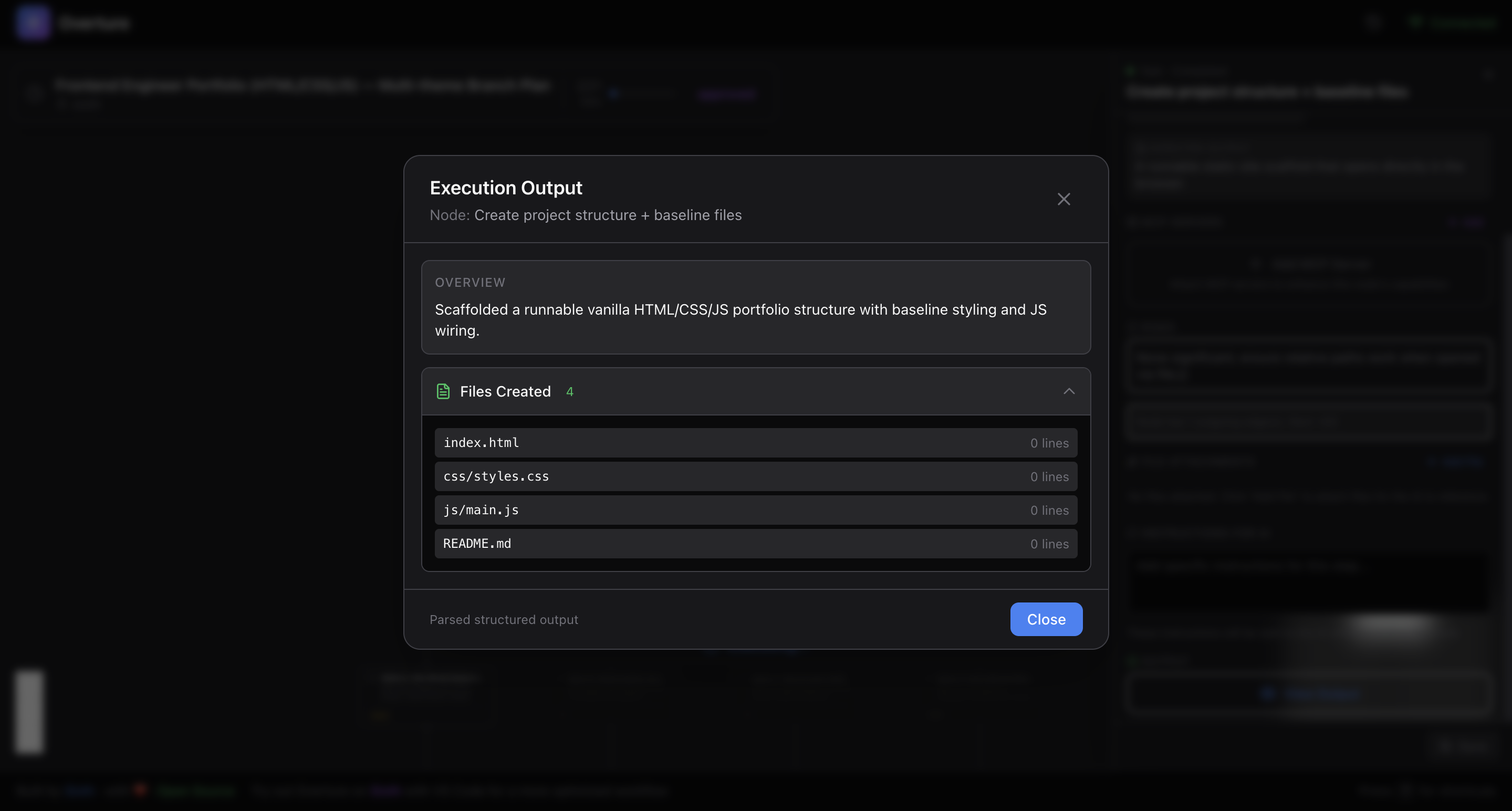
Clique em qualquer nó concluído para ver a saída completa:
- Rolável para saídas longas
- Trechos de código com destaque de sintaxe
- Fechar com Escape ou clique fora
🏪 Marketplace MCP
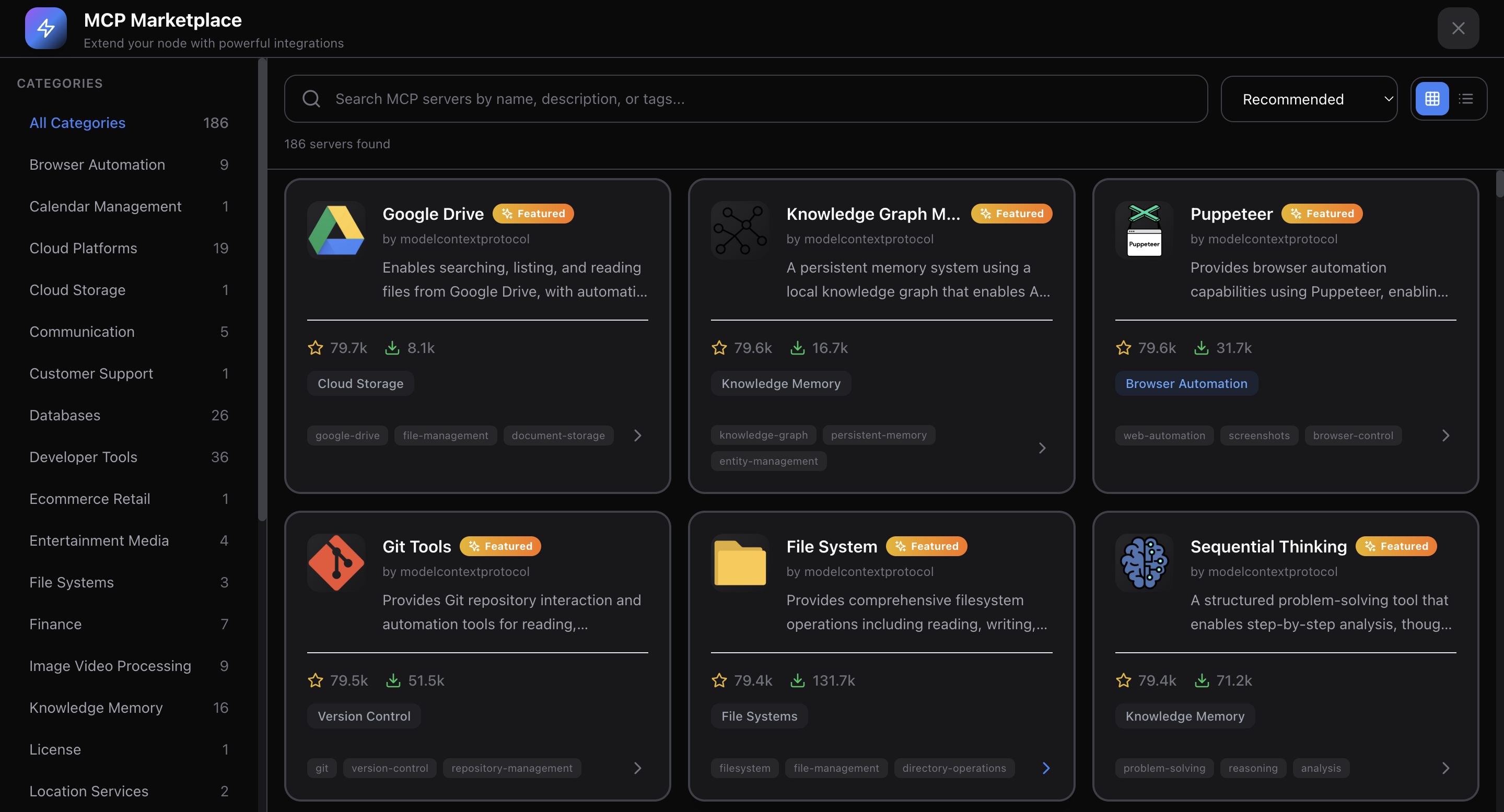
Navegue e anexe servidores MCP diretamente da interface do Overture.
| Funcionalidade | Descrição |
|---|---|
| Marketplace Integrado | Pesquise e descubra servidores MCP |
| Detalhes do Servidor | Descrições, autores, links do GitHub, estrelas |
| Navegação por Categoria | Filtre por caso de uso |
| Anexação por Nó | Anexe ferramentas específicas a etapas específicas |
| Instruções de Configuração | Veja como configurar cada servidor |
| Servidores Recomendados | Lista curada para tarefas comuns |
Quando você anexa um servidor MCP a um nó, o agente ganha acesso a essas ferramentas apenas para essa etapa.
📂 Suporte a Múltiplos Projetos
Trabalhe em vários projetos simultaneamente:
| Funcionalidade | Descrição |
|---|---|
| Navegação por Abas | Alterne entre projetos instantaneamente |
| Registro Automático | Projetos se registram no primeiro contato do agente |
| Estado Isolado | Cada projeto tem planos, nós e configurações separados |
| Distintivos de Não Lidos | Saiba quando outros projetos têm atualizações |
| Contexto do Projeto | Veja o nome do projeto, caminho e tipo de agente |
Projeto único? A barra de abas se oculta automaticamente para uma interface mais limpa.
📜 Histórico e Persistência do Plano
Nunca perca seu trabalho:
| Funcionalidade | Descrição |
|---|---|
| Salvamento Automático | Planos salvos a cada 3 segundos |
| Armazenamento Local | Armazenado em ~/.overture/history.json |
| Navegador de Histórico | Painel deslizante com todos os planos anteriores |
| Ícones de Status | Concluído, falhou, executando, pausado |
| Barras de Progresso | Porcentagem visual de conclusão |
| Retomada com Um Clique | Carregar e continuar qualquer plano anterior |
| Contexto Completo | Todos os valores de campos, seleções de ramificação, anexos preservados |
Informações de Retomada
Ao retomar, você obtém o contexto completo:
- Nó atual — onde a execução parou
- Nós concluídos — com suas saídas
- Nós pendentes — o que falta fazer
- Nós com falha — com mensagens de erro
- Todas as configurações — valores de campos, ramificações, anexos
- Marcas de tempo — quando foi criado, quando foi pausado
✏️ Modificação Dinâmica de Plano
Modifique planos mesmo durante a execução:
| Operação | Descrição |
|---|---|
| Inserir Nós | Adicionar novas etapas no meio da execução |
| Remover Nós | Excluir etapas (arestas se reconectam automaticamente) |
| Substituir Conteúdo | Atualizar título/descrição do nó no local |
| Operações em Lote | Múltiplas alterações em uma única solicitação |
Visualização de Diferenças do Plano
Quando um plano muda, veja exatamente o que está diferente:
- Nós adicionados — destacados em verde
- Nós removidos — destacados em vermelho
- Nós modificados — amarelo com comparação antes/depois
- Mudanças de arestas — conexões adicionadas/removidas
🔌 Ferramentas MCP (Para Desenvolvedores de Agentes)
Overture expõe 11 ferramentas MCP para os agentes interagirem:
| Ferramenta | Finalidade |
|---|---|
submit_plan | Enviar plano completo como XML |
get_approval | Aguardar aprovação do usuário (bloqueia até ser aprovado) |
update_node_status | Atualizar status do nó + saída durante a execução |
plan_completed | Marcar plano como concluído com sucesso |
plan_failed | Marcar plano como falhou com mensagem de erro |
check_rerun | Verificar se o usuário solicitou uma reexecução do nó |
check_pause | Verificar se o usuário pausou a execução |
get_resume_info | Obter contexto completo para retomar um plano pausado |
request_plan_update | Solicitar modificações incrementais no plano |
create_new_plan | Sinalizar criação de um novo plano |
get_usage_instructions | Obter instruções específicas do agente |
🔄 Comunicação WebSocket em Tempo Real
19 tipos de mensagem servidor-para-cliente:
connected • plan_started • node_added • edge_added • plan_ready • plan_approved • node_status_updated • plan_completed • plan_failed • plan_paused • plan_resumed • nodes_inserted • node_removed • project_registered • projects_list • history_entries • plan_loaded • resume_plan_info • plan_updated
16 tipos de mensagem cliente-para-servidor:
approve_plan • cancel_plan • rerun_request • pause_execution • resume_execution • insert_nodes • remove_node • register_project • subscribe_project • unsubscribe_project • get_history • load_plan • get_resume_info • save_plan • request_plan_update • create_new_plan
Modo Retransmissor
Quando a porta WebSocket já está em uso, Overture opera automaticamente como um cliente retransmissor, encaminhando mensagens através do servidor existente. Múltiplas instâncias de agente podem compartilhar uma única interface.
⚙️ Configuração
| Variável | Padrão | Descrição |
|---|---|---|
OVERTURE_HTTP_PORT | 3031 | Porta para a interface web |
OVERTURE_WS_PORT | 3030 | Porta para WebSocket |
OVERTURE_AUTO_OPEN | true | Abrir navegador automaticamente ao iniciar |
Definindo Variáveis de Ambiente
Claude Code
claude mcp add overture-mcp -e OVERTURE_HTTP_PORT=4000 -e OVERTURE_AUTO_OPEN=false -- npx overture-mcp
Cursor / Cline / Sixth AI
{
  "mcpServers": {
    "overture": {
      "command": "npx",
      "args": ["overture-mcp"],
      "env": {
        "OVERTURE_HTTP_PORT": "4000",
        "OVERTURE_WS_PORT": "4001",
        "OVERTURE_AUTO_OPEN": "false"
      }
    }
  }
}
GitHub Copilot
{
  "servers": {
    "overture": {
      "command": "npx",
      "args": ["overture-mcp"],
      "env": {
        "OVERTURE_HTTP_PORT": "4000",
        "OVERTURE_WS_PORT": "4001",
        "OVERTURE_AUTO_OPEN": "false"
      }
    }
  }
}
⌨️ Atalhos de Teclado
| Tecla | Ação |
|---|---|
Enter | Aprovar plano (quando pronto) |
Space | Pausar / Retomar execução |
Escape | Desmarcar nó atual / Fechar modal |
🤝 Agentes Suportados
| Agente | Status | Notas |
|---|---|---|
| Claude Code | ✅ Completo | Suporte nativo a MCP |
| Cursor | ✅ Completo | Via configuração mcp.json |
| Cline | ✅ Completo | Via configurações do VS Code |
| GitHub Copilot | ✅ Completo | Requer VS Code 1.99+ |
| Sixth AI | ✅ Completo | Integrado, configuração zero |
Cada agente possui prompts personalizados para geração ideal de planos.
💪 Por que Overture?
Para Usuários
|
Para Codificação com IA
|
🧑💻 Desenvolvimento
# Clone the repo
git clone https://github.com/SixHq/Overture.git
cd Overture

# Install dependencies
npm install

# Build all packages
npm run build

# Start MCP server (in one terminal)
cd packages/mcp-server && npm start

# Start UI dev server (in another terminal)
cd packages/ui && npm run dev
Stack Tecnológico
| Camada | Tecnologias |
|---|---|
| Servidor MCP | Node.js, TypeScript, Express, WebSocket (ws), SAX XML Parser |
| Interface | React 18, React Flow, Zustand, Framer Motion, Tailwind CSS, Vite |
| Layout | Dagre (posicionamento automático de grafos) |
🤝 Contribuindo
Overture é código aberto e aceitamos contribuições!
- 🐛 Reporte bugs em GitHub Issues
- 💡 Sugira funcionalidades em GitHub Discussions
- 📖 Melhore a documentação — PRs são bem-vindos
- 🔧 Contribua com código — veja CONTRIBUTING.md
Todas as contribuições são apreciadas, não importa quão pequenas.
📄 Licença
Licença MIT - veja LICENSE para detalhes.

Construído por Sixth
Para a melhor experiência, experimente Sixth para VS Code
Overture é integrado com configuração zero necessária.
Pare de voar às cegas. Veja o plano. Aprove-o. Execute com confiança.