OzBridge
Servidor MCP independente que traz agentes Warp™ Oz™ para Claude Code, Cursor, Codex e qualquer cliente MCP — sem necessidade de VS Code. Projeto independente, não afiliado, endossado ou patrocinado pela Warp.
Documentação
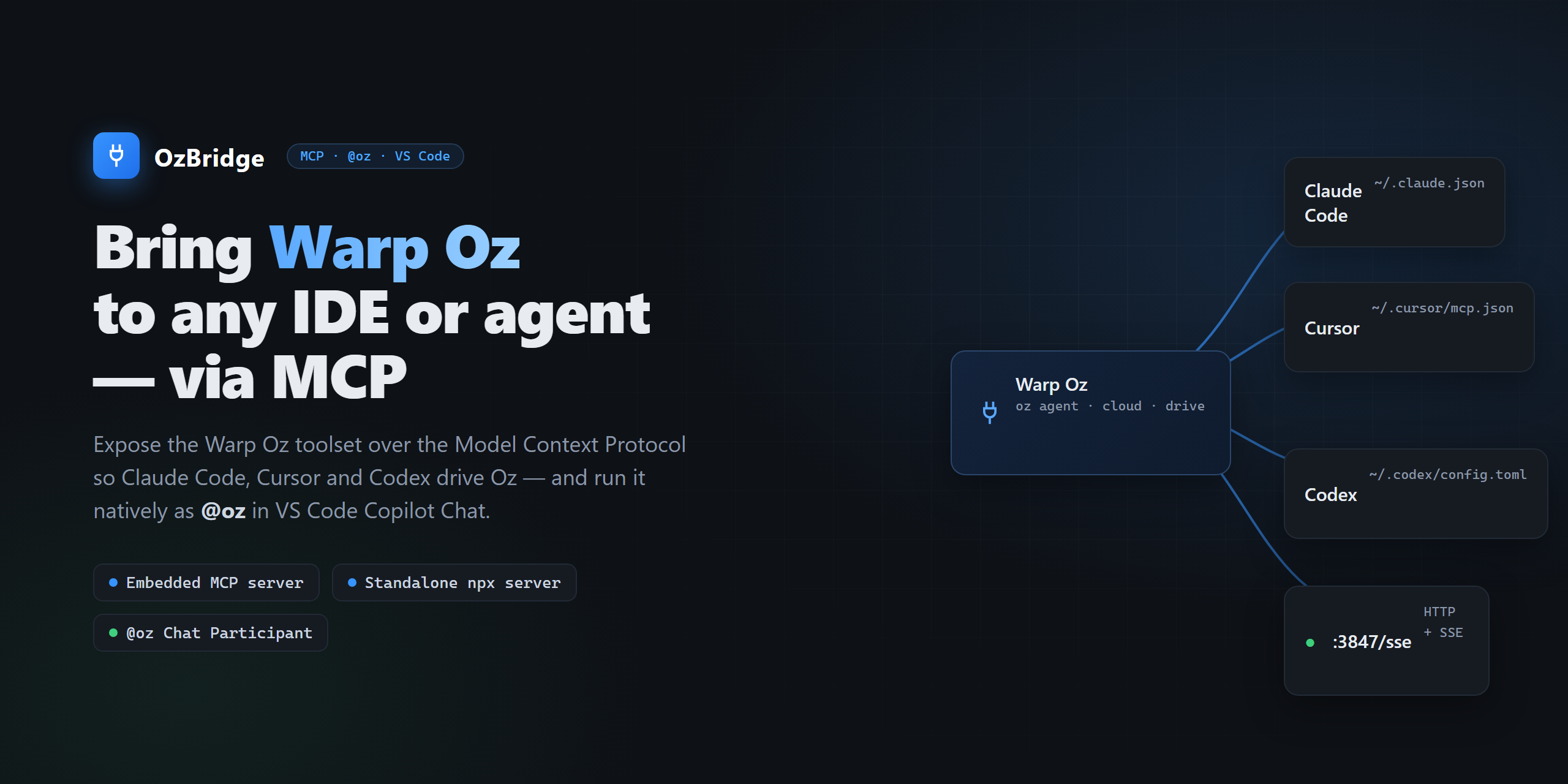
OzBridge — Warp Oz para qualquer IDE ou agente, via MCP



O que é o OzBridge?
OzBridge é um servidor Model Context Protocol (MCP) de código aberto e uma extensão do VS Code que executa agentes Oz da Warp na nuvem e localmente a partir de qualquer cliente compatível com MCP — GitHub Copilot Chat, Claude Code, Cursor e Codex CLI.
Extensão independente — não afiliada, endossada ou patrocinada pela Warp, Inc. Warp™ e Oz™ são marcas registradas da Warp, Inc., usadas aqui apenas de forma nominativa para descrever interoperabilidade. O OzBridge usa exclusivamente as interfaces públicas documentadas da Warp (o CLI
oz, o Model Context Protocol e a variável de ambienteWARP_OUTPUT_FORMAT); ele não modifica, faz engenharia reversa ou compete com a Warp. Consulte DISCLAIMER.
Execute-o embutido no VS Code — onde o Oz aparece nativamente como o Chat
Participant @oz e como Ferramentas de Modelo de Linguagem Nativas de Agente que o modo
Copilot Agent invoca autonomamente — ou exponha o mesmo conjunto de ferramentas Oz via HTTP+SSE para que
Claude Code, Cursor e Codex também acionem o Oz. Sem editor algum? Envie o
@sena-labs/oz-mcp-server autônomo e aponte qualquer
cliente MCP para ele.
flowchart LR
    subgraph clients["MCP clients"]
        CC["Claude Code"]
        CU["Cursor"]
        CX["Codex CLI"]
    end
    VSC["VS Code<br/>Copilot Chat"]

    clients -->|"HTTP + SSE"| BR
    VSC -->|"@oz participant<br/>LM Tools"| BR

    BR["OzBridge<br/>(6 MCP tools)"] -->|"spawn"| CLI["oz CLI"]
    CLI -->|"local run"| WS["Your workspace"]
    CLI -->|"cloud run"| CLOUD["Warp Oz cloud"]
Galeria de recursos
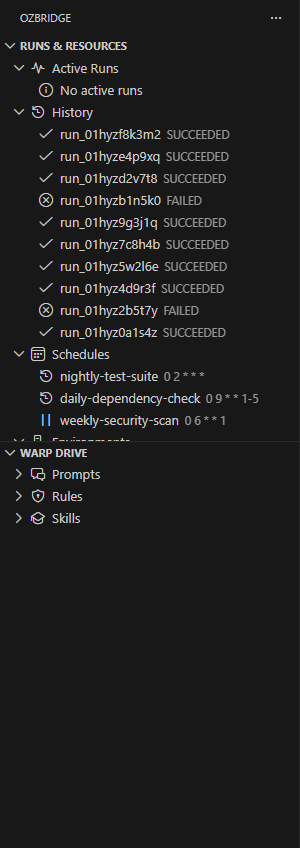
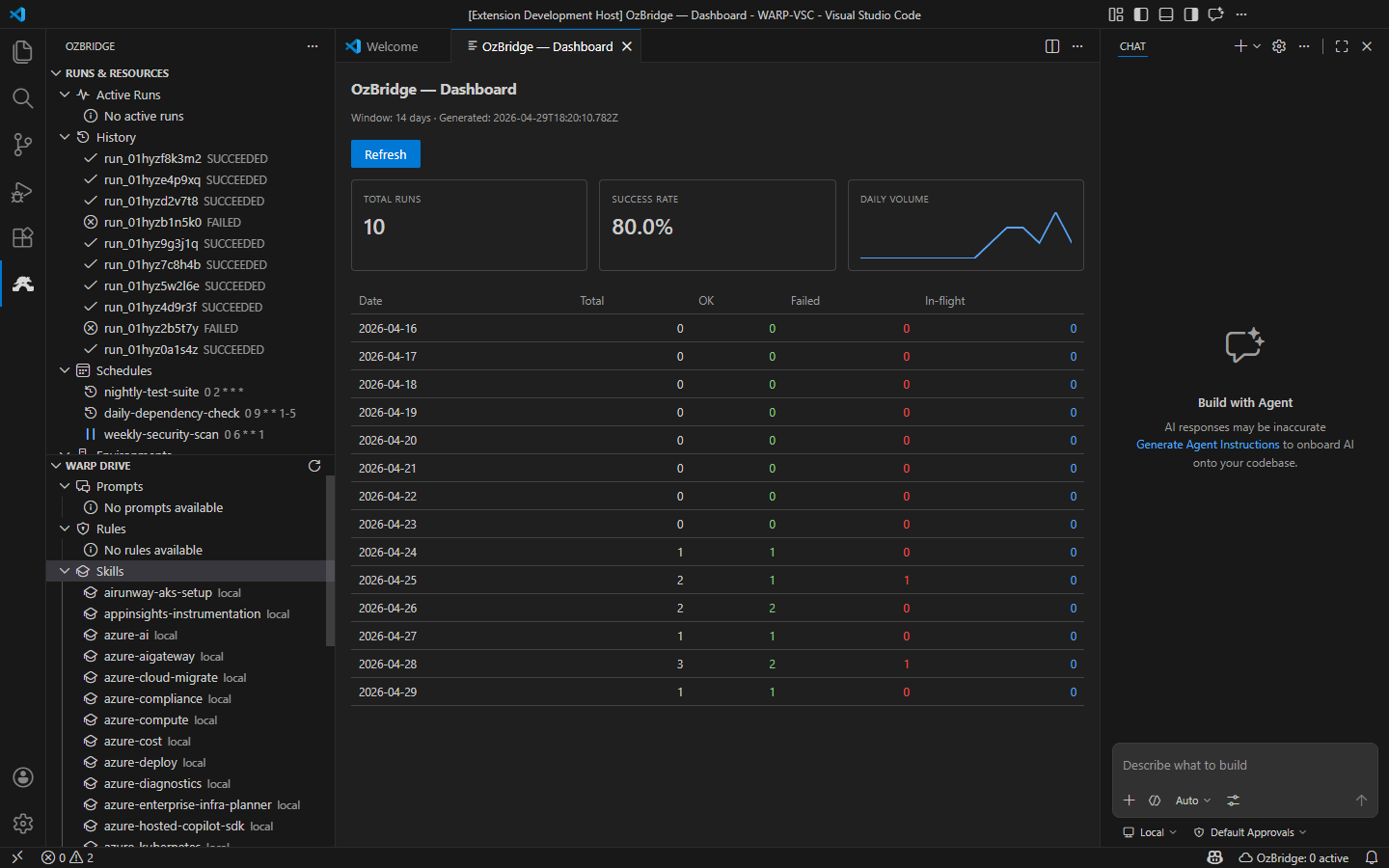
Execuções e Recursos
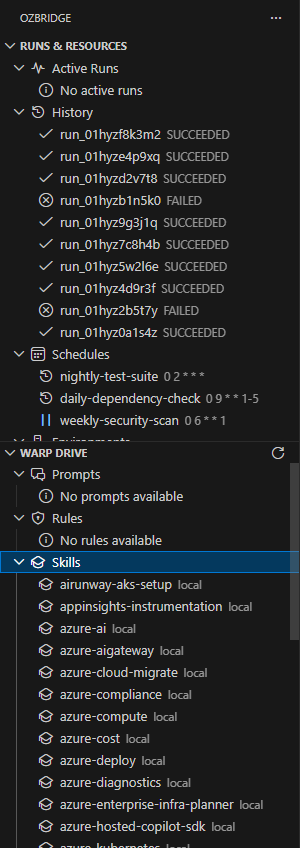
Warp Drive
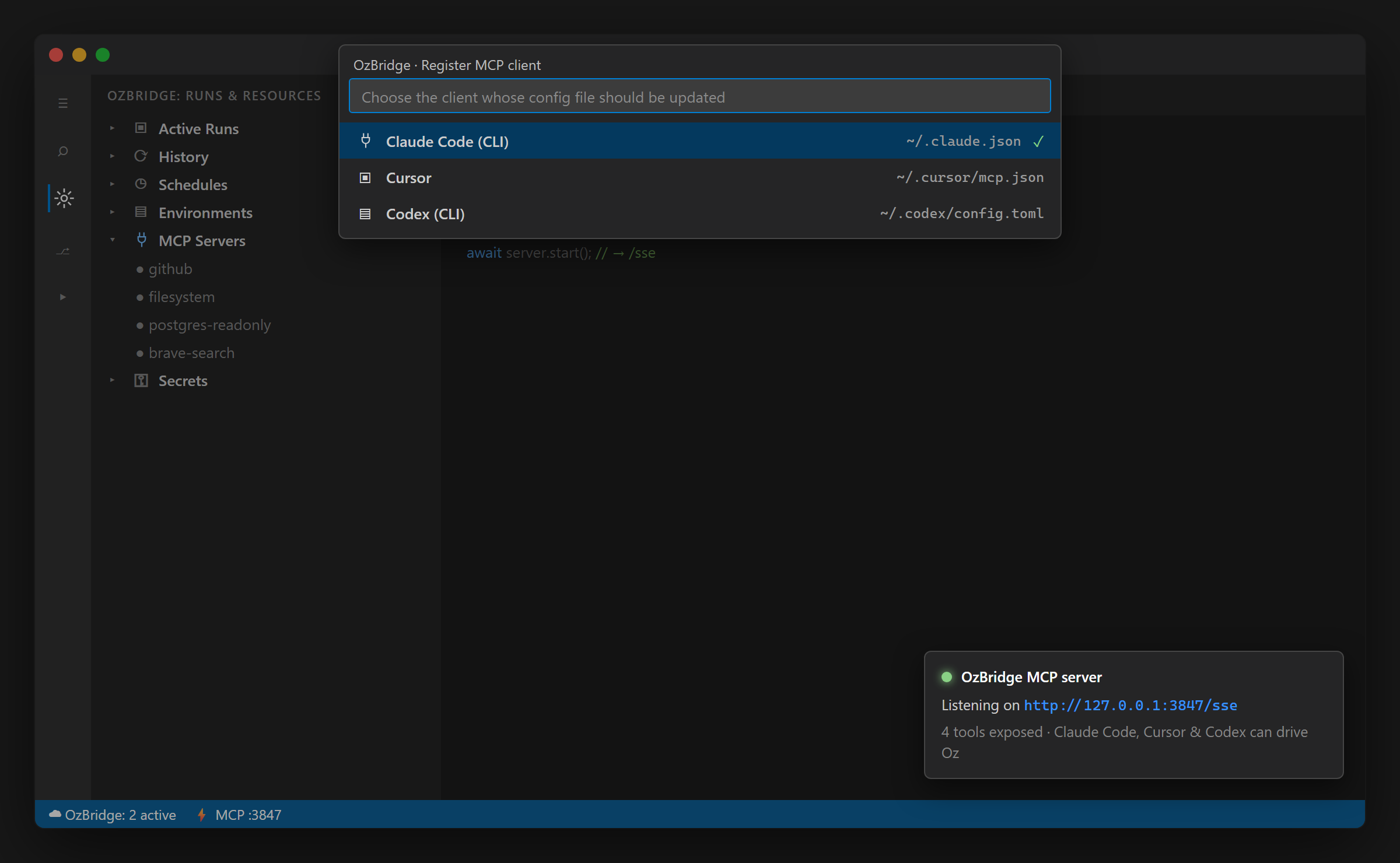
Ponte MCP
Painel
Sumário
- Recursos
- Requisitos
- Instalação
- Conecte seu cliente MCP
- Uso
- Ferramentas
- Configuração
- Arquitetura
- Desenvolvimento
- Contribuição
- Solução de problemas
- Perguntas frequentes
- Licença
Novo no Warp ou em extensões do VS Code? O Guia de início rápido é um passo a passo visual — pré-requisitos, instalação por sistema operacional, primeira execução, todos os comandos de barra, configurações e solução de problemas — escrito para leitores sem configuração prévia. Site completo da documentação: https://sena-labs.github.io/OzBridge/.
Recursos
- Ponte MCP — Warp Oz para qualquer cliente — exponha o conjunto de ferramentas Oz como um servidor Model Context Protocol via HTTP+SSE para que Claude Code, Cursor e Codex acionem o Oz pelas mesmas ferramentas que o Copilot vê. Execute-o embutido no VS Code (opt-in) ou totalmente autônomo via
@sena-labs/oz-mcp-server. Consultedocs/MCP.md. - Chat Participant
@oz— interaja com agentes Warp Oz pelo painel de chat do VS Code. - Ferramentas de Modelo de Linguagem Nativas de Agente — o modo Copilot Agent pode invocar o Warp Oz diretamente, sem digitar
@oz. - Seleção de modelo com um clique — escolha o modelo Oz em um QuickPick (
OzBridge: Select Model), no indicador da barra de status$(sparkle)ou em@oz /models <id>— sem digitar manualmente um id nas configurações. Agentes alternam via as ferramentas MCPoz_list_models/oz_set_default_model. - Barra lateral do Warp + barra de status — visualização da Activity Bar com Execuções Ativas, Histórico, Agendamentos, Ambientes, Servidores MCP e Segredos, além de um indicador
$(cloud) Warp: N activee um indicador de modelo$(sparkle) <model>(clique para alternar). - Variáveis de contexto e transferência para o Warp — tokens inline
#warp.env,#warp.profile,#warp.model,#oz.historye#oz.run/<id>expandidos em qualquer prompt/runou/cloud, além de uma transferência com um clique para um terminal Warp real. - Configuração por workspace —
.warp/warp-bridge.yamlopcional commitado no repositório substitui as configuraçõesozBridge.*para todos que abrirem o projeto. Precedência: YAML > configurações do VS Code > padrões. Segredos comomcpBearerTokeneozPathespecíficos de plataforma são deliberadamente excluídos. - 9 comandos de barra cobrindo todo o fluxo de trabalho do agente:
/run,/cloud,/status,/history,/schedule,/models,/mcp,/config,/init. - Injeção de contexto do IDE — inclui automaticamente o caminho do workspace, arquivo ativo, seleção e diagnósticos em todo prompt.
- Detecção de habilidades do agente — mapeia palavras-chave do prompt para o pipeline de 7 agentes (spec, design, implement, review, test, deploy, maintenance).
- Polling de execuções na nuvem — polling com backoff exponencial e atualizações de progresso em tempo real no fluxo do chat.
- Parser JSON robusto — fallback de 5 níveis para saída mista de texto/JSON do CLI.
- Configurável — toda configuração é exposta pela interface de Configurações do VS Code em
ozBridge.*. - Pegada mínima em runtime — um pacote de workspace empacotado (
copilot-chat-toolkit) mais a APIvscode; sem código de rede de terceiros. Bundle de produção ~160 KB.
Requisitos
- VS Code ≥ 1.96.0 (o participante
@ozrequer a API estável Chat Participant; as Ferramentas LM adicionalmente requeremvscode.lm.registerTool). - Warp Terminal instalado, com o CLI
ozacessível emPATH. - Uma conta Warp, conectada via
oz login. - Extensão GitHub Copilot Chat (opcional, mas necessária para realmente invocar
@ozou usar as ferramentas do modo Agente).
Instalação
De um registro
A partir de v0.9.0, o OzBridge é publicado em ambos os registros em
cada release com tag.
VS Code Marketplace (Stable / Insiders / Cursor com acesso ao marketplace da Microsoft):
code --install-extension sena-labs.ozbridge
Open VSX (VSCodium, Gitpod, Theia, Cursor com espelho Open VSX):
codium --install-extension sena-labs.ozbridge
# or, inside the editor GUI, search for "OzBridge" on open-vsx.org
Links diretos:
- Marketplace — https://marketplace.visualstudio.com/items?itemName=sena-labs.ozbridge
- Open VSX — https://open-vsx.org/extension/sena-labs/ozbridge
De VSIX (local)
Opção A — GUI do VS Code (recomendado):
- Pressione
Ctrl+Shift+P(ouCmd+Shift+Pno macOS). - Digite "Extensions: Install from VSIX…".
- Selecione o arquivo
ozbridge.vsix.
Opção B — CLI:
code --install-extension ozbridge.vsix
Nota: no Windows,
codepode não estar no seuPATH. Use o caminho completo ou o método GUI acima.
Da fonte
git clone https://github.com/sena-labs/OzBridge.git
cd OzBridge
npm install
npm run build
Em seguida, pressione F5 no VS Code para iniciar o Extension Development Host com a
extensão compilada carregada.
Verifique a instalação
- Abra o painel do Copilot Chat (
Ctrl+Shift+I/Cmd+Shift+I). - Digite
@oz /confige envie. - O painel deve mostrar uma tabela com a configuração atual e o caminho do CLI Oz detectado. Se o CLI estiver ausente, você verá um botão de ação "Install Warp" que abre a página de download.
Conecte seu cliente MCP
O OzBridge expõe as mesmas seis ferramentas Oz para todo cliente MCP. Inicie a ponte
primeiro — habilite o servidor embutido no VS Code ("ozBridge.mcpEnabled": true,
depois OzBridge MCP: Start) ou execute o pacote autônomo:
npx -y @sena-labs/oz-mcp-server
Ambos escutam em http://127.0.0.1:3847/sse por padrão. Defina
ozBridge.mcpBearerToken para exigir um cabeçalho Authorization: Bearer <token>;
omita o bloco headers abaixo quando a autenticação estiver desabilitada.
Como uso o Warp Oz no Claude Code?
Adicione a ~/.claude.json:
{
  "mcpServers": {
    "oz-bridge": {
      "type": "sse",
      "url": "http://127.0.0.1:3847/sse",
      "headers": { "Authorization": "Bearer my-secret" }
    }
  }
}
Como uso o Warp Oz no Cursor?
Adicione a ~/.cursor/mcp.json:
{
  "mcpServers": {
    "oz-bridge": {
      "url": "http://127.0.0.1:3847/sse",
      "headers": { "Authorization": "Bearer my-secret" }
    }
  }
}
Como uso o Warp Oz no Codex CLI?
Adicione a ~/.codex/config.toml:
[[mcp.servers]]
name = "oz-bridge"
url = "http://127.0.0.1:3847/sse"
authorization = "Bearer my-secret"
Como uso o Warp Oz no VS Code?
Nenhuma configuração MCP necessária — instale a extensão e o Oz estará disponível imediatamente como
o participante de chat @oz e como Ferramentas de Modelo de Linguagem que o modo Copilot Agent
chama por conta própria. Consulte Uso.
Detalhes do protocolo, referência de endpoint e uma folha de dicas de curl bruto estão em
docs/MCP.md.
Uso
Chat Participant (@oz)
Abra o painel do Copilot Chat e digite @oz seguido da sua solicitação:
@oz fix the failing test in src/auth/login.ts
A extensão injeta um bloco de contexto do IDE (caminho do workspace, arquivo ativo, seleção, diagnósticos) antes do prompt e executa o agente Oz. Os resultados são transmitidos de volta como markdown com botões de ação (ex.: Retry, Open run).
Comandos de barra
| Comando | Descrição | Exemplo |
|---|---|---|
/run | Executa um agente Oz localmente no workspace | @oz /run refactor this function |
/cloud | Executa um agente Oz na nuvem (créditos) | @oz /cloud deploy to staging |
/status | Mostra execuções ativas (QUEUED / INPROGRESS) ou detalhes por ID | @oz /status ou @oz /status <runId> |
/history | Mostra execuções concluídas (SUCCEEDED / FAILED) com filtro opcional | @oz /history, @oz /history succeeded, @oz /history <runId> |
/schedule | Cria e gerencia execuções agendadas | @oz /schedule create daily "0 9 * * *" "Run linting" |
/models | Lista modelos de IA disponíveis, ou define o padrão com /models <id> | @oz /models · @oz /models claude-4-8-opus-max |
/mcp | Lista servidores MCP configurados | @oz /mcp |
/config | Mostra a configuração atual | @oz /config |
/init | Gera arquivos de Warp Skills e Rules | @oz /init |
Filtros de /history
/history               — list all completed runs (SUCCEEDED + FAILED)
/history succeeded     — only SUCCEEDED runs
/history failed        — only FAILED runs
/history <runId>       — show details for a specific run
Subcomandos de /schedule
/schedule list                                    — List all schedules
/schedule create <name> "<cron>" "<prompt>"       — Create a schedule
/schedule pause <id>                              — Pause a schedule
/schedule unpause <id>                            — Resume a schedule
/schedule delete <id>                             — Delete a schedule
Modo Agente — Ferramentas de Modelo de Linguagem
No modo Agente do GitHub Copilot Chat, o Copilot pode chamar o Warp Oz diretamente
por meio de Ferramentas de Modelo de Linguagem registradas — você não precisa prefixar sua
solicitação com @oz. O Copilot seleciona a ferramenta certa com base no prompt
e no modelDescription declarado.
| Ferramenta | Referência | Comportamento |
|---|---|---|
oz_run_local | #ozRunLocal | Executa um agente Oz local no workspace atual. Injeta contexto do IDE por padrão (includeIdeContext: false para optar por não participar). |
oz_run_cloud | #ozRunCloud | Inicia um agente Oz na nuvem. Mostra uma caixa de diálogo de confirmação antes de consumir créditos Warp. Faz polling até o estado terminal por padrão (wait: false retorna imediatamente com o id da execução). |
oz_get_run | #ozGetRun | Busca status + saída de uma execução específica por id. Somente leitura. |
oz_list_runs | #ozListRuns | Lista execuções recentes com um filtro de status (all, active, completed ou um OzRunStatus bruto) e limit opcional. Somente leitura. |
Exemplos:
# Agent mode picks oz_run_local automatically:
Run the unit tests locally via Oz.

# Explicit tool reference (prefix with #):
Run this refactor on cloud: #ozRunCloud refactor src/auth to hexagonal architecture

# Query a previous run:
Check run #ozGetRun for run id run-abc123.
Cada ferramenta é declarada em package.json sob
contributes.languageModelTools com um inputSchema JSON estrito, para que o
modelo receba dicas de tipo precisas no momento da chamada da ferramenta. Ferramentas de nuvem sempre
mostram uma caixa de diálogo de confirmação antes de executar, independentemente da preferência
Bypass Approvals do usuário.
Barra lateral e barra de status
A extensão contribui com uma visualização dedicada na Activity Bar (OzBridge → Runs & Resources) com cinco categorias recolhíveis:
- Active Runs —
QUEUED+INPROGRESS(atualização ao vivo a cada 10 s). - History —
SUCCEEDED+FAILED, limitado a 20 entradas por atualização. - Schedules — jobs cron de
oz schedule list. - Environments — ambientes de nuvem de
oz environment list. - MCP Servers — integrações MCP de
oz mcp list.
Ações do menu de contexto:
- Copy ID em qualquer nó de execução / agendamento / ambiente / MCP.
- Open in Browser em um nó de execução (abre
app.warp.dev/agents/<id>). - Pause / Resume / Delete em nós de agendamento (delete pede confirmação).
Um item da barra de status ($(cloud) Warp: N active, alinhado à direita) espelha
a contagem de Active Runs em tempo real e muda para warningBackground com 1–2
execuções ativas ou errorBackground com 3+. Clicar no indicador foca a
barra lateral do OzBridge.
Variáveis de prompt
Dentro de qualquer prompt @oz /run … ou @oz /cloud …, você pode incorporar um pequeno conjunto de tokens que a extensão resolve localmente antes de enviar o prompt para o Oz CLI. Tokens desconhecidos (por exemplo, #some.other) são passados sem alteração.
| Token | Expande para |
|---|---|
#warp.env | Valor de ozBridge.defaultEnvironment (ou (no default environment) quando vazio). |
#warp.profile | Valor de ozBridge.defaultProfile. |
#warp.model | Valor de ozBridge.defaultModel. |
#oz.history | Tabela Markdown das últimas 10 execuções de oz run list. |
#oz.run/<id> | Payload JSON em bloco de código de oz run get <id> (truncado em 2 000 caracteres). |
Exemplo:
@oz /cloud deploy branch #warp.env profile=#warp.profile given the last runs:\n#oz.history
Transferência para Warp
Dois comandos abrem um terminal Warp real (Warp ≥ 0.2024.x) por meio do esquema de URI warp://action/new_tab:
Warp: Hand off to Warp terminal…(Paleta de Comandos) — solicita um prompt e executaoz agent run --prompt "<prompt>"em uma nova aba do Warp.Warp: Hand off run to Warp terminal(menu de contexto da barra lateral em qualquer nó de execução) — executaoz run get <runId>para que você possa investigar a execução diretamente no terminal.
Se o manipulador de URL warp:// não estiver registrado na plataforma atual, a extensão mostra um modal com o comando exato para copiar em qualquer shell como alternativa.
Ferramentas
Seis ferramentas MCP são expostas por meio da ponte. O modo Copilot Agent as invoca nativamente no VS Code; Claude Code, Cursor e Codex alcançam o mesmo conjunto por meio do servidor MCP, embutido ou autônomo.
| Ferramenta | Propósito |
|---|---|
oz_agent_run | Executa oz agent run localmente com um prompt. Retorna o payload completo da execução. |
oz_agent_run_cloud | Inicia uma execução em nuvem. Consome créditos Warp. |
oz_run_get | Obtém o status e a saída de uma execução por id. Somente leitura. |
oz_run_list | Lista execuções recentes; filtra por all / active / completed / status bruto, além de um limit numérico. |
oz_list_models | Lista os IDs de modelos de IA disponíveis para a conta e informa o padrão atual. Somente leitura. |
oz_set_default_model | Define o modelo Oz padrão gravando defaultModel no .warp/warp-bridge.yaml do workspace. |
O JSON completo inputSchema de cada ferramenta é emitido literalmente por tools/list. Consulte docs/MCP.md para detalhes do protocolo, uma folha de referência de curl bruto e a referência de endpoint.
Configuração
Todas as configurações ficam em ozBridge.* nas Configurações do VS Code (Arquivo → Preferências → Configurações) ou podem ser editadas em settings.json.
Substituições por workspace (.warp/warp-bridge.yaml)
Faça commit de um .warp/warp-bridge.yaml na raiz do seu repositório e o OzBridge mesclará seus valores sobre as configurações do VS Code para todos que abrirem o projeto. O arquivo é recarregado automaticamente quando é criado, alterado ou excluído — sem necessidade de recarregar o VS Code.
# .warp/warp-bridge.yaml — committed to Git, shared across the team.
defaultProfile: team-shared
defaultEnvironment: staging
timeoutMs: 600000
mcpEnabled: true
mcpPort: 3900
mcpBindAddress: "127.0.0.1"
Chaves suportadas: defaultModel, defaultProfile, defaultEnvironment, timeoutMs, maxOutputChars, cloudPollingIntervalMs, cloudPollingTimeoutMs, mcpEnabled, mcpPort, mcpBindAddress.
Excluídas deliberadamente:
ozPath— específico da plataforma, deve estar nas configurações do usuário.mcpBearerToken— segredo, nunca deve ser commitado.
Chaves desconhecidas e chaves com tipo incorreto são registradas no canal de saída OzBridge e ignoradas, para que um erro de digitação nunca quebre a extensão.
| Configuração | Padrão | Descrição |
|---|---|---|
ozBridge.ozPath | oz | Caminho para o executável do Oz CLI |
ozBridge.defaultModel | auto | Modelo de IA padrão para execuções de agente |
ozBridge.defaultProfile | Default | Perfil de agente Oz padrão |
ozBridge.defaultEnvironment | (vazio) | Nome do ambiente de nuvem padrão |
ozBridge.timeoutMs | 300000 | Tempo limite para execuções locais de agente (5 min) |
ozBridge.cloudPollingIntervalMs | 5000 | Intervalo inicial de polling em nuvem |
ozBridge.cloudPollingTimeoutMs | 1800000 | Duração máxima de polling em nuvem (30 min) |
ozBridge.maxOutputChars | 15000 | Máximo de caracteres exibidos antes da truncagem |
Arquitetura
A extensão segue uma arquitetura em camadas com injeção de dependência na raiz de composição (src/extension.ts). Cada camada tem uma única responsabilidade:
| Camada | Arquivos | Responsabilidade |
|---|---|---|
| Tipos | types/index.ts | Interfaces, classes de erro, formato de configuração, constantes |
| Parsers | parsers/jsonParser.ts, parsers/outputFormatter.ts | Análise JSON (5 níveis), renderização do fluxo de chat |
| Serviços | services/ozCliService.ts, configManager.ts, contextCollector.ts, runPoller.ts, logger.ts | Execução do CLI, configurações, contexto da IDE, polling, registro de logs |
| Comandos | commands/router.ts + 9 arquivos de comando | Despacho de comandos de barra e lógica de negócios |
| Ferramentas | tools/* | Implementações de ferramentas de modelo de linguagem do VS Code |
| Participante | participant/handler.ts, followups.ts | Registro do participante de chat e acompanhamentos |
Estrutura de pastas
src/
├── types/index.ts          — Contracts: interfaces, errors, config
├── parsers/
│   ├── jsonParser.ts       — Robust 5-level JSON parser
│   └── outputFormatter.ts  — Chat stream formatting & truncation
├── services/
│   ├── configManager.ts    — VS Code settings wrapper with caching
│   ├── contextCollector.ts — IDE context gathering
│   ├── ozCliService.ts     — Core CLI execution via child_process
│   ├── runPoller.ts        — Async polling with exponential backoff
│   └── logger.ts           — Centralised extension logging
├── commands/
│   ├── router.ts           — Slash-command dispatch
│   └── {9 command files}   — One handler per /command
├── tools/
│   ├── baseTool.ts         — Shared helpers (textResult, errorResult)
│   ├── runLocalTool.ts     — oz_run_local
│   ├── runCloudTool.ts     — oz_run_cloud (with confirmation)
│   ├── getRunTool.ts       — oz_get_run
│   ├── listRunsTool.ts     — oz_list_runs
│   └── index.ts            — registerWarpTools()
├── participant/
│   ├── handler.ts          — Chat Participant registration
│   └── followups.ts        — Contextual follow-up suggestions
└── extension.ts            — Entry point: compose & register
Fluxo de dados
- O usuário digita
@oz /run implement authno Copilot Chat. - O VS Code despacha a solicitação para o participante de chat
@oz. CommandRoutermapeia/runpara o manipuladorcreateRunCommand.- O manipulador chama
ContextCollector.gather()para obter o contexto da IDE. - O manipulador chama
OzCliService.agentRun(), que iniciaozcomo um processo filho. - A saída JSON é analisada por meio do
jsonParserde 5 níveis. OutputFormatterrenderiza o resultado como markdown no fluxo de chat.
Desenvolvimento
# Install dependencies
npm install

# Type-check
npm run compile

# Build (esbuild)
npm run build

# Run tests
npm test

# Tests with coverage report
npm run test:coverage

# Watch mode (dev)
npm run watch

# Clean build artifacts
npm run clean

# Package VSIX for distribution
npm run package
Suíte de Testes
- Mais de 1.400 testes em mais de 100 arquivos
- Alta proporção de testes por código
- Framework: Vitest v4.0.18
Contribuindo
Contribuições são bem-vindas. Leia CONTRIBUTING.md antes de enviar alterações.
- Faça um fork do repositório
- Crie um branch de recurso (
git checkout -b feature/amazing-feature) - Faça commit das suas alterações (
git commit -m 'Add amazing feature') - Envie para o branch (
git push origin feature/amazing-feature) - Abra um Pull Request
Certifique-se de que todos os testes passem antes de enviar:
npm run compile && npm test
Consulte também o Código de Conduta e a Política de Segurança.
Solução de Problemas
Comando oz não encontrado
Garanta que o Warp esteja instalado e que o CLI oz esteja disponível no seu PATH.
| SO | Caminho típico |
|---|---|
| macOS | /Applications/Warp.app/Contents/MacOS/oz |
| Linux | ~/.warp/bin/oz |
| Windows | C:\Users\<user>\AppData\Local\Programs\Warp\bin\oz.cmd |
# Verify oz is available
which oz   # macOS / Linux
where oz   # Windows (PowerShell)
Se oz estiver em PATH mas a extensão ainda o relatar como indisponível, digite @oz /config no painel do Copilot Chat — isso aciona a ativação da extensão e a primeira verificação do CLI. Você também pode definir um caminho explícito em Configurações → Extensões → OzBridge → Caminho do Oz.
Erros de autenticação
Execute oz login em um terminal para reautenticar, ou use o botão Login Warp que aparece na mensagem de erro dentro do painel de chat.
Erros de tempo limite
Aumente o tempo limite em Configurações → Extensões → OzBridge → Tempo limite (ms). O padrão é 300 000 ms (5 minutos). Para execuções de agente em grande escala, considere aumentá-lo para 600 000 ms. Execuções em nuvem têm um tempo limite separado e mais longo, controlado por cloudPollingTimeoutMs.
Extensão não ativando
A extensão ativa somente quando o participante @oz é invocado no Copilot Chat (ou quando o modo Copilot Agent chama uma das ferramentas LM). Para ativá-la manualmente:
- Abra o painel de Chat (
Ctrl+Shift+I). - Digite
@ozseguido de qualquer comando (por exemplo,@oz /config).
Certifique-se de ter VS Code ≥ 1.96.0 e a extensão GitHub Copilot Chat instalada e conectada.
Perguntas Frequentes
P: O OzBridge funciona com Cursor, Claude Code e Codex? R: Sim. Todos os três são clientes MCP — aponte-os para o endpoint da ponte e eles obtêm as mesmas seis ferramentas Oz que o Copilot vê. Configurações prontas para copiar estão em Conecte seu cliente MCP.
P: Preciso do VS Code de alguma forma?
R: Não. O @sena-labs/oz-mcp-server autônomo executa via npx sem envolver editor; o VS Code é necessário apenas para o participante de chat @oz e a barra lateral.
P: Qual é a diferença entre uma execução local e uma execução em nuvem?
R: Uma execução local inicia o CLI oz no seu workspace — sem créditos Warp, acesso total aos seus arquivos. Uma execução em nuvem é executada na infraestrutura do Warp, consome créditos e roda de forma desanexada da sua máquina. Ambas são acessíveis de qualquer cliente.
P: Esta extensão exige uma assinatura Warp? R: Uma conta Warp gratuita é suficiente para execuções locais de agente. Execuções em nuvem podem exigir um plano pago dependendo do uso. Verifique sua conta em app.warp.dev.
P: Posso usar um modelo personalizado?
R: Sim — defina ozBridge.defaultModel nas configurações do VS Code ou passe-o inline com /run --model gpt-4o. Para ver todos os modelos disponíveis, use /models.
P: Quais sistemas operacionais são suportados?
R: macOS, Linux e Windows são todos suportados nativamente. A extensão funciona em qualquer plataforma onde o VS Code e o Oz CLI possam ser executados. No Windows, a extensão lida automaticamente com wrappers .cmd.
P: Como reporto um bug? R: Abra uma issue usando o modelo de relatório de bug. Inclua seu SO, versão do VS Code, versão da extensão e etapas para reproduzir.
P: Posso usar esta extensão com o GitHub Copilot Chat?
R: Sim — esta extensão é um participante de chat do VS Code. Ela aparece como @oz no painel do Copilot Chat. Você precisa ter o GitHub Copilot Chat instalado e ativo.
P: Como atualizo o Oz CLI? R: O Oz CLI acompanha o Warp. Atualizar o Warp para a versão mais recente atualiza automaticamente o Oz CLI.
- macOS:
brew upgrade warp - Windows/Linux: baixe o instalador mais recente de warp.dev.
P: O que acontece se a execução do agente atingir o tempo limite?
R: A extensão mostra um erro de tempo limite com o limite configurado em segundos. Você pode aumentar o tempo limite via ozBridge.timeoutMs nas configurações. Execuções em nuvem têm um tempo limite separado e mais longo, controlado por cloudPollingTimeoutMs.
P: Posso executar vários agentes em paralelo?
R: Sim — cada comando /run ou /cloud inicia um processo independente. Várias mensagens de chat podem acionar execuções de agente concorrentes.
Licença
Este projeto é licenciado sob a Licença MIT. Consulte o arquivo LICENSE para obter detalhes.
Aviso Legal
OzBridge é um projeto independente desenvolvido por Ivan Sena sob o nome Sena Labs. Ele não é afiliado, endossado, patrocinado ou oficialmente associado à Warp, Inc., Microsoft, GitHub ou Visual Studio Code.
Warp™ e Oz™ são marcas registradas da Warp, Inc.; outros nomes podem ser marcas registradas de seus respectivos proprietários. Eles são usados aqui nominativamente apenas para descrever interoperabilidade. OzBridge usa exclusivamente as interfaces públicas documentadas do Warp (o CLI oz, o Model Context Protocol e WARP_OUTPUT_FORMAT); ele não modifica, faz engenharia reversa ou compete com o Warp.
Esta extensão é fornecida "como está", sem garantia de qualquer tipo. Use por sua conta e risco. Consulte DISCLAIMER.md para obter detalhes.