Opengraph.io
Dados Opengraph, web scraping, recursos de captura de tela em uma prática ferramenta MCP
Documentação
Servidor MCP OpenGraph (og-mcp)
og‑mcp é um servidor Model‑Context‑Protocol (MCP) que disponibiliza todos os endpoints da API OpenGraph.io ( https://opengraph.io ) para agentes de IA (ex.: Anthropic Claude, Cursor, LangGraph) por meio da interface padrão do MCP.
Por quê? Se você já usa OpenGraph.io para desfazer links, extrair HTML, extrair texto de artigos ou capturar capturas de tela, agora você pode dar as mesmas capacidades aos seus agentes autônomos sem expor chaves de API brutas.
Instalação Global
Você pode instalar este pacote globalmente via npm:
npm install -g opengraph-io-mcp
Instalação Rápida
Instalador via CLI (Recomendado)
A maneira mais fácil de configurar o OpenGraph MCP para qualquer cliente compatível:
# Interactive mode - guides you through setup
npx opengraph-io-mcp-install

# Direct mode - specify client and app ID
npx opengraph-io-mcp-install --client cursor --app-id YOUR_APP_ID
Clientes compatíveis: cursor, claude-desktop, windsurf, vscode, zed, jetbrains
Extensão Claude Desktop
Para usuários do Claude Desktop, você também pode baixar a extensão .mcpb para instalação com um clique na página de Releases.
Autenticação
O servidor MCP hospedado suporta dois métodos de autenticação:
Opção 1 — OAuth 2.1 (recomendado para implantações hospedadas)
O OAuth permite que você autorize o acesso por meio do painel do OpenGraph.io sem copiar chaves de API para arquivos de configuração. O cliente MCP lida com todo o fluxo de login no navegador automaticamente.
Compatível com: clientes MCP que implementam o fluxo Authorization Code + PKCE (Cursor, Claude Desktop 0.10+, VS Code com a extensão MCP).
Quando o cliente se conecta sem credenciais, o servidor retorna 401 com um cabeçalho WWW-Authenticate apontando para:
GET /.well-known/oauth-protected-resource
→ { "authorization_servers": ["https://dashboard-api.opengraph.io"] }
O cliente então busca os metadados do servidor de autorização e inicia o fluxo PKCE, redirecionando seu navegador para https://dashboard.opengraph.io/oauth/consent onde você faz login e escolhe qual chave de API autorizar.
Nenhuma configuração no lado do cliente necessária — o cliente descobre tudo automaticamente.
Opção 2 — Cabeçalho x-app-id (legado / desenvolvimento local)
Passe seu App ID como um cabeçalho HTTP. Adequado para desenvolvimento local, CI ou clientes que não suportam OAuth.
Substitua YOUR_OPENGRAPH_APP_ID pelo seu App ID do OpenGraph.io.
Configuração do Cliente
Todas as configurações abaixo usam o transporte HTTPS hospedado. O OAuth é a abordagem recomendada para uso compartilhado/produção; a configuração do cabeçalho x-app-id é fornecida como alternativa.
OAuth (nenhuma configuração estática necessária)
Para clientes que suportam descoberta OAuth, basta apontar para a URL hospedada sem cabeçalhos — o servidor solicitará autorização automaticamente:
{
  "mcpServers": {
    "opengraph": {
      "url": "https://mcp.opengraph.io/mcp"
    }
  }
}
Alternativa x-app-id
Se o seu cliente não suporta OAuth, ou se você preferir configuração estática:
Claude Desktop
Local da configuração:
- macOS:
~/Library/Application Support/Claude/claude_desktop_config.json - Windows:
%APPDATA%\Claude\claude_desktop_config.json
{
  "mcpServers": {
    "opengraph": {
      "url": "https://mcp.opengraph.io/mcp",
      "headers": {
        "x-app-id": "YOUR_OPENGRAPH_APP_ID"
      }
    }
  }
}
Claude Code
Instalação com um comando:
claude mcp add --transport http --header "x-app-id: YOUR_OPENGRAPH_APP_ID" opengraph https://mcp.opengraph.io/mcp
Cursor
Local da configuração: ~/.cursor/mcp.json
{
  "mcpServers": {
    "opengraph": {
      "url": "https://mcp.opengraph.io/mcp",
      "headers": {
        "x-app-id": "YOUR_OPENGRAPH_APP_ID"
      }
    }
  }
}
VS Code
Local da configuração: .vscode/mcp.json (no diretório do seu projeto)
O VS Code suporta prompts de entrada para tratamento seguro de credenciais:
{
  "inputs": [
    {
      "type": "promptString",
      "id": "opengraph-app-id",
      "description": "OpenGraph App ID",
      "password": true
    }
  ],
  "servers": {
    "opengraph": {
      "type": "http",
      "url": "https://mcp.opengraph.io/mcp",
      "headers": {
        "x-app-id": "${input:opengraph-app-id}"
      }
    }
  }
}
Windsurf
Local da configuração: ~/.codeium/windsurf/mcp_config.json
{
  "mcpServers": {
    "opengraph": {
      "url": "https://mcp.opengraph.io/mcp",
      "headers": {
        "x-app-id": "YOUR_OPENGRAPH_APP_ID"
      }
    }
  }
}
JetBrains AI Assistant
Adicione à configuração MCP do seu JetBrains AI Assistant:
{
  "mcpServers": {
    "opengraph": {
      "url": "https://mcp.opengraph.io/mcp",
      "headers": {
        "x-app-id": "YOUR_OPENGRAPH_APP_ID"
      }
    }
  }
}
Zed
Local da configuração: ~/.config/zed/settings.json
Observação: o Zed usa context_servers em vez de mcpServers:
{
  "context_servers": {
    "opengraph": {
      "transport": "http",
      "url": "https://mcp.opengraph.io/mcp",
      "headers": {
        "x-app-id": "YOUR_OPENGRAPH_APP_ID"
      }
    }
  }
}
Ferramentas Disponíveis
Dois níveis de autenticação: As ferramentas de Dados e Geração de Imagem funcionam com OAuth ou com uma chave de API simples
x-app-id— incluindo o transporte stdio e a extensão Claude Desktop. As ferramentas de Auditoria de Site e Pré-visualização de Link exigem OAuth (somente transporte HTTPS hospedado), pois são cobradas no plano de Auditoria de Site da sua organização, e não em uma única chave de API.
Ferramentas de Dados OpenGraph.io
Todas as ferramentas de scraping/metadados usam por padrão a API v3, que habilita auto_render, auto_proxy e retry por padrão para maiores taxas de sucesso em páginas complexas. As ferramentas query e extract usam v1.1 (veja as notas).
| Nome da Ferramenta | Endpoint da API | Descrição | Documentação |
|---|---|---|---|
| Obter Dados OG | /api/3.0/site/<URL> | Busca metadados Open Graph, tags inferidas de HTML e dados de pré-visualização social híbridos. Suporta use_ai, ai_sanitize, carregar mais, proxy/repetição e todos os padrões inteligentes v3. | Docs |
| Obter Dados de Scrape OG | /api/3.0/scrape/<URL> | Extrai HTML bruto com opções completas de renderização v3, incluindo rolagem até o final, cliques em "carregar mais" e sanitização por IA. | Docs |
| Obter Captura de Tela OG | /api/3.0/screenshot/<URL> | Captura uma captura de tela. Suporta full_page, dark_mode, capture_delay, navigationTimeout, hideSelectors e dimensões personalizadas de viewport. | Docs |
| Obter Consulta OG | /api/1.1/query/<URL> | Faz uma pergunta em linguagem natural sobre o conteúdo de uma página. Usa v1.1 (100–200 créditos/solicitação) até que o caminho de cobrança seja atualizado para v3. | Docs |
| Obter Extração OG | /api/1.1/extract/<URL> | Extrai elementos HTML específicos (h1, p, a, img, etc.) por nome de tag. Permanece na v1.1 — não existe rota GET v3 para este endpoint. | Docs |
| Obter Markdown OG | /api/3.0/markdown/<URL> | Converte o HTML de qualquer URL em Markdown limpo. Remove nav/anúncios por padrão (only_main_content: true) e suporta seletores include_tags/exclude_tags. Para páginas longas, passe query com chunking para obter apenas as passagens relevantes, classificadas, em vez do documento inteiro. include_links/include_images/include_headings retornam dados estruturados de links, imagens e estrutura. Retorna metadados da página, uso de caracteres e tokens e — com ai_sanitize — um relatório de segurança contra injeção de prompt. | Docs |
Detecção de idioma: Todas as ferramentas enviam accept_lang: auto por padrão, que espelha o cabeçalho Accept-Language da solicitação. Passe uma tag BCP 47 explícita (ex.: en-US, fr) para substituir.
Ferramentas de Auditoria de Site e Pré-visualização de Link
Requer OAuth 2.1 (veja Autenticação) e um plano ativo de Auditoria de Site. Essas ferramentas estão disponíveis apenas no transporte HTTPS hospedado — não estão disponíveis via cabeçalho x-app-id ou na extensão stdio/Claude Desktop, pois precisam da identidade da sua organização, não apenas de uma chave de API.
| Nome da Ferramenta | Descrição |
|---|---|
| Descobrir URLs do Site | Rastreia um domínio (sitemap + descoberta de links) e retorna todas as páginas encontradas, agrupadas por profundidade, junto com sua cota mensal restante de auditoria. |
| Iniciar Auditoria de Site | Inicia uma auditoria assíncrona de SEO/social em várias páginas. Passe uma lista explícita de urls[] (da descoberta, de um sitemap ou de uma varredura de rotas do código) ou deixe o backend rastrear o domínio sozinho. Retorna um auditId imediatamente. |
| Obter Status da Auditoria de Site | Consulta uma auditoria em andamento (QUEUED → CRAWLING → SCORING → COMPLETE). |
| Obter Relatório de Auditoria de Site | Recupera o relatório completo quando concluído: pontuação geral (0–100), um resumo executivo gerado por IA, correções priorizadas, pontuações por página e taxas de cobertura Open Graph. |
| Pré-visualizar Auditoria de Página | Verificação instantânea e síncrona de qualidade de URL única com pontuação e problemas. Não consome cota de auditoria. |
| Obter Pré-visualização de Link | Verificação instantânea e síncrona de como uma URL será renderizada ao ser compartilhada — retorna cartões de pré-visualização do Facebook, Twitter/X, LinkedIn e Google, além de uma pontuação de qualidade e lista de correções. Não consome cota de auditoria. |
| Excluir Auditoria de Site | Exclui permanentemente uma auditoria e todos os seus resultados. Não pode ser desfeito. |
Ferramentas de Monitoramento e Histórico
Auditorias recorrentes, acompanhamento de tendências e relatórios de alterações. OAuth necessário; setMonitoringSchedule adicionalmente requer o direito de agendamento de Auditoria de Site.
| Nome da Ferramenta | Descrição |
|---|---|
| Listar Sites | Cada site que a organização auditou, com pontuação atual e tendência em relação à execução anterior, contagens de problemas críticos e regressões, contagem conhecida de páginas e próxima execução agendada. Passe um websiteId para obter um em detalhes. |
| Listar Auditorias de Site | Auditorias passadas, mais recentes primeiro, filtráveis por domínio, status, intervalo de datas ou site. |
| Obter Alterações da Auditoria de Site | O que mudou desde a execução anterior — problemas novos, corrigidos e regredidos, páginas adicionadas ou removidas e o delta de pontuação — além de grupos de problemas priorizados. Um problema regredido é aquele anteriormente verificado como corrigido que voltou; isso é rastreado entre execuções por identidade durável do problema, não pela comparação de duas listas. |
| Obter Agendamento de Monitoramento | Configurações de auditoria recorrente de um site: frequência, dia e hora ancorados, estado de pausa, próxima execução. |
| Definir Agendamento de Monitoramento | Ativa, altera ou remove auditorias recorrentes. Compromete gasto contínuo de cota de páginas e pode disparar e-mail de alerta. enabled: false exclui a configuração — use paused: true para mantê-la. Os destinatários de alertas são apenas do painel. |
| Obter Contexto de Conexão | Qual organização esta conexão representa e quais recursos de Auditoria de Site seu plano permite. A organização é escolhida durante a autorização e é o padrão para todas as ferramentas. |
Ferramentas de Lista de Correções
Transforme uma auditoria em trabalho que um desenvolvedor possa executar. OAuth necessário.
| Nome da Ferramenta | Descrição |
|---|---|
| Listar Itens de Correção | Alterações de metadados propostas e notas salvas em uma auditoria, agrupadas por página, cada uma com um ID. |
| Salvar Itens de Correção | Registra alterações propostas para uma página. Substitui itens existentes para a mesma página e campo. Um proposedValue em branco ou inalterado é rejeitado — significa "remover" no sistema, então use Excluir Item de Correção deliberadamente. |
| Excluir Item de Correção | Remove permanentemente uma entrada. Os itens de correção são escritos manualmente e não são regenerados por re-auditoria. |
| Exportar Itens de Correção CSV | A lista de correções como texto CSV para transferência. A exportação em PDF está disponível apenas no painel. |
| Enviar Relatório de Auditoria de Site por E-mail | Envia o relatório por e-mail com anexos em PDF para o endereço da própria conta autenticada. Envia e-mail real em cada chamada e não é idempotente; o destinatário não pode ser escolhido. |
Ferramentas de Geração de Imagem
| Nome da Ferramenta | Descrição |
|---|---|
| Gerar Imagem | Cria imagens profissionais: ilustrações, diagramas (Mermaid/D2/Vega), ícones, cartões sociais ou códigos QR |
| Iterar Imagem | Refina, modifica ou cria variações de imagens geradas existentes |
| Inspecionar Sessão de Imagem | Recupera metadados da sessão e histórico de ativos para sessões de geração de imagem |
| Exportar Ativo de Imagem | Exporta ativos de imagem gerados como base64 inline, com opção de gravação em disco quando executado localmente |
Geração de Imagem
O servidor og-mcp inclui poderosas capacidades de geração de imagem orientadas por IA, perfeitas para criar cartões de mídia social, diagramas de arquitetura, ícones e muito mais.
Gerar Imagem
Crie imagens a partir de prompts em linguagem natural ou código de diagrama.
Tipos de Imagem Suportados (kind):
illustration- Imagens geradas por IA de uso geraldiagram- Diagramas técnicos a partir de sintaxe Mermaid, D2 ou Vegaicon- Ícones e logotipos de aplicativossocial-card- Imagens OG otimizadas para compartilhamento socialqr-code- Códigos QR com estilização opcional
Proporções de Tela Predefinidas:
- Social:
og-image,twitter-card,twitter-post,linkedin-post,facebook-post,instagram-square,instagram-portrait,instagram-story,youtube-thumbnail - Padrão:
wide,square,portrait - Ícones:
icon-small,icon-medium,icon-large
Predefinições de Estilo:
github-dark, github-light, notion, vercel, linear, stripe, neon-cyber, pastel, minimal-mono, corporate, startup, documentation, technical
Modelos de Diagrama:
auth-flow, oauth2-flow, crud-api, microservices, ci-cd, gitflow, database-schema, state-machine, user-journey, cloud-architecture, system-context
Exemplo de Uso:
// Generate a social card
generateImage({
  prompt: "A modern tech startup hero image with abstract geometric shapes",
  kind: "social-card",
  aspectRatio: "og-image",
  stylePreset: "vercel",
  brandColors: ["#0070F3", "#000000"]
})

// Generate a diagram from Mermaid syntax
generateImage({
  prompt: "graph TD; A[User] --> B[API]; B --> C[Database]",
  kind: "diagram",
  diagramSyntax: "mermaid",
  stylePreset: "github-dark"
})
Iterar Imagem
Refine ou modifique uma imagem gerada existente.
Casos de uso:
- Editar partes específicas: "mude o fundo para azul"
- Aplicar mudanças de estilo: "deixe mais minimalista"
- Corrigir problemas: "remova o texto", "deixe o ícone maior"
- Recortar para coordenadas específicas
Exemplo:
iterateImage({
  sessionId: "uuid-from-generate",
  assetId: "uuid-from-generate",
  prompt: "Change the primary color to #0033A0 and add a subtle drop shadow"
})
Inspecionar Sessão de Imagem
Revise os detalhes da sessão e encontre IDs de ativos para iteração.
Retorna:
- Metadados da sessão (hora de criação, nome, status)
- Lista de todos os ativos com prompts, toolchains e status
- Relações pai-filho mostrando o histórico de iteração
Exemplo:
inspectImageSession({
  sessionId: "uuid-from-generate"
})
Exportar Ativo de Imagem
Exporte um ativo de imagem gerado por sessão e ID de ativo. Retorna a imagem inline como base64 junto com metadados (formato, dimensões, tamanho).
Ao executar localmente (transporte stdio), você pode opcionalmente fornecer um destinationPath para salvar a imagem em disco. No transporte hospedado/HTTP, o caminho é ignorado e a imagem é retornada apenas inline.
Exemplos:
// Inline only (works everywhere)
exportImageAsset({
  sessionId: "uuid-from-generate",
  assetId: "uuid-from-generate"
})

// Save to disk (stdio/local only)
exportImageAsset({
  sessionId: "uuid-from-generate",
  assetId: "uuid-from-generate",
  destinationPath: "/Users/me/project/images/hero.png"
})
Fluxos de Trabalho Guiados (Prompts)
Além das ferramentas, o servidor expõe prompts nomeados — fluxos de trabalho pré-construídos em várias etapas que os clientes MCP podem exibir diretamente aos usuários (por exemplo, como comandos de barra) ou que agentes podem invocar pelo nome para obter um resultado mais confiável do que chamadas de ferramentas livres.
| Nome do Prompt | O que faz |
|---|---|
analyze-webpage | Busca os metadados de uma página e o conteúdo legível em paralelo, depois resume ou responde a uma pergunta específica sobre ela. |
extract-structured-data | Extrai campos nomeados (título, preço, SKU, etc.) de uma página usando seletores CSS — ideal para e-commerce, listas de empregos e artigos. |
get-page-content | Converte uma URL em texto/Markdown limpo e legível, removendo conteúdo redundante — pronto para ler ou passar para outro modelo. |
run-site-audit | Fluxo de trabalho completo de auditoria de site: pergunta ao usuário o escopo preferido (site inteiro / páginas principais / seção específica / varredura de código), descobre URLs se necessário, inicia a auditoria, verifica o status e retorna um relatório legível. Requer OAuth. |
create-branded-diagram | Fluxo de trabalho guiado para criar diagramas (fluxograma, sequência, arquitetura, ER, estado) que correspondam à identidade da sua marca. |
iterate-and-refine | Melhores práticas para iterar em uma imagem gerada anteriormente para alcançar o resultado desejado. |
create-asset-set | Gera um conjunto visualmente consistente de ícones, cartões sociais, diagramas ou ilustrações. |
quick-icon | Gera rapidamente um único ícone com padrões sensatos. |
Como funciona
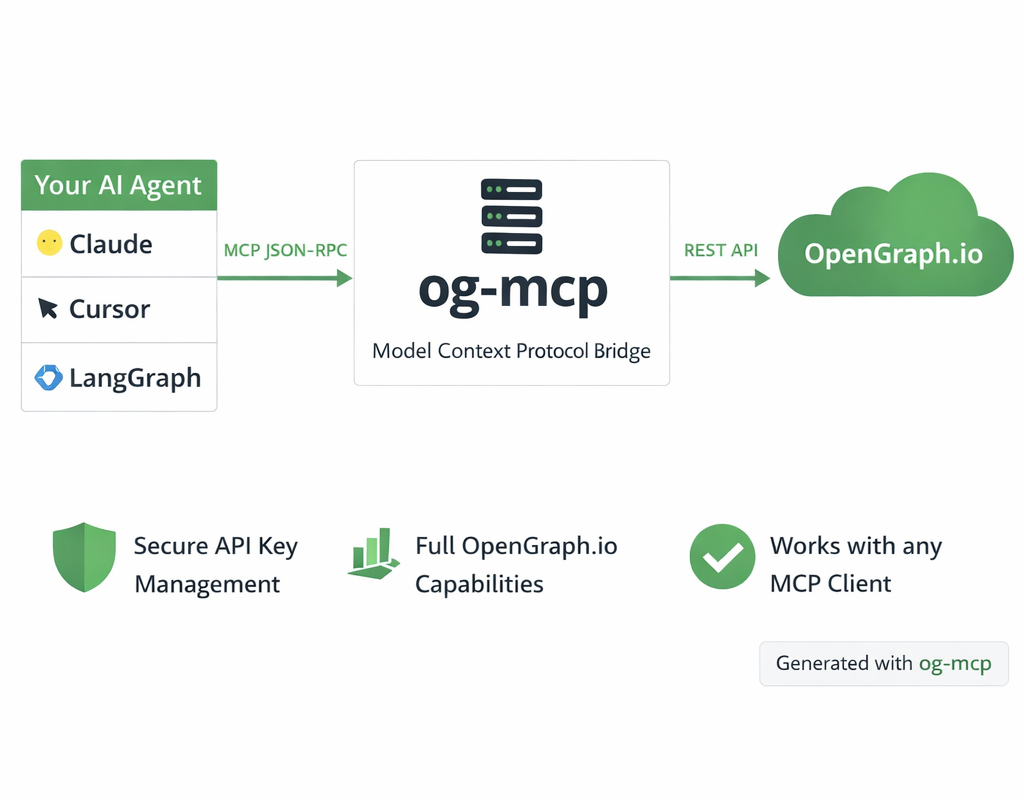 Diagrama gerado com as ferramentas de geração de imagem do og-mcp
O servidor og-mcp atua como uma ponte entre clientes de IA (como Claude ou outros LLMs) e a API do OpenGraph.io:
- O cliente de IA faz uma chamada de ferramenta para uma das funções MCP disponíveis
- O servidor og-mcp recebe a solicitação e a formata para a API do OpenGraph.io
- O OpenGraph.io processa a solicitação e retorna os dados
- O og-mcp transforma a resposta em um formato adequado para o cliente de IA
- O cliente de IA recebe os dados estruturados prontos para uso
Essa abstração evita expor chaves de API diretamente à IA, enquanto fornece acesso total aos recursos do OpenGraph.io.
Configuração e Execução
- Clone este repositório
- Instale as dependências:
npm install - Compile o código TypeScript:
npm run build - Inicie o servidor:
npm start
O servidor será executado na porta 3010 por padrão (configurável pela variável de ambiente PORT).
Configuração
OAuth 2.1 (servidor HTTP hospedado)
Ao executar o servidor Streamable HTTP (npm start), defina estas variáveis de ambiente:
# Required: URL of the apifur-api JWKS endpoint
OAUTH_JWKS_URL=https://dashboard-api.opengraph.io/oauth/jwks.json

# Optional: Issuer string to validate in bearer tokens (defaults to OAUTH_ISSUER)
OAUTH_ISSUER=https://dashboard-api.opengraph.io

# Optional: Expected audience claim (default: https://mcp.opengraph.io/mcp)
OAUTH_AUDIENCE=https://mcp.opengraph.io/mcp

# Optional: Override the canonical MCP resource URL returned in 401 headers
MCP_RESOURCE_URL=https://mcp.opengraph.io/mcp
Quando OAUTH_JWKS_URL não estiver definido, a verificação do token de portador é desativada e apenas o fallback x-app-id fica ativo.
Fallback x-app-id / desenvolvimento local
Omita as variáveis de ambiente OAuth e use um ID de aplicativo estático:
OPENGRAPH_APP_ID=your_app_id_here
# or
APP_ID=your_app_id_here
Isso também funciona como fallback para qualquer solicitação HTTP que inclua um cabeçalho x-app-id.
Transporte Stdio
Para uso em linha de comando, passe o ID do aplicativo diretamente:
opengraph-io-mcp --app-id YOUR_APP_ID
Opções de Transporte
Transporte Stdio (Recomendado)
Para uso em linha de comando e instalação global via npm, o servidor pode ser executado com transporte stdio:
npm run start:stdio
Você pode passar a chave da API OpenGraph diretamente via argumento de linha de comando:
npm run start:stdio -- --app-id YOUR_APP_ID
Quando instalado globalmente:
opengraph-io-mcp --app-id YOUR_APP_ID
Este modo permite que o servidor seja invocado diretamente por outros aplicativos que usam MCP.
Transporte HTTP Streamable
Este método executa um servidor web que pode ser acessado via HTTP:
npm start
O transporte SSE legado (/sse + /message) foi removido. Ele não tinha autenticação e
compartilhava uma única conexão entre todos os clientes.
Solução de Problemas
- Se as ferramentas não aparecerem, verifique se o servidor está em execução e se a URL está configurada corretamente no Cursor
- Verifique os logs do servidor para quaisquer problemas de conexão ou autorização
- Verifique se o Claude foi instruído a usar as ferramentas específicas pelo nome