Perspective AI
Um concierge de IA que transforma formulários estáticos em conversas adaptativas de IA. A partir de qualquer cliente MCP.
Documentação

Servidor MCP da Perspective AI
Formulários estão custando negócios para você. Um concierge de IA transforma-os em conversas.
Servidor MCP para Perspective AI. Um Concierge de IA substitui formulários estáticos por conversas adaptativas de IA que entendem situações reais, estruturam informações-chave automaticamente e acionam o próximo passo certo.
Formulários rígidos causam abandono, enfraquecem a qualificação e removem contexto. A Perspective usa IA adaptativa para capturar dados estruturados e acionar automações, para que você entenda o que realmente importa para seus clientes e possa tomar decisões com convicção.
O que este servidor MCP faz
Uma vez conectado, seu assistente de IA pode projetar agentes de conversa, analisar conversas, implantar embeds e automatizar acompanhamentos diretamente do Claude Desktop, Claude Code, Cursor ou qualquer cliente compatível com MCP. Experimente prompts como:
Design a Concierge that qualifies pricing-page leads by budget and timeline.
Why are people abandoning my lead-capture concierge this week?
Whenever a conversation scores above 80 on trust, push it to HubSpot and ping #sales in Slack.
Veja Casos de uso para o fluxo completo e Ferramentas disponíveis para a superfície de ferramentas.
Conecte via OAuth (recomendado)
Adicione a URL MCP ao seu cliente e complete um login único no navegador. Os tokens ficam fora dos arquivos de configuração; cada aplicativo conectado aparece em Configurações → Aplicativos Conectados no seu workspace, e você pode revogar o acesso a qualquer momento.
A URL MCP é a mesma para todos:
https://getperspective.ai/mcp
Cursor (Marketplace - recomendado)
Instale o plugin oficial da Perspective AI no Cursor Marketplace:
- Abra Personalizar na barra lateral do Cursor
- Pesquise por "Perspective AI" no marketplace
- Clique em Instalar
- Complete o fluxo OAuth quando solicitado
O plugin inclui a configuração do servidor MCP e uma skill que ajuda seu assistente de IA a saber quando usar as ferramentas da Perspective.
Cursor e VS Code (manual)
Adicione ao seu mcp.json:
{
  "mcpServers": {
    "perspective": {
      "type": "http",
      "url": "https://getperspective.ai/mcp"
    }
  }
}
Claude Code
claude mcp add --transport http perspective https://getperspective.ai/mcp
Claude.ai (web e desktop)
Abra o modal Adicionar conector personalizado e preencha:
| Campo | Valor |
|---|---|
| Nome | Perspective AI |
| URL do servidor MCP remoto | https://getperspective.ai/mcp |
Clique em Adicionar e complete o fluxo OAuth no navegador. (Caminho manual: Personalizar → Conectores → Adicionar conector personalizado. Veja o guia da Anthropic. Disponível nos planos Free, Pro, Max, Team e Enterprise.)
Outros clientes MCP
Clientes somente stdio podem usar mcp-remote, que descobre metadados OAuth automaticamente:
{
  "mcpServers": {
    "perspective": {
      "command": "npx",
      "args": ["mcp-remote", "https://getperspective.ai/mcp"]
    }
  }
}
Na primeira vez que você chamar uma ferramenta da Perspective, seu cliente abrirá uma janela do navegador para completar o OAuth. Solicitações subsequentes reutilizam o token.
Conecte com um token de acesso pessoal
Se seu cliente não suporta OAuth ou você prefere autenticar com um token de longa duração, gere um em Configurações da Perspective AI → MCP.
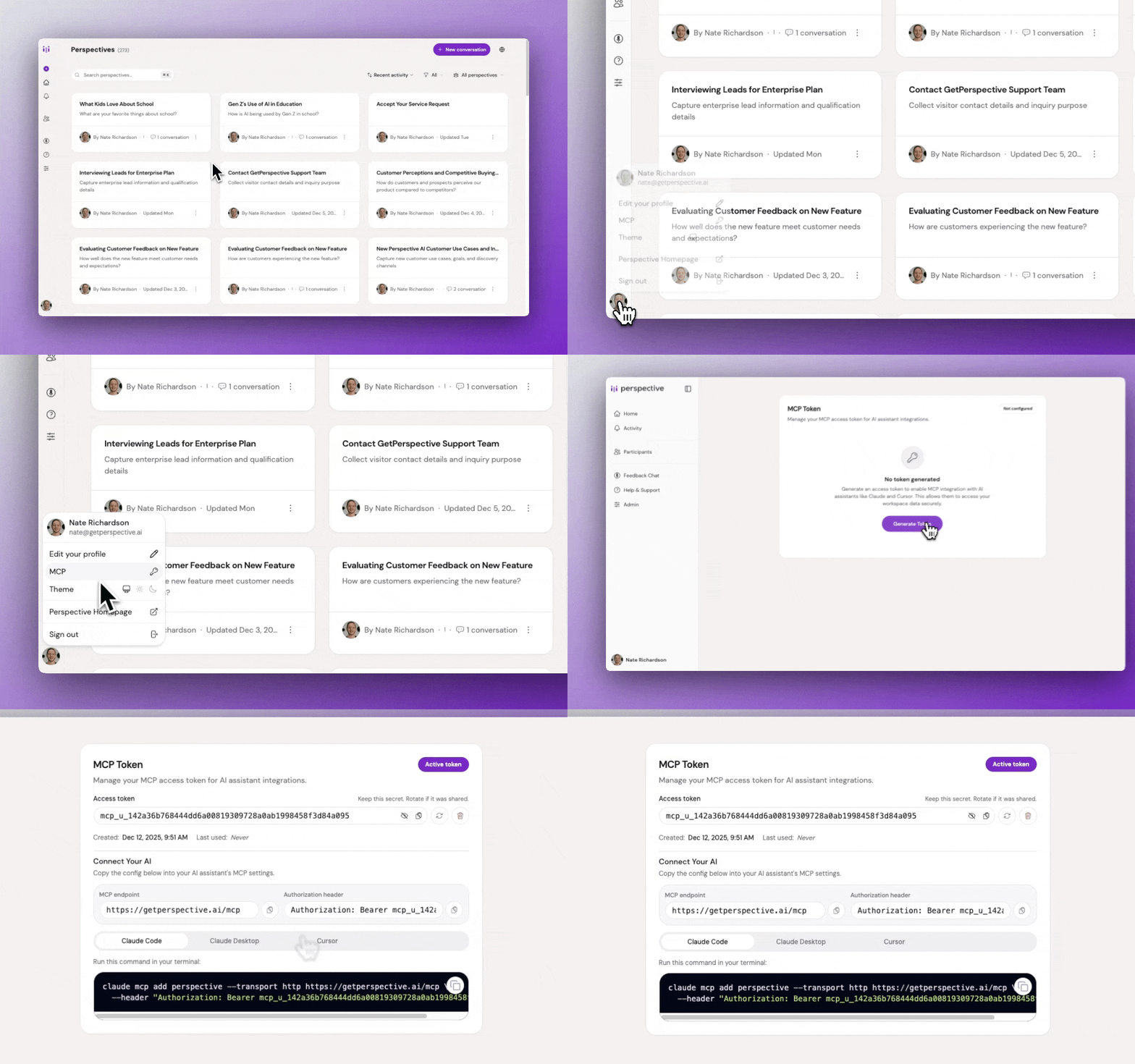
Instalação com um clique no Claude Desktop
- Baixe
perspective.mcpb - Clique duas vezes para abrir no Claude Desktop
- Clique em Instalar e cole seu token quando solicitado
Claude Code
claude mcp add perspective --transport http https://getperspective.ai/mcp --header "Authorization: Bearer YOUR_TOKEN"
Cursor e VS Code
Adicione ao seu mcp.json:
{
  "mcpServers": {
    "perspective": {
      "type": "http",
      "url": "https://getperspective.ai/mcp",
      "headers": {
        "Authorization": "Bearer YOUR_TOKEN"
      }
    }
  }
}
Outros clientes MCP
Para clientes somente stdio, use mcp-remote com um cabeçalho Authorization explícito:
{
  "mcpServers": {
    "perspective": {
      "command": "npx",
      "args": [
        "mcp-remote",
        "https://getperspective.ai/mcp",
        "--header",
        "Authorization: Bearer YOUR_TOKEN"
      ]
    }
  }
}
Veja a documentação MCP completa para solução de problemas e configuração avançada.
Ferramentas disponíveis
Uma vez conectado, seu assistente de IA pode chamar as seguintes 22 ferramentas, agrupadas por estágio do ciclo de vida:
Workspaces
- workspace_list: Lista todos os workspaces que você pode acessar
- workspace_get: Obtém detalhes de um workspace
- workspace_get_default: Obtém seu workspace padrão
Design e iteração
- perspective_list: Lista perspectives em um workspace, ou busca por nome em todos os workspaces
- perspective_get: Obtém configuração completa e estatísticas de uma perspective
- perspective_create: Cria uma nova perspective a partir de um briefing em linguagem natural
- perspective_respond: Responde a uma pergunta de acompanhamento durante o design da perspective
- perspective_update: Refina uma perspective com feedback em linguagem natural
- perspective_await_job: Faz long-poll de um job de design de perspective até a conclusão
- perspective_get_preview_link: Obtém uma URL de preview compartilhável para testes antes da implantação
Implantar e distribuir
- perspective_get_embed_options: Obtém snippets de embed (fullpage, widget, popup, slider, float, card) e a referência do SDK
- participant_invite: Cria convites magic-link de 48 horas, opcionalmente enviados por e-mail
Analisar
- perspective_get_stats: Estatísticas agregadas e distribuições em um período de tempo
- perspective_list_conversations: Lista conversas com filtros (status, pontuação de confiança, data)
- perspective_get_conversation: Obtém detalhes completos da conversa, incluindo transcrição e avaliação de confiança
- perspective_get_conversations: Busca em lote eficiente em tokens de conversas para análise em massa
Automatizar
- automation_list: Lista automações em uma perspective com status, canal e metadados
- automation_create: Cria uma automação (webhook, e-mail, Slack, HubSpot)
- automation_update: Atualiza campos em uma automação existente
- automation_delete: Exclui permanentemente uma automação
- automation_test: Executa um teste de ponta a ponta contra uma conversa simulada
- integration_manage: Lista provedores (Slack, HubSpot), conecta-os e busca suas ferramentas
Casos de uso
Após a instalação, peça ao seu assistente de IA para conduzir o ciclo de vida completo da perspective: design, implantação, análise e automação.
-
Design e iteração. Crie qualquer um dos quatro tipos de agentes de conversa:
- Interviewer: Escala entrevistas qualitativas profundas sem perder qualidade
- Concierge: Substitui formulários estáticos por fluxos conversacionais agradáveis
- Evaluator: Transforma pesquisas chatas em conversas envolventes
- Advocate: Escuta primeiro, depois responde em nome de uma posição, marca ou causa
Explore mais de 180 templates ou casos de uso por função e setor para se inspirar. Exemplos de prompts:
- "Projete um Concierge que qualifica leads da página de preços por orçamento e prazo. Mantenha o tom acolhedor, não comercial."
- "Crie um Interviewer para pesquisa de churn. Descubra por que os clientes saíram, quais alternativas escolheram e o que os teria mantido."
- "Monte um Evaluator para feedback de onboarding de 30 dias. O que está funcionando e o que está confuso?"
- "Configure um Advocate para nossa política de reembolso. Escute primeiro, depois explique o processo sem parecer defensivo."
-
Implantar e distribuir. Incorpore no seu site ou envie convites personalizados para participantes específicos:
- "Me dê o snippet de embed popup para meu concierge e me oriente a adicioná-lo à nossa página de preços em Next.js."
- "Convide nossos 20 parceiros de design para minha perspective de feedback beta e pré-preencha o nome e e-mail de cada pessoa."
-
Analisar: "Por que as pessoas estão abandonando meu concierge de captura de leads esta semana? Puxe as conversas de abandono e resuma os principais motivos."
-
Automatizar: "Sempre que uma conversa pontuar acima de 80 em confiança, envie-a para o HubSpot como contato e avise #sales no Slack."
Segurança e dados
- OAuth: Tokens emitidos via OAuth são limitados ao workspace e vinculados ao cliente conectado. Revogue a qualquer momento em Configurações → Aplicativos Conectados.
- Tokens de acesso pessoal: PATs são vinculados à sua conta da Perspective AI e autorizam o servidor a agir em seu nome dentro dos seus workspaces. Gere, rotacione ou revogue em getperspective.ai/settings/mcp.
- Transporte: Todo o tráfego é criptografado com TLS. Tokens são enviados apenas no cabeçalho
Authorizationparahttps://getperspective.ai/mcp. - Residência de dados: Os dados de conversa permanecem dentro do seu workspace da Perspective AI. O pacote
.mcpbé um proxy fino de stdio para HTTP; ele não armazena nem armazena em cache respostas localmente.
Compilando a partir do código-fonte
npm install
npm run pack
Gera perspective.mcpb no diretório atual.
Lançamento
npm run release
Incrementa a versão, faz commit, cria tag e envia. A GitHub Action cria o release.
Links
Badges
