Paste MCP
Encontre e use o contexto copiado do histórico da área de transferência e pinboards do seu Mac. Servidor MCP local para Paste, o gerenciador de área de transferência para Mac. Pesquise itens da área de transferência, use-os como contexto, salve a saída de IA em pinboards.
Documentação
Paste MCP



Servidor MCP local para Paste. Dê ao Claude, Codex, Cursor e outras ferramentas de IA acesso ao histórico da área de transferência e aos pinboards do seu Mac — sem que nada saia do seu dispositivo.
Seu assistente pode pesquisar itens da área de transferência, puxar um para o contexto ou salvar a saída dele em um pinboard.
Instalação
Use add-mcp para conectar o Paste a todos os seus aplicativos de IA instalados:
npx add-mcp @pasteapp/mcp
Na primeira vez que um aplicativo usar o Paste, ele pedirá que você autentique e permita o acesso.
Alternativamente, conecte o Paste a cada aplicativo manualmente:
Claude Code
claude mcp add paste -- npx -y @pasteapp/mcp
Codex
codex mcp add paste -- npx -y @pasteapp/mcp
Cursor

VS Code

Conectar pelo Paste
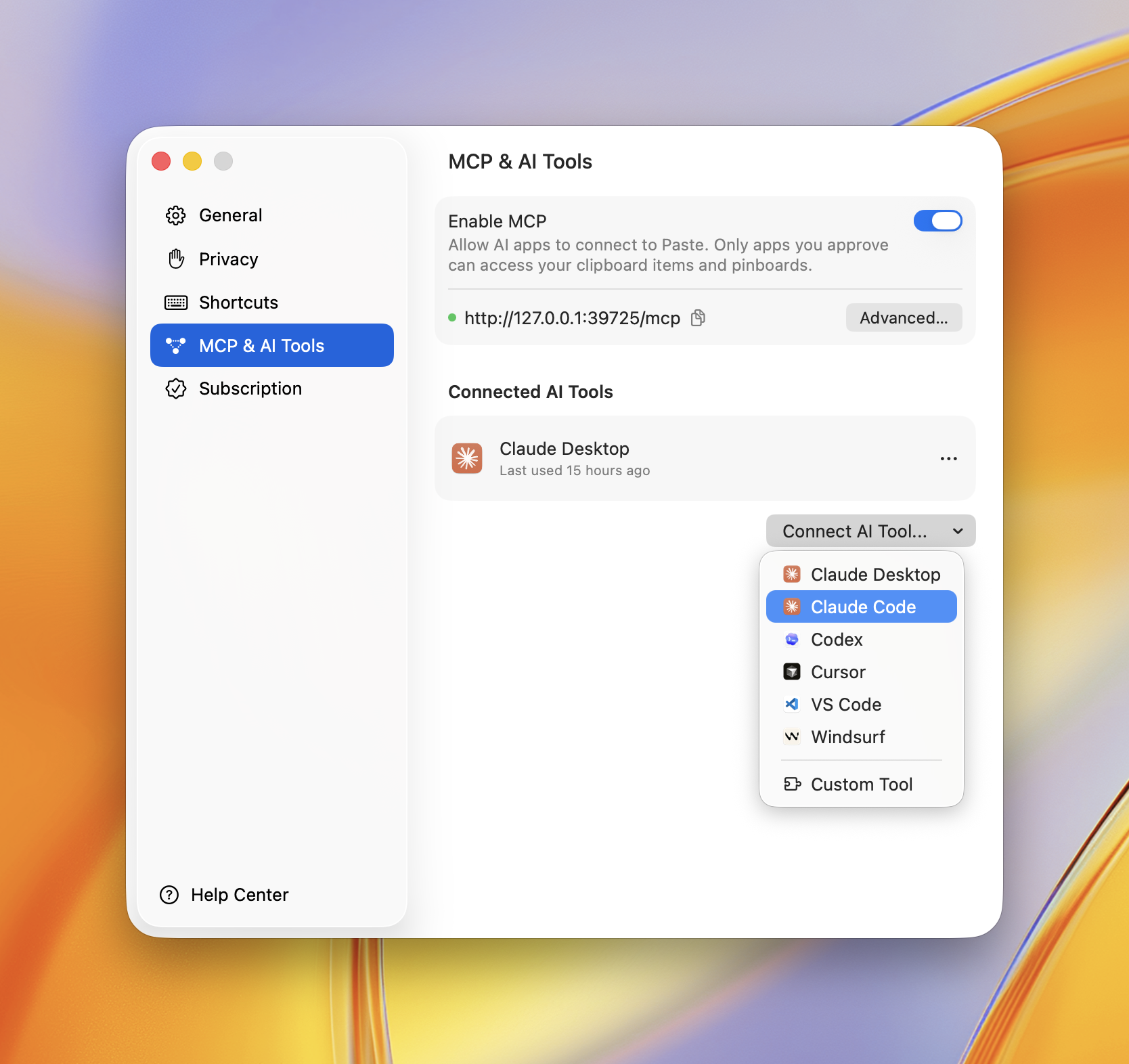
Você também pode conectar qualquer aplicativo diretamente pelo Paste. Abra Configurações → MCP & Ferramentas de IA, clique em Conectar Ferramenta de IA e escolha seu aplicativo — o Paste faz o resto.
Política de Privacidade
O Paste MCP roda localmente no seu Mac — ele faz a ponte entre seu aplicativo de IA e o servidor local do Paste, e não envia nada para os servidores do próprio Paste. Seus itens da área de transferência só chegam aos aplicativos de IA que você aprovar, e você pode revogar o acesso a qualquer momento em Configurações → MCP & Ferramentas de IA.
Política completa — quais dados são processados, como são armazenados, compartilhamento, retenção e contato: https://pasteapp.io/privacy.
Solução de Problemas
A ferramenta de IA diz que o Paste não está disponível. Certifique-se de que o Paste está em execução e que o MCP está habilitado em Configurações → MCP & Ferramentas de IA.
As ferramentas não aparecem após conectar. Feche e reabra completamente seu aplicativo de IA para que ele reinicie o servidor.
Erros de npx ou "comando não encontrado".
Confirme que o Node.js 18+ está instalado: node --version.
Requisitos
Contribuindo
Issues e pull requests são bem-vindos — veja o rastreador de issues.