Stock Market Tracker
Servidor MCP para análise financeira avançada, monitoramento de ações e inteligência de mercado em tempo real para apoiar decisões de compra/venda.
Documentação
Financial MCP Server


Azure / Render / GCP Cloud Run hospedam o backend MCP · Cloudflare implanta o proxy HTTPS opcional
Um servidor personalizado de Model Context Protocol (MCP) para análise financeira avançada, monitoramento de ações e inteligência de mercado em tempo real. Este servidor fornece um conjunto de ferramentas e endpoints de API para gerenciamento de portfólio, resumos de mercado, alertas de ações e insights financeiros contextuais, projetado para integração perfeita com o Claude Desktop e outros clientes compatíveis com MCP.
Implantação em Nuvem com Um Clique
Use os botões no topo desta página ou o guia completo em DEPLOY.md
para iniciar um endpoint MCP remoto em https://<host>/mcp.
| Plataforma | Implanta | Autenticação padrão | Configuração OAuth |
|---|---|---|---|
| Azure Container Apps | Backend Python MCP (azuredeploy.json) | mcpAuthMode=static | Defina mcpAuthMode=oauth + configurações do Entra no portal — veja OAuth (Entra ID) |
| Render | Backend Python MCP (render.yaml) | MCP_AUTH_MODE=static | Defina MCP_ACCESS_TOKEN (obrigatório no modo estático) e adicione variáveis de ambiente OAuth no painel do Render, se necessário |
| Google Cloud Run | Backend Python MCP (Dockerfile / GHCR) | MCP_AUTH_MODE=static | Defina as variáveis de ambiente OAuth no Cloud Run → Variables & secrets — veja gcp/README.md |
| Cloudflare Worker | Apenas proxy HTTPS (cloudflare-worker/) | WORKER_AUTH_MODE=static | Use WORKER_AUTH_MODE=passthrough quando o backend usar JWTs OAuth |
- Padrão local:
MCP_TRANSPORT=stdio(Claude Desktop / clientes MCP locais) - Padrão em nuvem:
MCP_TRANSPORT=streamable-http - Modos de autenticação:
MCP_AUTH_MODE=static|oauth|none— o client ID/secret OAuth ficam no Claude, não no servidor
Principais Recursos
- Kit de Ferramentas de Ações: Ferramentas de cotações, visão geral da empresa e histórico de preços para fluxos de trabalho práticos de análise.
- Portfólio com Valores em Tempo Real: Mantenha um armazenamento de watchlist/posições e retorne contexto de avaliação em nível de portfólio.
- Alertas de Preço Configuráveis: Defina limites
above/belowpor ticker e avalie eventos de alerta acionados. - Camada de Notícias + Contexto: Recupere notícias de mercado e resumos contextuais opcionais com análise de sentimento para fluxos de pesquisa.
- HTTP Streamable Seguro: Bearer estático (
MCP_ACCESS_TOKEN) ou validação JWT OAuth (MCP_AUTH_MODE=oauth) para implantações públicas. - Implantação Pronta para Nuvem: Docker + implantações com um clique para Azure Container Apps, Render, Google Cloud Run e proxy Cloudflare Worker.
Visão Geral do Sistema
Endpoints e Ferramentas Principais
- get_stock_quote(ticker: str)
- Retorna dados de cotação ao vivo normalizados (preço, variação, capitalização de mercado, volume, bolsa, timestamp).
- get_price_history(ticker: str, period: str, interval: str)
- Retorna pontos de histórico OHLCV prontos para gráficos, para backtesting e análise de tendências.
- get_company_overview(ticker: str)
- Retorna metadados do perfil da empresa e campos-chave de avaliação quando disponíveis.
- get_portfolio()
- Retorna posições/watchlist, além de enriquecimento de cotações ao vivo e resumo do valor de mercado do portfólio.
- add_stock(...) / remove_stock(...)
- Adiciona ou remove símbolos no armazenamento persistente do portfólio.
- set_stock_alert(ticker, above=None, below=None) / get_portfolio_alerts(ticker=None)
- Configura e avalia alertas de limite de preço a partir de regras baseadas no portfólio.
- get_stock_news(ticker_or_query, max_results=5) e financial_context(query)
- Fornece manchetes financeiras brutas e resumos contextuais opcionais prontos para LLM.
Alertas Automatizados
- Integração com Telegram: Envia alertas e resumos formatados para um chat do Telegram configurado.
- Oportunidades de Trading: Detecta e notifica sobre sinais de trading acionáveis.
Resumo Contextual
- Resumidor de Notícias: Usa backends LLM configuráveis (
ollama,openaiouauto) para gerar resumos detalhados com tags de sentimento. - Construtor de Prompt: Constrói um prompt com consciência de mercado para uso em LLMs ou assistentes downstream.
Estrutura de Arquivos
config/
  alerts_config.json         # Main alert configuration (sector/ticker/thresholds)
  tech_alerts_config.json    # Tech sector-specific alerts
services/
  alerts.py                  # Core alert logic
  tech_alerts.py             # Tech sector alert logic
  telegram_alerts.py         # Telegram integration
  market_summary.py          # Market data and news
  summarizer.py              # News summarization (LLM)
  fetcher.py                 # Web data fetching
  context_builder.py         # Prompt/context construction
  intent_parser.py           # Financial entity extraction
  portfolio.py               # Portfolio management
server.py                    # MCP server entry point and API definitions
requirements.txt             # Python dependencies
Configuração e Personalização
Configuração de Alertas (config/alerts_config.json)
- Organize ações por setor, com limites de preço superiores/inferiores personalizáveis e descrições.
- Exemplo de estrutura:
{
  "Tech Giants": {
    "AAPL": {"above": 200, "below": 180, "description": "Apple Inc."}
  },
  "Financial": {
    "JPM": {"above": 160, "below": 140, "description": "JPMorgan Chase"}
  }
}
Variáveis de Ambiente
Defina estas em um arquivo .env ou no ambiente do seu sistema:
MCP_TRANSPORT=stdio
HOST=0.0.0.0
PORT=8000
LOG_LEVEL=INFO
MCP_AUTH_MODE=static
# Used when MCP_AUTH_MODE=static
MCP_ACCESS_TOKEN=replace_with_strong_secret_for_http
# Used when MCP_AUTH_MODE=oauth
OAUTH_ISSUER_URL=
# Optional additional issuers (space/comma-separated), e.g. sts.windows.net tenant issuer
# OAUTH_ISSUER_URLS=
# Optional JWKS override (otherwise discovered from issuer metadata)
# OAUTH_JWKS_URL=
OAUTH_AUDIENCE=
OAUTH_REQUIRED_SCOPES=mcp.tools
# Optional metadata scopes advertised to clients (use full Entra scope if needed):
# OAUTH_SCOPES_SUPPORTED=api://<api-app-id>/mcp.tools
MCP_RESOURCE_SERVER_URL=
# Optional: built-in OAuth broker for Claude + Entra resource/scope translation
# OAUTH_BROKER_ENABLED=false
# OAUTH_BROKER_SCOPE=api://<api-app-id>/mcp.tools
# OAUTH_BROKER_CLIENT_ID=
# OAUTH_BROKER_CLIENT_SECRET=
TELEGRAM_BOT_TOKEN=your_bot_token
TELEGRAM_USER_ID=your_chat_id
SERPAPI_API_KEY=your_serpapi_key
# Optional (deploy templates support it; quotes currently use yfinance)
# ALPHA_VANTAGE_API_KEY=
SUMMARIZER_PROVIDER=ollama
OLLAMA_HOST=http://localhost:11434
OLLAMA_MODEL=mistral
OPENAI_API_KEY=
OPENAI_MODEL=gpt-4o-mini
# Optional custom OpenAI-compatible base URL
# OPENAI_BASE_URL=
# Optional: set true only for local streamable-http tests
# ALLOW_UNAUTHENTICATED_HTTP=false
# Optional: send Telegram notifications when alerts trigger
# ENABLE_TELEGRAM_ALERTS=false
# Optional persistent path for portfolio file in cloud
# PORTFOLIO_FILE=/data/user_portfolio.json
Modos de Autenticação HTTP
static: valida um único bearer token (MCP_ACCESS_TOKEN). DeixeMCP_RESOURCE_SERVER_URLnão definido para que o servidor não publique metadados de recursos protegidos OAuth (recomendado para Postman e configuração simples de bearer no Claude).oauth: valida tokens de acesso JWT de um provedor OIDC externo usandoOAUTH_ISSUER_URL+OAUTH_AUDIENCE(+OAUTH_JWKS_URLopcional). OOAUTH_ISSUER_URLSopcional permite emissores confiáveis adicionais (por exemplo,sts.windows.netquando o Entra retorna claims de emissor v1). O client ID e o client secret pertencem ao app conector / IdP, não a este servidor.none: apenas para testes locais comALLOW_UNAUTHENTICATED_HTTP=true.
Microsoft Entra ID (Azure AD)
Para conectores OAuth do Claude, registre um API app do Entra e um client app separado, implante o
backend com MCP_AUTH_MODE=oauth e configure o Claude com as credenciais do client app.
Configuração passo a passo do Entra e do Claude: DEPLOY.md — OAuth (Entra ID).
Se o Claude continuar falhando com AADSTS9010010 do Entra enquanto o Postman funciona com o
mesmo token, habilite o broker integrado descrito em
DEPLOY.md — OAuth Broker For Claude + Entra.
Instalação e Execução a partir do Claude Desktop
Pré-requisitos
- Python 3.7+
- Claude Desktop (ou qualquer cliente compatível com MCP)
- Credenciais do bot do Telegram (para alertas)
- Conexão com a internet (para dados de mercado/notícias)
Guia Passo a Passo
-
Clone o Repositório
git clone <this-repo-url> cd Finance_MCP_Server -
Crie e Ative um Ambiente Virtual
python -m venv .venv source .venv/bin/activate # On Windows: .venv\Scripts\activate -
Instale as Dependências
pip install -r requirements.txt -
Configure as Variáveis de Ambiente
- Crie um arquivo
.envna raiz do projeto com suas chaves de API e tokens:TELEGRAM_BOT_TOKEN=your_bot_token TELEGRAM_USER_ID=your_chat_id SERPAPI_API_KEY=your_serpapi_key MCP_AUTH_MODE=static MCP_ACCESS_TOKEN=replace_with_strong_secret_for_http SUMMARIZER_PROVIDER=ollama OLLAMA_HOST=http://localhost:11434 OLLAMA_MODEL=mistral OPENAI_API_KEY= OPENAI_MODEL=gpt-4o-mini
- Crie um arquivo
-
Edite as Configurações de Alertas
- Modifique
config/alerts_config.jsoneconfig/tech_alerts_config.jsonpara definir suas ações, setores e limites.
- Modifique
-
Instale o Servidor MCP com a CLI
- Use a CLI do MCP para instalar e registrar o servidor para o Claude Desktop:
mcp install server.py --name "Financial MCP Server" - Isso registrará o servidor como uma ferramenta MCP personalizada, tornando-a detectável pelo Claude Desktop e outros clientes MCP.
- Use a CLI do MCP para instalar e registrar o servidor para o Claude Desktop:
-
Execute o Servidor MCP via CLI do MCP
- Inicie o servidor usando a CLI do MCP:
mcp run server.py - O servidor iniciará e aguardará solicitações MCP via stdio.
- Inicie o servidor usando a CLI do MCP:
-
Conecte-se a partir do Claude Desktop
- No Claude Desktop, adicione uma nova conexão de servidor MCP personalizado.
- Defina o executável/comando como
mcp run server.py(ou selecione o "Financial MCP Server" registrado na lista da CLI do MCP). - O Claude Desktop se comunicará com o servidor usando o protocolo MCP, habilitando todas as ferramentas e endpoints descritos.
Exemplo: Configuração do Servidor MCP no Claude Desktop
Após instalar e registrar o Financial MCP Server, você pode adicioná-lo à configuração do seu Claude Desktop. Aqui está um exemplo de trecho claude_desktop_config.json:
{
  "mcpServers": {
    "Financial-MCP-Server": {
      "command": "uv",
      "args": [
        "run",
        "--with",
        "mcp[cli]",
        "mcp",
        "run",
        "server.py"
      ],
      "env": {
        "SERPAPI_API_KEY": "",
        "TELEGRAM_BOT_TOKEN": "",
        "TELEGRAM_USER_ID": "",
        "OPENAI_API_KEY": ""
      }
    }
  }
}
- Atualize a seção
envcom suas chaves de API e tokens reais, conforme necessário. - Esta configuração garante que o Claude Desktop possa iniciar e se comunicar com seu Financial MCP Server usando o ambiente e os argumentos de linha de comando corretos.
Usando Suas Ferramentas no Claude Desktop
Após instalar e conectar seu Financial MCP Server personalizado, todas as ferramentas disponíveis aparecerão automaticamente no menu de ferramentas do Claude Desktop. Você pode habilitar ou desabilitar cada ferramenta individualmente, facilitando o acesso a funcionalidades como análise de contexto financeiro, resumos de mercado, gerenciamento de portfólio e alertas de ações diretamente da interface do Claude.
Abaixo está uma captura de tela mostrando como as ferramentas do seu servidor MCP serão listadas e alternadas no Claude Desktop:
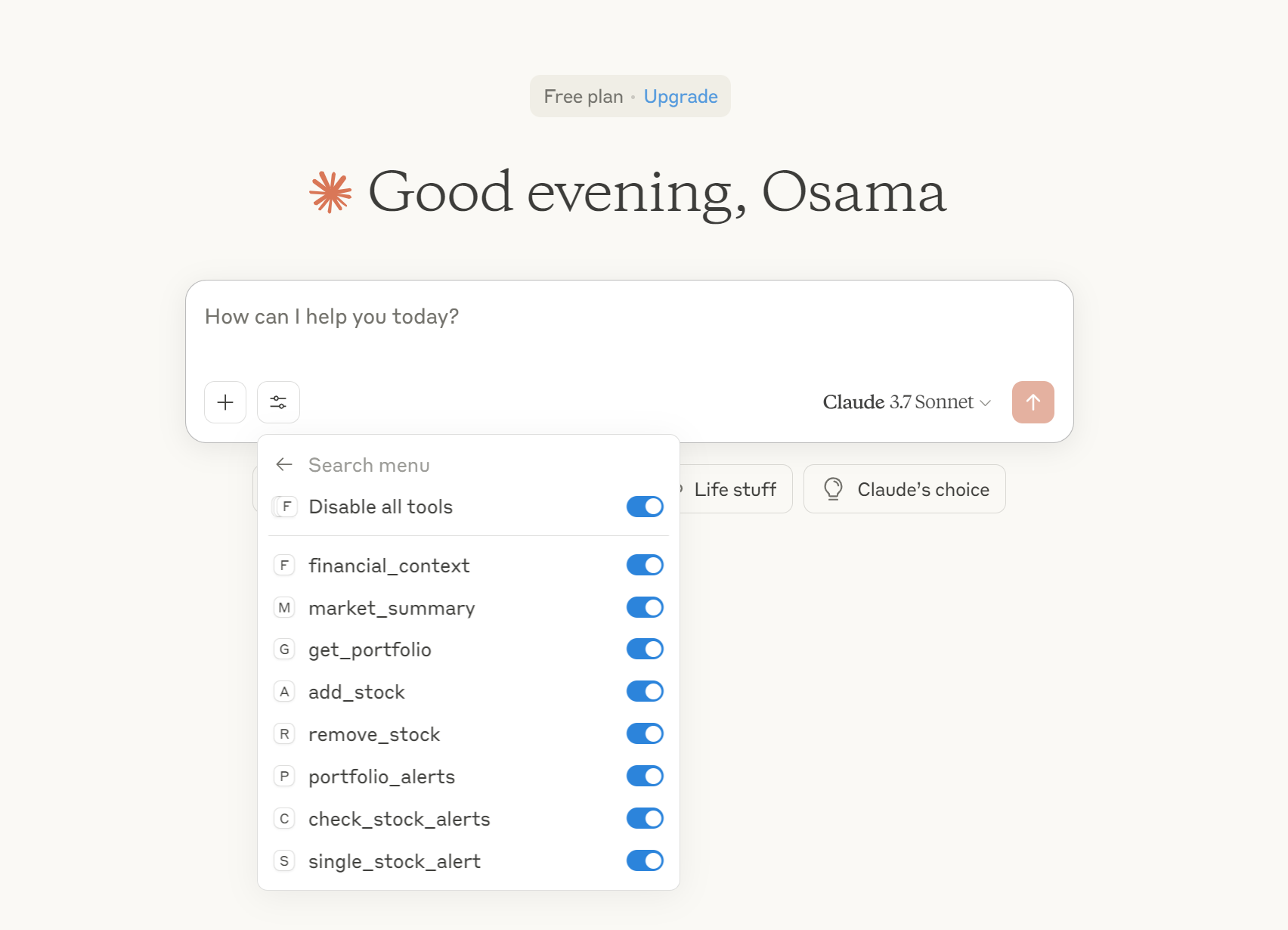
- Cada ferramenta (por exemplo,
financial_context,market_summary,add_stock, etc.) pode ser habilitada ou desabilitada conforme necessário. - Essa integração perfeita permite que você interaja com seu servidor de análise financeira usando linguagem natural e fluxos de trabalho baseados em ferramentas dentro do Claude Desktop.
Exemplos de Uso
- Obter Cotações ao Vivo: Use
get_stock_quoteeget_company_overviewpara verificações práticas de ações. - Acompanhar Portfólio: Use
add_stock,remove_stockeget_portfoliopara manter e avaliar sua watchlist. - Avaliar Alertas: Use
set_stock_alerteget_portfolio_alertspara sinais baseados em limites. - Análise Contextual: Use
financial_contextpara buscar e resumir o contexto de mercado para uma consulta.
Solução de Problemas e Logs
- Todos os logs são gravados em
financial_mcp.logna raiz do projeto. - Para depuração, verifique o arquivo de log e certifique-se de que suas variáveis de ambiente e arquivos de configuração estejam corretos.
- Se você encontrar problemas com o Telegram ou com a busca de notícias, verifique suas chaves de API e sua conexão com a internet.