Lumae
Permite que um agente grave, corte, aplique zoom, adicione legendas e exporte vídeos de demonstração de software no Lumae, um gravador de tela gratuito para Mac.
Documentação

Lumae
Um gravador de tela e ferramenta de captura de tela gratuito para Mac, para demonstrações de software refinadas,
com um servidor MCP integrado para que agentes de IA também possam gravar, editar e exportá-las.






Baixar para macOS · Site · Guia MCP · Registro de alterações · Feedback
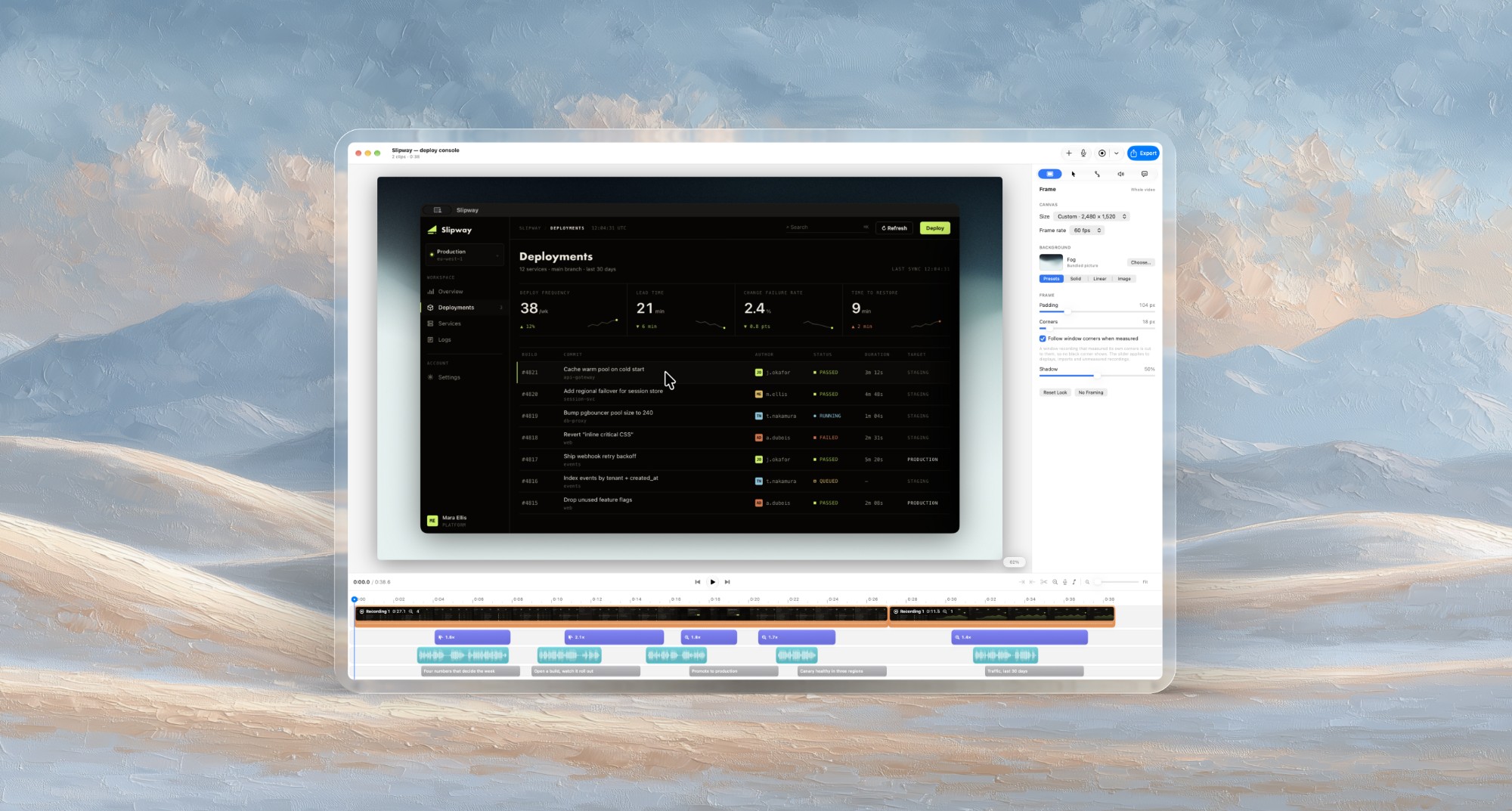
Lumae transforma uma gravação de tela bruta em uma demonstração de produto que parece editada à mão. Grave uma tela, uma janela ou uma área do seu Mac; Lumae dá zoom onde você clicou, redesenha o cursor para que ele deslize suavemente, enquadra o vídeo em um fundo e transcreve sua voz em legendas. Adicione sua câmera, narração, música e cartões de título em uma única linha do tempo e exporte em MP4, MOV, ProRes ou GIF. Capturas de tela recebem o mesmo tratamento: capture, anote, enquadre, copie.
É nativo (SwiftUI, AppKit, ScreenCaptureKit, AVFoundation), tudo roda no seu Mac, e é gratuito: sem conta, sem marca d'água, sem limites de exportação.
E como Lumae também é um servidor Model Context Protocol, Claude Code, Claude Desktop, Codex, Cursor ou qualquer cliente MCP pode filmar uma demonstração, cortá-la, dar zoom, legendar e exportá-la para você, trabalhando ao vivo no mesmo editor que você usa.
Conteúdo
- Instalação
- Recursos
- Deixe um agente de IA gravar e editar suas demonstrações (MCP)
- Privacidade
- Atalhos de teclado
- Perguntas frequentes
- Feedback e suporte
Instalação
Imagem de disco. Baixe Lumae-<version>.dmg do
último lançamento, abra-o e arraste
Lumae para a pasta Aplicativos. Cada build é assinada com um Developer ID e notarizada pela Apple.
Homebrew.
brew install --cask matlegault/lumae/lumae
Requisitos. macOS 26.0 ou posterior, em Apple silicon ou Intel (Lumae é um aplicativo universal).
No primeiro lançamento, Lumae pede uma vez a permissão de Gravação de Tela. O microfone e a câmera são solicitados apenas quando você os usa pela primeira vez em uma gravação.
Atualizações chegam dentro do aplicativo via Sparkle: Lumae verifica uma vez por dia, baixa um pequeno delta assinado e instala quando você autorizar. Lumae › Verificar atualizações… verifica imediatamente. O Homebrew deixa uma cópia instalada intacta, então o aplicativo permanece com um único atualizador.
Recursos
Gravação de tela
- Grave uma tela, uma janela ou uma área com o seletor próprio do Lumae: arraste uma área, pressione Espaço para escolher uma janela ou capture a tela inteira. Comece pela barra de menus, pela biblioteca ou por um atalho global em qualquer aplicativo.
- Áudio do sistema e microfone são um botão cada, e você escolhe o microfone.
- Filme sua câmera ao mesmo tempo. Ela aparece em uma faixa própria como um balão: círculo, squircle, quadrado ou widescreen, em qualquer canto, com anel, sombra e espelhamento. Uma prévia flutuante mostra você na tela enquanto grava e desaparece quando o ponteiro se aproxima, para que você veja onde está clicando.
- Mantenha os controles de gravação fora do enquadramento. Arraste a pílula de gravação para qualquer lugar; a próxima gravação abre no mesmo local.
- Refaça um clipe sem tocar no resto do projeto, ou grave um novo clipe no final.
Zoom automático, cursor suave, desfoque de movimento
- Zoom automático lê os cliques na sua gravação e dá zoom neles. Cliques próximos tornam-se um único movimento, com entrada antes do primeiro e permanência após o último. Cada zoom permanece editável: mova-o, redimensione-o, altere a escala ou adicione o seu próprio.
- Zooms podem seguir o cursor, deslocando o quadro para manter o ponteiro visível, ou ser direcionados manualmente em um mapa de foco do quadro. Defina a escala inicial dos novos zooms, a duração da suavização e o formato da suavização (Suave, Padrão ou Rápido) uma vez para todo o vídeo.
- Um cursor digno de atenção. Lumae esconde o ponteiro real e o redesenha a partir da arte vetorial do próprio macOS: um caminho suavizado, nítido em qualquer zoom, com uma ondulação a cada clique. Escolha por clipe entre essa seta, um círculo de toque para mostrar toques, o ponteiro como gravado ou nenhum.
- Desfoque de movimento em zooms e deslocamentos, amostrado em um obturador virtual da mesma forma que uma lente de câmera desfoca.
Edição na linha do tempo
- Uma linha do tempo para tudo: clipes, zooms, takes de câmera, narração, música e legendas. Cada faixa move, corta, divide (⌘B) e encaixa pelas mesmas regras.
- Recorte, copie e cole qualquer coisa na linha do tempo, entre faixas e entre projetos. Uma gravação colada mantém seu cursor desenhado e seus cliques.
- Cartões de título. Pressione T para um título com fonte própria (Padrão, Arredondada, Serifada ou Mono), peso, cor e alinhamento, revelado de uma vez ou por linha, palavra ou letra com Aparecer, Deslizar, Subir, Focar, Pop ou Digitar, e uma saída própria.
- Imagens na linha do tempo para um cartão de abertura ou encerramento, enquadradas, com zoom e esmaecidas como qualquer clipe.
- Transições entre clipes, uma de cada vez ou em todos os cortes de uma vez.
- Recorte um clipe após a gravação (C): livre, para o canvas, a forma original, 16:9, 4:3 ou quadrado. Os zooms continuam apontando para o mesmo lugar, e um clique aplica o mesmo recorte aos outros clipes daquela gravação.
- Velocidade do clipe de 0,25× a 24× com o tom preservado, para transformar uma longa espera em poucos segundos.
- Não destrutivo. As edições nunca tocam sua mídia; nada é re-encodado até você exportar, cada mudança é um passo no Desfazer, e os projetos são salvos automaticamente.
Fundos e enquadramento
- Coloque a gravação sobre uma cor, um gradiente, uma das mais de cinquenta imagens incluídas ou uma imagem sua. Lumae lembra a última usada e mantém as imagens que você adiciona.
- Preenchimento, sombra e raio de canto, com cantos combinados com os da janela gravada, para que o quadro se alinhe exatamente às bordas. Uma gravação em tela cheia preenche o quadro com cantos quadrados.
- Um visual por vídeo ou por clipe. Qualquer clipe pode se afastar do visual do vídeo e voltar a ele com um clique.
- Tamanhos de canvas para cada destino: 1080p, 720p, 4K, quadrado, vertical 1080 × 1920 para Shorts, Reels e TikTok, ou um tamanho personalizado.
Narração, música e legendas
- Narre sobre a linha do tempo enquanto ela toca. O som dos próprios clipes é reduzido sob sua voz, e um take se alinha com a imagem contra a qual foi gravado. Cada segmento de narração tem seu próprio nível e transições.
- Uma faixa de música com nível próprio, transições e redução sob a narração, para que a voz permaneça em destaque sem ajustar um controle deslizante.
- Legendas transcritas no seu Mac com o reconhecimento de fala local da Apple, divididas em linhas legíveis, com cada palavra editável inline. Ou escreva uma legenda manualmente na posição do playhead (⌥⌘T).
Capturas de tela e anotação
- Capture uma tela, uma janela ou uma área por um atalho global, pela barra de menus ou pelo menu Arquivo. Adicione ⌃ ao atalho para enviar a imagem diretamente para a área de transferência.
- Anote com setas, retângulos, elipses, realces, desfoque, texto e passos numerados, e recorte. Nada é pintado sobre os pixels, então cada marca permanece editável depois.
- Enquadre uma captura de tela como um vídeo, nos mesmos fundos, com preenchimento, cantos e sombra.
- Copiar imagem (⇧⌘C) ou exportar PNG (⌘E) na densidade de pixels original da imagem.
Exportação
- H.264 ou HEVC em MP4 ou MOV, com qualidade Boa, Alta ou Máxima que significa o mesmo visual em 720p e em 4K.
- ProRes 422 LT, 422, 422 HQ e 4444 para entregar o vídeo a um editor como Final Cut Pro ou Premiere.
- GIF animado para READMEs, documentações e chat, com taxa de quadros, paleta, pontilhamento e loop próprios.
- A prévia e a exportação compartilham o mesmo renderizador, então o que você vê é o que você obtém.
Deixe um agente de IA gravar e editar suas demonstrações (MCP)
Lumae tem um servidor MCP integrado ao aplicativo, para que um agente de codificação ou assistente de IA possa trabalhar diretamente em seus vídeos. Tudo o que um agente faz passa pelo mesmo mecanismo de edição que seus próprios cliques: acontece ao vivo na janela do editor, é um passo em Editar › Desfazer e salva como qualquer outra coisa.
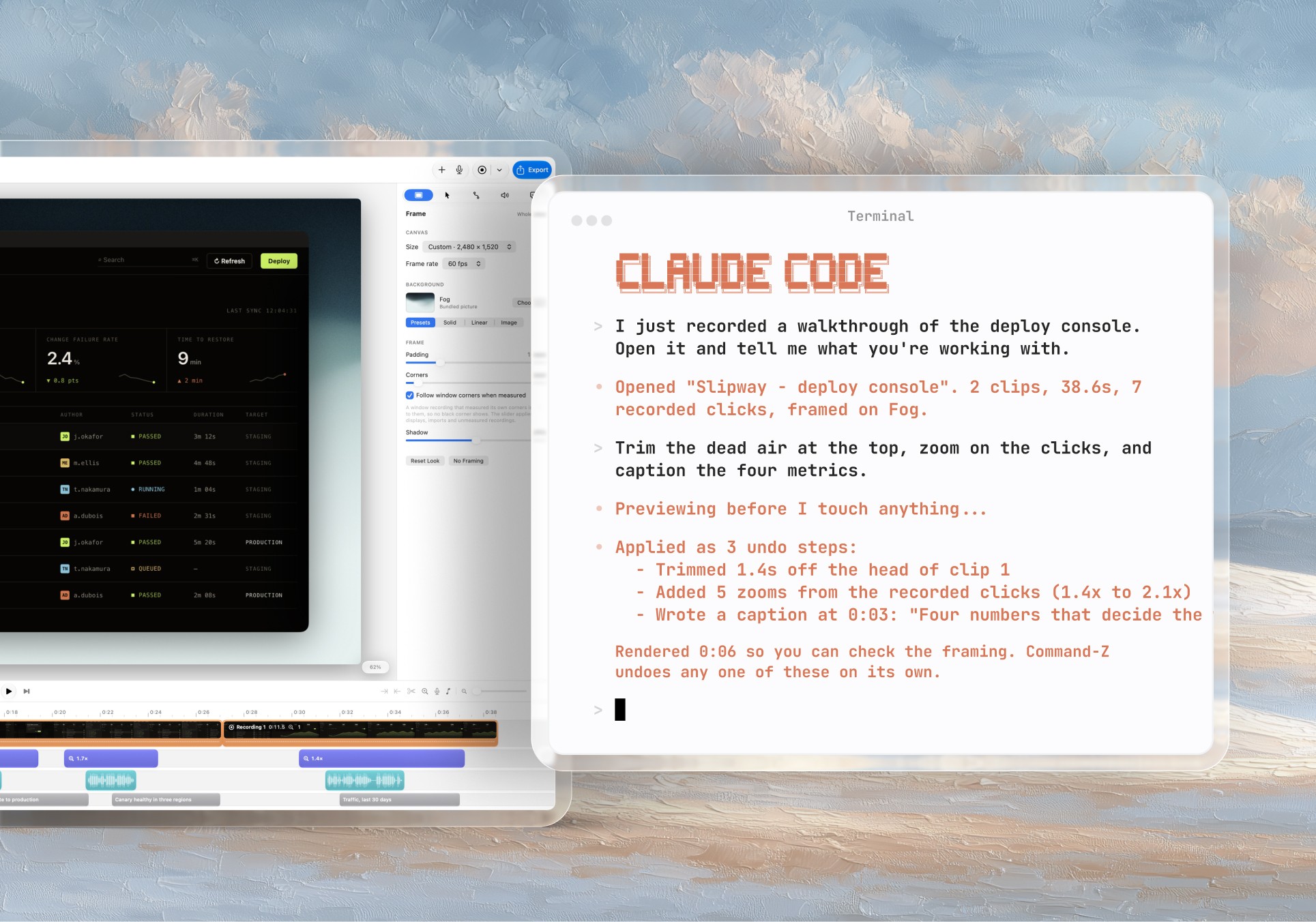
Coisas que você pode pedir:
"Grave a janela do Safari enquanto você percorre nosso fluxo de cadastro, depois corte os momentos mortos e dê zoom em cada clique."
"Transcreva minha narração, escreva as legendas e coloque um cartão de título no início."
"Faça transições entre todos os clipes, deixe o fundo com o gradiente escuro e exporte um MP4 1080p."
Conecte o Claude Code em uma linha:
claude mcp add lumae -- /Applications/Lumae.app/Contents/MacOS/lumae-mcp
Claude Desktop e Cursor usam a mesma entrada na configuração MCP:
{
  "mcpServers": {
    "lumae": { "command": "/Applications/Lumae.app/Contents/MacOS/lumae-mcp" }
  }
}
Codex CLI, em ~/.codex/config.toml:
[mcp_servers.lumae]
command = "/Applications/Lumae.app/Contents/MacOS/lumae-mcp"
Configurações › Servidor MCP no aplicativo imprime cada um desses com um botão Copiar, e Lumae não
precisa estar em execução primeiro: ele inicia quando um cliente se conecta. Lumae também está listado no
Registro MCP oficial como io.github.matlegault/lumae.
O que um agente pode fazer
| Ferramentas | |
|---|---|
| Gravar | list_capture_targets, start_recording, recording_state, stop_recording (opcionalmente cortado para o que aconteceu), perform_gesture (movimentos, cliques, arrastos, rolagens e digitação com ritmo humano, na câmera), mark_moment (rotula um momento conforme ele acontece) |
| Editar | edit_project (toda edição que o aplicativo pode fazer, aplicada como um único passo de desfazer), remove_range, split_at, move_item, trim_item, add_zoom_at, auto_zoom, copy_items, import_media, undo, redo |
| Ver | get_project (a linha do tempo com cada clique e marca), render_frame, sample_frames, preview_edit (como uma mudança ficaria, antes de ser feita) |
| Finalizar | transcribe (no dispositivo, com tempos de palavra), export_project (H.264, HEVC, ProRes ou GIF) |
| Projetos | list_projects, open_project, create_project |
| Guias | get_skill (direção de demonstração, guias de gravação e edição escritos para agentes), describe_commands |
Feito para você manter o controle
- Uma gravação iniciada por um agente mostra a mesma contagem regressiva e controles flutuantes que a sua; nunca é invisível no Mac em que roda.
perform_gesturefunciona apenas enquanto uma gravação está em andamento e para com ela. Requer a permissão de Acessibilidade, que só você pode conceder.- O microfone e a câmera permanecem desligados na gravação de um agente, a menos que ele os solicite.
- As exportações de um agente são gravadas em
~/Moviese substituem um arquivo existente apenas quando solicitado, uma vez que o novo esteja completo. - Nada sobre seus projetos sai do seu Mac via MCP, exceto o que seu cliente solicita e mostra a você.
O guia completo, com todas as ferramentas, o ciclo de gravação e solução de problemas, está em docs/MCP.md.
Privacidade
Gravação, renderização, legendas e transcrição rodam todas no seu Mac; nenhum do seu trabalho é enviado.
Lumae faz dois tipos de solicitação de rede: a verificação diária de atualizações, que lê um pequeno feed deste
repositório, e estatísticas de uso anônimas (contagens, durações e escolhas, nunca nomes, caminhos,
texto ou pixels), que você pode desativar em Configurações › Privacidade. Enquanto um agente está conectado,
também é registrado quais ferramentas ele chamou e o motivo em uma linha que ele deu para cada uma; o
guia MCP lista
exatamente o quê.
Projetos ficam em ~/Movies/Lumae como pacotes .lumae, e capturas de tela como pacotes .lumaeshot
na pasta Screenshots: sua mídia original mais uma pequena descrição das edições. Projetos
mais antigos avançam automaticamente para cada nova versão; um projeto aberto por uma versão
mais nova não pode ser aberto por uma versão mais antiga.
Atalhos de teclado
| Atalho | Função |
|---|---|
| ⌥⌘3 | Captura de tela da tela |
| ⌥⌘4 | Captura de tela de uma área ou janela (Espaço seleciona uma janela) |
| ⌥⌘5 | Iniciar ou parar uma gravação |
| ⌥⌘6 | Gravar uma área |
| ⌃ adicionado a ⌥⌘3 ou ⌥⌘4 | Copiar a captura de tela para a área de transferência |
| T | Adicionar um cartão de título |
| C | Recortar o clipe selecionado |
| ⌘B | Dividir no cursor de reprodução |
| ⌥⌘T | Adicionar uma legenda no cursor de reprodução |
Os atalhos globais podem ser alterados em Ajustes › Atalhos, que também pode atribuir os atalhos próprios do macOS ⇧⌘3, ⇧⌘4 e ⇧⌘5 ao Lumae.
FAQ
O Lumae é gratuito? Sim. Sem conta, sem cartão, sem marca d'água e sem limites de exportação.
O Lumae é uma alternativa ao Screen Studio? Ele faz o mesmo tipo de trabalho: gravações de tela com zoom automático, cursor suavizado, fundos e desfoque de movimento, para demonstrações de produtos, tutoriais e vídeos de lançamento. Também tem legendas no dispositivo, faixa de câmera, trilha musical, cartões de título, capturas de tela anotadas e um servidor MCP para agentes de IA, e é gratuito. lumae.app o compara recurso por recurso com Screen Studio, Screen Charm e Tight Studio.
Em quais Macs ele roda? Qualquer Mac com macOS 26.0 ou posterior, Apple silicon ou Intel.
Um agente de IA realmente consegue gravar uma demonstração sozinho? Ele pode conduzir a gravação, operando o aplicativo na câmera no ritmo de uma pessoa, e depois editar e exportar o resultado. O que demonstrar continua sendo sua escolha, e as permissões continuam sendo suas para conceder. Veja a seção MCP.
O Lumae é open source? Não. Este repositório contém as versões assinadas do Lumae, seu feed de atualizações e seu guia MCP; o código-fonte é privado.
Feedback e suporte
Relate um bug, faça uma pergunta ou sugira um recurso em lumae.app/feedback, ou abra uma issue aqui. Suas versões do Lumae e do macOS, e o que você esperava que acontecesse, tornam a maioria dos bugs rápidos de corrigir.
Acompanhe novos lançamentos com o feed de lançamentos, ou observe este repositório para receber lançamentos.
Este repositório contém as imagens de disco, os arquivos de atualização e deltas do Sparkle, o
appcast.xml feed e o pacote MCP .mcpb anexado a cada
lançamento.