Lottie Creator MCP
oficialO MCP Lottie Creator integra seu assistente de IA diretamente no seu fluxo de trabalho de animação — dando a ele acesso completo ao LottieFiles Creator para que possa criar e editar animações Lottie em seu nome por meio de linguagem natural.
O que você pode fazer com Lottie Creator MCP?
- Criar animações do zero — Peça à sua IA para construir um spinner de carregamento, barra de progresso ou animação de personagem diretamente no Creator, camada por camada.
- Editar animações existentes — Alterar cores, ajustar o tempo, trocar curvas de easing, renomear camadas ou refatorar cenas em tempo real via
lottiefiles-creator. - Gerar variantes em lote — Produzir várias versões de animação de uma só vez, como temas claro/escuro, tamanhos diferentes ou variações de cores da marca.
- Analisar para acessibilidade e marca — Fazer a IA inspecionar animações quanto a contraste, velocidade de movimento, consistência de cores ou alinhamento com a marca e corrigir problemas.
- Integrar aos fluxos de trabalho do projeto — Gerar assets de animação em tempo real enquanto trabalha em um projeto mais amplo usando
orelottiefiles-creator.
Documentação
Lottie Creator MCP
Conecte um assistente de IA ao Lottie Creator por meio da ponte MCP local para criar, editar e animar usando prompts.
[WebMCP](/en/creator/13_ai-tools/lottie-creator-webmcp) permite que um assistente de navegador compatível use o Creator diretamente, sem esta ponte local. Ele está ativado por padrão em navegadores compatíveis. Siga este guia se quiser conectar por meio do servidor MCP local do Creator.O Lottie Creator MCP traz seu assistente de IA diretamente para seu fluxo de trabalho de animação — dando a ele ferramentas para inspecionar, construir e editar animações Lottie no LottieFiles Creator por meio de linguagem natural. Você pode conferir a instalação mais abaixo.
Os servidores MCP fazem parte de uma interface padronizada para agentes de IA interagirem com fontes de dados usando o Model Context Protocol. O Lottie Creator MCP conecta assistentes de IA como Claude, Cursor e Windsurf às ferramentas de edição do Creator por meio de uma ponte local.
Com o MCP habilitado, você pode:
✦ Criar animações do zero
Descreva o que você quer — um spinner de carregamento, uma barra de progresso, uma animação de personagem — e sua IA construirá diretamente no Creator, camada por camada.
✦ Editar e modificar animações existentes
Altere cores, ajuste o tempo, troque curvas de easing, renomeie camadas ou refatore uma cena inteira. Sua IA lê o estado atual do seu arquivo e o edita em tempo real.
✦ Gerar variações de animação em lote
Produza automaticamente várias versões de uma animação de uma só vez — temas claro e escuro, tamanhos diferentes, variações de cores da marca.
✦ Analisar animações para acessibilidade e marca
Peça à sua IA para inspecionar animações em busca de problemas de contraste, velocidade de movimento, consistência de cores ou alinhamento com as diretrizes da sua marca — e corrigir o que encontrar.
✦ Integrar ao seu fluxo de trabalho de projeto
Gere assets de animação em tempo real enquanto trabalha em um projeto mais amplo.
Para usar o MCP, instale-o no seu cliente de IA e habilite-o no LottieFiles Creator. As seções abaixo detalham cada etapa.
Pré-requisitos
Antes de instalar, certifique-se de ter o seguinte configurado:
✅ 📦 Node.js 18+: Necessário para executar o pacote MCP via npx. Baixar Node.js →
✅ 🎬 LottieFiles Creator: Abra creator.lottiefiles.com no seu navegador e mantenha esta aba aberta.
✅ 🤖 Uma IA compatível com MCP: Claude, Cursor, Windsurf, VS Code Copilot ou qualquer outro assistente que suporte MCP.
Primeiro, vá para o arquivo README do Creator MCP onde você pode acessar as strings e comandos do MCP.
Instalando o MCP
Para todas as suas ferramentas de IA, você pode usar a seguinte configuração:
{
  "mcpServers": {
    "lottiefiles-creator": {
      "command": "npx",
      "args": ["-y", "@lottiefiles/creator-mcp@latest"]
    }
  }
}
Esta documentação cobre as etapas de instalação para alguns dos nossos clientes MCP compatíveis. Para uma lista de guias de instalação para clientes MCP compatíveis, veja a lista abaixo:
Clientes MCP Compatíveis
Siga as instruções para o seu cliente específico para instalar e conectar o Lottie Creator MCP. Alguns clientes também suportam skills, que adicionam conhecimento de design de movimento para que sua IA possa produzir animações mais intencionais e refinadas. 🖇️ Aqui está a skill de design de movimento da LottieFiles.
Siga as etapas para o seu cliente MCP:
**1. Abra as Configurações do Claude Desktop**
Navegue até **Configurações → Desenvolvedor** e clique em **"Editar Config"**. Isso abre um arquivo de configuração JSON no seu computador que você pode editar no VS Code, Cursor ou qualquer editor de texto.

<Image src="https://assets.docs.lottiefiles.com/static/cbcf2779e6-640.webp" alt="Claude Desktop Settings → Developer, Edit Config" caption="Claude Desktop Settings" zoom variant="default" srcSet="https://assets.docs.lottiefiles.com/static/cbcf2779e6-640.webp 640w, https://assets.docs.lottiefiles.com/static/cbcf2779e6-1024.webp 1024w" width="1490" height="1070" loading="lazy" data-blur="data:image/png;base64,iVBORw0KGgoAAAANSUhEUgAAAAgAAAAGCAIAAABxZ0isAAAACXBIWXMAAAPoAAAD6AG1e1JrAAAAXklEQVR4nGWNSwqAMAxEc/8DiXgXF4rgp41pTNNWuxGpFEGYxcCbDwgjO5tPVaEUJZ9aBLtdinNkhFGFhPEBhOuVfA0G79DML6gL49B3bSOMMRxQin+B3Sb1+L0t4AYM8YjEckZSmwAAAABJRU5ErkJggg==" />

**2. Adicione a configuração do MCP**

Cole o seguinte no arquivo de configuração dentro do objeto `mcpServers`. Talvez seja necessário adicionar ou remover colchetes/vírgulas para manter o JSON válido.

```jsx
{
  "mcpServers": {
    "lottiefiles-creator": {
      "command": "npx",
      "args": ["-y", "@lottiefiles/creator-mcp@latest"]
    }
  }
}
```

Veja como o arquivo de configuração pode ficar após colar a configuração acima:

```jsx
{
  "mcpServers": {
    "lottiefiles-creator": {
      "command": "npx",
      "args": ["-y", "@lottiefiles/creator-mcp@latest"]
    }
  },
  "preferences": {
    "quickEntryShortcut": "off",
    "coworkScheduledTasksEnabled": false,
    "ccdScheduledTasksEnabled": false,
    "sidebarMode": "chat",
    "coworkWebSearchEnabled": true,
    "floatingAtollActive": true
  }
}
```

**3. Verifique se está conectado**

Clique no botão **"+"** em um chat, navegue até **Conectores** e confirme se o alternador `lottiefiles-creator` está ativado.

<Image src="https://assets.docs.lottiefiles.com/static/661d017685-640.webp" alt="Claude Desktop Connectors with lottiefiles-creator enabled" zoom variant="default" srcSet="https://assets.docs.lottiefiles.com/static/661d017685-640.webp 640w, https://assets.docs.lottiefiles.com/static/661d017685-1024.webp 1024w" width="1470" height="840" loading="lazy" data-blur="data:image/png;base64,iVBORw0KGgoAAAANSUhEUgAAAAgAAAAFCAYAAAB4ka1VAAAACXBIWXMAABYlAAAWJQFJUiTwAAAAXUlEQVR4nE1NQQ7AIAjz/1/14CZGBJEu6JaMpGkobUmqioC7IybYfWGtgCEREUQEYzCuu6J1xZxnNzOkUgrMJoJzzhCdYO5QldNQiXZdJJh5i+eFvYYW4hH+h8/wAH2hnMwEoNxAAAAAAElFTkSuQmCC" />
É só isso. O Claude Code instalará e registrará o MCP automaticamente.

```
claude mcp add lottiefiles-creator -- npx -y @lottiefiles/creator-mcp@latest
```
1. Pressione `Cmd + Shift + P` (Mac) ou `Ctrl + Shift + P` (Windows/Linux) → pesquise **"Cursor Settings"**
2. Na barra lateral, vá para **Tools & MCPs**
3. Clique em **"Add custom MCP"**

<Image src="https://assets.docs.lottiefiles.com/static/1d779c5bf1-640.webp" alt="Cursor Settings → Tools & MCP, Add custom MCP" caption="Cursor Settings" zoom variant="default" srcSet="https://assets.docs.lottiefiles.com/static/1d779c5bf1-640.webp 640w, https://assets.docs.lottiefiles.com/static/1d779c5bf1-1024.webp 1024w" width="1724" height="1122" loading="lazy" data-blur="data:image/png;base64,iVBORw0KGgoAAAANSUhEUgAAAAgAAAAFCAYAAAB4ka1VAAAACXBIWXMAABYlAAAWJQFJUiTwAAAAYElEQVR4nD2OWQpFMQhDXUVnh1JKu/8N5qKPvg8hJPEoqSqYGbVWlFKQUkLO+T8kIhGOMXDvhZnFgpqGR27MOdF7j8JaC04VFbDyr/AoHuy9cc4JUmsN5BgXft9L75enP/5xNWNuTqnuAAAAAElFTkSuQmCC" />

4. Cole:

```jsx
{
  "mcpServers": {
    "lottiefiles-creator": {
      "command": "npx",
      "args": ["-y", "@lottiefiles/creator-mcp@latest"]
    }
  }
}
```

Salve e **reinicie completamente o Cursor** (saia e reabra — não apenas recarregue)

Após reiniciar, vá para **Configurações → Tools & MCP** e você deve ver um ponto verde ao lado de `lottiefiles-creator` confirmando que está conectado.

<Image src="https://assets.docs.lottiefiles.com/static/d5e4c14c2c-640.webp" alt="Cursor Settings → Tools & MCP, lottiefiles-creator connected" zoom variant="default" srcSet="https://assets.docs.lottiefiles.com/static/d5e4c14c2c-640.webp 640w, https://assets.docs.lottiefiles.com/static/d5e4c14c2c-1024.webp 1024w" width="1724" height="1118" loading="lazy" data-blur="data:image/png;base64,iVBORw0KGgoAAAANSUhEUgAAAAgAAAAFCAYAAAB4ka1VAAAACXBIWXMAABYlAAAWJQFJUiTwAAAAYUlEQVR4nD2NSw7AIAhEOYVfBHSlsfe/3jTY2MUEeDAMqSpEBKUUpJQQQkCM8Rf5MucMZsacE713tNagZoeRmR3ow1oLY4xzICoQU5BHOKhcsZ/9fWCGG5sKyJ033+vtr14GGTV0KRWZBgAAAABJRU5ErkJggg==" />
1. Clique no [deep link do servidor MCP da LottieFiles.](https://vscode.dev/redirect/mcp/install?name=%40lottiefiles%2Fcreator-mcp\&config=%7B%22command%22%3A%22npx%22%2C%22args%22%3A%5B%22-y%22%2C%22%40lottiefiles%2Fcreator-mcp%22%5D%7D) Isso abrirá a configuração do MCP no VS Code.
2. Pressione o botão **Instalar**.

<Image src="https://assets.docs.lottiefiles.com/static/215df2a202-640.webp" alt="VS Code Install MCP Server prompt for Lottie Creator" zoom variant="default" srcSet="https://assets.docs.lottiefiles.com/static/215df2a202-640.webp 640w, https://assets.docs.lottiefiles.com/static/215df2a202-1024.webp 1024w" width="1720" height="736" loading="lazy" data-blur="data:image/png;base64,iVBORw0KGgoAAAANSUhEUgAAAAgAAAADCAIAAAAhqtkfAAAACXBIWXMAAAPoAAAD6AG1e1JrAAAANUlEQVR4nGNQ19TW0NFX0tCSlVcQk5AUFBaFIAYJKRlxSSlhUXG4EFRCSkZOUlpWXFIKTQIAGEcGwVfSfA0AAAAASUVORK5CYII=" />

**Opção B: CLI ou arquivo de configuração**

Ou via CLI:

Terminal

```
code --add-mcp '{"name":"lottiefiles-creator","command":"npx","args":["-y","@lottiefiles/creator-mcp@latest"]}'
```

Ou adicione ao seu `.vscode/mcp.json`:

JSON — .vscode/mcp.json

```
{
  "servers": {
    "lottiefiles-creator": {
      "command": "npx",
      "args": ["-y", "@lottiefiles/creator-mcp@latest"]
    }
  }
}
```

ℹ️ Você precisará ter o [GitHub Copilot](https://github.com/features/copilot) habilitado na sua conta para usar ferramentas MCP no VS Code.
```
[mcp_servers.lottiefiles-creator]
command = "npx"
args = ["-y", "@lottiefiles/creator-mcp@latest"]
```

Ou adicione via CLI:

```
codex mcp add lottiefiles-creator -- npx -y @lottiefiles/creator-mcp@latest
```
```
code --add-mcp '{"name":"lottiefiles-creator","command":"npx","args":["-y","@lottiefiles/creator-mcp@latest"]}'
```
- Nome: `lottiefiles-creator`
- Comando: `npx`
- Argumentos: `y @lottiefiles/creator-mcp@latest`
Conectando ao Lottie Creator
- Abra o Lottie Creator
Navegue até creator.lottiefiles.com no seu navegador e mantenha esta aba aberta durante toda a sessão. O MCP se comunica com o Creator por meio desta aba do navegador.
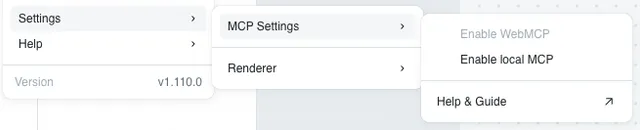
- Habilite o MCP local no Creator
No Creator, vá para Configurações → Configurações do MCP → Habilitar MCP local.
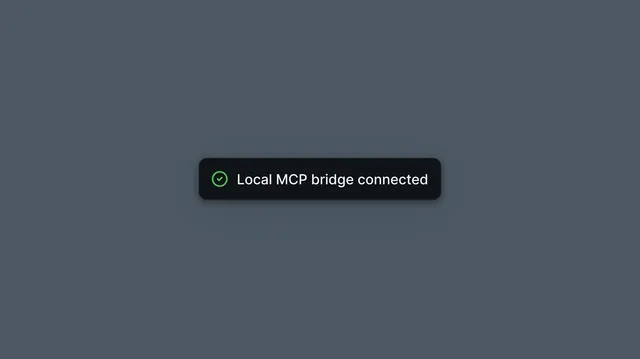
- Confirme a conexão
Você deve ver uma notificação no Creator: Ponte MCP local conectada
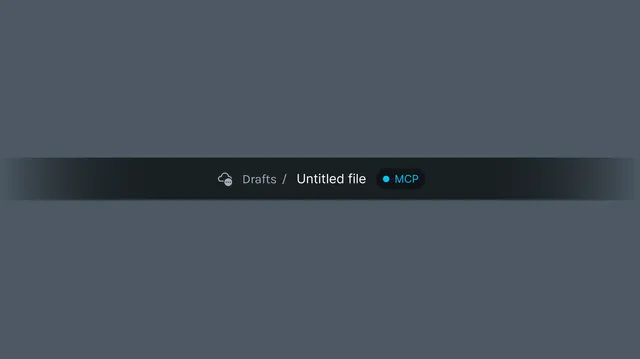
Se você vir isso, está tudo pronto para começar a usar prompts! Lembre-se de que a qualidade da animação depende muito do modelo que você está usando, então certifique-se de usar o melhor modelo disponível para você.
Sobre Skills
As skills fornecem orientação sobre como um agente deve abordar tarefas de animação — usando uma combinação de chamadas de ferramentas MCP e conhecimento profundo de design de movimento incorporado como instruções reutilizáveis.
Enquanto o Lottie Creator MCP expõe ferramentas individuais (criar uma camada, definir um keyframe, ajustar um preenchimento), as skills ajudam sua IA a entender como usá-las bem. Coisas como saber qual curva de easing se ajusta a um bounce versus um fade, como sequenciar uma entrada de múltiplos elementos ou como estruturar o tempo para que uma animação pareça intencional em vez de mecânica.
As skills não substituem a conexão MCP nem adicionam novas ferramentas. Elas reduzem a tentativa e erro ao empacotar experiência em design de movimento em instruções que sua IA usa automaticamente sempre que trabalha em animações.
Instale a skill de design de movimento
Execute este comando uma vez no seu terminal. Ele funciona com mais de 40 agentes, incluindo Claude Code, Cursor, Codex e GitHub Copilot.
Terminal
npx skills add LottieFiles/motion-design-skill
✨ Altamente recomendado. A diferença entre uma IA que produz animações rígidas e mecânicas e uma que produz movimento refinado e intencional é quase inteiramente se ela tem esse contexto. Instale uma vez e ele se aplica a todas as sessões de animação.
Veja a skill completa no GitHub → LottieFiles/motion-design-skill
Capacidades
O Lottie Creator MCP, o Motion Copilot e o Lottie Creator WebMCP oferecem as mesmas capacidades de edição do Creator. A configuração e as interfaces de assistente diferem.
| Área | O que você pode pedir |
|---|---|
| Cenas e camadas | Inspecionar e criar cenas; alterar tamanho, taxa de quadros, duração ou fundo de visualização; renomear, duplicar, agrupar, alinhar, reordenar, ocultar ou bloquear camadas. |
| Formas e texto | Criar e editar retângulos, elipses, polígonos, estrelas, caminhos e texto; alterar fontes e estilos de texto; dividir texto em partes para animação. |
| Estilo e efeitos | Ajustar preenchimentos sólidos e gradientes ou traços; usar modos de mesclagem, sombras, desfoque, efeitos de cor, máscaras e mattes. |
| Animação e tempo | Adicionar, inspecionar, alterar, copiar ou remover keyframes; ajustar easing; animar transformações, opacidade e cor; usar caminhos de movimento, entradas escalonadas e re-temporização. |
| Assets e inspeção de cena | Importar SVGs, animações Lottie e imagens; converter camadas de imagem PNG ou JPG em vetores; inspecionar a cena e mover o playhead para um quadro específico. |
| Temas e movimento reutilizável | Criar e vincular slots de motion-token, atualizar seus valores e criar ou alternar temas. Encontrar e aplicar estilos salvos e predefinições de movimento do Motion System do seu workspace. |
| Segmentos e interatividade | Criar segmentos de animação nomeados, máquinas de estado, estados, transições e entradas; conectar eventos de clique, hover e estado a ações. |
O acesso aos recursos segue seu workspace e plano do Creator. Quando a animação estiver pronta, use os controles de exportação do Creator para salvar o resultado.
Melhores práticas
- Instale a skill de motion design para melhor qualidade: O MCP dá ao seu IA as ferramentas. A skill de motion design dá a ela o julgamento para usá-las bem — curvas de easing, princípios de timing, coreografia. Um comando, resultado significativamente melhor. A skill de motion design pode ser encontrada aqui.
- Comece com seus próprios SVGs, depois anime: A IA pode ser imprevisível ao gerar formas de ilustração do zero. Para melhores resultados, importe seus ativos SVG existentes no Creator primeiro, depois peça ao seu IA para animá-los. Isso mantém seu estilo visual consistente e permite que a IA foque no que ela faz de melhor — movimento, timing e sequenciamento.
- Teste estes links de remix
- Medalha: https://lottie.link/metal
- Clima: https://lottie.link/weather
- Gráfico: https://lottie.link/graph
- Caixa de correio: https://lottie.link/mailbox1
- Teste estes links de remix
- Sempre use o melhor modelo disponível para você: A qualidade da animação escala diretamente com o modelo. Se você tiver acesso ao Claude Sonnet ou Opus, use-o em vez de um modelo menor — a diferença em como ele lida com timing, sequenciamento e raciocínio espacial é perceptível.
- Nomeie suas camadas antes de dar o prompt: A IA lê os nomes das suas camadas para entender a estrutura da sua animação. Camadas bem nomeadas como
left_arm,right_leg,bg_circleetext_headlineajudam-na a mirar os elementos certos, evitar erros e permanecer organizada em cenas complexas. Nomes genéricos comoShape 1ouGroup 4dificultam que a IA construa com precisão sobre o seu trabalho. - Divida animações complexas em etapas: Em vez de "crie uma animação completa de onboarding", vá cena por cena. Crie a cena → adicione formas → adicione keyframes → refine o timing. Etapas menores dão a você mais controle e tornam os erros mais fáceis de detectar e corrigir.
- Seja específico sobre timing e sensação: "Um fade suave" é vago. "Um fade-in de 400ms com ease-out" dá ao seu IA algo com que trabalhar. Quanto mais você descrever a sensação — ágil, saltitante, lenta e cinematográfica — mais próximo o primeiro resultado estará do que você imagina.