Kintone Lite
Um servidor leve para conectar assistentes de IA com aplicativos e dados do Kintone.
Documentação
mcp-kintone-lite
Servidor MCP Kintone simples e leve para conectar assistentes de IA a aplicativos e dados do Kintone. Perfeito para automatizar fluxos de trabalho e integrar o Kintone com ferramentas de IA.




📦 Instale do PyPI: pip install mcp-kintone-lite
🔗 Pacote PyPI: https://pypi.org/project/mcp-kintone-lite/
📚 Repositório GitHub: https://github.com/luvl/mcp-kintone-lite
Demonstração
Veja o servidor MCP Kintone Lite em ação com o Claude Desktop:
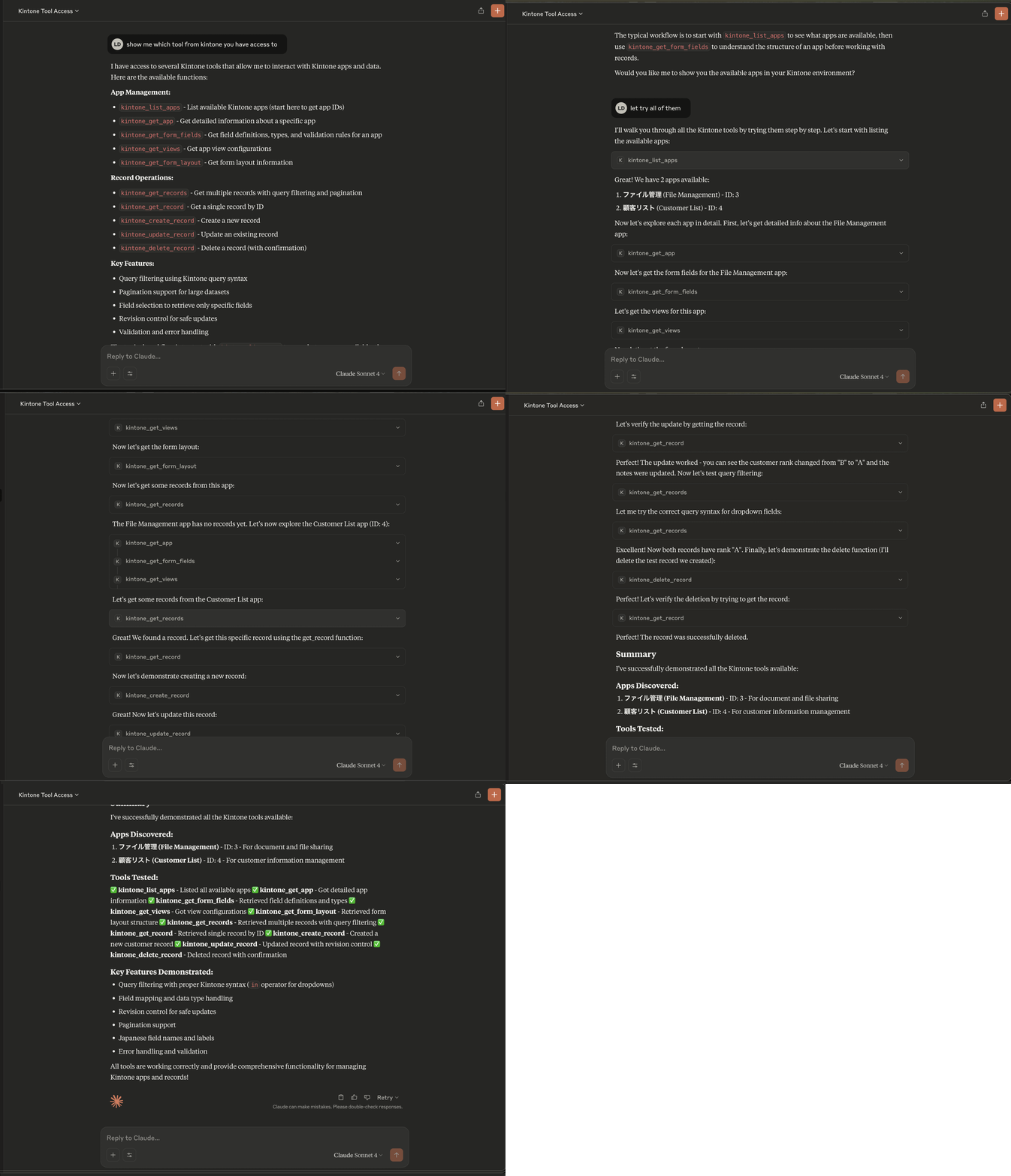
A demonstração mostra o Claude Desktop usando o servidor MCP para interagir com dados do Kintone - consultando aplicativos, recuperando registros e realizando operações CRUD sem interrupções.
Visão Geral
Este servidor MCP (Model Context Protocol) fornece a assistentes de IA como o Claude acesso seguro a aplicativos e dados do Kintone. Ele implementa o padrão MCP para permitir integração perfeita entre aplicativos de IA e a plataforma de processos de negócios do Kintone.
Recursos
- 🔐 Autenticação segura do Kintone via Autenticação Básica (usuário/senha)
- 📊 Acesso a todos os aplicativos do Kintone (com base nas permissões do usuário)
- 🔍 Execução de consultas com filtragem e paginação
- 📝 Operações CRUD em registros do Kintone
- 🛡️ Segurança e validação integradas
- 🚀 Configuração e instalação fáceis
Uso Rápido
# Install the package
pip install mcp-kintone-lite

# Use with Claude Desktop (recommended)
uvx --from mcp-kintone-lite mcp-kintone-lite

# Or run directly
mcp-kintone-lite
Funciona com: Claude Desktop, qualquer assistente de IA compatível com MCP
Início Rápido com Claude Desktop
Uso em Produção (Recomendado)
A maneira mais fácil de usar este servidor MCP é instalá-lo diretamente do PyPI e configurá-lo com o Claude Desktop.
Passo 1: Configurar o Claude Desktop
Adicione a seguinte configuração ao arquivo de configurações do seu Claude Desktop:
Localização do Arquivo de Configuração:
- macOS/Linux:
~/Library/Application Support/Claude/claude_desktop_config.json - Windows:
%APPDATA%\Claude\claude_desktop_config.json
Configuração:
{
  "mcpServers": {
    "kintone-lite": {
      "command": "uvx",
      "args": [
        "--from",
        "mcp-kintone-lite",
        "mcp-kintone-lite"
      ],
      "env": {
        "KINTONE_SUBDOMAIN": "your-subdomain",
        "KINTONE_USERNAME": "your-username",
        "KINTONE_PASSWORD": "your-password"
      }
    }
  }
}
Passo 2: Configurar as Credenciais do Kintone
Substitua as variáveis de ambiente na configuração:
KINTONE_SUBDOMAIN: Seu subdomínio do Kintone (por exemplo,mycompanyparamycompany.cybozu.com)KINTONE_USERNAME: Seu nome de usuário do KintoneKINTONE_PASSWORD: Sua senha do Kintone
Passo 3: Reiniciar o Claude Desktop
Após salvar a configuração, reinicie o Claude Desktop. Você deve ver um ícone de martelo indicando que as ferramentas estão disponíveis.
Passo 4: Testar a Integração
Tente perguntar ao Claude:
- "Listar aplicativos Kintone disponíveis"
- "Obter campos de formulário para o aplicativo 123"
- "Obter registros do aplicativo 456 com status 'Ativo'"
Pré-requisitos
- Python 3.10 ou superior
- Conta Kintone com nome de usuário e senha
- Subdomínio Kintone (por exemplo,
yourcompany.cybozu.com)
Configuração de Desenvolvimento
Se você deseja modificar ou contribuir com este servidor MCP, siga estas instruções de configuração de desenvolvimento.
Instalação
Opção 1: Usando uv (Recomendado para desenvolvimento)
# Install uv if you haven't already
brew install uv  # macOS
# or
curl -LsSf https://astral.sh/uv/install.sh | sh  # Linux/macOS

# Clone and install the server
git clone https://github.com/luvl/mcp-kintone-lite.git
cd mcp-kintone-lite
uv sync
Opção 2: Usando Poetry
git clone https://github.com/luvl/mcp-kintone-lite.git
cd mcp-kintone-lite
poetry install
Configuração de Desenvolvimento do Kintone
Crie um arquivo .env na raiz do projeto:
KINTONE_SUBDOMAIN=your-subdomain
KINTONE_USERNAME=your-username
KINTONE_PASSWORD=your-password
Uso
Modo de Desenvolvimento
Primeiro, certifique-se de ter suas credenciais do Kintone configuradas no seu arquivo .env.
Método 1: Execução Direta em Python
# Run the server directly
python src/mcp_kintone_lite/server.py
Método 2: Usando Poetry
# Run with Poetry
poetry run python src/mcp_kintone_lite/server.py
Método 3: Usando UV (Recomendado)
# Run with UV
uv run python src/mcp_kintone_lite/server.py
Testando com o MCP Inspector
Se você tiver o MCP CLI instalado, pode testar seu servidor:
# Test with MCP Inspector
mcp inspector

# Or run in development mode
mcp dev src/mcp_kintone_lite/server.py
Processo de Publicação
- Teste primeiro no TestPyPI:
# Build the package
uv build
# or: poetry build

# Upload to TestPyPI
twine upload --repository testpypi --config-file .pypirc dist/*

# Test install from TestPyPI
pip install --index-url https://test.pypi.org/simple/ --extra-index-url https://pypi.org/simple/ mcp-kintone-lite
- Publique no PyPI de Produção:
# Upload to production PyPI
twine upload --repository pypi --config-file .pypirc dist/*

# Test install from production PyPI
pip install mcp-kintone-lite
Gerenciamento de Versão
Para publicar uma nova versão:
- Atualize a versão em
pyproject.toml - Reconstrua:
uv buildoupoetry build - Envie:
twine upload --repository pypi --config-file .pypirc dist/*