Pandoc
Um servidor para converter formatos de documentos usando Pandoc.
Documentação

mcp-pandoc: Um servidor MCP de conversão de documentos
Oficialmente incluído no projeto open-source Model Context Protocol servers. 🎉
Visão Geral
Um servidor Model Context Protocol para conversão de formatos de documentos usando pandoc. Este servidor fornece ferramentas para transformar conteúdo entre diferentes formatos de documentos, preservando formatação e estrutura.
Observe que o mcp-pandoc está atualmente em desenvolvimento inicial. O suporte a PDF está em desenvolvimento, e a funcionalidade e as ferramentas disponíveis estão sujeitas a mudanças e expansão à medida que continuamos a melhorar o servidor.
Crédito: Este projeto usa o pacote Python Pandoc para conversão de documentos, formando a base para este projeto.
Demonstração
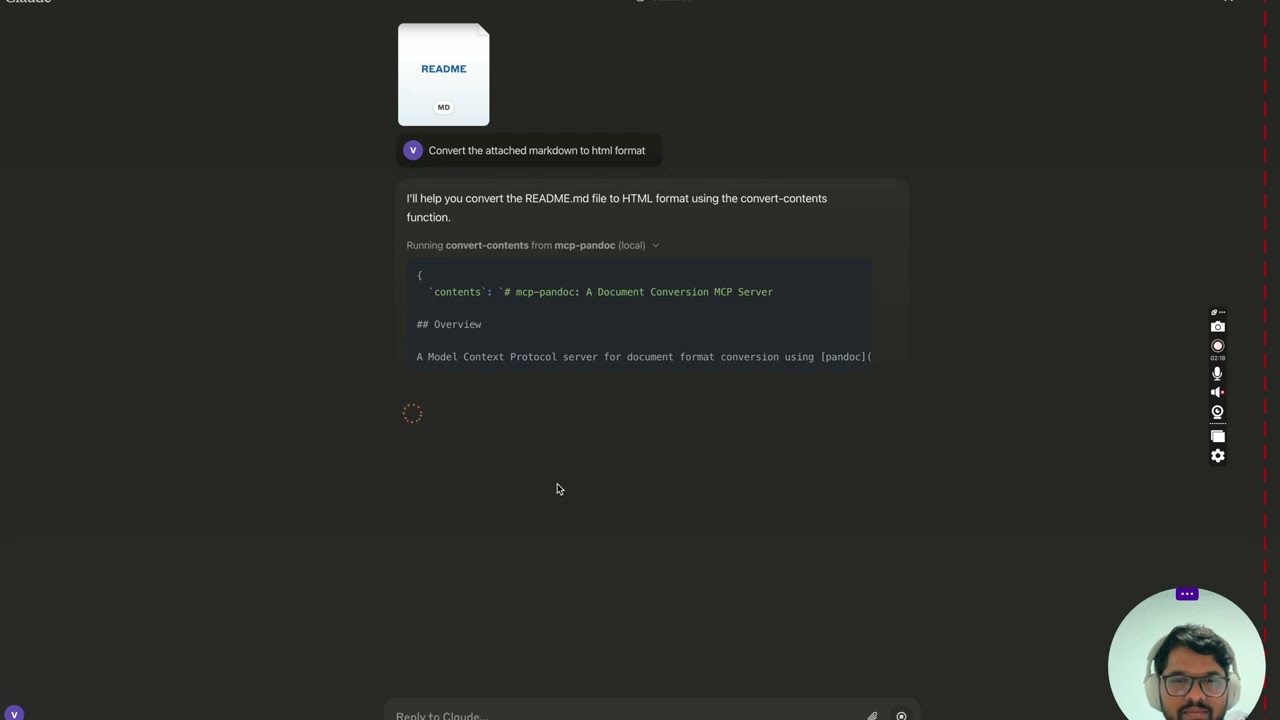
Capturas de tela
Mais em breve...
Ferramentas
convert-contents- Transforma conteúdo entre formatos suportados
- Entradas:
contents(string): Conteúdo de origem para converter (obrigatório se input_file não for fornecido)input_file(string): Caminho completo para o arquivo de entrada (obrigatório se contents não for fornecido)input_format(string): Formato de origem do conteúdo (padrão: markdown)output_format(string): Formato de destino (padrão: markdown)output_file(string): Caminho completo para o arquivo de saída (obrigatório para formatos pdf, docx, rst, latex, epub)
- Formatos de entrada/saída suportados:
- markdown
- html
- docx
- rst
- latex
- epub
- txt
- Nota: Para formatos avançados (pdf, docx, rst, latex, epub), um caminho de output_file é obrigatório
Formatos Suportados
Formatos atualmente suportados:
Formatos básicos (conversão direta):
- Texto simples (.txt)
- Markdown (.md)
- HTML (.html)
Formatos avançados (exigem caminhos de arquivo completos):
- PDF (.pdf) - requer instalação do TeX Live
- DOCX (.docx)
- RST (.rst)
- LaTeX (.tex)
- EPUB (.epub)
Nota: Para formatos avançados:
- Caminhos de arquivo completos com nome e extensão são obrigatórios
- A conversão de PDF requer instalação do TeX Live (veja a seção Requisitos Críticos -> Para macOS:
brew install texlive) - Quando nenhum caminho de saída é especificado:
- Formatos básicos: Exibe o conteúdo convertido no chat
- Formatos avançados: Pode salvar no diretório temporário do sistema (/tmp/ em sistemas Unix)
Uso e configuração
NOTA: Certifique-se de concluir a instalação dos pacotes necessários mencionados abaixo em "Requisitos Críticos".
Para usar a versão publicada
{
  "mcpServers": {
    "mcp-pandoc": {
      "command": "uvx",
      "args": ["mcp-pandoc"]
    }
  }
}
⚠️ Notas Importantes
Requisitos Críticos
- Instalação do Pandoc
- Obrigatório: Instale
pandoc- o mecanismo central de conversão de documentos - Instalação:
# macOS brew install pandoc # Ubuntu/Debian sudo apt-get install pandoc # Windows # Download installer from: https://pandoc.org/installing.html - Verifique:
pandoc --version
- Instalação do pacote UV
- Obrigatório: Instale o pacote
uv(inclui o comandouvx) - Instalação:
# macOS brew install uv # Windows/Linux pip install uv - Verifique:
uvx --version
- Pré-requisitos para conversão de PDF: Necessário apenas se você precisar converter e salvar PDF
- O TeX Live deve ser instalado antes de tentar a conversão de PDF
- Comandos de instalação:
# Ubuntu/Debian
sudo apt-get install texlive-xetex

# macOS
brew install texlive

# Windows
# Install MiKTeX or TeX Live from:
# https://miktex.org/ or https://tug.org/texlive/
- Requisitos de Caminho de Arquivo
- Ao salvar ou converter arquivos, você DEVE fornecer caminhos de arquivo completos, incluindo nome e extensão
- A ferramenta não gera automaticamente nomes de arquivo ou extensões
Exemplos
✅ Uso Correto:
# Converting content to PDF
"Convert this text to PDF and save as /path/to/document.pdf"

# Converting between file formats
"Convert /path/to/input.md to PDF and save as /path/to/output.pdf"
❌ Uso Incorreto:
# Missing filename and extension
"Save this as PDF in /documents/"

# Missing complete path
"Convert this to PDF"

# Missing extension
"Save as /documents/story"
Problemas Comuns e Soluções
-
Falha na Conversão de PDF
- Erro: "xelatex não encontrado"
- Solução: Instale o TeX Live primeiro (veja os comandos de instalação acima)
-
Falha na Conversão de Arquivo
- Erro: "Caminho de arquivo inválido"
- Solução: Forneça o caminho completo, incluindo nome e extensão
- Exemplo:
/path/to/document.pdfem vez de apenas/path/to/
-
Falha na Conversão de Formato
- Erro: "Formato não suportado"
- Solução: Use apenas formatos suportados:
- Básicos: txt, html, markdown
- Avançados: pdf, docx, rst, latex, epub
Início Rápido
Instalação
Opção 1: Instalação manual via arquivo de configuração claude_desktop_config.json
- No MacOS:
open ~/Library/Application\ Support/Claude/claude_desktop_config.json - No Windows:
%APPDATA%/Claude/claude_desktop_config.json
a) Apenas para desenvolvimento local e contribuição para este repositório
Configuração de Servidores de Desenvolvimento/Não Publicados
ℹ️ Substitua pelo caminho do seu projeto clonado localmente
"mcpServers": {
  "mcp-pandoc": {
    "command": "uv",
    "args": [
      "--directory",
      "<DIRECTORY>/mcp-pandoc",
      "run",
      "mcp-pandoc"
    ]
  }
}
b) Configuração de Servidores Publicados - Os consumidores devem usar esta configuração
"mcpServers": {
  "mcp-pandoc": {
    "command": "uvx",
    "args": [
      "mcp-pandoc"
    ]
  }
}
Opção 2: Para instalar a Configuração de Servidores Publicados automaticamente via Smithery
Execute o seguinte comando bash para instalar o publicado mcp-pandoc pypi para Claude Desktop automaticamente via Smithery:
npx -y @smithery/cli install mcp-pandoc --client claude
- Se você enfrentar algum problema, use a "Configuração de Servidores Publicados" acima diretamente em vez deste cli.
Nota: Para usar o mcp-pandoc configurado localmente, siga o passo "Configuração de Servidores de Desenvolvimento/Não Publicados" acima.
Desenvolvimento
Construção e Publicação
Para preparar o pacote para distribuição:
- Sincronize as dependências e atualize o lockfile:
uv sync
- Construa as distribuições do pacote:
uv build
Isso criará distribuições de origem e wheel no diretório dist/.
- Publique no PyPI:
uv publish
Nota: Você precisará definir as credenciais do PyPI via variáveis de ambiente ou flags de comando:
- Token:
--tokenouUV_PUBLISH_TOKEN - Ou usuário/senha:
--username/UV_PUBLISH_USERNAMEe--password/UV_PUBLISH_PASSWORD
Depuração
Como os servidores MCP são executados via stdio, a depuração pode ser desafiadora. Para a melhor experiência de depuração, recomendamos fortemente o uso do MCP Inspector.
Você pode iniciar o MCP Inspector via npm com este comando:
npx @modelcontextprotocol/inspector uv --directory /Users/vivekvells/Desktop/code/ai/mcp-pandoc run mcp-pandoc
Ao iniciar, o Inspector exibirá uma URL que você pode acessar no seu navegador para começar a depuração.
Contribuindo
Aceitamos contribuições para melhorar o mcp-pandoc! Veja como você pode participar:
- Relate Problemas: Encontrou um bug ou tem uma solicitação de recurso? Abra uma issue na nossa página de GitHub Issues.
- Envie Pull Requests: Melhore o código ou adicione recursos criando um pull request.