Trandence Trading Journal
Negociações, estatísticas, playbooks e notas do seu diário de trading Trandence. Somente leitura por padrão.
Documentação
Conector de Assistente de IA
O Trandence fala MCP (Model Context Protocol), o padrão aberto que assistentes de IA usam para acessar dados externos. Conecte-o uma vez e seu assistente poderá ler suas operações, estatísticas, setups, playbooks e diário diretamente — sem exportar CSVs, sem colar capturas de tela, sem copiar números manualmente.
Pergunte "como eu operei em fevereiro?" e o assistente lê os números reais do seu diário em vez de adivinhar com base no que você contou a ele.
Antes de conectar
Você precisa de uma conta Trandence com suas operações importadas — o conector lê seu diário, então um diário vazio não tem nada a dizer.
Você não precisa estar conectado primeiro. Se não estiver, a conexão passa pelo login e traz você de volta direto para a etapa de aprovação.
Conectando o Claude
Funciona em todos os planos, incluindo o Free — embora uma conta gratuita seja limitada a um conector no total. Os passos são os mesmos no navegador e no aplicativo de desktop.
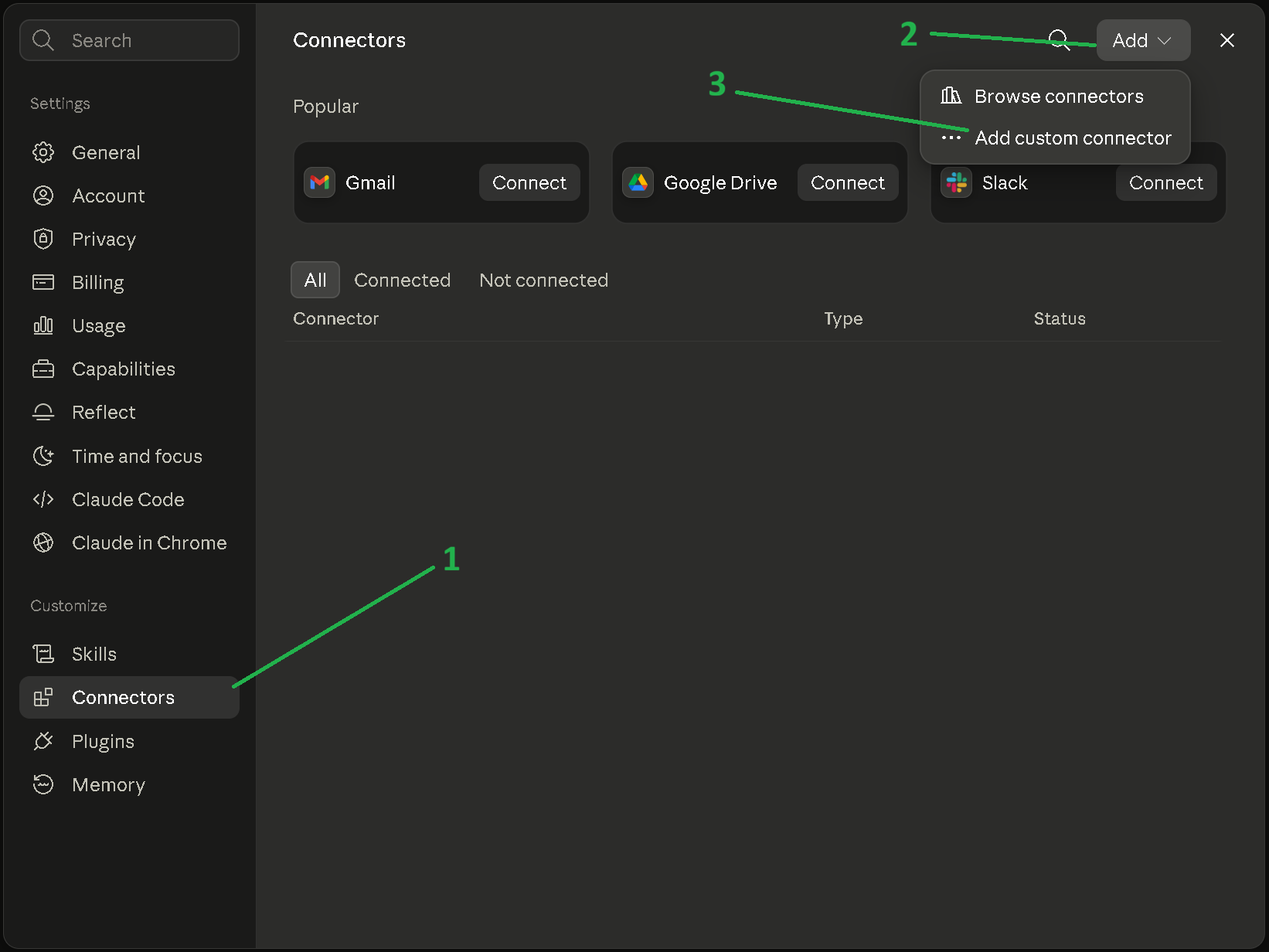
- No Claude, abra Customize > Connectors, clique em Add e escolha Add custom connector.
- Dê a ele um Nome — Trandence — e cole a Remote MCP server URL:
https://api.trandence.com/api/mcp - Deixe as Advanced settings como estão. O OAuth client ID e o secret são opcionais e você não precisa deles: o Claude se identifica automaticamente. Preenchê-los quebrará a conexão.
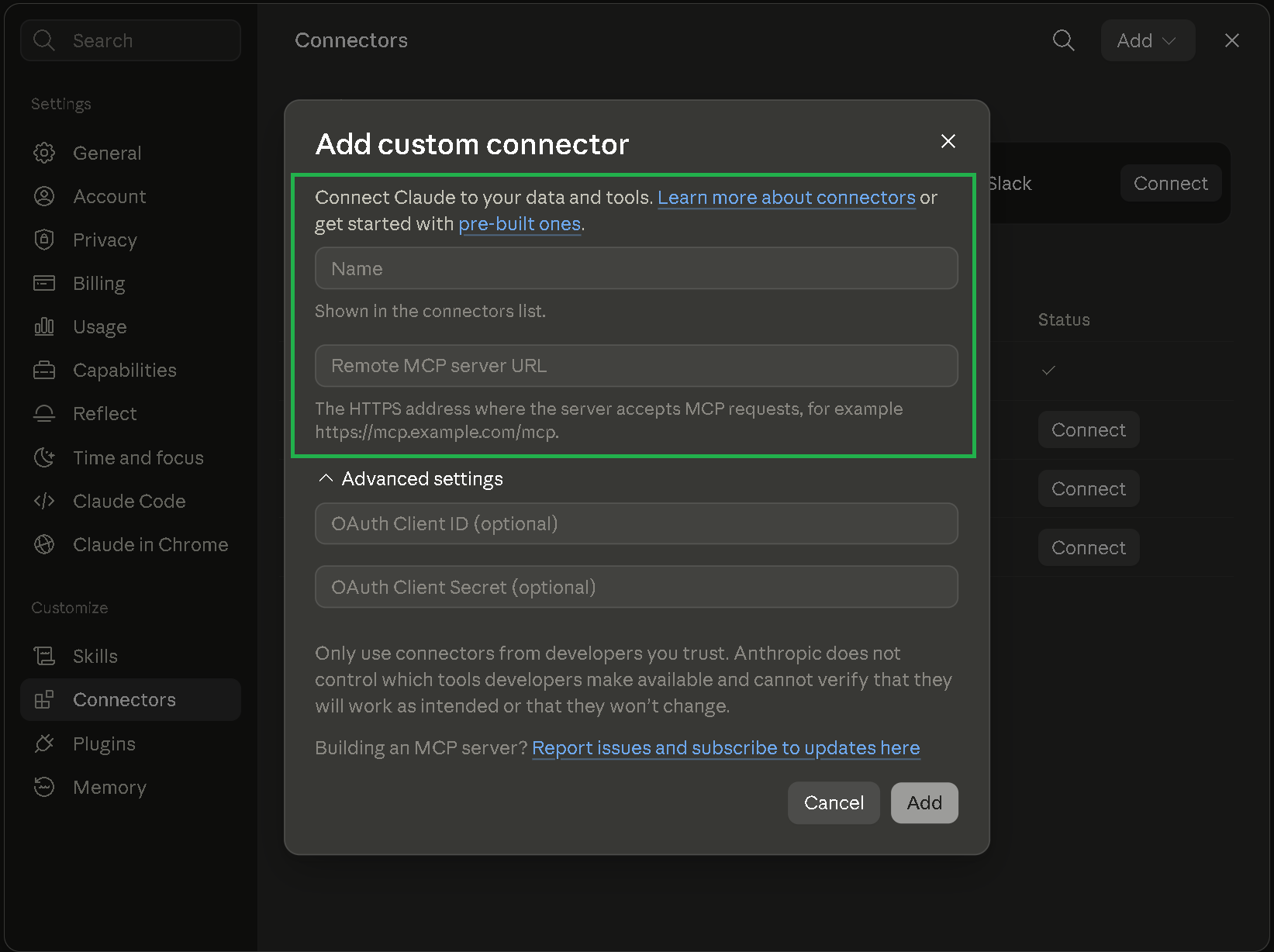
- Clique em Add.
O Claude abre uma página do Trandence pedindo que você autorize o acesso. Ela nomeia o aplicativo, mostra qual conta será lida e lista exatamente o que ele pode fazer. Clique em Allow.
Essa é toda a configuração. O Claude mostrará as ferramentas disponíveis assim que estiver conectado.
Conectando o ChatGPT
O ChatGPT suporta conectores MCP personalizados nos planos Pro, Max e Enterprise, atrás de uma configuração de desenvolvedor.
- Abra Settings > Apps > Advanced settings e ative o Developer mode. Em workspaces Business e Enterprise, um administrador precisa permitir isso primeiro, em Workspace Settings > Permissions & Roles > Connected Data.
- Vá para Settings > Connectors e clique em Create.
- Dê a ele um nome — Trandence — e insira a URL do servidor:
https://api.trandence.com/api/mcp - Escolha OAuth como método de autenticação. Deixe as credenciais do cliente vazias.
- Salve e depois autorize. Você cairá na mesma página de aprovação do Trandence descrita acima.
Mantenha o conector limitado a Individual a menos que você realmente queira que colegas leiam seu diário — um conector de Organization é compartilhado.
O que o assistente pode e não pode fazer
O acesso é somente leitura, a menos que você diga o contrário, e somente leitura é o padrão em todos os lugares: a caixa de aprovação está desmarcada, assim como a do diálogo de chave. Clique direto e o assistente pode olhar, mas não tocar.
Não existe versão desta conexão que possa colocar uma ordem, alterar um preço, excluir qualquer coisa ou mexer nas suas configurações. Suas tags, setups, playbooks e cada pontuação permanecem intocáveis também — são eles que as análises medem, e um assistente preenchendo-os significaria que os números estão parcialmente medindo o assistente.
A única coisa que você pode permitir é escrever no seu diário, e apenas em três lugares: seu plano para um dia, sua reflexão sobre um dia e sua reflexão sobre um símbolo que você operou. Marque a caixa e o assistente poderá registrar o que você disser ali. Nada mais sobre uma operação muda.
Três regras valem sempre que ele fizer isso:
- Ele escreve suas palavras, não a leitura dele das suas operações. Se você não disse o que estava pensando, ele deve perguntar em vez de compor algo que pareça certo.
- Ele não pode substituir silenciosamente o que você escreveu. Onde você já tem texto, a escrita é recusada e o assistente precisa mostrar o que está lá e perguntar. Somente se você concordar ele pode prosseguir.
- Você sempre pode desfazer. Cada entrada que ele escreve é marcada no Trandence como trabalho dele, e o texto que ele substituiu é mantido — um clique o coloca de volta no editor, e salvar o mantém.
Mudou de ideia?
O que você permite é fixado no momento em que aprova a conexão, então mudar isso significa aprovar novamente.
- Claude, ChatGPT e outros assistentes nos quais você fez login: remova o conector Trandence nas configurações do assistente, adicione-o novamente com o mesmo endereço de servidor e escolha novamente na tela de aprovação. Remova-o primeiro — enquanto o assistente ainda mantém uma conexão ativa, ele simplesmente continua usando-a, com as permissões que já tinha.
- Chaves de API: as permissões de uma chave não podem ser editadas. Crie uma nova chave com a caixa marcada ou desmarcada, coloque-a na sua configuração e revogue a antiga.
Funciona da mesma forma na direção oposta, se você permitiu escrita e quiser que a conexão volte a ser somente leitura.
Por que a opção existe: o motivo pelo qual diários são abandonados não é que traders não têm nada a dizer, é que ninguém quer preencher um formulário às 16:05. Conversar sobre isso e ter o registro no diário elimina esse problema.
Ele lê apenas seus próprios dados. Nada sobre outros traders é acessível pelo conector.
O que ele pode ler:
- Resumos de desempenho — P&L, taxa de acerto, fator de lucro, taxas, em qualquer intervalo de datas
- Detalhamentos dia a dia e por ticker
- Como cada playbook realmente se sai — para que "estou planejando operar este setup" possa ser verificado contra o histórico dele
- Resultados por nota de setup, ao lado da matriz de risco que diz quanto cada nota pode arriscar
- Operações individuais, incluindo execuções e suas notas de playbook
- Métricas de disciplina, com o tamanho da amostra em que cada pontuação se baseia
- Seu diário diário e uma busca nele
- Seus próprios setups e playbooks
Esses dois do meio são o que tornam a conexão valiosa. O assistente avalia suas operações de acordo com suas regras, não com conselhos genéricos de trading — e ele pode dizer se as notas nas quais você se baseia são as que realmente pagam.
Eles também dependem inteiramente de você: uma operação sem playbook anexado e sem nota de setup não pode ser medida dessa forma. Se a maioria das suas operações não tem tags, comece por aí — é a diferença entre um assistente que relata números e um que pode julgar seu processo.
Coisas que valem a pena perguntar
Comece aqui — estas usam bem o conector:
- "Analise meu trading do mês passado."
- "Quais tickers eu opero em excesso, e quanto isso me custa?"
- "Eu fui disciplinado na semana passada? Seja honesto."
- "Avalie minhas últimas dez operações contra meus próprios setups."
- "Qual é meu erro recorrente mais frequente? Olhe todo o diário."
- "Quanto do meu P&L está indo para comissões?"
- "Encontre todos os dias em que escrevi sobre vingança no trading e mostre o que aconteceu nesses dias."
Dois hábitos que tornam as respostas muito melhores:
Peça um período específico. "Fevereiro" ou "as últimas duas semanas" é melhor que "recentemente" — o assistente busca números exatos para um intervalo de datas.
Peça para verificar suas regras, não apenas seus resultados. Um dia verde com um processo quebrado ainda é um dia ruim, e o conector dá ao assistente tudo o que ele precisa para dizer isso.
Números em que você pode confiar
Cada número vem pré-calculado do próprio Trandence. O assistente não está somando operações e fazendo aritmética — ele recebe o mesmo P&L, taxa de acerto e múltiplos R que o aplicativo mostra, então os dois nunca podem discordar.
Onde dados estão faltando, o conector diz isso explicitamente em vez de preencher a lacuna. Se você não registrou quais regras seguiu, a disciplina aparece como sem dados — não como uma pontuação de zero. Um mês sem operações retorna "nada registrado", não um número de aparência neutra que parece uma descoberta.
Gerenciando o acesso
Ambos os tipos de acesso são gerenciados em Settings > Integrations no Trandence.
Claude, ChatGPT e outros assistentes nos quais você fez login estão listados em Connected assistants, com a data em que cada um foi conectado e se ele pode escrever no seu diário. Desconectar um tem efeito na próxima solicitação dele; para usá-lo novamente, adicione o conector e faça login mais uma vez. Remover o conector Trandence nas configurações do próprio assistente também impede que ele faça chamadas, mas apenas o Trandence pode garantir que o acesso seja retirado.
Chaves de API estão listadas em Your keys. Revogar uma chave ali tem efeito na próxima solicitação.
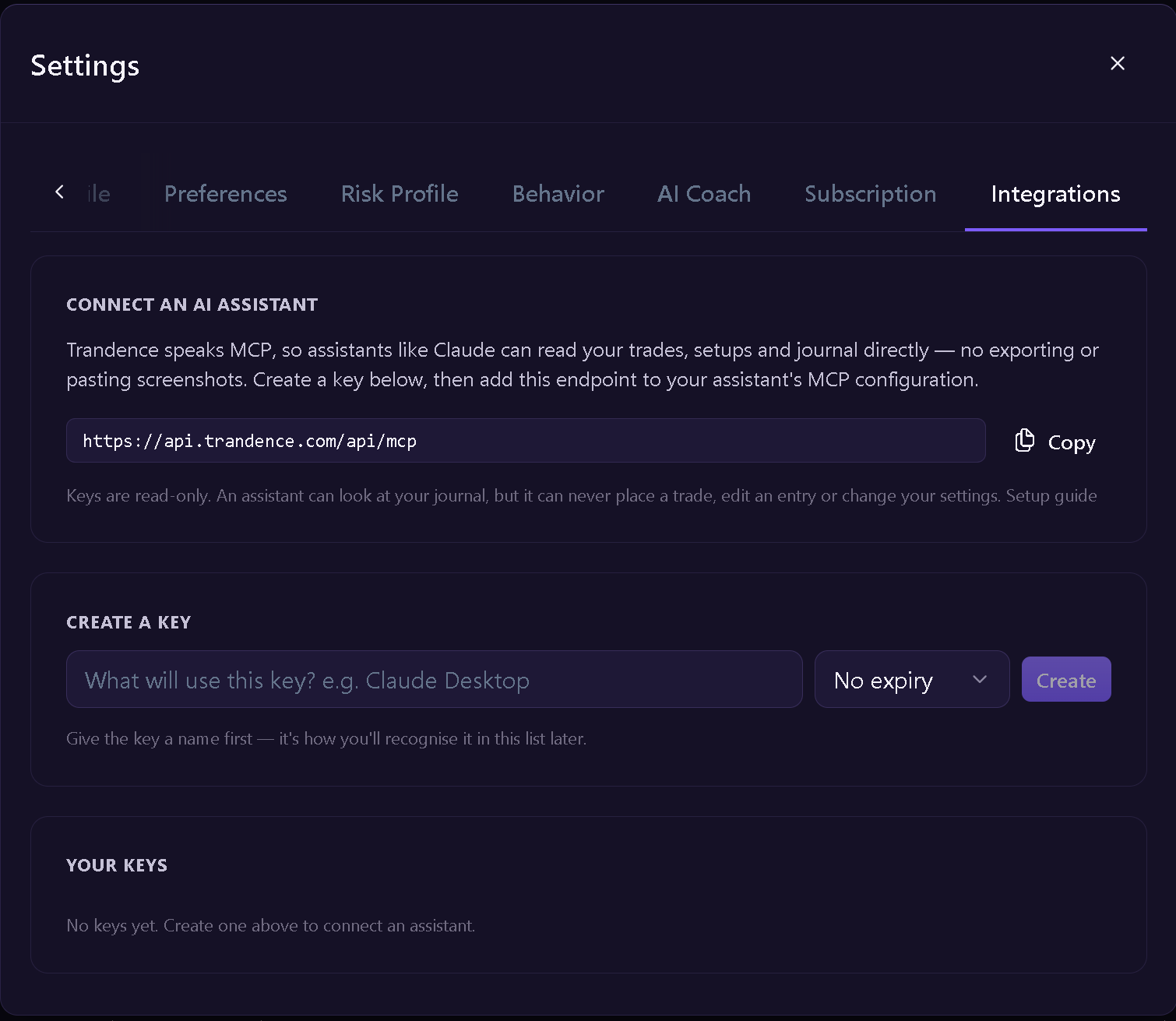
A mesma tela emite chaves de API para ferramentas que se conectam com um token em vez de login no navegador — assistentes de linha de comando e integrações de IDE, tipicamente. Uma chave é somente leitura, a menos que você marque a caixa de escrita no diário ao criá-la; chaves que a carregam são rotuladas na lista, e cada chave é mostrada uma vez quando criada.
Outros assistentes
O conector é um servidor MCP remoto comum, não algo construído para um único fornecedor. Qualquer coisa que fale o padrão pode usar a mesma URL: ele é servido via HTTPS com transporte Streamable HTTP e OAuth, que é a combinação que os assistentes pedem.
Assistentes de linha de comando e IDE geralmente querem um arquivo de configuração em vez de login no navegador. Esses usam uma chave de API de Settings > Integrations em vez disso, enviada como um bearer token:
{
  "mcpServers": {
    "trandence": {
      "type": "http",
      "url": "https://api.trandence.com/api/mcp",
      "headers": { "Authorization": "Bearer YOUR_KEY" }
    }
  }
}
Trate esse arquivo como trataria uma senha: a chave nele concede acesso ao seu diário — somente leitura, ou escrita no diário também se você marcou essa caixa — até você revogá-la, e ela não pertence a um repositório git.
O suporte a MCP difere entre produtos e muda rapidamente. Se os passos acima não corresponderem mais ao que você vê, procure por "custom connector", "remote MCP server" ou "developer mode" nas configurações do seu assistente — o endereço do servidor é a única coisa que ele precisa de nós.
O conector também está listado no Smithery:
Precisa de ajuda?
Perguntas sobre o Conector de Assistente de IA? Respondemos em até um dia útil.