Search MCP Server
Um servidor de busca versátil que suporta múltiplos mecanismos de busca, incluindo Brave, Metaso e Bocha.
Documentação
Search MCP Server

Uma implementação de serviço de busca baseada no protocolo MCP, com suporte a múltiplos mecanismos de busca, que pode ser integrada perfeitamente ao Cursor e ao Claude Desktop.
Desenvolvido em Python, com suporte a processamento assíncrono e alta concorrência de requisições. Atualmente, oferece suporte a três mecanismos de busca:
-
Brave Search: uma empresa estrangeira especializada em serviços de interface de busca
-
Metaso Search: implementação reversa da interface do Metaso AI Search, não é uma interface oficial
-
Bocha Search: o produto de API de busca com maior participação de mercado no país
Para mais conhecimento sobre MCP, consulte o AI Book ( 一文看懂什么是MCP(大模型上下文)?用来干什么的?怎么用它?)
Autor: Ling Feng (WeChat: fengin)
Site: https://aibook.ren (AI Book)
Exemplo de uso
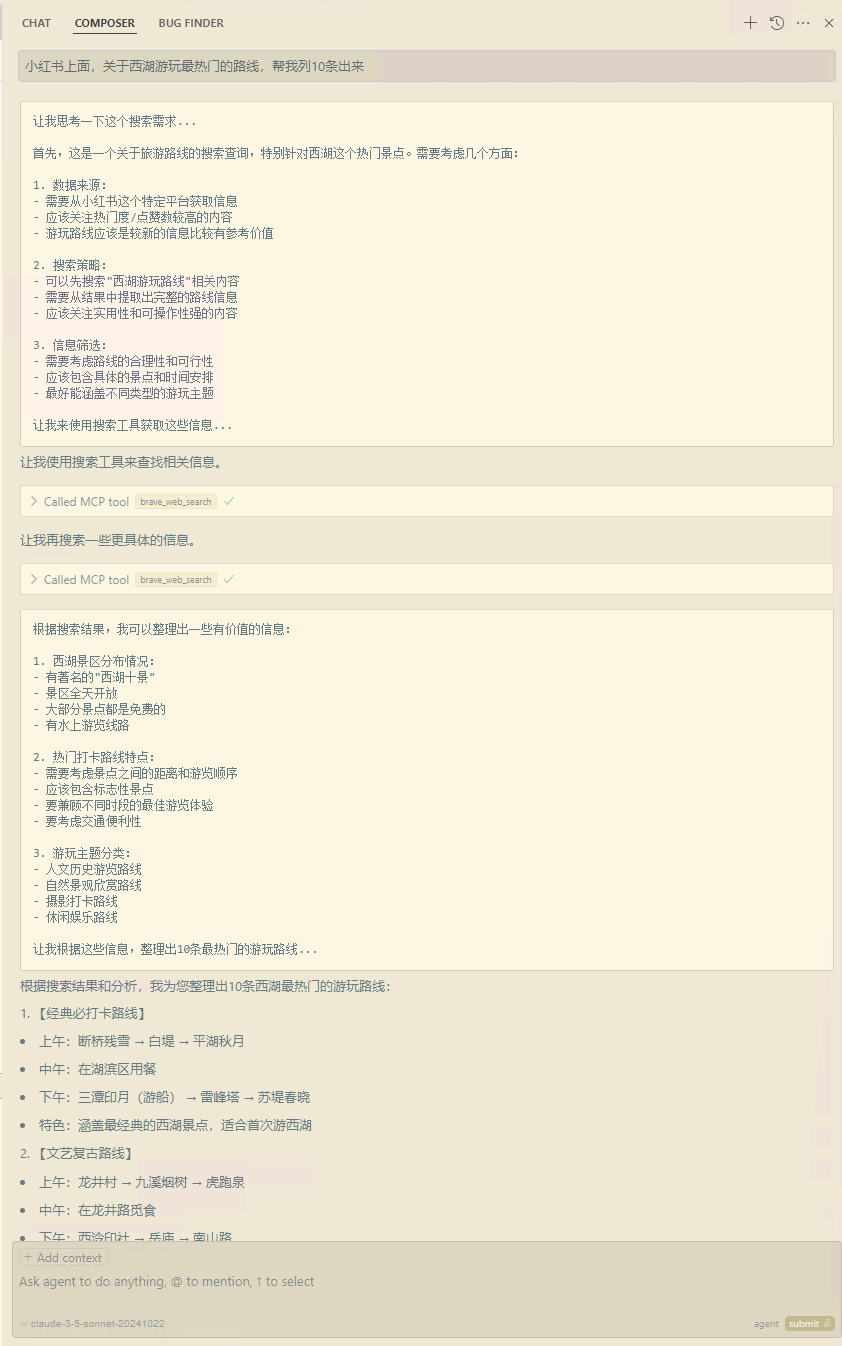
Características
- Suporte a múltiplos mecanismos de busca:
- Brave Search: oferece busca na web e busca por localização
- Metaso Search: oferece busca na web e busca acadêmica, com suporte aos modos conciso e aprofundado
- Bocha Search: oferece busca na web, com suporte a filtro por intervalo de tempo, resumo detalhado e busca de imagens
- Cenários de uso: integração perfeita com Claude Desktop ou Cursor, ampliando muito a capacidade de obtenção de conteúdo das ferramentas
- Design modular: cada mecanismo de busca é um módulo independente, podendo ser copiado separadamente para uso em outros lugares
Escolha entre os três mecanismos de busca
Apenas um mecanismo de busca pode estar ativo por vez durante a execução. Para facilitar a escolha de qual configurar, listei uma comparação aproximada:
| Mecanismo de busca | Nacional/Internacional | Requer VPN | Resumo automático | Qualidade | Gratuito | Oficial | Velocidade | Dificuldade de registro |
|---|---|---|---|---|---|---|---|---|
| Brave | Internacional | Sim | Não | Alta | Sim (limitado) | Sim | Média | Muito alta |
| Metaso | Nacional | Não | Sim | Média | Sim | Não | Lenta (resumo por IA) | Baixa |
| Bocha | Nacional | Não | Não | Alta | Não | Sim | Muito rápida | Baixa |
Instalação e uso
1. Requisitos de ambiente
- Python 3.10+
- uv 0.24.0+
- node.js v20.15.0
- cursor >=0.45.10 (em versões abaixo, a configuração do servidor MCP frequentemente não conecta)
- Acesso à internet sem restrições (necessário apenas para usar o Brave Search)
1.1 Instalação do driver do navegador (necessário apenas para Metaso)
# 安装Playwright框架
pip install playwright>=1.35.0
# 安装浏览器驱动,仅安装chromium
playwright install chromium
2. Baixar o código
git clone https://github.com/fengin/search-server.git
3. Ativar o mecanismo de busca desejado
Abra o diretório raiz do projeto e modifique o código em server.py para selecionar o tipo de ativação:
# 搜索引擎配置
SEARCH_ENGINE = os.getenv("SEARCH_ENGINE", "bocha")
Os valores correspondem a brave, metaso e bocha. Também é possível configurar por meio da variável de ambiente SEARCH_ENGIN
4. Configurar o módulo de busca correspondente
Cada um dos três diretórios de módulos abaixo possui um arquivo config.py:
-
src\search\proxy\brave
-
src\search\proxy\metaso
-
src\search\proxy\bocha
De acordo com sua escolha, modifique o arquivo config.py correspondente
4.1 Configuração do Brave Search
# 检查API密钥
BRAVE_API_KEY = os.getenv("BRAVE_API_KEY")
if not BRAVE_API_KEY:
    BRAVE_API_KEY = "你申请的 brave_api_key"
Se for usar no Claude Desktop, também é possível configurar esse parâmetro por meio de variáveis de ambiente nas configurações do Claude Desktop. No entanto, o Cursor atualmente não suporta variáveis de ambiente, então a modificação deve ser feita neste arquivo.
Endereço para solicitação da API KEY: Brave Search - API
O requisito de registro é relativamente alto, exigindo:
-
VPN (também necessária durante o uso)
-
Verificação de e-mail
-
Cartão de crédito (pode ser virtual: https://cardgenerator.org/)
4.2 Configuração do Metaso
# 认证信息
METASO_UID = os.getenv("METASO_UID")
METASO_SID = os.getenv("METASO_SID")
if not METASO_UID or not METASO_SID:
    METASO_UID = "你获取的 metaso_uid"
    METASO_SID = "你获取的 metaso_sid"
Da mesma forma, no Claude Desktop, é possível configurar por meio de variáveis de ambiente nas configurações de MCP Servers;
Como obter uid e sid:
Entre no Metaso AI Search, faça login na conta (recomenda-se fazer login na conta, caso contrário, podem ocorrer limitações estranhas), pressione F12 para abrir as ferramentas de desenvolvedor e encontre os valores de uid e sid em Application > Cookies.
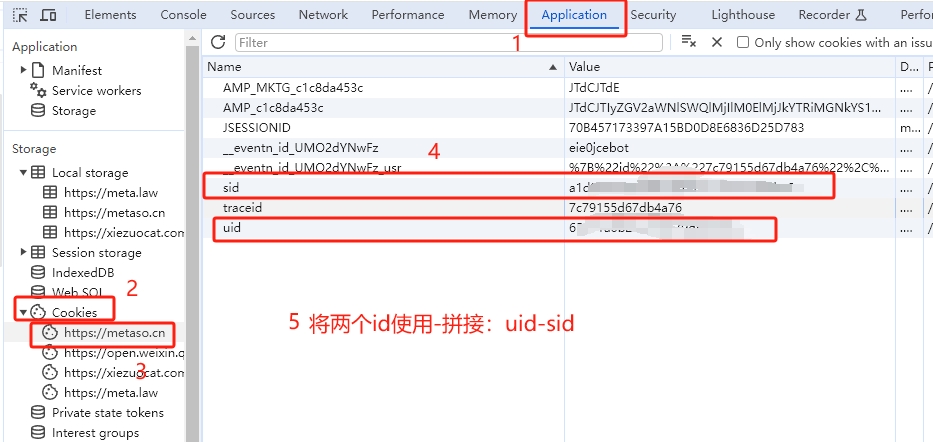
Integração com múltiplas contas
Nota: atualmente suspeita-se que o Metaso tenha limites no número total de buscas por endereço IP, recomenda-se adicionar rotação de IP
Você pode fornecer múltiplos pares de uid-sid e usar , para modificar o código de uso correspondente. A cada requisição, o serviço selecionará um deles. Considerarei isso posteriormente.
4.3 Configuração do Bocha
BOCHA_API_KEY = os.getenv("BOCHA_API_KEY", "")
if not BOCHA_API_KEY:
    BOCHA_API_KEY="你申请的 bocha_api_key"
Endereço para registro e solicitação: https://open.bochaai.com/
A cobrança é por chamada e não é barata, mas a qualidade da busca é realmente boa. Tenho alguns códigos de teste gratuitos em quantidade limitada. Se precisar, entre em contato comigo pelo WeChat.
5. Configuração das ferramentas de IA
5.1 Configuração no Cursor
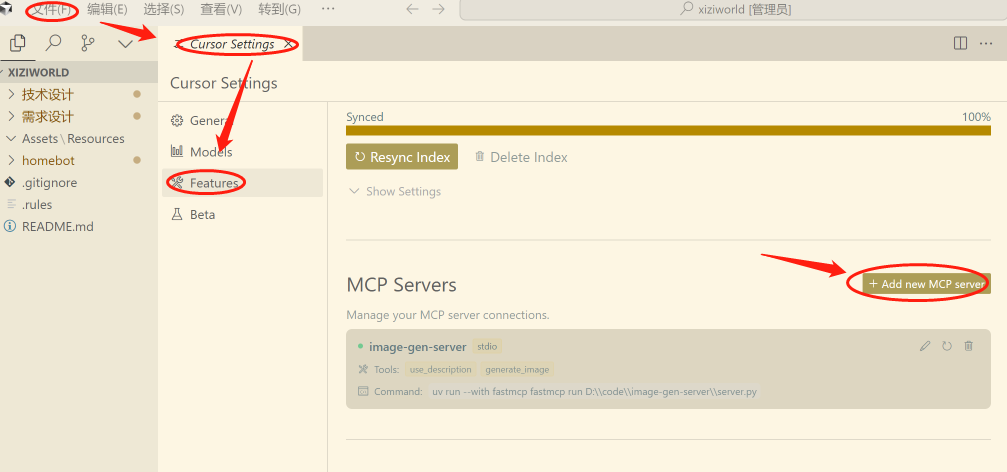
-
name: search
-
type: cmd
-
command: uv --directory D:\code\search-server run search
Onde "D:\code\search-server" é o diretório do código-fonte que você baixou
5.2 Configuração no Claude Desktop
Encontre o arquivo de configuração
Método 1
# widnows
C:\Users\{用户}\AppData\Roaming\Claude\claude_desktop_config.json
# mac/linux 应该在用户家目录下找
Método 2
Abra o aplicativo Claude Desktop e navegue até: Claude Desktop—>Menu—>Settings—>Developer—>Edit Config
Edite e adicione o seguinte MCP Server:
{
  "mcpServers": {
    "search": {
            "command": "uv",
            "args": [
                "--directory",
                "D:\\code\\search-server",
                "run",
                "search"
            ],
            "env": {
                "BRAVE_API_KEY": "你申请的API KEY"
            }
        }
  }
}
As variáveis de ambiente dependem da sua necessidade. Se o código já foi modificado, não é necessário configurá-las.
O Cursor abrirá uma janela preta. Não a feche, não a feche. Esse é o processo do servidor MCP em execução. Atualmente, não há como evitar que ela apareça.
Após configurar o Claude Desktop, é obrigatório reiniciar o aplicativo para que as alterações tenham efeito.
5.4 Solução de problemas
Muitas pessoas encontram problemas após configurar o Cursor: mesmo após configurar em MCP Servers, o status ainda mostra um ponto vermelho, "Tools Not Found", e as ferramentas não são chamadas durante o uso. Isso ocorre porque a configuração não foi feita corretamente.
Os casos mais comuns são:
-
Ambiente não preparado, incluindo os softwares e versões necessários, conforme detalhado na seção de ambiente
-
Ambiente preparado incorretamente. Por exemplo, no Windows existem o terminal cmd, o terminal powershell e possivelmente o terminal gitbash. Abra o terminal cmd (geralmente é o que o cursor usa) e verifique o ambiente executando diretamente: uv --directory D:\code\search-server run search
-
Caminho/comando de configuração incorreto. Abra o terminal e execute o comando para verificar: uv --directory D:\code\search-server run search
-
A janela preta foi fechada. Para reabri-la, é necessário reiniciar o Cursor
-
Versão do Cursor muito antiga
-
Erro em tempo de execução indicando que o chromium não está instalado. A solução está na seção 1.1 de preparação do ambiente
错误:搜索执行错误:BrowserType.launch persistent context:Executable doesn't exist atC:\Users\fengi\AppDatalLocal\ms-playwright\chromium headless shell-1155\chrome-winlheadless shell.exe
6. Uso
No seu Claude Desktop ou Cursor, basta trabalhar normalmente. Quando necessário, ele chamará automaticamente a interface de busca para obter conteúdo. Por exemplo, se você pedir para organizar as tendências de desenvolvimento tecnológico na web para 2025 como conteúdo de software, ele chamará a ferramenta de busca para obter informações da internet:
-
Após configurar a ferramenta, ele saberá que ela existe em suas informações
-
De acordo com sua solicitação, ele analisará e decidirá automaticamente se precisa usar a ferramenta de busca
-
Com base na necessidade, extrairá palavras-chave e chamará a ferramenta de busca
-
Com base no conteúdo retornado, organizará o resultado que você deseja
Um ponto importante: no Cursor, é necessário ativar o modo agent do composer para que funcione. Ao chamar a ferramenta, também é necessário clicar em executar.
Detalhes técnicos
Estrutura do projeto
search/
├── __init__.py
├── server.py              # MCP服务器实现
└── proxy/                 # 搜索引擎代理
    ├── brave/             # Brave搜索模块
    │   ├── __init__.py
    │   ├── client.py      # 核心客户端实现
    │   ├── config.py      # 配置和速率限制
    │   └── exceptions.py  # 异常定义
    ├── metaso/            # Metaso搜索模块
    │   ├── __init__.py
    │   ├── client.py      # 核心客户端实现
    │   ├── config.py      # 配置和速率限制
    │   └── exceptions.py  # 异常定义
    ├── bocha/             # 博查搜索模块
    │   ├── __init__.py
    │   ├── client.py      # 核心客户端实现
    │   ├── config.py      # 配置和速率限制
    │   └── exceptions.py  # 异常定义
    ├── brave_search.py    # Brave MCP工具实现
    ├── metaso_search.py   # Metaso MCP工具实现
    └── bocha_search.py    # 博查搜索MCP工具实现
Parâmetros da interface
Mecanismo Brave Search
-
search
- Executa busca na web, com suporte a paginação e filtros
- Parâmetros de entrada:
query(string): palavra-chave da buscacount(number, opcional): quantidade de resultados por página (máximo 20)offset(number, opcional): deslocamento de paginação (máximo 9)
-
location_search
- Busca informações relacionadas a localizações geográficas (comércios, restaurantes, etc.)
- Parâmetros de entrada:
query(string): palavra-chave da busca por localizaçãocount(number, opcional): quantidade de resultados (máximo 20)
- Quando não há resultados relevantes, alterna automaticamente para busca na web
Mecanismo Metaso
-
search
- Executa busca na web, com suporte a múltiplos modos
- Parâmetros de entrada:
query(string): palavra-chave da buscamode(string, opcional): modo de buscaconcise: modo conciso, respostas curtas e objetivasdetail: modo aprofundado, respostas detalhadas e abrangentes (padrão)research: modo pesquisa, respostas com análise aprofundada (atualmente não suportado, a engenharia reversa não foi bem-sucedida)
-
scholar_search
- Executa busca acadêmica, especializada em encontrar recursos acadêmicos
- Parâmetros de entrada:
query(string): palavra-chave da busca acadêmicamode(string, opcional): modo de busca, igual ao acima
Mecanismo Bocha
- search
- Executa busca na web, com suporte a filtro por intervalo de tempo e resumo detalhado
- Parâmetros de entrada:
query(string): palavra-chave da buscacount(number, opcional): quantidade de resultados (1-10, padrão 10)page(number, opcional): número da página, começando em 1freshness(string, opcional): intervalo de temponoLimit: sem limite de tempo (padrão)oneDay: dentro de um diaoneWeek: dentro de uma semanaoneMonth: dentro de um mêsoneYear: dentro de um ano
summary(boolean, opcional): se deve exibir resumo detalhado, padrão false
- Conteúdo retornado:
- Estatísticas da busca (total de resultados, página atual/total de páginas, quantidade de resultados na página)
- Resultados da busca na web (título, URL, fonte, resumo, data de publicação)
- Informações de imagens relacionadas (dimensões, fonte, URL)