DevExpress Documentation MCP Server
Pesquise na documentação da DevExpress (mais de 300.000 tópicos de ajuda) usando consultas em linguagem natural em Angular, Blazor, WPF, WinForms, ASP.NET Core, React, Vue e muito mais no Assistente de Codificação com IA e/ou IDE de sua escolha. Receba exemplos de código instantâneos, orientação de implementação e instruções passo a passo. Ferramentas e prompts integrados guiam agentes de codificação com IA para ajudar desenvolvedores a criar aplicativos melhores e mais rapidamente com os componentes DevExpress.
Documentação
Servidor MCP DevExpress: Configure seu Assistente de Codificação com IA
Dica
Para obter os melhores resultados, use o servidor MCP DevExpress junto com DevExpress AI Skills. As Skills fornecem padrões de tarefas selecionados e regras específicas do produto, enquanto o servidor MCP adiciona consulta de documentação ao vivo e detalhes sensíveis à versão.
Para atender à crescente demanda por codificação assistida por IA, configuramos um servidor MCP que conecta o GitHub Copilot e outras ferramentas de IA compatíveis com MCP ao nosso banco de dados de documentação.
Benefícios do Servidor MCP DevExpress
Depois de configurar nosso Servidor MCP em seu IDE, os Assistentes de IA no modo Agente podem ajudá-lo com as seguintes tarefas:
- Obter respostas para perguntas relacionadas ao DevExpress.
- Gerar automaticamente código que implementa cenários descritos na documentação do DevExpress.
Ao enviar consultas relacionadas ao DevExpress, adicione uma referência ao servidor MCP configurado no final do seu prompt.
Importante
Sempre revise a saída gerada por IA: verifique problemas de arquitetura, vulnerabilidades de segurança e aderência aos padrões do projeto. A saída gerada por IA pode variar muito com base no prompt, no modelo de IA usado, na clareza do código do projeto, etc.
Pré-requisitos
IDEs suportados:
- Visual Studio 2022 (versão 17.14 ou posterior)
- Visual Studio 2026
- Visual Studio Code
- Cursor IDE
- JetBrains Rider 2025.1+
- Embarcadero RAD Studio v12+
Assistentes de Codificação e Ferramentas de IA:
- GitHub Copilot
- JetBrains AI Assistant
- Claude Desktop
- Claude Code (CLI)
- ChatGPT (Plus, Team ou Enterprise)
- Gemini CLI
- Embarcadero Kai para RAD Studio
- Outros Assistentes de IA compatíveis com MCP
Como a tecnologia relacionada à IA evolui rapidamente e versões mais recentes geralmente incluem correções importantes, recomendamos que você sempre atualize para a versão mais recente do seu IDE/plugins favoritos.
Noções Básicas de Integração
Dica
Se você usar o DevExpress Template Kit para criar um novo projeto no Visual Studio ou VS Code, basta selecionar a seguinte opção: Use DevExpress MCP. O Template Kit configurará um Servidor MCP automaticamente. O Copilot usará este servidor para acessar orientações específicas do DevExpress.
Ao configurar um servidor MCP de documentação, o URL do endpoint sem parâmetros acessa a documentação da versão pública mais recente disponível. Você também pode especificar uma versão anterior como parâmetro (não anterior à v24.2).
O servidor MCP oferece duas ferramentas listadas abaixo. Você pode consultar essas ferramentas pelo nome ao ajustar seu Assistente de IA com instruções personalizadas (exemplos de configuração disponíveis posteriormente neste artigo):
devexpress_docs_search- Realiza busca semântica no banco de dados de documentação e retorna as cinco principais correspondências para uma consulta do usuário.devexpress_docs_get_content- Permite que agentes baixem tópicos de ajuda completos por URL.
O servidor opera exclusivamente sobre o protocolo Streamable HTTP. Se você estiver familiarizado com essa tecnologia, adicione os seguintes endpoints à configuração do seu assistente de IA e experimente:
{
  "servers": {
    "dxdocs": {
      "url": "https://api.devexpress.com/mcp/docs",
      "type": "http"
    },
    "dxdocs24_2": {
      "url": "https://api.devexpress.com/mcp/docs?v=24.2",
      "type": "http"
    }
  }
}
Endpoint do Servidor MCP DevExpress: https://api.devexpress.com/mcp/docs.
Observação
Especifique este URL em um cliente MCP compatível que funcione com Streamable HTTP. Este URL não suporta acesso direto de um navegador da web e pode retornar o seguinte erro se acessado manualmente: "405 Method Not Allowed".
Etapas Comuns de Configuração
- Ative o Modo Agente: Seu IDE pode exigir que você ative o Modo Agente para integração com o servidor MCP. Verifique a documentação do IDE.
- Configure o Servidor MCP DevExpress: Adicione o endpoint do servidor à configuração MCP. A instalação com um clique está disponível para Visual Studio e Cursor.
- Verifique a Conexão: Confirme se as ferramentas DevExpress aparecem na lista de ferramentas disponíveis do seu assistente de IA:
devexpress_docs_searchedevexpress_docs_get_content. - Especifique Instruções Personalizadas (opcional): Defina prompts que otimizem como o assistente de IA usa as ferramentas DevExpress. Consulte a seção a seguir para obter informações adicionais: Otimize Seu Assistente de IA.
Links de Instalação com Um Clique
Use os seguintes links para instalação rápida:




Observação
Se você tiver problemas com um link de instalação com um clique, siga as instruções de instalação manual listadas na próxima seção.
Instalação Manual e Documentação Relacionada
Visual Studio 2022
Crie .mcp.json no diretório %USERPROFILE%.
Visual Studio 2026
Crie .mcp.json no diretório %USERPROFILE%.
VS Code
Use a Paleta de Comandos → "MCP: Add Server" ou crie <project>/.vscode/mcp.json.
Cursor
Crie <project>/.cursor/mcp.json ou use Configurações → Ferramentas e Integrações → Novo Servidor MCP. Use "type": "http" na configuração do Cursor.
JetBrains Rider
Vá para Configurações | Ferramentas | AI Assistant | Model Context Protocol (MCP) e siga o assistente. Selecione o protocolo HTTP e forneça a configuração JSON.
Plugin GitHub Copilot: Altere o modo de chat para Agente e adicione ferramentas. Para obter informações adicionais, consulte Estendendo o GitHub Copilot Chat com servidores MCP / IDEs JetBrains.
Claude Desktop
Etapas de configuração:
- Abra o Claude Desktop.
- Vá para Configurações → Conectores.
- Clique em Adicionar conector personalizado.
- Digite o nome: "DevExpress Documentation".
- Digite o URL:
https://api.devexpress.com/mcp/docs. - Defina a autenticação: Sem autenticação.
- Clique em Adicionar.
Saiba mais:
Claude Code
Execute os seguintes comandos:
# Local configuration
claude mcp add --transport http dxdocs https://api.devexpress.com/mcp/docs

# Global configuration
claude mcp add --scope user --transport http dxdocs https://api.devexpress.com/mcp/docs

# Verify registered servers
claude mcp list
Saiba mais:
GitHub
Observação: Privilégios administrativos necessários.
Navegue até Repositório → Configurações → Copilot → Agente de codificação. Adicione a configuração JSON na seção "Configuração MCP":
{
  "dxdocs": {
    "type": "http",
    "url": "https://api.devexpress.com/mcp/docs",
    "tools": ["*"]
    }
}
- GitHub - Estendendo o agente de codificação Copilot com MCP
- GitHub - Model Context Protocol e agente de codificação Copilot
ChatGPT
Etapas de configuração:
- Abra o ChatGPT no navegador.
- Vá para Configurações → Conectores → Configurações avançadas.
- Ative o Modo desenvolvedor.
- Clique em Criar conector.
- Digite o nome: "DevExpress Documentation".
- Digite o URL:
https://api.devexpress.com/mcp/docs. - Defina a autenticação: Sem autenticação.
- Confie no aplicativo e clique em Criar.
Saiba mais:
Gemini CLI
Adicione a .gemini/settings.json:
{
  "DevExpress MCP Server": {
    "httpUrl": "https://api.devexpress.com/mcp/docs"
  }
}
Kai para Embarcadero RAD Studio v12+ (Delphi / C++Builder)
Configure seu IDE conforme descrito no seguinte tópico de ajuda:
Como Fazer uma Pergunta: Melhores Práticas
Para obter as respostas mais relevantes do Servidor MCP DevExpress:
- Seja específico sobre componentes: Mencione nomes exatos de classes DevExpress (como "GridControl", "DxPivotTable").
- Inclua a pilha de tecnologia: Especifique sua plataforma (WinForms, WPF, Blazor, ASP.NET Core, VCL, etc.).
- Solicite exemplos de código: Peça explicitamente o código de implementação quando necessário.
- Referencie a documentação: Use frases como "Use dxdocs", "pesquise na documentação DevExpress" ou "de acordo com a documentação DevExpress".
- Especifique a versão: Mencione versões específicas do DevExpress ao trabalhar com versões mais antigas (como "v24.2").
Exemplos de Prompts:
- Crie uma janela WPF com DevExpress RibbonControl e GridControl. Use dxdocs.
- Mostre-me como implementar relatórios mestre-detalhe usando DevExpress Reports para ASP.NET Core. Pesquise na documentação DevExpress.
- Gere um Data Grid Blazor DevExpress (DxDataGrid) com edição inline. Consulte dxdocs para melhores práticas.
- Como aplico um filtro personalizado ao GridView DevExpress no WinForms? Use dxdocs.
- Crie um aplicativo VCL com um visualizador de relatórios DevExpress. Use dxdocs para configuração de componentes.
Otimize Seu Assistente de IA
Para aproveitar ao máximo o servidor MCP de Documentação DevExpress, defina instruções que orientem seu assistente de IA sobre como usar efetivamente as ferramentas DevExpress.
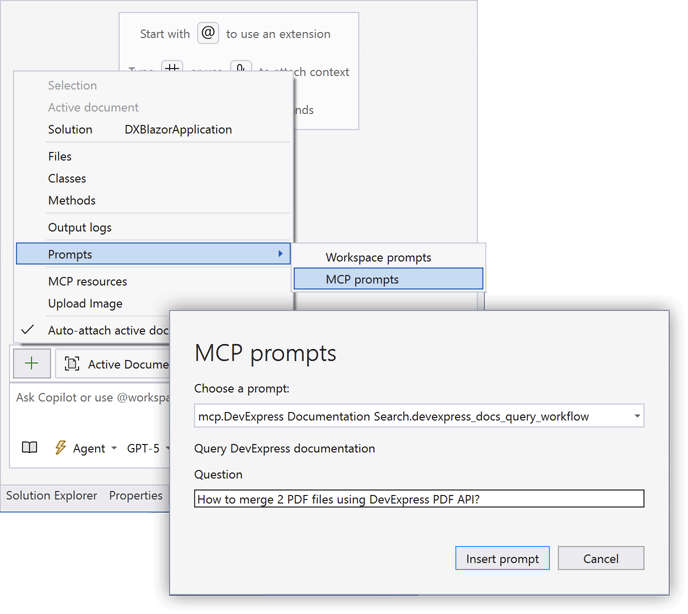
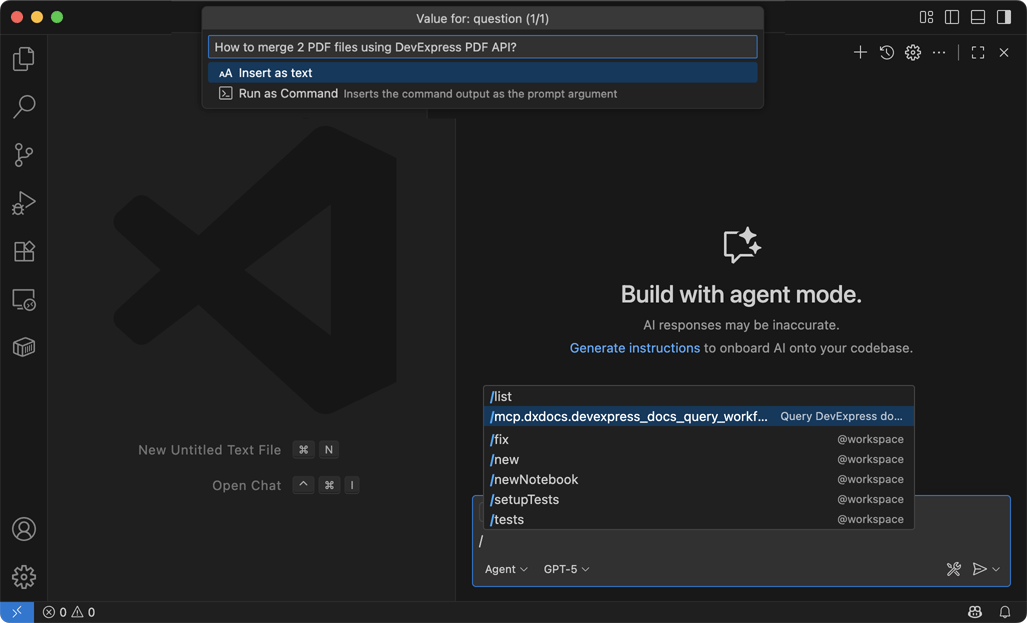
Você pode definir instruções personalizadas em todos os IDEs. O Visual Studio e o VS Code podem usar um prompt DevExpress predefinido:
mcp.dxdocs.devexpress_docs_query_workflow
Visual Studio: Prompt DevExpress Predefinido
- Selecione Prompts | MCP Prompts
- No diálogo MCP Prompts, selecione o prompt DevExpress
- Digite sua pergunta e pressione Inserir
- Envie a solicitação
VS Code: Prompt DevExpress Predefinido
- Execute o seguinte comando:
/mcp.dxdocs.devexpress_docs_query_workflow - Digite sua pergunta e envie a solicitação
GitHub Copilot (VS Code, Visual Studio, JetBrains Rider)
Crie ou edite o arquivo: <solution>/.github/copilot-instructions.md.
Instruções de exemplo:
---
description: 'Answer questions about DevExpress UI Components and their API using the dxdocs server'
---

You are a .NET/JavaScript programmer and DevExpress product expert.

Your task is to answer questions about DevExpress components and their APIs using dxdocs MCP server tools.

When replying to **ANY** question about DevExpress components, use the dxdocs server to construct your answer.

## Workflow:

1. **Call devexpress_docs_search** to obtain help topics related to the user's question
2. **Call devexpress_docs_get_content** to fetch and read the most relevant help topics
3. **Reflect on the obtained content** and how it relates to the question
4. **Provide a comprehensive answer** based solely on retrieved information

## Constraints:

- **Use devexpress_docs_search only once** per question to avoid redundant queries
- **Answer questions based solely** on information obtained from MCP server tools
- If relevant code examples are available in documentation, **include those code examples**
- **Reference specific DevExpress controls and properties** mentioned in the docs
- If a user specifies a version (such as v24.2 or 24.2), invoke MCP server tools corresponding to that version (for example, "dxdocs24_2")
Saiba mais sobre instruções personalizadas do GitHub Copilot:
Cursor
Navegue até Configurações → Regras e Memórias. Execute o comando Adicionar Regra e especifique instruções personalizadas semelhantes ao exemplo acima.
Para obter informações adicionais sobre Regras no IDE Cursor, consulte: Documentação de Regras
JetBrains Rider AI Assistant
Crie um prompt personalizado conforme descrito em: Adicionar e personalizar prompts
Claude Desktop (Usando Projetos Claude)
Os Projetos Claude permitem que você crie espaços de trabalho dedicados com instruções personalizadas e bases de conhecimento.
- Crie um novo Projeto no Claude Desktop (clique em Projetos na barra lateral → Novo Projeto).
- Dê um nome ao seu projeto.
- Clique em Definir instruções personalizadas e adicione diretrizes semelhantes ao exemplo acima.
- O conector do Servidor MCP DevExpress estará disponível em todas as conversas dentro deste projeto.
Claude Code
O Claude Code usa arquivos CLAUDE.md para instruções personalizadas que são carregadas automaticamente na inicialização. Você pode criar esses arquivos em diferentes níveis:
Nível do projeto (compartilhado com a equipe, versionado no controle de versão):
./CLAUDE.mdou./.claude/CLAUDE.mdna raiz do seu projeto
Nível do usuário (configurações pessoais em todos os projetos):
~/.claude/CLAUDE.md
Projeto local (específico do projeto pessoal, automaticamente ignorado pelo git):
./.claude/CLAUDE.local.md
Exemplo de conteúdo do CLAUDE.md:
# DevExpress Development Instructions

When working with DevExpress components:
- Always use the dxdocs MCP server to search DevExpress documentation.
- Reference specific DevExpress control names.
- Include technology stack (WinForms, WPF, Blazor, ASP.NET Core, VCL).
- Follow DevExpress best practices from official documentation.

## Common Commands
- Build: \`dotnet build\`
- Test: \`dotnet test\`
Alternativa: Use o sinalizador --append-system-prompt para instruções ad-hoc:
claude --append-system-prompt "Use dxdocs MCP server for all DevExpress questions"
Para obter informações adicionais, consulte Gerenciamento de Memória do Claude Code.
ChatGPT
Instruções personalizadas podem ser definidas em Configurações → Personalização → Instruções personalizadas ou incluídas diretamente nos prompts da sua conversa.
Telemetria e Privacidade
O Servidor MCP DevExpress coleta telemetria de uso anônima para monitorar a saúde do serviço e melhorar a confiabilidade. Seu acesso e uso do Servidor MCP são regidos pela nossa Política de Privacidade e pelas informações adicionais abaixo.
O que coletamos
Quando você usa o servidor MCP, os seguintes dados adicionais são registrados:
- Nomes de chamadas de ferramentas e argumentos passados pelo seu assistente de codificação de IA ao servidor.
Esses valores se originam do seu assistente de codificação de IA (o LLM), não da sua conta pessoal, arquivos do espaço de trabalho ou entrada bruta de chat.
O que não coletamos especificamente através do seu uso do Servidor MCP
- Suas credenciais de conta DevExpress ou identidade.
- O conteúdo do seu código-fonte, arquivos de projeto ou espaço de trabalho.
- Suas mensagens de chat originais digitadas no IDE.
Como os dados são usados Usamos telemetria coletada para monitorar a saúde do servidor, medir padrões de uso e solucionar problemas. Os dados de telemetria não são usados para treinar modelos de IA e não são compartilhados com terceiros.
Solução de problemas
Erro “Não foi possível ativar o servidor”
Se você vir uma mensagem como “O servidor não pôde ser ativado” ao reiniciar ou habilitar o DevExpress MCP Server nas configurações do seu IDE, isso pode ser causado por um firewall ou proxy corporativo bloqueando o acesso de saída a api.devexpress.com.
Resolução
Peça aos administradores de TI para colocar api.devexpress.com na lista de permissões e verifique se esse endereço foi adicionado à lista de sites permitidos ou colocado na lista de permissões usando o nome de domínio totalmente qualificado (FQDN) em vez do endereço IP.
Se essas recomendações não resolverem o problema
Peça aos administradores de TI para testar o acesso a api.devexpress.com usando ferramentas padrão como ping e tracert:
tracert api.devexpress.com
Leia o seguinte artigo para obter informações adicionais: Como usar o TRACERT para solucionar problemas de TCP/IP no Windows.
Ao entrar em contato com o Suporte da DevExpress, inclua:
- Capturas de tela de quaisquer mensagens de erro exibidas no seu IDE
- A saída completa do comando
tracert - Logs de diagnóstico do seu IDE ou cliente MCP