Video Editor
Adicione, analise, pesquise e edite vídeos usando a API Video Jungle. Também suporta pesquisa local de vídeos no macOS.
Documentação
Servidor MCP Video Editor
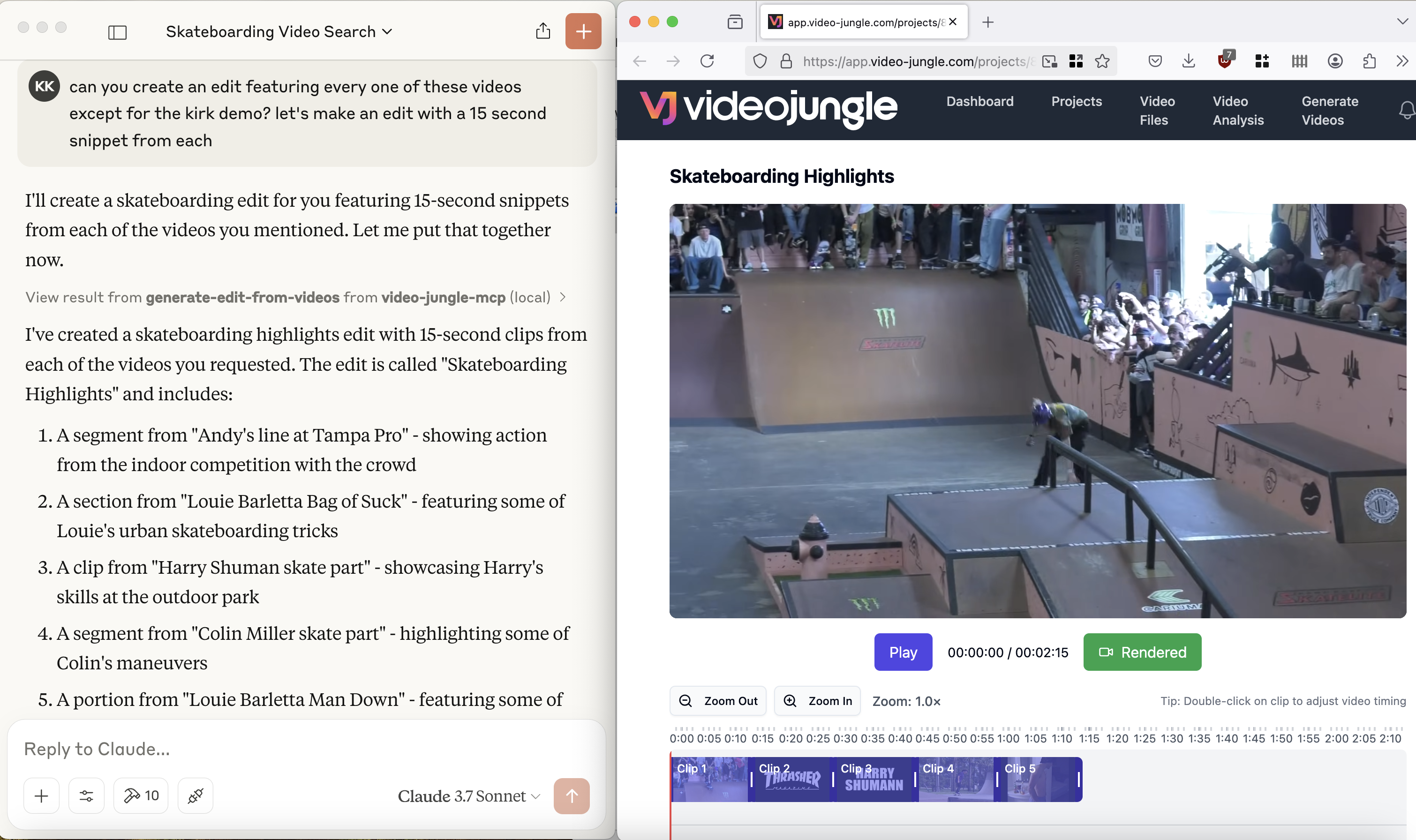
Veja uma demonstração aqui: https://www.youtube.com/watch?v=KG6TMLD8GmA
Envie, edite, pesquise e gere vídeos a partir do LLM favorito de todos e do Video Jungle.
Você precisará criar uma conta no Video Jungle para usar esta ferramenta e adicionar sua chave de API.

Componentes
Recursos
O servidor implementa uma interface para enviar, gerar e editar vídeos com:
- Esquema de URI personalizado vj:// para acessar vídeos e projetos individuais
- Cada recurso de projeto tem um nome e uma descrição
- Os resultados da pesquisa são retornados com metadados sobre o que está no vídeo e quando, permitindo a geração de edições diretamente
Prompts
Em breve.
Ferramentas
O servidor implementa algumas ferramentas:
- add-video
- Adiciona um arquivo de vídeo para análise a partir de uma URL. Retorna uma URI vj:// para referenciar o arquivo de vídeo
- create-videojungle-project
- Cria um projeto Video Jungle para conter scripts generativos, vídeos analisados e imagens para geração de edições de vídeo
- edit-locally
- Cria um projeto OpenTimelineIO e o baixa para sua máquina para abrir em uma instância do Davinci Resolve Studio (o Resolve Studio deve já estar em execução antes de chamar esta ferramenta.)
- generate-edit-from-videos
- Gera uma edição de vídeo renderizada a partir de um conjunto de arquivos de vídeo
- generate-edit-from-single-video
- Gera uma edição a partir de um único arquivo de vídeo de entrada
- get-project-assets
- Obtém os ativos dentro de um projeto para geração de edições de vídeo.
- search-videos
- Retorna correspondências de vídeo com base em embeddings e palavras-chave
- update-video-edit
- Atualiza em tempo real as informações de uma edição de vídeo. Se o Video Jungle estiver aberto, a edição será atualizada em tempo real.
Usando as Ferramentas na Prática
Para usar as ferramentas, você precisará se inscrever no Video Jungle e adicionar sua chave de API.
add-video
Aqui está um exemplo de prompt para invocar a ferramenta add-video:
can you download the video at https://www.youtube.com/shorts/RumgYaH5XYw and name it fly traps?
Isso baixará um vídeo de uma URL, o adicionará à sua biblioteca e o analisará para recuperação posterior. A análise é multimodal, portanto, tanto os componentes de áudio quanto os visuais podem ser consultados.
search-videos
Depois de baixar e analisar um vídeo, você pode fazer consultas nele usando a ferramenta search-videos:
can you search my videos for fly traps?
Os resultados da pesquisa contêm metadados relevantes para gerar uma edição de vídeo de acordo com os detalhes descobertos na análise inicial.
search-local-videos
Você deve definir a variável de ambiente LOAD_PHOTOS_DB=1 para usar esta ferramenta, pois ela fará o Claude solicitar acesso aos seus arquivos na sua máquina local.
Depois de fazer isso, você pode pesquisar no aplicativo Fotos os vídeos que existem no seu telefone, usando as tags da Apple.
No meu caso, quando pesquiso por "Skateboard", obtenho 1903 arquivos de vídeo.
can you search my local video files for Skateboard?
generate-edit-from-videos
Por fim, você pode usar esses resultados de pesquisa para gerar uma edição:
can you create an edit of all the times the video says "fly trap"?
(Atualmente), a ferramenta de edições de vídeo depende do contexto dentro do chat atual.
generate-edit-from-single-video
Por fim, você pode reduzir uma edição a partir de um único vídeo existente:
can you create an edit of all the times this video says the word "fly trap"?
Configuração
Você deve fazer login nas configurações do Video Jungle e obter sua chave de API. Em seguida, use isso para iniciar o Video Jungle MCP:
$ uv run video-editor-mcp YOURAPIKEY
Para permitir que este servidor MCP pesquise seu aplicativo Fotos no MacOS:
$ LOAD_PHOTOS_DB=1 uv run video-editor-mcp YOURAPIKEY
Início Rápido
Instalação
Instalando via Smithery
Para instalar o Video Editor para Claude Desktop automaticamente via Smithery:
npx -y @smithery/cli install video-editor-mcp --client claude
Claude Desktop
Você precisará ajustar seu claude_desktop_config.json manualmente:
No MacOS: ~/Library/Application\ Support/Claude/claude_desktop_config.json
No Windows: %APPDATA%/Claude/claude_desktop_config.json
Configuração do Servidor Publicado
 "mcpServers": {
   "video-editor-mcp": {
     "command": "uvx",
     "args": [
       "video-editor-mcp",
       "YOURAPIKEY"
     ]
   }
 }
Configuração de Servidores em Desenvolvimento/Não Publicados
 "mcpServers": {
   "video-editor-mcp": {
     "command": "uv",
     "args": [
       "--directory",
       "/Users/YOURDIRECTORY/video-editor-mcp",
       "run",
       "video-editor-mcp",
       "YOURAPIKEY"
     ]
   }
 }
Com acesso local ao aplicativo Fotos habilitado (pesquise no seu aplicativo Fotos):
  "video-jungle-mcp": {
    "command": "uv",
    "args": [
      "--directory",
      "/Users/<PATH_TO>/video-jungle-mcp",
      "run",
      "video-editor-mcp",
      "<YOURAPIKEY>"
    ],
   "env": {
        "LOAD_PHOTOS_DB": "1"
    }
  },
Certifique-se de substituir os diretórios pelos diretórios onde você colocou o repositório no seu computador.
Desenvolvimento
Compilação e Publicação
Para preparar o pacote para distribuição:
- Sincronize as dependências e atualize o arquivo de bloqueio:
uv sync
- Compile as distribuições do pacote:
uv build
Isso criará distribuições de origem e wheel no diretório dist/.
- Publique no PyPI:
uv publish
Observação: você precisará definir as credenciais do PyPI por meio de variáveis de ambiente ou sinalizadores de comando:
- Token:
--tokenouUV_PUBLISH_TOKEN - Ou nome de usuário/senha:
--username/UV_PUBLISH_USERNAMEe--password/UV_PUBLISH_PASSWORD
Registro do Servidor MCP
mcp-name: io.github.burningion/video-editing-mcp
Depuração
Como os servidores MCP são executados via stdio, a depuração pode ser desafiadora. Para a melhor experiência de depuração, recomendamos fortemente o uso do MCP Inspector.
Você pode iniciar o MCP Inspector via npm com este comando:
(Certifique-se de substituir YOURDIRECTORY e YOURAPIKEY pelo diretório onde este repositório está, e sua chave de API do Video Jungle, encontrada na página de configurações.)
npx @modelcontextprotocol/inspector uv run --directory /Users/YOURDIRECTORY/video-editor-mcp video-editor-mcp YOURAPIKEY
Ao iniciar, o Inspector exibirá uma URL que você pode acessar no seu navegador para começar a depurar.
Além disso, adicionei registro em log para app.log no diretório do projeto. Você pode adicionar registro em log para diagnosticar chamadas de API via um:
logging.info("this is a test log")
Uma maneira razoável de acompanhar enquanto você trabalha no projeto é abrir uma sessão de terminal e fazer um:
$ tail -n 90 -f app.log