BlazeMeter MCP Server
Servidor MCP para testes de performance BlazeMeter orientados por IA
Documentação

BlazeMeter MCP Server
O BlazeMeter MCP Server conecta ferramentas de IA diretamente à plataforma de testes de performance baseada em nuvem da BlazeMeter. Isso dá a agentes de IA, assistentes e chatbots a capacidade de gerenciar fluxos de trabalho completos de testes de carga, desde a criação até a execução e relatórios. Tudo por meio de interações em linguagem natural.
[!NOTE]
Para documentação detalhada, incluindo casos de uso, ferramentas disponíveis, pontos de integração e solução de problemas, consulte a documentação do BlazeMeter MCP Server.
Pré-requisitos
- Credenciais da API BlazeMeter (ID da chave de API e segredo)
- Estar em conformidade com o Consentimento de IA da BlazeMeter
- Host MCP compatível (VS Code, Claude Desktop, Cursor, Windsurf, etc.)
- Docker (apenas para implantação baseada em Docker)
- uv e Python 3.11+ (apenas para instalação a partir da distribuição do código-fonte)
Configuração
Obter credenciais da API BlazeMeter
Siga o guia de chaves de API da BlazeMeter para obter suas chaves de API como JSON.
[!IMPORTANT]
Ao baixar suas chaves de API da BlazeMeter, salve o arquivoapi-keys.jsonna mesma pasta onde você colocará o binário do MCP.
Configuração rápida com ferramenta CLI ⚡
A maneira mais fácil de configurar seu cliente MCP é usando nossa ferramenta CLI interativa:
- Baixe o binário apropriado para seu sistema operacional na página de Releases
[!NOTE]
Escolha o binário que corresponde ao seu sistema operacional (Windows, macOS, Linux)
- Coloque o binário na mesma pasta do seu arquivo
api-keys.json- Execute ou clique duas vezes no binário para iniciar a ferramenta de configuração interativa
- A ferramenta gera automaticamente o arquivo de configuração JSON para você
[!IMPORTANT]
Para macOS: você pode encontrar um alerta de segurança dizendo "A Apple não pôde verificar se 'bzm-mcp-darwin' está livre de malware." Para resolver isso:
- Vá para Configurações do Sistema → Privacidade e Segurança → Segurança
- Procure o aplicativo bloqueado e clique em "Permitir mesmo assim"
- Tente executar o binário novamente
Configuração manual do cliente (instalação binária)
- Baixe o binário para seu sistema operacional na página de Releases
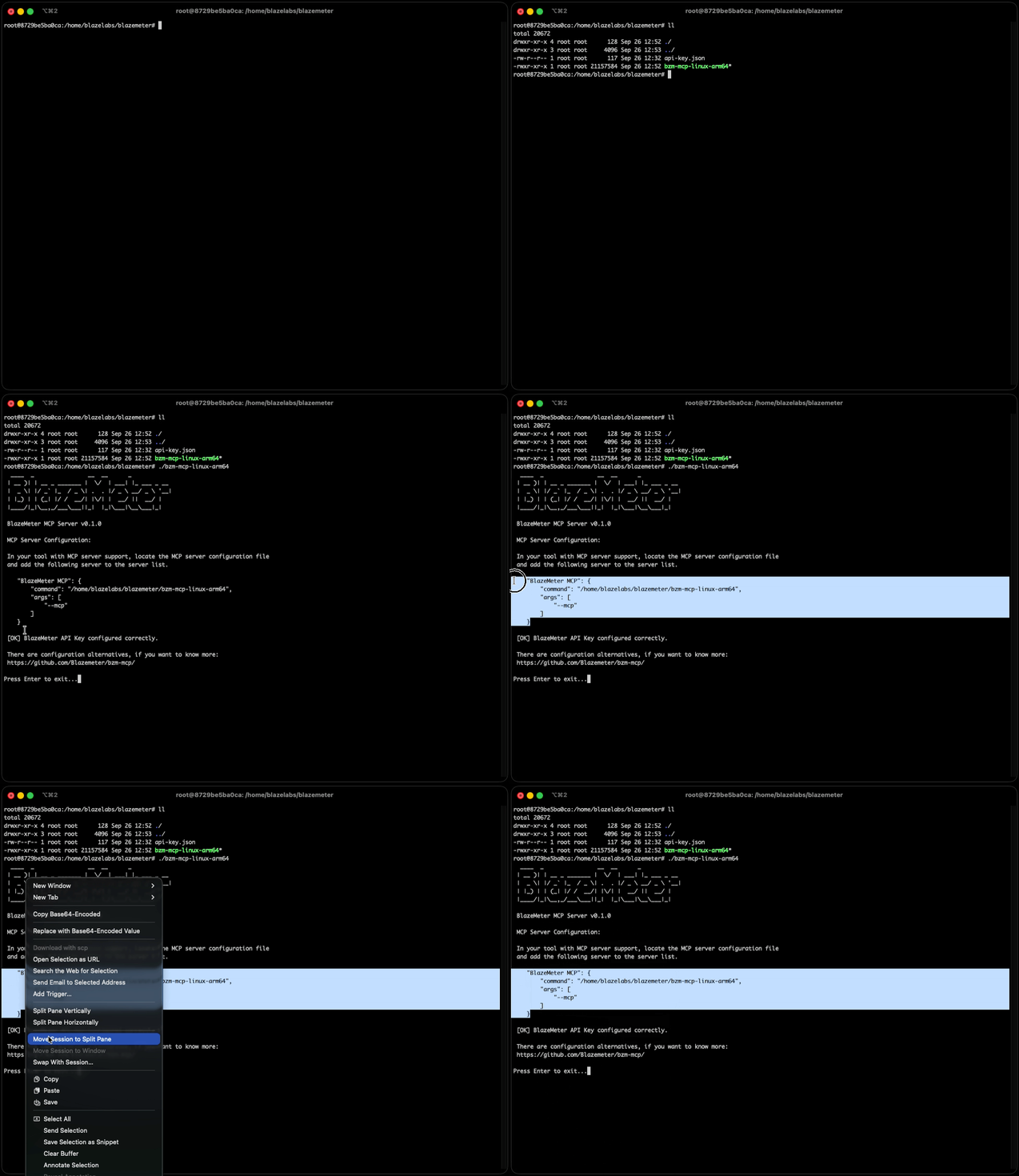
- Execute o binário uma vez — ele imprimirá uma configuração JSON e links clicáveis para adicionar este MCP no Cursor ou VS Code.
- Ou configure seu cliente MCP manualmente com as seguintes configurações:
{
  "mcpServers": {
    "BlazeMeter MCP": {
      "command": "/path/to/bzm-mcp-binary",
      "args": ["--mcp"],
      "env": {
        "BLAZEMETER_API_KEY": "/path/to/your/api-key.json"
      }
    }
  }
}
Configuração manual do cliente (a partir do código-fonte remoto)
- Pré-requisitos: uv e Python 3.11+
- Instalação com um clique ou configure seu cliente MCP manualmente:


Após a instalação, defina BLAZEMETER_API_KEY para o caminho do seu api-key.json nas configurações do MCP do seu cliente.
Ou configure manualmente com as seguintes configurações:
{
  "mcpServers": {
    "BlazeMeter MCP": {
      "command": "uvx",
      "args": [
        "--from", "git+https://github.com/Blazemeter/bzm-mcp.git@v1.3.1",
        "-q", "bzm-mcp", "--mcp"
      ],
      "env": {
        "BLAZEMETER_API_KEY": "/path/to/your/api-key.json"
      }
    }
  }
}
[!NOTE]
O uvx instala e executa o pacote e suas dependências em um ambiente temporário.
Você pode alterar para qualquer versão que tenha sido lançada ou qualquer branch que desejar. O suporte a pacotes para o comando uvx é oferecido a partir da versão 1.0.1.
Para mais detalhes sobre os argumentos uv/uvx usados, consulte a documentação oficial do uv.
Configuração do cliente MCP com Docker
- Pré-requisitos: Docker


Após a instalação, defina API_KEY_ID, API_KEY_SECRET e, opcionalmente, monte o diretório de trabalho nas configurações do MCP do seu cliente.
{
  "mcpServers": {
    "Docker BlazeMeter MCP": {
      "command": "docker",
      "args": [
        "run",
        "--pull=always",
        "--rm",
        "-i",
        "--mount",
        "type=bind,source=/path/to/your/test/files,target=/home/bzm-mcp/working_directory/",
        "-e",
        "API_KEY_ID=your_api_key_id",
        "-e",
        "API_KEY_SECRET=your_api_key_secret",
        "-e",
        "SOURCE_WORKING_DIRECTORY=/path/to/your/test/files",
        "ghcr.io/blazemeter/bzm-mcp:latest"
      ]
    }
  }
}
[!IMPORTANT]
Para Windows, os caminhos devem usar barras invertidas (\) e ser devidamente escapados como barras invertidas duplas (\\) na configuração JSON.
Ex.:C:\\User\\Desktop\\mcp_test_folder
[!NOTE]
Para obter oAPI_KEY_IDe oAPI_KEY_SECRET, consulte chaves de API da BlazeMeter
Certificados CA personalizados (ambientes corporativos) para Docker
Quando você precisa disso:
- Sua organização usa certificados autoassinados
- Você está atrás de um proxy corporativo com inspeção SSL
- Você tem uma Autoridade Certificadora (CA) personalizada
- Você encontra erros de verificação de certificado SSL ao executar testes
Configuração necessária:
Ao usar pacotes de certificados CA personalizados, você deve configurar ambos:
- Montagem do volume de certificados: monte seu pacote de certificados CA personalizados no contêiner
- Variável de ambiente SSL_CERT_FILE: defina explicitamente a variável de ambiente
SSL_CERT_FILEpara apontar para o local do certificado dentro do contêiner
Exemplo de configuração
{
  "mcpServers": {
    "Docker BlazeMeter MCP": {
      "command": "docker",
      "args": [
        "run",
        "--pull=always",
        "--rm",
        "-i",
        "--mount",
        "type=bind,source=/path/to/your/test/files,target=/home/bzm-mcp/working_directory/",
        "-v",
        "/path/to/your/ca-bundle.crt:/etc/ssl/certs/custom-ca-bundle.crt",
        "-e",
        "SSL_CERT_FILE=/etc/ssl/certs/custom-ca-bundle.crt",
        "-e",
        "API_KEY_ID=your_api_key_id",
        "-e",
        "API_KEY_SECRET=your_api_key_secret",
        "-e",
        "SOURCE_WORKING_DIRECTORY=/path/to/your/test/files",
        "ghcr.io/blazemeter/bzm-mcp:latest"
      ]
    }
  }
}
Substitua:
/path/to/your/ca-bundle.crtpelo caminho do arquivo de certificado CA do seu sistema host- O caminho do contêiner
/etc/ssl/certs/custom-ca-bundle.crtpode ser qualquer caminho que você preferir (apenas certifique-se de que corresponda aSSL_CERT_FILE)
A variável de ambiente
SSL_CERT_FILEdeve ser definida para apontar para seu pacote de certificados CA personalizados. A bibliotecahttpxrespeita automaticamente a variável de ambienteSSL_CERT_FILEpara verificação de certificado SSL.
OpenTelemetry
O BlazeMeter MCP relata traces e métricas para chamadas de ferramentas MCP usando OpenTelemetry. Isso dá a você visibilidade sobre quais ferramentas são usadas, quanto tempo levam e quando ocorrem erros.
A telemetria está habilitada por padrão. Você não precisa configurar nada, a menos que queira alterar para onde os dados são enviados ou desativá-la.
Comportamento padrão
Por padrão, a telemetria é exportada via gRPC para:
https://grpc.public.prd.shared.perforce.com
O serviço é identificado como bzm-mcp com a versão atual do release. Se a telemetria falhar ao iniciar ou exportar, o servidor MCP continua funcionando normalmente.
Desativar telemetria
Adicione OTEL_SDK_DISABLED=true ao ambiente do seu cliente MCP:
"env": {
  "OTEL_SDK_DISABLED": "true"
}
Para Docker, passe com -e:
"-e",
"OTEL_SDK_DISABLED=true"
Você também pode passar --no-telemetry na linha de comando (binário ou instalação via uvx):
"args": ["--mcp", "--no-telemetry"]
Enviar dados para seu próprio coletor
Use estas variáveis de ambiente para apontar para um coletor OpenTelemetry diferente (por exemplo, um local durante o desenvolvimento):
| Variável | Descrição | Padrão |
|---|---|---|
OTEL_EXPORTER_OTLP_ENDPOINT | URL do coletor OTLP | https://grpc.public.prd.shared.perforce.com |
OTEL_EXPORTER_OTLP_PROTOCOL | grpc, http/protobuf ou http/json | grpc |
OTEL_EXPORTER_OTLP_HEADERS | Cabeçalhos key=value separados por vírgula para o coletor | (nenhum) |
Exemplo gRPC (coletor local típico na porta 4317):
"env": {
  "OTEL_EXPORTER_OTLP_ENDPOINT": "http://localhost:4317",
  "OTEL_EXPORTER_OTLP_PROTOCOL": "grpc"
}
Exemplo HTTP (coletor local típico na porta 4318):
"env": {
  "OTEL_EXPORTER_OTLP_ENDPOINT": "http://localhost:4318",
  "OTEL_EXPORTER_OTLP_PROTOCOL": "http/protobuf"
}
Ao executar o binário diretamente, você pode substituir o endpoint e os cabeçalhos com flags de CLI em vez de variáveis de ambiente:
"args": [
  "--mcp",
  "--otel-endpoint", "http://localhost:4317",
  "--otel-headers", "Authorization=Bearer token"
]
O que é relatado
Cada chamada de ferramenta MCP cria:
- Traces — um span por chamada com o nome da ferramenta, ação, nome e versão do cliente MCP, ID da sessão e tipo de erro quando aplicável.
- Métricas —
mcp.tool.calls(contagem) emcp.tool.duration(segundos), divididas por ferramenta e ação.
Tokens de segurança e outras credenciais não são incluídos nos dados de telemetria.
Se seu cliente MCP enviar traceparent ou tracestate nos metadados da solicitação, o BlazeMeter MCP vincula seus spans a esse trace pai.
Licença
Este projeto é licenciado sob a Apache License, Versão 2.0. Consulte LICENSE para os termos completos.
Suporte
- Documentação do MCP Server: Guia do BlazeMeter MCP Server
- Documentação da API: Documentação da API BlazeMeter
- Problemas: GitHub Issues
- Suporte: Entre em contato com o suporte da BlazeMeter para assistência empresarial