Bifrost VSCode Dev Tools
Expõe recursos das ferramentas de desenvolvimento do VSCode para clientes MCP, com suporte para configurações específicas de projeto.
Documentação
Bifrost - Servidor MCP de Ferramentas de Desenvolvimento para VSCode

Esta extensão do VS Code fornece um servidor MCP (Model Context Protocol) que expõe as poderosas ferramentas de desenvolvimento e recursos de linguagem do VSCode para ferramentas de IA. Ela permite navegação avançada de código, análise e manipulação ao usar assistentes de codificação com IA que suportam o protocolo MCP.
Sumário
- Recursos
- Instalação/Uso
- Suporte a Múltiplos Projetos
- Ferramentas Disponíveis
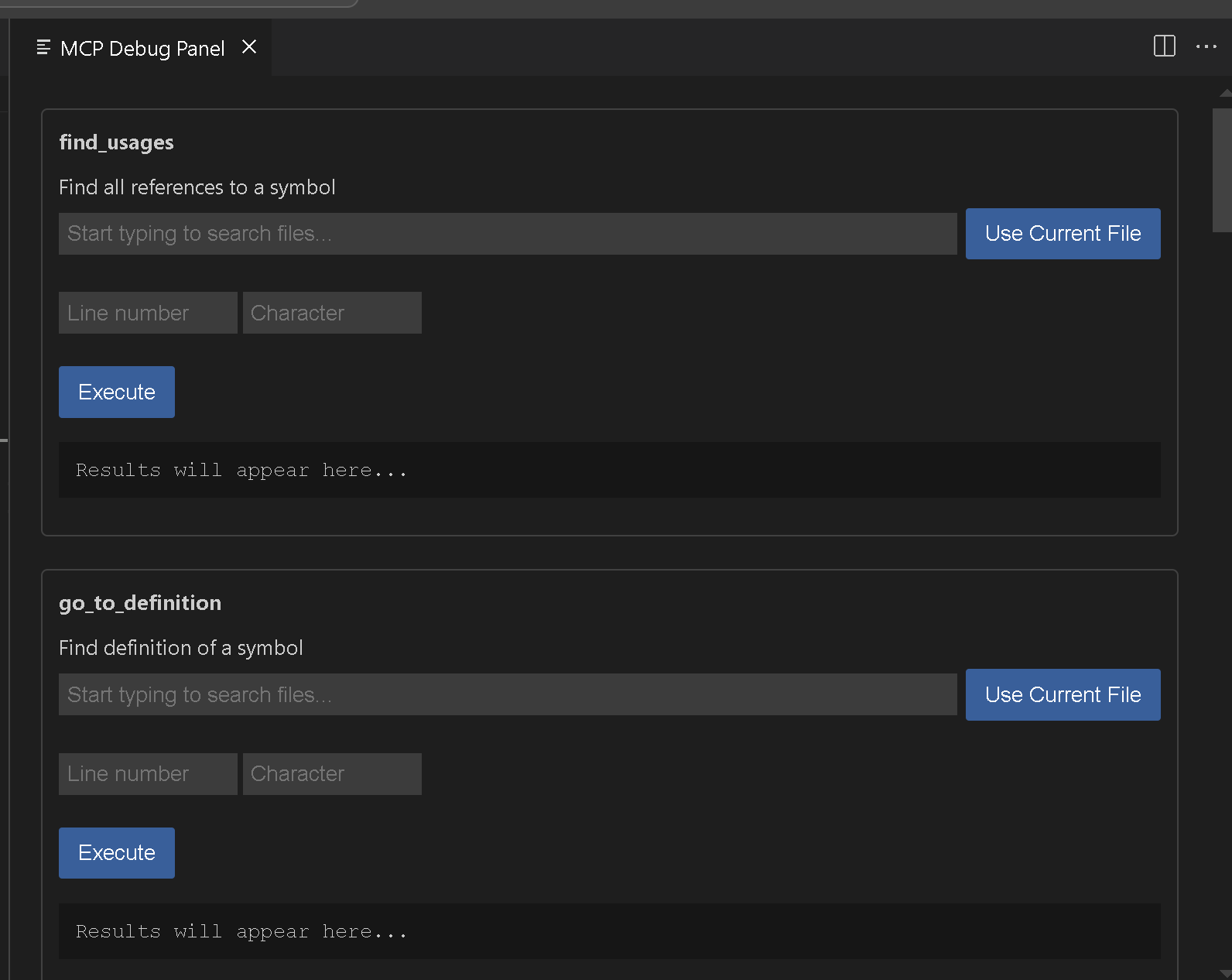
- Comandos Disponíveis
- Solução de Problemas
- Contribuição
- Depuração
- Licença
Recursos
- Integração com Servidor de Linguagem: Acesse os recursos do servidor de linguagem do VSCode para qualquer linguagem suportada
- Navegação de Código: Encontre referências, definições, implementações e mais
- Busca de Símbolos: Pesquise símbolos em todo o seu espaço de trabalho
- Análise de Código: Obtenha tokens semânticos, símbolos de documento e informações de tipo
- Seleção Inteligente: Use intervalos de seleção semântica para seleção inteligente de código
- Ações de Código: Acesse sugestões de refatoração e correções rápidas
- Servidor HTTP/SSE: Expõe recursos de linguagem por meio de um servidor HTTP compatível com MCP
- Integração com Assistentes de IA: Pronto para trabalhar com assistentes de IA que suportam o protocolo MCP
Uso
Instalação
- Instale a extensão no marketplace do VS Code
- Instale as extensões específicas de linguagem que você precisar para o seu desenvolvimento
- Abra seu projeto no VS Code
Configuração
A extensão iniciará automaticamente um servidor MCP quando ativada. Para configurar um assistente de IA para usar este servidor:
- O servidor roda na porta 8008 por padrão (configurável com
bifrost.config.json) - Configure seu assistente de IA compatível com MCP para conectar-se a:
- Endpoint SSE:
http://localhost:8008/sse - Endpoint de mensagens:
http://localhost:8008/message
- Endpoint SSE:
Regras para LLM
Também forneci regras de exemplo que podem ser usadas em arquivos .cursorrules para melhores resultados.
Instalação no Cline
- Passo 1. Instale o Supergateway
- Passo 2. Adicione a configuração ao cline
- Passo 3. Ele aparecerá em vermelho, mas parece funcionar bem
Configuração para Windows
{
  "mcpServers": {
    "Bifrost": {
      "command": "cmd",
      "args": [
        "/c",
        "npx",
        "-y",
        "supergateway",
        "--sse",
        "http://localhost:8008/sse"
      ],
      "disabled": false,
      "autoApprove": [],
      "timeout": 600
    }
  }
}
Configuração para Mac/Linux
{
  "mcpServers": {
    "Bifrost": {
      "command": "npx",
      "args": [
        "-y",
        "supergateway",
        "--sse",
        "http://localhost:8008/sse"
      ],
      "disabled": false,
      "autoApprove": [],
      "timeout": 600
    }
  }
}
Instalação no Roo Code
- Passo 1: Adicione a configuração SSE à sua configuração MCP global ou baseada em projeto
{
  "mcpServers": {
    "Bifrost": {
      "url": "http://localhost:8008/sse"
    }
  }
}
Siga este vídeo para instalar e usar com o cursor
PARA VERSÕES NOVAS DO CURSOR, USE ESTE CÓDIGO
{
  "mcpServers": {
    "Bifrost": {
      "url": "http://localhost:8008/sse"
    }
  }
}
Suporte a Múltiplos Projetos
Ao trabalhar com vários projetos, cada projeto pode ter seu próprio endpoint e porta de servidor MCP dedicados. Isso é útil quando você tem várias janelas do VS Code abertas ou está trabalhando com vários projetos que precisam de recursos de servidor de linguagem.
Configuração do Projeto
Crie um arquivo bifrost.config.json na raiz do seu projeto:
{
    "projectName": "MyProject",
    "description": "Description of your project",
    "path": "/my-project",
    "port": 5642
}
O servidor usará esta configuração para:
- Criar endpoints específicos do projeto (por exemplo,
http://localhost:5642/my-project/sse) - Fornecer informações do projeto aos assistentes de IA
- Usar uma porta dedicada para cada projeto
- Isolar os serviços do projeto de outras instâncias em execução
Exemplos de Configuração
- Projeto de API Backend:
{
    "projectName": "BackendAPI",
    "description": "Node.js REST API with TypeScript",
    "path": "/backend-api",
    "port": 5643
}
- Aplicativo Web Frontend:
{
    "projectName": "FrontendApp",
    "description": "React frontend application",
    "path": "/frontend-app",
    "port": 5644
}
Configuração de Porta
Cada projeto deve especificar sua própria porta exclusiva para evitar conflitos quando várias instâncias do VS Code estiverem em execução:
- O campo
portembifrost.config.jsondetermina qual porta o servidor usará - Se nenhuma porta for especificada, o padrão será 8008 para compatibilidade com versões anteriores
- Escolha portas diferentes para projetos diferentes para garantir que possam ser executados simultaneamente
- O servidor falhará ao iniciar se a porta configurada já estiver em uso, exigindo que você:
- Libere a porta
- Altere a porta na configuração
- Feche a outra instância do VS Code que está usando essa porta
Conectando-se a Endpoints Específicos do Projeto
Atualize a configuração do seu assistente de IA para usar o endpoint e a porta específicos do projeto:
{
  "mcpServers": {
    "BackendAPI": {
      "url": "http://localhost:5643/backend-api/sse"
    },
    "FrontendApp": {
      "url": "http://localhost:5644/frontend-app/sse"
    }
  }
}
Compatibilidade com Versões Anteriores
Se nenhum bifrost.config.json estiver presente, o servidor usará a configuração padrão:
- Porta: 8008
- Endpoint SSE:
http://localhost:8008/sse - Endpoint de mensagens:
http://localhost:8008/message
Isso mantém a compatibilidade com configurações e ferramentas existentes.
Ferramentas Disponíveis
A extensão fornece acesso a muitos recursos de linguagem do VSCode, incluindo:
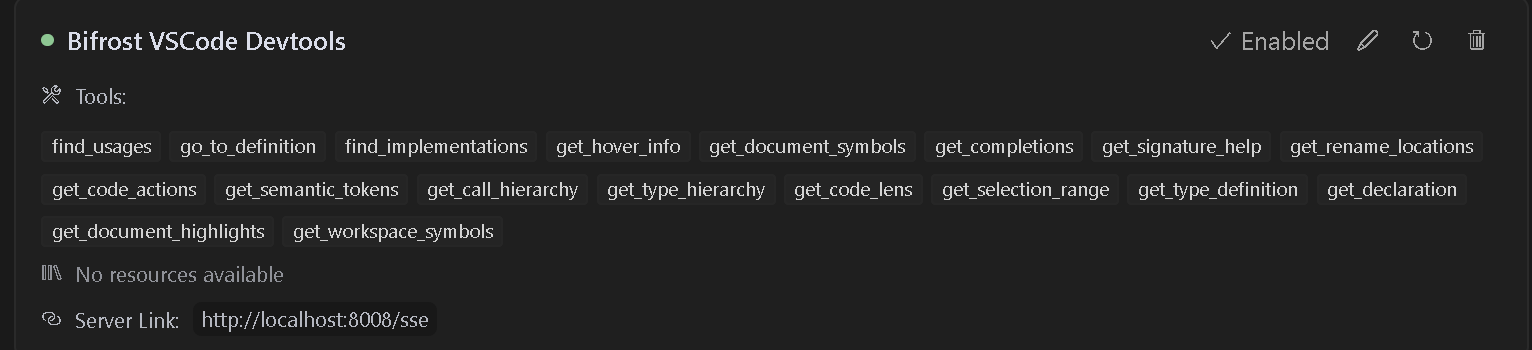
- find_usages: Localize todas as referências de símbolos.
- go_to_definition: Vá para definições de símbolos instantaneamente.
- find_implementations: Descubra implementações de interfaces/métodos abstratos.
- get_hover_info: Obtenha documentação rica de símbolos ao passar o mouse.
- get_document_symbols: Liste todos os símbolos em um arquivo.
- get_completions: Autocompletações conscientes do contexto.
- get_signature_help: Dicas de parâmetros de função e sobrecargas.
- get_rename_locations: Obtenha com segurança os locais para realizar uma renomeação em todo o projeto.
- rename: Realize a renomeação de um símbolo.
- get_code_actions: Correções rápidas, refatorações e melhorias.
- get_semantic_tokens: Dados aprimorados de realce.
- get_call_hierarchy: Veja relações de chamadas recebidas/enviadas.
- get_type_hierarchy: Visualize a herança de classes e interfaces.
- get_code_lens: Insights inline (referências, testes, etc.).
- get_selection_range: Expansão inteligente de seleção para blocos de código.
- get_type_definition: Vá para as definições de tipo subjacentes.
- get_declaration: Navegue até as declarações de símbolos.
- get_document_highlights: Realce todas as ocorrências de um símbolo.
- get_workspace_symbols: Pesquise símbolos em todo o seu espaço de trabalho.
Requisitos
- Visual Studio Code versão 1.93.0 ou superior
- Extensões de linguagem apropriadas para as linguagens com as quais você deseja trabalhar (por exemplo, extensão C# para arquivos C#)
Comandos Disponíveis
Bifrost MCP: Start Server- Inicie manualmente o servidor MCP na porta 8008Bifrost MCP: Start Server on port- Inicie manualmente o servidor MCP em uma porta especificadaBifrost MCP: Stop Server- Pare o servidor MCP em execuçãoBifrost MCP: Open Debug Panel- Abra o painel de depuração para testar as ferramentas disponíveis

Histórico de Estrelas
Exemplo de Uso de Ferramentas
Encontrar Referências
{
  "name": "find_usages",
  "arguments": {
    "textDocument": {
      "uri": "file:///path/to/your/file"
    },
    "position": {
      "line": 10,
      "character": 15
    },
    "context": {
      "includeDeclaration": true
    }
  }
}
Pesquisa de Símbolos no Espaço de Trabalho
{
  "name": "get_workspace_symbols",
  "arguments": {
    "query": "MyClass"
  }
}
Solução de Problemas
Se você encontrar problemas:
- Certifique-se de ter as extensões de linguagem apropriadas instaladas para o seu projeto
- Verifique se o seu projeto foi carregado corretamente no VSCode
- Verifique se a porta 8008 está disponível no seu sistema
- Verifique o painel de saída do VSCode para ver se há mensagens de erro
Contribuição
Aqui estão os comandos do Vscode se você quiser adicionar funcionalidades adicionais, fique à vontade. Acho que ainda precisamos de renomeação e alguns outros. Sinta-se à vontade para enviar problemas ou solicitações de pull para o repositório do GitHub.
vsce package
Depuração
Use o comando MCP: Open Debug Panel
Licença
Esta extensão é licenciada sob a Licença APGL-3.0.