agent-seat
Fornece ao agente de IA sua própria sessão de desktop Windows: capturas de tela, texto da interface, controle de mouse/teclado e uma pasta de transferência de arquivos por meio de um CLI local ou servidor MCP stdio, enquanto o proprietário continua usando seu próprio desktop. Windows 11, prévia experimental.
Documentação
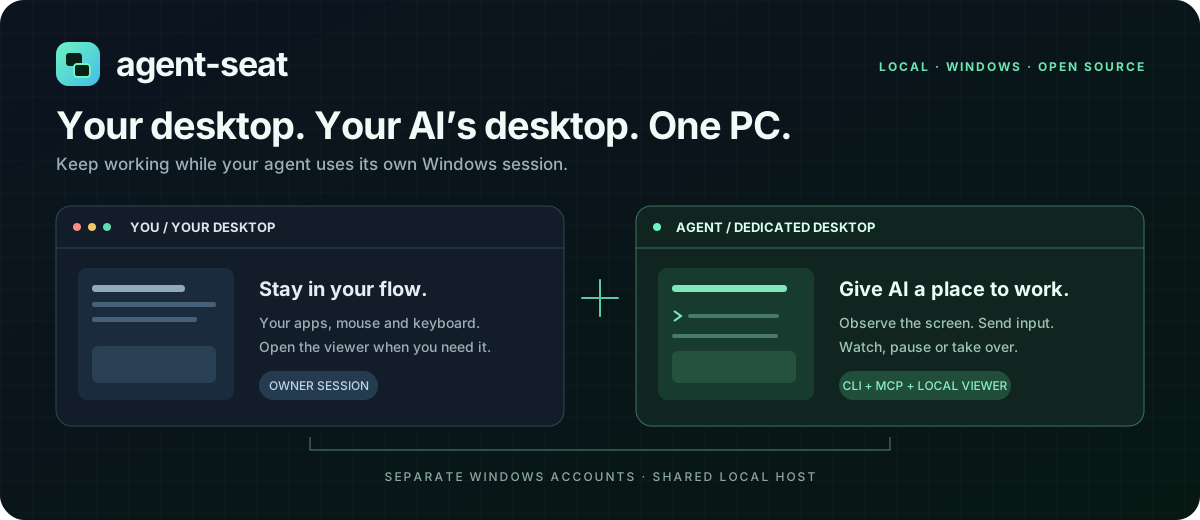
Dê ao seu IA uma área de trabalho Windows. Continue usando a sua.




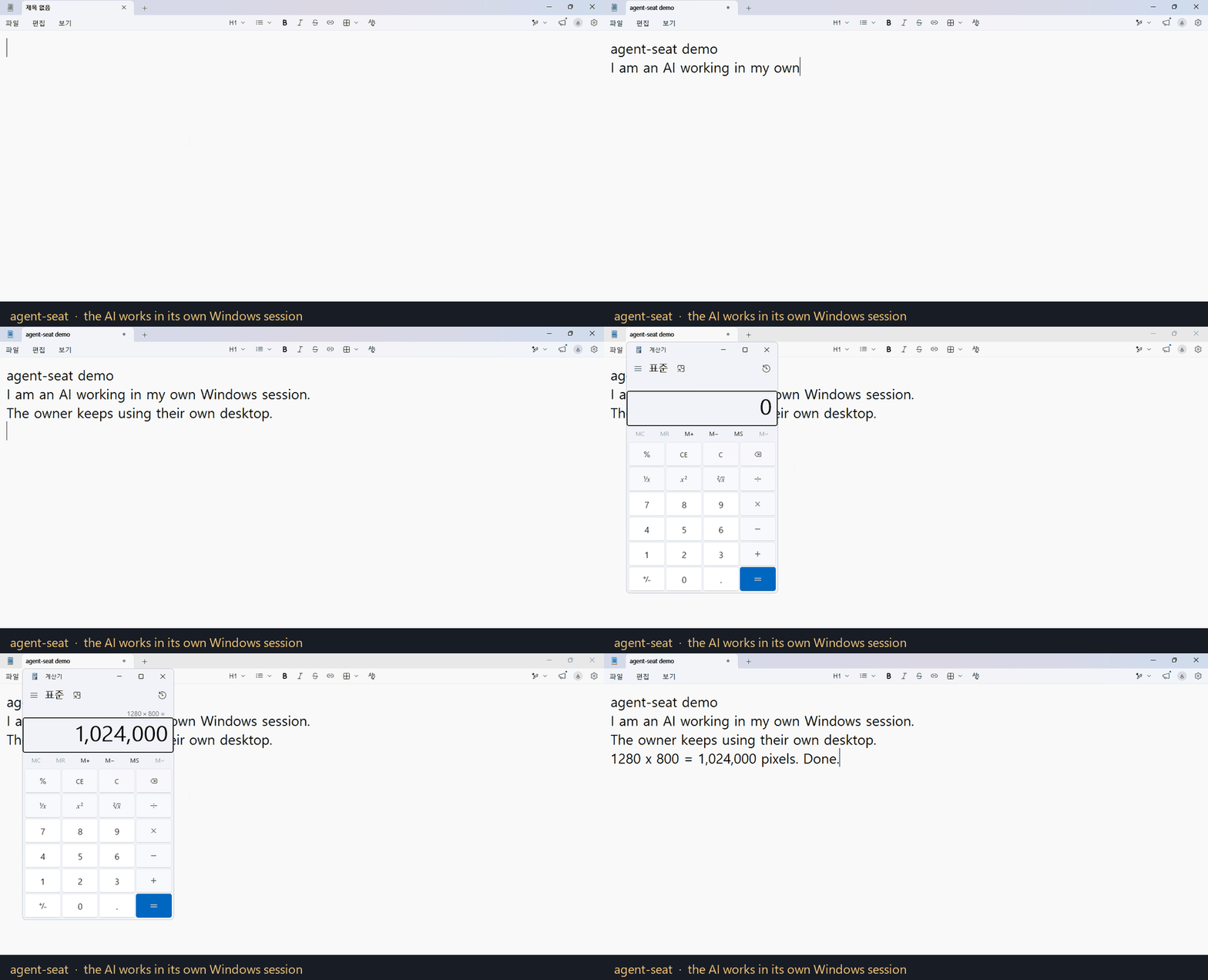
Capturado do próprio assento do IA por meio da CLI. A área de trabalho do proprietário não está envolvida.
Por que agent-seat?
Seu agente precisa de um lugar para abrir aplicativos, ler telas e executar tarefas de desktop. Você ainda precisa de um computador que possa usar.
agent-seat cria uma conta e uma sessão de desktop Windows local separada para seu IA. Seu agente trabalha nessa sessão enquanto você continua usando a sua. Abra o visualizador local para ver o progresso, pausar a entrada ou assumir o controle com seu mouse e teclado.
Use-o para dar a um agente de IA existente um espaço de trabalho de desktop, explorar a automação de aplicativos Windows ou supervisionar uma tarefa sem manter a tela do IA em primeiro plano. O projeto fornece o desktop e as ferramentas de controle; traga seu próprio agente ou cliente de modelo com capacidade de imagem.
Prévia experimental · 0.9.3. O instalador usa uma modificação não suportada do TermWrap para habilitar sessões simultâneas em clientes Windows. Atualizações do Windows podem afetar a compatibilidade. A instalação em máquina nova em diferentes builds do Windows e reinicialização/re-login ainda não foram validadas. Revise o registro de validação antes de instalar.
O que você pode fazer
| Capacidade | O que oferece |
|---|---|
| 🖥️ Desktop dedicado | Uma conta Windows padrão e sua própria sessão interativa |
| 👀 Visualizador local | Veja o desktop do IA em um navegador; inicia somente leitura |
| 🖱️ Assunção de controle humana | Clique, clique duplo, clique direito, arrastar, rolar, enviar teclas e texto IME |
| 🧰 CLI + MCP opcional | Conecte seu agente existente por qualquer uma das interfaces |
| 📝 Observações seletivas | Texto da interface, detecção de quadro inalterado e recortes de regiões alteradas |
| ⏸️ Controles do proprietário | Pausar, retomar e parar a entrada do painel local |
| 🌐 Três idiomas de interface | Inglês, coreano e chinês simplificado com escolha de idioma salva |
O lançamento inclui o serviço, CLI, âncora RDP, auxiliar de entrada e runtime .NET.
Como tudo se encaixa
flowchart LR
    You[You] --> Own[Your Windows desktop]
    Agent[Your AI agent] --> Tools[CLI or MCP]
    Tools --> Service[agent-seat local service]
    Service --> Seat[Dedicated Windows desktop]
    You --> Viewer[Local browser viewer]
    Viewer <--> Service
O banner é uma ilustração conceitual. Ambos os desktops compartilham um único host Windows. Contas e sessões separadas não são uma VM ou sandbox de segurança.
Início rápido
Instalação com duplo clique
Baixe Install-AgentSeat.cmd e clique duas vezes nele. Ele baixa o ZIP executável do lançamento, verifica o checksum SHA-256 e o digest do ativo do GitHub, extrai e inicia a configuração. Nenhuma extração manual ou ferramentas de desenvolvedor são necessárias.
Revise o plano de instalação, digite INSTALL para aceitar a modificação não suportada do cliente Windows e aprove o acesso de administrador do Windows usando a mesma conta de proprietário. A configuração cria o assento e abre sua tela em modo somente leitura.
Um comando PowerShell
Abra o Windows PowerShell de 64 bits sob sua conta comum de proprietário instalador e execute:
& ([scriptblock]::Create((irm 'https://raw.githubusercontent.com/aksmfosef11/agent-seat/v0.9.3/Get-AgentSeat.ps1')))
Isso baixa e executa o script de bootstrap versionado deste repositório. A mesma revisão de instalação e o prompt de administrador do Windows seguem. O bootstrap verifica o ZIP antes de executar seu instalador.
Para permitir que seu IA instale, forneça a ele o guia de instalação executado por IA. Ele lista as etapas de acesso de administrador e consentimento que o IA deve devolver a você.
Instalação offline via ZIP
Baixe agent-seat-0.9.3-win-x64.zip e SHA256SUMS.txt de Releases, compare o hash, extraia o ZIP e clique duas vezes em Install-AgentSeat.cmd. Este caminho usa o pacote local sem outro download.
Get-FileHash .\agent-seat-0.9.3-win-x64.zip -Algorithm SHA256
Os arquivos de origem automáticos do GitHub não contêm aplicativos compilados. Usuários finais não precisam de Visual Studio, Node.js, Git ou SDK .NET.
A configuração reutiliza um assento existente e abre seu visualizador; não redefine contas nem atualiza binários de aplicativos existentes. Consulte instalação e recuperação para opções, modo somente download e instalações interrompidas.
Após a configuração, View-Seat.cmd abre a tela novamente. Pare a tarefa do IA antes de habilitar o Controle manual. Use a caixa de texto para texto IME e os botões de atalho para combinações interceptadas pelo navegador.
Requisitos
| Item | Suporte de prévia |
|---|---|
| Host | Windows 11 Pro / Enterprise / Education, x64 |
| Instalação | Acesso de administrador da conta interativa do proprietário |
| Cliente de IA | Seu próprio agente que pode ler imagens e chamar ferramentas CLI ou MCP |
| Runtime | Incluído no ZIP do lançamento (.NET 8.0.31) |
| Instaladores não suportados | Windows Home, ARM64 e Windows Server/RDS |
A âncora roda sob o proprietário instalador. Após sair e entrar novamente, inicie o assento novamente com computer start. Revise recuperação e limitações atuais para instalações interrompidas e atualizações do Windows.
Conecte seu agente
CLI
MCP é opcional. A CLI lê o token protegido para o proprietário instalador:
$cli = "$env:ProgramFiles\agent-seat\cli\agent-seat.exe"
& $cli computer start --seat agent
& $cli computer begin --seat agent
& $cli computer guide
Inicie um novo contexto de observação com begin, abra a captura de tela retornada e reutilize o ID do contexto para observações e ações subsequentes. A entrada pode ser em lote; observe o resultado antes de tentar novamente uma ação falha. Consulte o fluxo de trabalho CLI em inglês.
MCP
Registre o mesmo executável com argumentos computer mcp --seat agent no seu cliente MCP. Quatro ferramentas estão disponíveis: seat_status, seat_start, seat_observe e seat_act. Imagens podem ser retornadas diretamente nos resultados das ferramentas. Consulte configuração MCP.
Uso de token: texto da interface, reutilização de imagens, recortes e lotes podem reduzir observações repetidas. A economia depende do modelo e da tarefa; nenhuma porcentagem é prometida. O visualizador humano em si não envia quadros para um modelo e não faz chamadas de API de modelo.
Idiomas
O painel e o visualizador suportam English · 한국어 · 中文(简体). A primeira visita segue os idiomas preferidos do seu navegador; idiomas não suportados caem para o inglês. Use o seletor de idioma no cabeçalho ou no visualizador para alterá-lo. Sua escolha é salva nesse navegador sem recarregar a página ou limpar o texto rascunhado.
Isso altera a interface do agent-seat, não o idioma do Windows ou os aplicativos dentro do assento. Mensagens de máquina CLI/API e diagnósticos originais permanecem em inglês para compatibilidade. Diagnósticos de provedores desconhecidos permanecem disponíveis em vez de serem adivinhados ou ocultados.
Compilar e contribuir
Desenvolvedores precisam de Git, SDK .NET 8, Visual Studio/Build Tools com Desenvolvimento para desktop com C++ e o SDK do Windows. Node.js é necessário para testes de interface.
git clone https://github.com/aksmfosef11/agent-seat.git
cd agent-seat
.\scripts\Build-TermWrap.ps1
dotnet test .\AgentSeat.sln -c Release
npm test
powershell -NoProfile -File tests/installer/bootstrap.tests.ps1
.\scripts\Package-Release.ps1
Confirme as alterações de origem antes de empacotar; o lançamento registra seu commit de origem. Binários gerados e credenciais locais ficam fora do Git. Consulte lançamento e localização.
Relatórios com edição/build do Windows e etapas claras de reprodução ajudam mais. Remova tokens, credenciais e capturas de tela pessoais antes de abrir uma issue. Testes de instalação nova e re-login são especialmente úteis antes de um lançamento estável.
Documentação
| Guia | English | 한국어 | 简体中文 |
|---|---|---|---|
| Visão geral do projeto | README | README | README |
| Instalação e recuperação | Guia | 안내 | 指南 |
| Fluxo de trabalho CLI | Guia | 안내 | 指南 |
| MCP opcional | Guia | 안내 | 指南 |
| Instalação executada por IA | Guia | 안내 | 指南 |
Segurança · Validação · Arquitetura
Licença
MIT para o código-fonte deste projeto. Dependências mantêm suas licenças originais; consulte avisos de terceiros.