Armor Crypto MCP
oficialMCP para interfacear com múltiplas blockchains, staking, DeFi, swap, bridging, gerenciamento de carteira, DCA, ordens limitadas, consulta de moedas, rastreamento e mais.
O que você pode fazer com Armor Crypto MCP?
- Criar e gerenciar carteiras Solana — Gerar novas carteiras, organizá-las em grupos e arquivar as não utilizadas por meio de ferramentas de gerenciamento de carteiras.
- Executar trocas de tokens — Realizar trocas normais na Solana usando a ferramenta de swap.
- Configurar estratégias de negociação automatizadas — Colocar, listar e cancelar ordens DCA, ordens limitadas e negociações agendadas.
- Fazer stake e unstake de tokens — Usar ferramentas de staking para fazer stake de ativos ou retirar posições em stake.
- Descobrir tokens em alta — Pesquisar tokens e obter dados de tokens em alta na Solana.
- Executar análise estatística — Aplicar a ferramenta de calculadora estatística para análise precisa de dados on-chain.
Documentação
Armor Crypto MCP
Versão Alpha Test 0.1.24
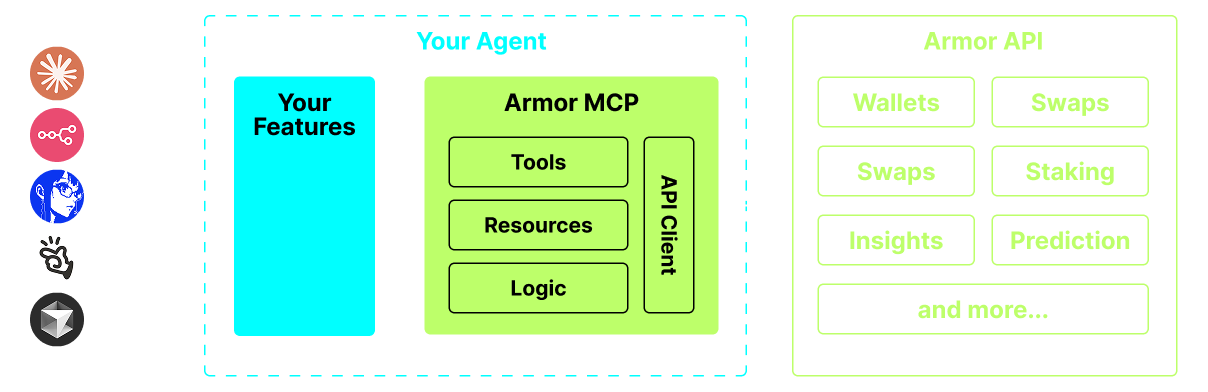
Uma fonte única para integrar Agentes de IA com o ecossistema Cripto. Isso inclui criação e gerenciamento de Carteiras, swaps, transferências, operações baseadas em eventos como DCA, stop loss e take profit, e muito mais. O Armor MCP suporta Solana na versão Alpha e, quando estiver em beta, suportará mais de uma dúzia de blockchains, incluindo Ethereum, Base, Avalanche, Bitcoin, Sui, Berachain, megaETH, Optimism, Ton, BNB e Arbitrum, entre outras. Usando o MCP da Armor, você pode trazer todo o universo cripto para o seu Agente de IA com lógica unificada e um conjunto completo de ferramentas.
Funcionalidades
🧠 Nativo para IA
📙 Gerenciamento de Carteiras
🔃 Swaps
🌈 Operações especializadas (DCA, Stop Loss etc.)
⛓️ Multi-chain
↔️ Transações cross-chain
🥩 Staking
🤖 Integração rápida com frameworks Agentic
👫 Sentimento Social
🔮 Predição
Requisitos
1. Certifique-se de ter o Python instalado
2. Instale o uv
Linux / Windows
pip install uv
Mac
brew install uv
3. O Claude Desktop ou seu Agente de IA executará o MCP
Veja Uso e Configuração para detalhes.
Teste Alpha
Atualmente estamos em pré-alpha e testando as capacidades de vários agentes e frameworks agentic como Claude Desktop, Cline, Cursor, n8n, etc.
Funcionalidades e Ferramentas Atuais
- Gerenciamento de Carteiras
- Agrupamento e Organização
- Arquivamento
- Swap e Operações
- Swap normal
- DCA (criar / listar / cancelar)
- Ordens Programadas
- Ordens Limitadas (criar / listar / cancelar)
- Staking e Unstaking
- Busca de Tokens e Tokens em Alta
- Calculadora Estatística para análises precisas
- Suporte à blockchain Solana
Em Breve
- Mais Suporte a Blockchains
- Mintagem
- Armor Agents como Ferramenta (ou A2A)
Configuração do MCP
Atualmente, você precisa ter o NFT da Armor para obter uma Chave de API. Adquira aqui
Uso e Configuração
Para usar o Armor MCP com seu agente, você precisa da seguinte configuração, substitua <PUT-YOUR-KEY-HERE> pela sua chave de API:
{
  "mcpServers": {
    "armor-crypto-mcp": {
      "command": "uvx",
      "args": ["armor-crypto-mcp@latest", "--version"],
      "env": {
        "ARMOR_API_KEY": "<PUT-YOUR-KEY-HERE>"
      }
    }
  }
}
Uso no Claude Desktop
- É necessário ter o Modo Desenvolvedor ativado
- Abra o Menu Arquivo do Claude Desktop no canto superior esquerdo da janela.
- Vá para Arquivo > Configurações
- Em Desenvolvedor, clique em Editar Configuração
- No arquivo de configuração, insira a seção
armor-wallet-mcpmostrada acima - Certifique-se de substituir o placeholder pela sua chave de API
- Salve o arquivo e inicie um novo Chat no Claude Desktop
Uso no Cline
- Clique no botão
MCP Serversna aba Cline no VSCode, no painel esquerdo - Role até o final do painel esquerdo e clique em
Configure MCP Servers - No arquivo de configuração, insira a seção
armor-wallet-mcpmostrada acima - Certifique-se de substituir o placeholder pela sua chave de API
- Salve o arquivo, clique em
Donena abaMCP Serverse comece a conversar com o Cline
Uso no n8n
- Abra o aplicativo n8n
- No canto inferior esquerdo da tela, clique em
...ao lado do seu nome de usuário e clique emSettings - No painel esquerdo, clique em
Community nodese depois no botãoInstall a Community Node - No campo de busca para
npm Package Name, digite mcp - Instale
MCP Nodes - Adicione qualquer nó MCP, por exemplo:
List Tools - Na aba
Parametersdo Cliente MCP, clique emSelect Credentiale depois emCreate new credential - Em
Command, insirauvx - Em
Arguments, insiraarmor-crypto-mcp - Em
Environments, insiraARMOR_API_KEY=eyJhbGciOiJIUzI1NiIsIn...e cole o valor completo da Chave de API após o= - De volta na aba
Parameters, você pode escolher oOperationdo MCP para esse Nó
Usando o Armor MCP
Depois de configurar o Armor MCP, aqui estão alguns prompts que você pode usar para começar