Aivie MCP
Aivie ajuda usuários a pesquisar contatos de CRM, campanhas, relatórios, segmentos, temas, e-mails e posts do Instagram, e então inspecionar detalhes, gerenciar a associação a segmentos e o estado de publicação, criar e atualizar registros privados da Aivie, ou preparar e publicar promoções de anúncios da Meta por meio de ChatGPT, Claude, Gemini, Copilot, etc.
Documentação
Você pode conectar sua instalação do Aivie diretamente ao ChatGPT. Isso permite que o ChatGPT acesse com segurança contatos, campanhas, e-mails e relatórios compartilhados no Aivie.
Como cada instalação do Aivie tem seu próprio endereço, dados e permissões, cada cliente cria seu próprio plugin personalizado no ChatGPT. O antigo plugin central do Aivie para ChatGPT não é mais utilizado para esse fim.
Requisitos
- Uma conta do ChatGPT onde plugins personalizados estejam disponíveis
- Acesso às configurações e plugins do Aivie
Preparar o Aivie
- Na sua instalação do Aivie, abra o Gerenciamento de Plugins em
/s/plugins. - Abra o plugin API, ative-o e salve a configuração.
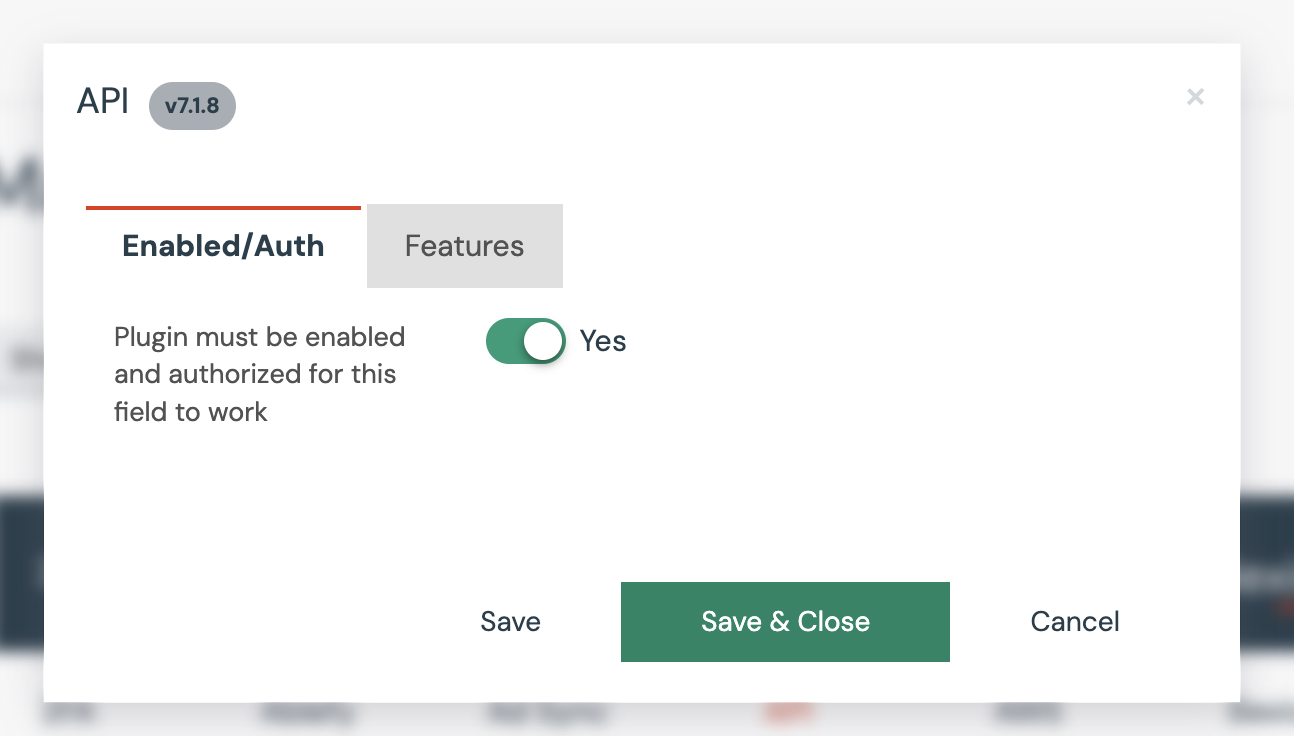
Plugin API ativado nas configurações do Aivie
- Em seguida, abra o plugin AI / MCP Server, ative-o e salve a configuração.
- Copie o MCP Endpoint exibido ali. Ele tem este formato:
https://TENANT_ID.REGION.app.aivie.ch/api/_mcp
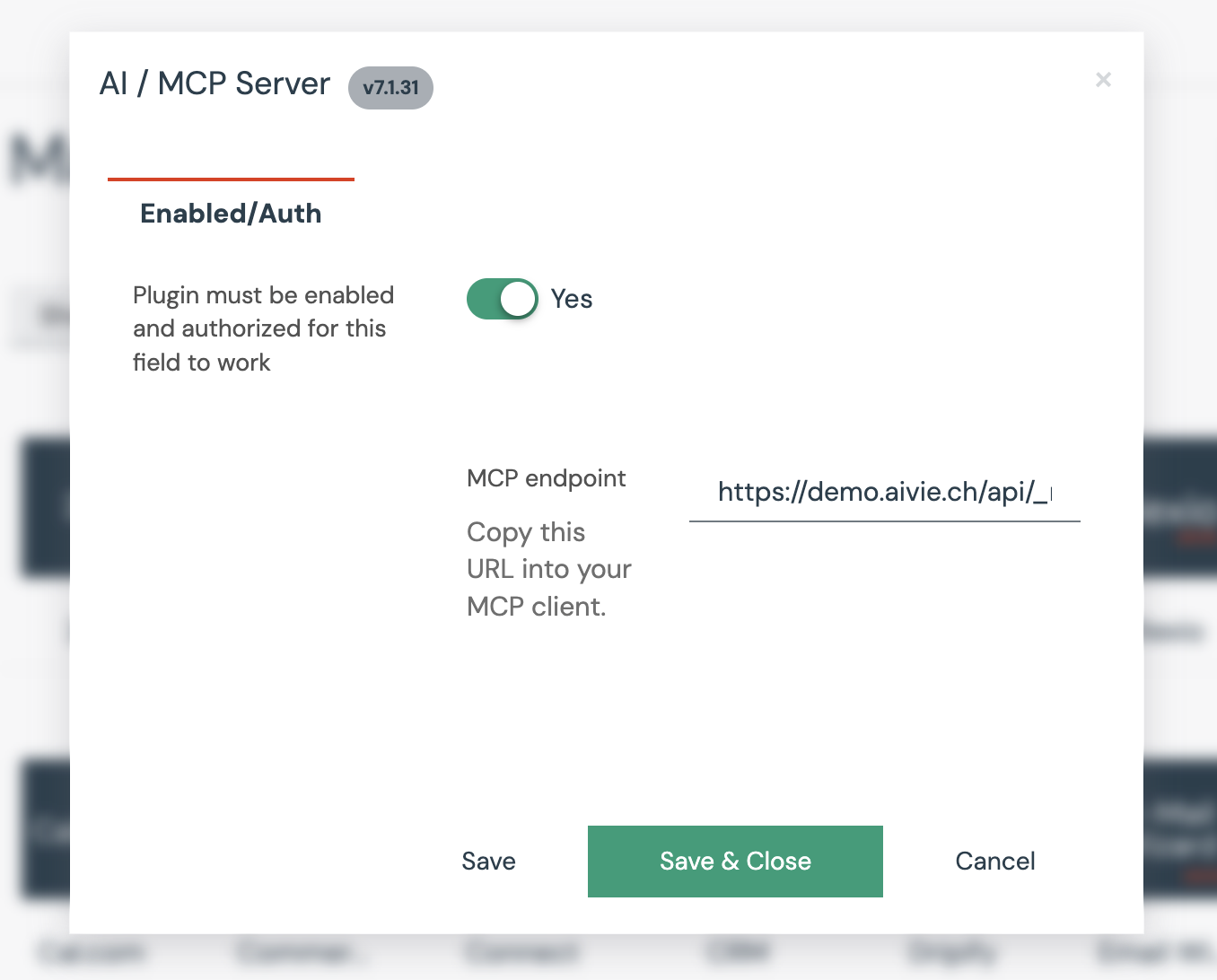
Plugin AI / MCP Server ativado com MCP Endpoint exibido
Criar um Plugin Personalizado no ChatGPT
- No ChatGPT, abra Configurações.
- Em Segurança e Login, ative o Modo Desenvolvedor, se ainda não estiver ativo.
- Abra Plugins do ChatGPT e clique no sinal de adição para adicionar seu próprio plugin.
- Cole o MCP Endpoint do Aivie. É importante que o endereço termine com
/api/_mcp. - O ChatGPT reconhece automaticamente o Aivie e suas funções disponíveis. Você não precisa inserir manualmente um Client ID ou Client Secret.
- Estabeleça a conexão e faça login com sua conta regular de usuário do Aivie quando o ChatGPT solicitar.
As etapas atuais para adicionar seu próprio servidor MCP também podem ser encontradas na documentação oficial da OpenAI.
Usar o Aivie em um Chat
Inicie um novo chat e ative seu plugin do Aivie pelo menu Ferramentas. Você pode então interagir com o Aivie diretamente no chat.
Para testar, você pode, por exemplo, perguntar: “Mostre-me os três contatos que estiveram mais recentemente ativos no meu site.”
O que o ChatGPT pode fazer com o Aivie?
Após a conexão, o ChatGPT pode, por exemplo:
- Pesquisar e resumir contatos
- Preparar reuniões
- Analisar campanhas
- Criar ou revisar e-mails de marketing
- Avaliar relatórios
- Pesquisar segmentos
- Atualizar conteúdo diretamente no Aivie, dependendo das suas permissões
Quais ações são possíveis depende das ferramentas MCP compartilhadas e dos seus direitos de usuário. Está faltando algo? Fale conosco e teremos prazer em analisar junto com você.
Restringir o acesso
O Aivie já tenta garantir que nenhum dado sensível seja transmitido ao ChatGPT. Informações pessoais identificáveis (PII) conhecidas são mascaradas por padrão durante a transmissão. No entanto, esse mascaramento automático não pode garantir proteção completa. Isso se aplica especialmente a informações sensíveis em campos de texto livre ou campos personalizados.
Para controle máximo, recomendamos criar um usuário dedicado do Aivie para a conexão. Atribua a esse usuário apenas as permissões que o ChatGPT realmente precisa, por meio do modelo de papéis. Para uma separação particularmente clara, você pode criar um papel dedicado, por exemplo LLM, e restringir especificamente suas permissões.
Em seguida, use esse usuário separado para conectar o plugin do ChatGPT ao Aivie. Isso também facilita o rastreamento de quais ações foram executadas via ChatGPT nos logs de auditoria.
Mais informações sobre como configurar e restringir papéis podem ser encontradas na documentação do Mautic sobre o modelo de papéis.
Privacidade
O Aivie transmite ao ChatGPT apenas as informações necessárias para a respectiva solicitação.
Dados pessoais particularmente sensíveis, como endereços de e-mail, sobrenomes ou nomes de empresas, são pseudonimizados por padrão. Você controla quais dados adicionais o ChatGPT pode usar por meio das permissões do servidor MCP e dos direitos de usuário no Aivie.
Ações de escrita podem ser habilitadas separadamente. Isso permite que você especifique que o ChatGPT peça confirmação antes de fazer alterações.
Resumo
No Aivie, ative os plugins API e AI / MCP Server. Em seguida, copie o MCP Endpoint com /api/_mcp e use-o para criar seu plugin personalizado no ChatGPT. O Aivie será reconhecido automaticamente; você não precisa inserir dados adicionais de acesso à API.