AIm
Coach de IA para Claude com memória de treino persistente: registre treinos, obtenha um programa, acompanhe o progresso entre as sessões.
Documentação

Claude e ChatGPT conseguem acessar muitos dados de fitness hoje em dia, mas nem todos da mesma forma. Aqui está o que conecta hoje Garmin, Strava, Apple Health e Hevy, oficial ou por meio da comunidade, o que MCP significa em palavras simples e como dar ao assistente um registro de treinos em que ele possa escrever além de ler.
MCP em palavras simples
MCP, o Model Context Protocol, é um padrão aberto que permite que assistentes de IA usem serviços externos como ferramentas. Um conector é um serviço que fala MCP: você adiciona o endereço dele nas configurações do assistente, e o assistente ganha novas habilidades em todas as conversas.
Sem um conector, um chat só consegue conversar. Com um conector de treinos, ele pode armazenar a sessão de hoje, ler a semana passada e calcular seu progresso.
Garmin ou Strava têm um MCP?
Strava tem, Garmin não.
- Strava: sim, um conector oficial para Claude. É somente leitura e vem com uma assinatura do Strava. Não há um oficial para ChatGPT.
- Garmin: não há servidor MCP oficial. Desenvolvedores independentes criaram vários que leem dados do Garmin Connect.
- Apple Health e Hevy: não há servidor MCP de nenhuma das empresas, mas cada uma tem um caminho oficial para um assistente, descrito abaixo.
Como conectar Garmin ao Claude ou ChatGPT
Não existe um servidor MCP oficial da Garmin hoje. O que existe são servidores criados por desenvolvedores independentes que leem dados do Garmin Connect: principalmente projetos de código aberto que você mesmo executa e aponta para sua própria conta, além de alguns serviços de terceiros hospedados que fornecem um endereço para colar. Vários são mantidos ativamente, mas nenhum vem da Garmin, e os de código aberto pressupõem que você se sinta confortável em clonar um repositório e lidar com seu próprio login.
Se quiser experimentar um, dois exemplos que as pessoas realmente usam são taxuspt/garmin_mcp e eddmann/garmin-connect-mcp. Esses são projetos independentes, não nossos: leia como cada um lida com seu login do Garmin antes de entregá-lo.
Como conectar Strava ao Claude
A Strava lançou seu próprio conector para Claude em junho de 2026, e ele está incluído com uma assinatura do Strava, não no plano gratuito. É somente leitura: o assistente pode ver suas atividades, ritmo, frequência cardíaca e rotas e conversar sobre elas, mas não pode enviar, editar ou excluir nada.
O ChatGPT não tem conector oficial do Strava. As opções por lá são serviços de integração de terceiros e servidores MCP da comunidade que você mesmo executa.
Apple Health no Claude e ChatGPT: a opção integrada e o que ela deixa de fora
Nos Estados Unidos, ambos os assistentes agora leem o Apple Health por meio de integrações próprias, sem envolver servidor MCP. O ChatGPT faz isso no Health, um espaço separado lançado a partir de julho de 2026 para adultos (18 anos ou mais) nos EUA, na web e no iOS; o Apple Health em si é conectado pelo aplicativo do iPhone. O aplicativo móvel do Claude pode se conectar ao Apple Health nos EUA e ao Health Connect no Android, em versão beta. Em ambos os casos, você escolhe o que compartilhar e pode desconectar a qualquer momento.
O que eles leem é o que o Apple Health guarda: atividade, passos, frequência cardíaca, sono e treinos conforme seu relógio ou aplicativos registraram. Uma sessão de musculação geralmente chega ao Apple Health como um treino com duração e calorias, não como exercícios, séries, repetições e pesos, então o assistente pode ver que você treinou na terça, mas não o que você levantou. Nada é gravado de volta em um registro de treinos.
Fora dos EUA, ou em outros planos, as opções são servidores MCP da comunidade que leem uma exportação do Apple Health da sua própria máquina. É uma ponte que você executa, não um serviço no qual você faz login. Um exemplo que vale a pena usar como ponto de partida é o neiltron/apple-health-mcp, que consulta uma exportação do Apple Health com linguagem natural; existem vários projetos semelhantes. Seus dados de saúde ficam na sua máquina até você escolher conectá-los.
Hevy e Claude ou ChatGPT
No ChatGPT, a Hevy tem um aplicativo oficial, que substituiu o antigo HevyGPT. Encontre-o no catálogo de aplicativos do ChatGPT e chame-o em qualquer conversa digitando @hevy: ele cria rotinas e as salva na sua conta Hevy, e lê o histórico que você registrou no Hevy para sugerir o próximo treino. Desde a versão 3.1.16 (outubro de 2026), o aplicativo Hevy também pode enviar um treino concluído para o ChatGPT ou Claude direto da tela de finalização.
O Claude não tem conector oficial da Hevy. Os servidores MCP da comunidade funcionam por meio da API da Hevy, e uma chave de API exige uma assinatura Hevy Pro.
Se preferir mover seu histórico em vez de criar uma ponte, exporte seus treinos do Hevy como arquivo e entregue-o ao assistente com o AIm conectado. Ele importa as sessões para o seu registro com as datas originais.
Onde o AIm se encaixa ao lado das pontes
O AIm é uma camada diferente, e vale a pena deixar clara a diferença. Ele não é uma ponte para o seu relógio. É o lugar onde seu treino realmente vive: um registro privado no qual o assistente pode escrever além de ler, além do contexto de treinamento, do programa e dos gráficos de progresso por cima. Uma ponte somente leitura permite que seu assistente discuta a corrida de domingo passado. Um registro com escrita permite que ele planeje a próxima semana e registre o que você fez.
Os dois combinam bem. Nada impede você de conectar um servidor Garmin ou Strava para seus dados de cardio e o AIm para seu registro de treinos e treinamento, no mesmo assistente. E se você já tem histórico em outro lugar, pode entregar ao assistente um CSV ou uma exportação de texto e pedir que ele importe:
VocêAqui está minha exportação de treinos dos últimos seis meses. Importe-a para o meu registro.
O que um conector de treinos adiciona ao seu assistente
- Registrar uma sessão completa a partir de uma frase simples: exercícios, séries, pesos, cardio, peso corporal.
- Corrigir qualquer série individual depois: repetições, peso, uma anotação.
- Ler o histórico: último treino, progresso por exercício, recordes.
- Treinamento: definição de metas, um programa que se ajusta ao seu equipamento, revisões semanais.
Conecte ao Claude, passo a passo
- Cadastre-se na página inicial do AIm com seu e-mail. Não é necessária senha.
- Abra a página do AIm no diretório do Claude, claude.ai/directory/aim-workout-journal, e clique em Connect.
- Uma janela do AIm abre. Se este navegador já tiver seu registro aberto, basta pressionar Allow. Caso contrário, insira seu e-mail (se você ainda não tiver um registro, um será criado) e pressione Email me a code, digite o código de 6 dígitos do e-mail, pressione Continue e depois Allow. Nada secreto é colado em lugar nenhum.
- Opcional: em Tool permissions, escolha Always allow para ambos os grupos, Read-only tools e Write/delete tools, para que o Claude não pergunte antes de cada leitura e escrita.
- Em uma conversa, pressione o sinal de mais, abra Connectors e verifique se o AIm está ativado.
Conecte em claude.ai ou no aplicativo de desktop do Claude. Depois disso, o AIm também funciona no aplicativo móvel do Claude.
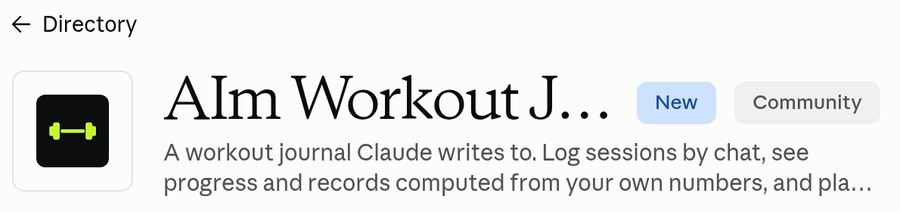
Passo 2: AIm no diretório do Claude, com Connect
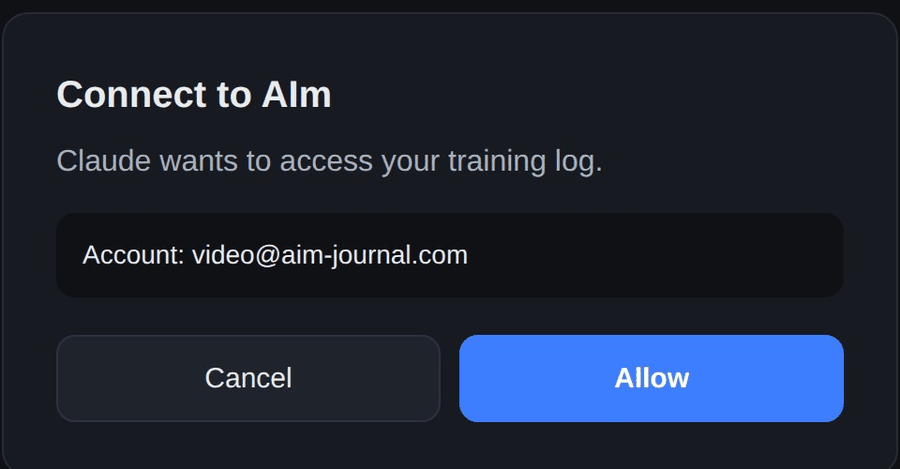
Passo 3: Allow na janela do AIm
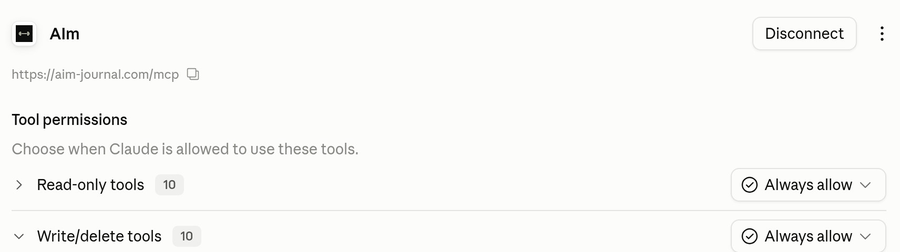
Passo 4: Always allow para ambos os grupos de ferramentas
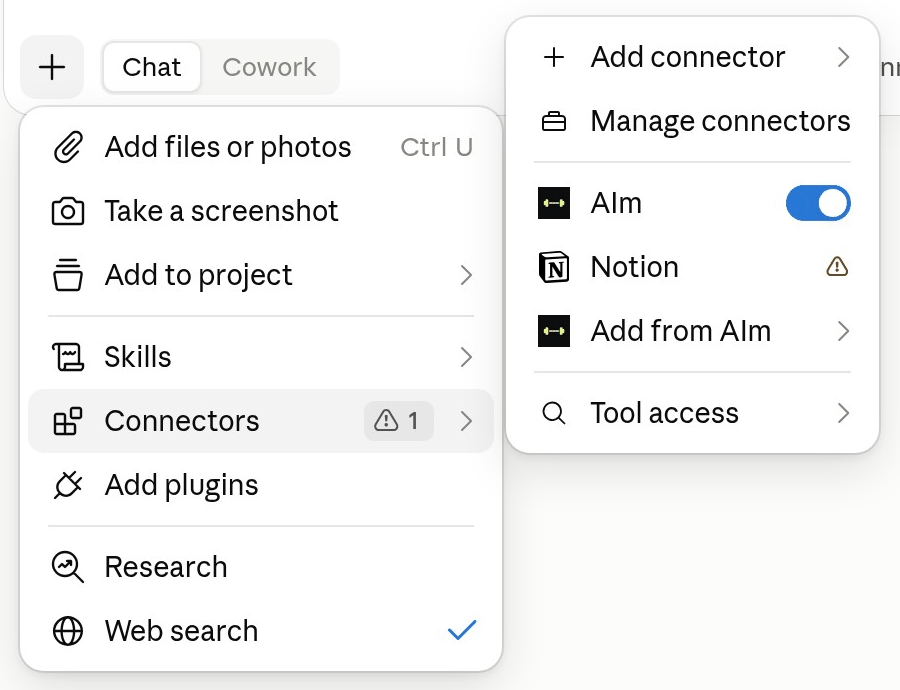
Passo 5: AIm ativado em uma conversa
Sem botão Connect? Em algumas contas de trabalho, um administrador desativa os conectores do diretório. Pergunte ao seu administrador ou adicione o AIm pelo endereço: no Claude, abra Customize → Connectors → Add, nomeie como AIm, cole https://aim-journal.com/mcp, e clique em Continue, Add e Connect. O vídeo abaixo mostra esse caminho.
Primeira mensagem para testar:
VocêVerifique meu registro de treinos e me ajude a planejar a próxima sessão.
Conecte ao ChatGPT, passo a passo
O ChatGPT conecta pelo modo Developer. São alguns passos a mais do que no Claude, então o Claude continua sendo a opção mais simples se você tiver escolha.
O ChatGPT usa o mesmo endereço do Claude, https://aim-journal.com/mcp. Não há nada pessoal para copiar: o ChatGPT pede que você faça login no AIm e aprove o acesso, assim como o Claude faz.
- Abra o menu de perfil (canto inferior esquerdo) e escolha Settings.
- Vá em Security and login e ative o Developer mode. O ChatGPT marca isso com um rótulo vermelho de risco elevado: isso é padrão para qualquer conector personalizado, não específico do AIm.
- Feche Settings e abra Plugins no menu à esquerda.
- Clique no botão de mais ao lado de Search plugins. Um formulário New Plugin abre.
- Nomeie como AIm e cole https://aim-journal.com/mcp em Server URL. Deixe Authentication em OAuth: o ChatGPT encontra as configurações de login sozinho, então não há nada para preencher em Advanced OAuth settings. Marque I understand and want to continue e clique em Create.
- Clique em Sign in with AIm. Uma janela do AIm abre. Se pedir seu e-mail, insira-o (se você ainda não tiver um registro, um será criado) e pressione Email me a code. Digite o código de 6 dígitos do e-mail, pressione Continue e depois Allow.
- O ChatGPT abre a página do aplicativo AIm em Settings. Clique em Refresh para que as ações carreguem; antes disso, a página diz No app actions available yet.
- Recarregue a página. Depois, em uma conversa, pressione o sinal de mais, digite AIm e escolha-o. Ele não aparece no menu de mais até a página ser recarregada.
As capturas de tela abaixo mostram uma versão do ChatGPT. Os nomes dos menus mudam entre versões. Desde julho de 2026, os conectores ficam em Plugins, depois de ativar o Developer mode em Settings → Security and login; em alguns espaços de trabalho, ainda estão em Apps → Advanced settings. O endereço e o login são os mesmos de qualquer forma.
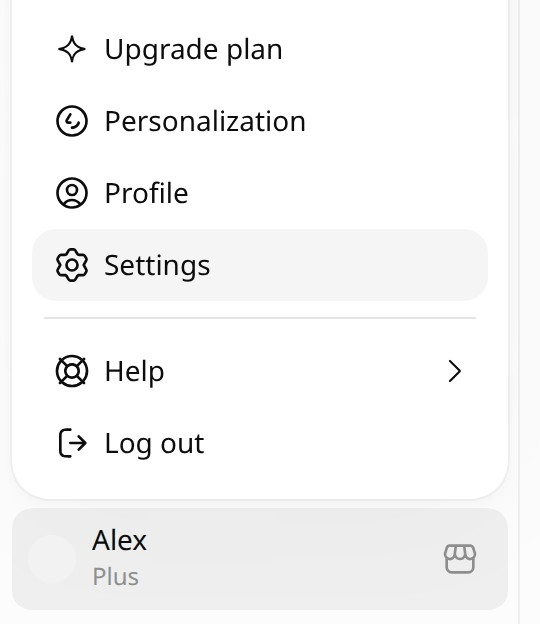
Passo 1: Settings no menu de perfil
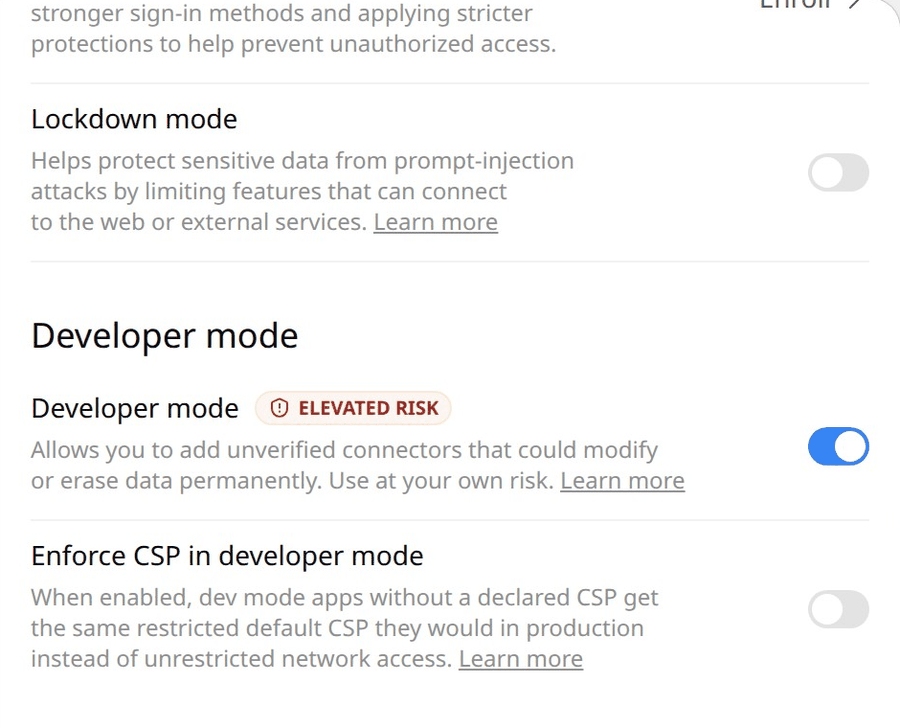
Passo 2: Developer mode em Security and login
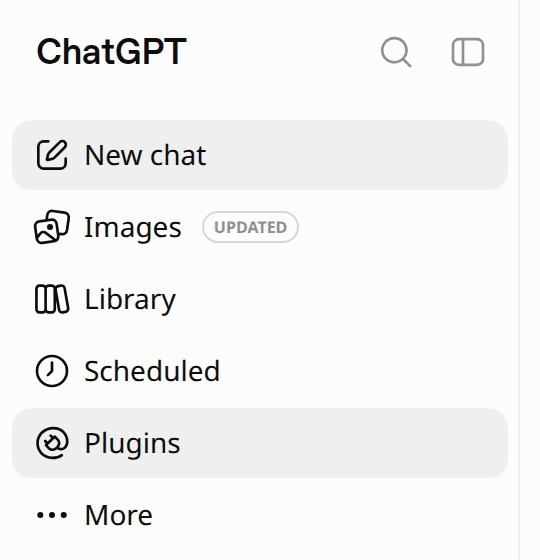
Passo 3: Plugins no menu à esquerda

Passo 4: mais ao lado de Search plugins
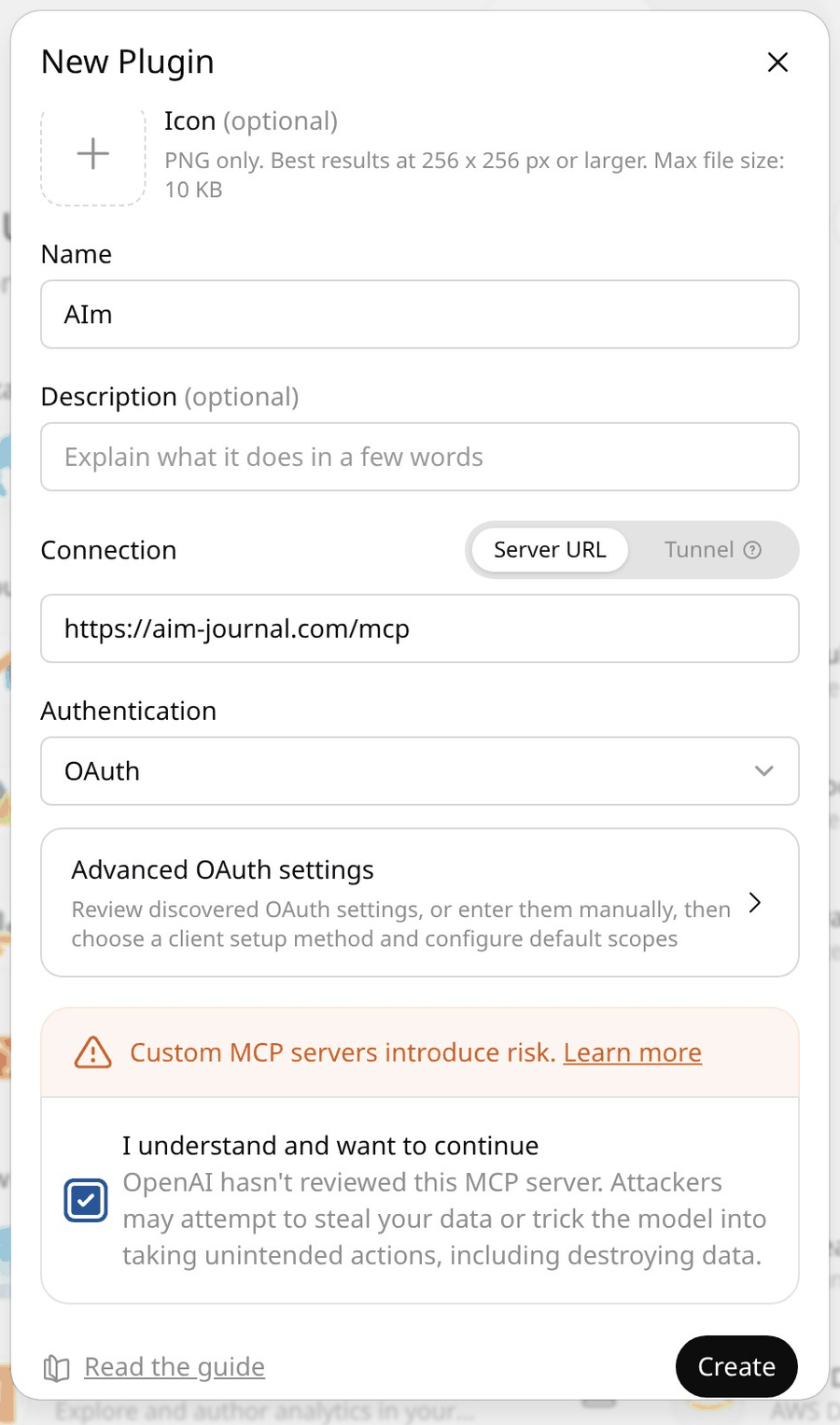
Passo 5: o formulário New Plugin
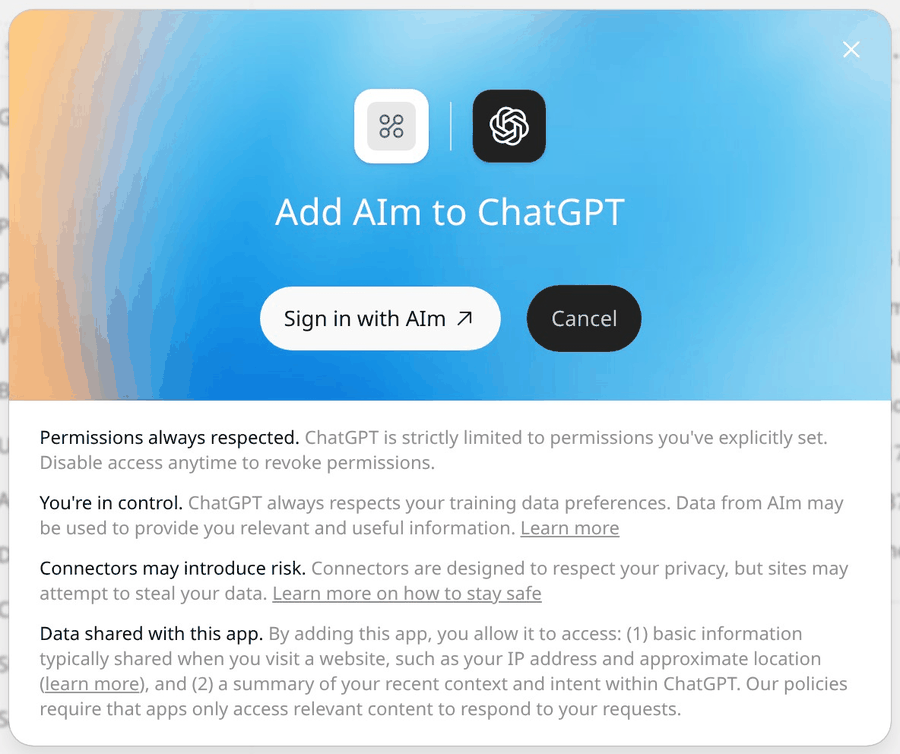
Passo 6: Sign in with AIm e depois Allow
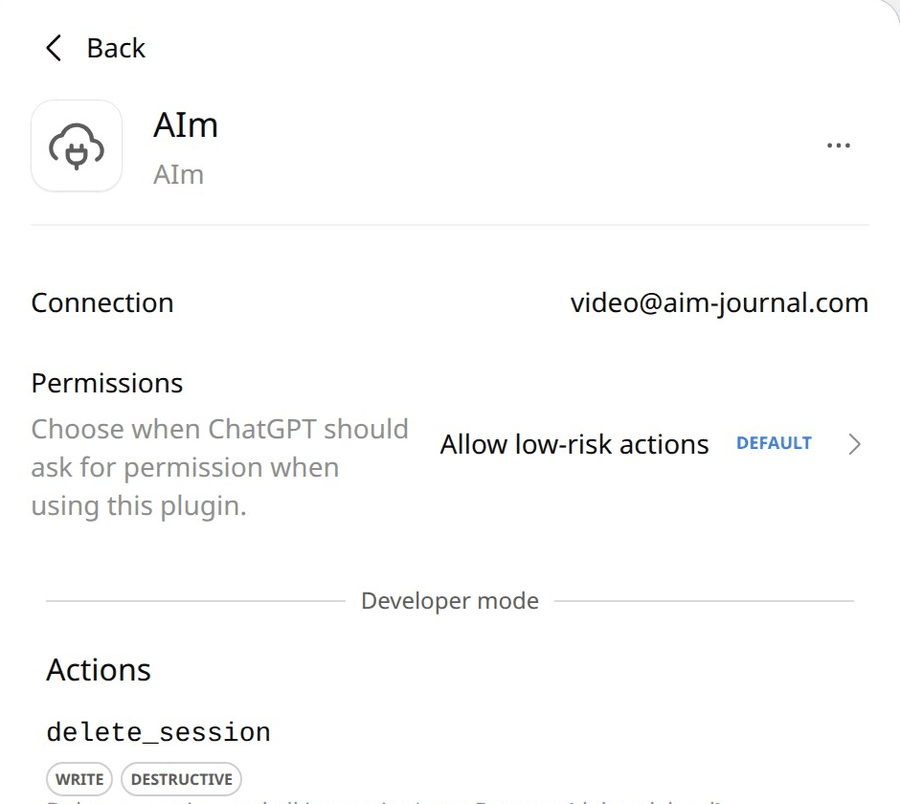
Passo 7: a página do aplicativo AIm após Refresh
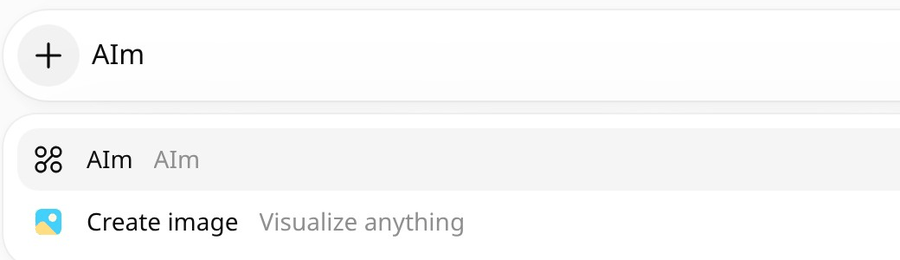
Passo 8: AIm no menu de mais de uma conversa
Mantenha seu link privado
O endereço de conexão, https://aim-journal.com/mcp,, não é secreto. Ele é o mesmo para todos e só funciona depois que você faz login e aprova o acesso. O que você precisa manter privado é o link que abre o aplicativo AIm, aquele do seu e-mail de login. Ele contém uma chave secreta: quem o tiver pode abrir seu registro, lê-lo e escrever nele. Não publique esse link nem encaminhe o e-mail. Se ele vazar, reemita-o no aplicativo em Profile: o link antigo para de funcionar e um novo chega por e-mail.
Se as ferramentas não aparecerem
- Verifique se o endereço é exatamente https://aim-journal.com/mcp. É o mesmo no Claude e no ChatGPT, sem nada pessoal nele.
- Inicie uma nova conversa: uma conversa existente mantém o estado antigo do conector.
- Recarregue a página ou reinicie o aplicativo depois de adicionar o conector.
- Se o ChatGPT não mostrar ações para o AIm, abra o AIm em Plugins e pressione Refresh.
- Abra a tela Connect no aplicativo AIm: o cartão de status ao vivo diz que está aguardando sua primeira mensagem até o assistente realmente chamar uma ferramenta, e então muda para conectado. Diga algo ao seu assistente para acioná-lo, sem precisar recarregar a página.
Outros clientes MCP
O Claude é o cliente principal, mas o AIm fala MCP padrão, então qualquer cliente compatível com MCP pode conectar da mesma forma. O AIm também está listado no Smithery:
A primeira pergunta para fazer ao seu próprio registro
Um conector se prova em perguntas que só seus dados podem responder. Salve um treino primeiro, descrevendo-o na conversa ou pressionando Start the workout em um dia do seu programa no aplicativo AIm. Depois, abra uma nova conversa e pergunte:
VocêLeia meus treinos no AIm dos últimos 7 dias. O que eu treinei e quais exercícios subiram em comparação com o período anterior?
Se a resposta citar seus próprios exercícios, séries e datas, a conexão funciona. Então, no que sua última semana de treino realmente resultou?
Perguntas frequentes
Usar MCP é seguro?
O MCP em si é um protocolo aberto apoiado pelos principais fornecedores de IA. A questão prática é o conector: o AIm limita todos os dados à sua própria conta, na qual você faz login e aprova o acesso, e os mantém em armazenamento privado com backups diários.
Quais dados o assistente vê?
Somente seus próprios dados de treino: sessões, exercícios, metas, métricas corporais. Cada solicitação é limitada à sua conta após você entrar e aprovar o acesso; não há dados compartilhados ou públicos.
Posso desconectar depois?
Sim. Remova o conector nas configurações do assistente a qualquer momento. Seus dados não são excluídos: baixe-os como Excel ou JSON em Perfil no aplicativo, ou peça ao assistente para exportá-los para o chat.
Existe um servidor MCP da Garmin?
Não há um oficial da Garmin. Existem vários servidores MCP de desenvolvedores independentes que leem dados do Garmin Connect, em sua maioria projetos de código aberto que você mesmo executa e aponta para sua conta. AIm é uma camada separada e gravável para seu próprio diário de treino, e os dois podem coexistir no mesmo assistente.
Existe um servidor MCP da Strava?
Sim, e é o oficial: a Strava tem seu próprio conector para Claude, incluído com uma assinatura da Strava. Ele é somente leitura, então o assistente pode ver e discutir suas atividades, mas não pode escrever nada de volta. Para um diário de treino gravável ao lado dele, essa é a camada que AIm cobre.
Existe um MCP da Hevy para Claude?
Não há um oficial. A integração própria da Hevy é o aplicativo dela dentro do ChatGPT, chamado com @hevy. Para Claude, existem servidores MCP da comunidade que usam a API da Hevy, que exige uma chave de API de uma assinatura Hevy Pro. Se o que você quer é seu histórico da Hevy em um diário no qual o assistente possa escrever, exporte-o e peça ao assistente para importar o arquivo para AIm.
O ChatGPT ou o Claude podem ler meus dados do Apple Health?
Nos Estados Unidos, sim, por meio da integração própria de cada assistente: o espaço Health do ChatGPT, para adultos com 18 anos ou mais, conecta o Apple Health pelo aplicativo do iPhone, e o aplicativo móvel do Claude conecta ao Apple Health (Health Connect no Android) em versão beta. Ambos leem atividade, sono e treinos conforme o Apple Health os armazena, o que, para treino de força, geralmente significa duração e calorias em vez de séries e pesos. Em outros lugares, as opções são servidores MCP criados pela comunidade que leem uma exportação do Apple Health da sua própria máquina.
O AIm importa meu histórico de outro aplicativo?
Sim. Exporte seu histórico do outro aplicativo e entregue o arquivo ao assistente, pedindo que ele importe. Ele lê as sessões e as escreve no seu diário com as datas originais.