Multi-Model Advisor
Consulta múltiplos modelos Ollama para combinar suas respostas, oferecendo diversas perspectivas de IA sobre uma única pergunta.
Documentação
Multi-Model Advisor
(锵锵四人行)
Um servidor Model Context Protocol (MCP) que consulta múltiplos modelos Ollama e combina suas respostas, fornecendo diversas perspectivas de IA sobre uma única pergunta. Isso cria uma abordagem de "conselho de consultores" onde o Claude pode sintetizar múltiplos pontos de vista junto com o seu próprio para fornecer respostas mais abrangentes.
graph TD
    A[Start] --> B[Worker Local AI 1 Opinion]
    A --> C[Worker Local AI 2 Opinion]
    A --> D[Worker Local AI 3 Opinion]
    B --> E[Manager AI]
    C --> E
    D --> E
    E --> F[Decision Made]
Recursos
- Consulte múltiplos modelos Ollama com uma única pergunta
- Atribua diferentes papéis/personas a cada modelo
- Visualize todos os modelos Ollama disponíveis no seu sistema
- Personalize os prompts de sistema para cada modelo
- Configure por meio de variáveis de ambiente
- Integre-se perfeitamente ao Claude for Desktop
Pré-requisitos
- Node.js 16.x ou superior
- Ollama instalado e em execução (veja Instalação do Ollama)
- Claude for Desktop (para a experiência completa de consultoria)
Instalação
Instalando via Smithery
Para instalar o multi-ai-advisor-mcp para Claude Desktop automaticamente via Smithery:
npx -y @smithery/cli install @YuChenSSR/multi-ai-advisor-mcp --client claude
Instalação Manual
-
Clone este repositório:
git clone https://github.com/YuChenSSR/multi-ai-advisor-mcp.git cd multi-ai-advisor-mcp -
Instale as dependências:
npm install -
Compile o projeto:
npm run build -
Instale os modelos Ollama necessários:
ollama pull gemma3:1b
ollama pull llama3.2:1b
ollama pull deepseek-r1:1.5b
Configuração
Crie um arquivo .env na raiz do projeto com a configuração desejada:
# Server configuration
SERVER_NAME=multi-model-advisor
SERVER_VERSION=1.0.0
DEBUG=true

# Ollama configuration
OLLAMA_API_URL=http://localhost:11434
DEFAULT_MODELS=gemma3:1b,llama3.2:1b,deepseek-r1:1.5b

# System prompts for each model
GEMMA_SYSTEM_PROMPT=You are a creative and innovative AI assistant. Think outside the box and offer novel perspectives.
LLAMA_SYSTEM_PROMPT=You are a supportive and empathetic AI assistant focused on human well-being. Provide considerate and balanced advice.
DEEPSEEK_SYSTEM_PROMPT=You are a logical and analytical AI assistant. Think step-by-step and explain your reasoning clearly.
Conectar ao Claude for Desktop
-
Localize o arquivo de configuração do Claude for Desktop:
- MacOS:
~/Library/Application Support/Claude/claude_desktop_config.json - Windows:
%APPDATA%\Claude\claude_desktop_config.json
- MacOS:
-
Edite o arquivo para adicionar o servidor MCP Multi-Model Advisor:
{
  "mcpServers": {
    "multi-model-advisor": {
      "command": "node",
      "args": ["/absolute/path/to/multi-ai-advisor-mcp/build/index.js"]
    }
  }
}
-
Substitua
/absolute/path/to/pelo caminho real do diretório do seu projeto -
Reinicie o Claude for Desktop
Uso
Depois de conectado ao Claude for Desktop, você pode usar o Multi-Model Advisor de várias maneiras:
Listar Modelos Disponíveis
Você pode ver todos os modelos disponíveis no seu sistema:
Show me which Ollama models are available on my system
Isso exibirá todos os modelos Ollama instalados e indicará quais estão configurados como padrão.
Uso Básico
Basta pedir ao Claude para usar o multi-model advisor:
what are the most important skills for success in today's job market,
you can use gemma3:1b, llama3.2:1b, deepseek-r1:1.5b to help you
O Claude consultará todos os modelos padrão e fornecerá uma resposta sintetizada com base nas diferentes perspectivas deles.
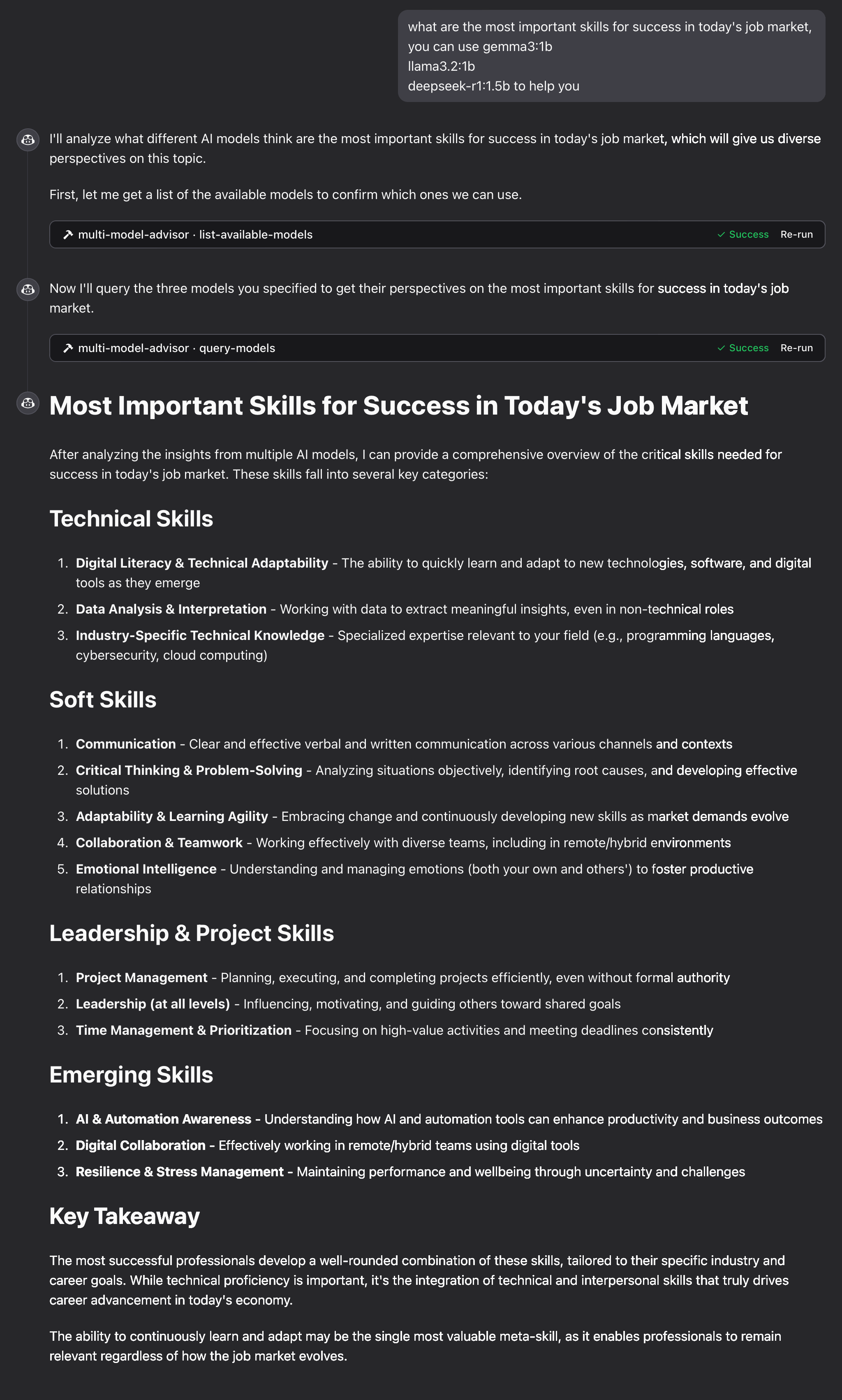
Como Funciona
-
O servidor MCP expõe duas ferramentas:
list-available-models: Mostra todos os modelos Ollama no seu sistemaquery-models: Consulta múltiplos modelos com uma pergunta
-
Quando você faz uma pergunta ao Claude referindo-se ao multi-model advisor:
- O Claude decide usar a ferramenta
query-models - O servidor envia sua pergunta para múltiplos modelos Ollama
- Cada modelo responde com sua perspectiva
- O Claude recebe todas as respostas e sintetiza uma resposta abrangente
- O Claude decide usar a ferramenta
-
Cada modelo pode ter uma "persona" ou papel diferente atribuído, incentivando perspectivas diversas.
Solução de Problemas
Problemas de Conexão com o Ollama
Se o servidor não conseguir se conectar ao Ollama:
- Certifique-se de que o Ollama está em execução (
ollama serve) - Verifique se o OLLAMA_API_URL está correto no seu arquivo .env
- Tente acessar http://localhost:11434 no seu navegador para verificar se o Ollama está respondendo
Modelo Não Encontrado
Se um modelo for relatado como indisponível:
- Verifique se você baixou o modelo usando
ollama pull <model-name> - Confirme o nome exato do modelo usando
ollama list - Use a ferramenta
list-available-modelspara ver todos os modelos disponíveis
Claude Não Mostrando Ferramentas MCP
Se as ferramentas não aparecerem no Claude:
- Certifique-se de ter reiniciado o Claude após atualizar a configuração
- Verifique se o caminho absoluto no claude_desktop_config.json está correto
- Consulte os logs do Claude para mensagens de erro
RAM insuficiente
Alguns modelos de IA dos gerenciadores podem ter escolhido modelos maiores, mas não há memória suficiente para executá-los. Você pode tentar especificar um modelo menor (veja o Uso Básico) ou aumentar a memória.
Licença
Licença MIT
Para mais detalhes, consulte o arquivo LICENSE em este repositório do projeto
Contribuição
Contribuições são bem-vindas! Sinta-se à vontade para enviar um Pull Request.