MCP ODBC Server
Acesse fontes de dados acessíveis via ODBC usando um Nome de Fonte de Dados (DSN) configurado.
Documentação
Servidor MCP OpenLink para ODBC
Este documento cobre a configuração e o uso de um servidor ODBC genérico para o Model Context Protocol (MCP), referido como um servidor mcp-odbc. Ele foi desenvolvido para fornecer aos Modelos de Linguagem de Grande Porte acesso transparente a fontes de dados acessíveis via ODBC, por meio de um Nome de Fonte de Dados configurado para um Conector ODBC específico (também chamado de Driver ODBC).
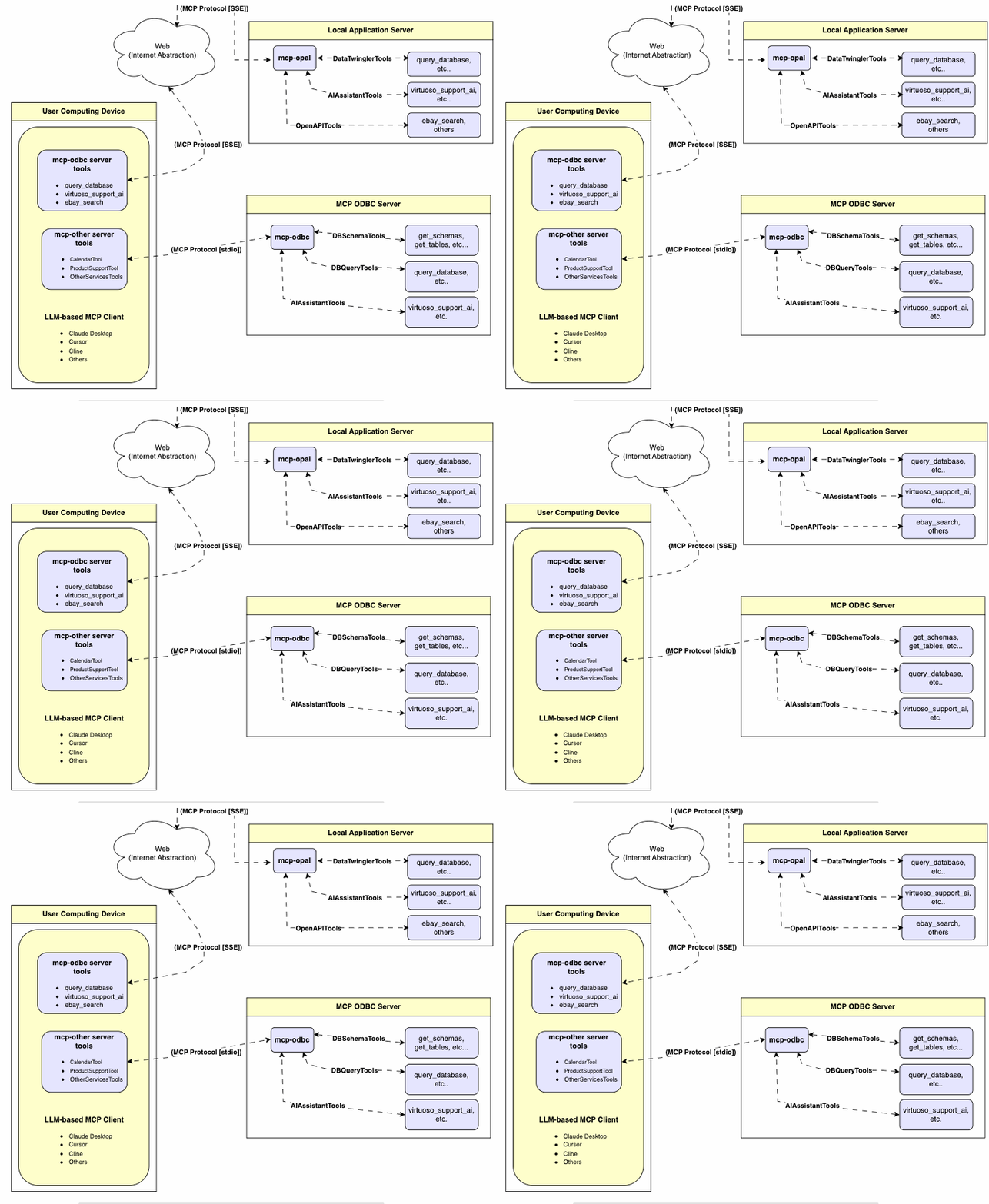
Implementação do Servidor
Este Servidor MCP para ODBC é uma pequena camada em TypeScript construída sobre o node-odbc. Ele roteia chamadas para o Gerenciador de Driver ODBC local do sistema host via node.js (especificamente usando npx para TypeScript).
Configuração do Ambiente Operacional e Pré-requisitos
Embora os exemplos a seguir sejam orientados ao Conector ODBC Virtuoso, este guia também funcionará com outros Conectores ODBC. Nós fortemente incentivamos contribuições de código e envios de demonstrações de uso relacionadas a outros sistemas de gerenciamento de banco de dados (SGBD) para incorporação neste projeto.
Principais Componentes do Sistema
- Verifique a versão do
node.js. Se não for21.1.0ou superior, atualize ou instale explicitamente usando:nvm install v21.1.0 - Instale os componentes MCP usando:
npm install @modelcontextprotocol/sdk zod tsx odbc dotenv - Defina a versão do
nvmusando:nvm alias default 21.1.0
Instalação
- Execute
git clone https://github.com/OpenLinkSoftware/mcp-odbc-server.git - Mude o diretório
cd mcp-odbc-server - Execute
npm init -y - Execute
npm install @modelcontextprotocol/sdk zod tsx odbc dotenv
Verificações do Ambiente de Execução unixODBC
- Verifique a configuração da instalação (ou seja, a localização dos principais arquivos INI) executando:
odbcinst -j - Liste os nomes de fontes de dados (DSNs) disponíveis executando:
odbcinst -q -s
Variáveis de Ambiente
Como boa prática de segurança, você deve usar o arquivo .env localizado no mesmo diretório que o mcp-ser para definir associações para o Nome da Fonte de Dados ODBC (ODBC_DSN), o Usuário (ODBC_USER), a Senha (ODBC_PWD), o INI ODBC (ODBCINI) e, se você quiser usar a Camada de IA OpenLink (OPAL) via ODBC, a Chave de API do Modelo de Linguagem de Grande Porte (LLM) de destino (API_KEY).
API_KEY=sk-xxx
ODBC_DSN=Local Virtuoso
ODBC_USER=dba
ODBC_PASSWORD=dba
ODBCINI=/Library/ODBC/odbc.ini
Uso
Ferramentas
Após a instalação bem-sucedida, as seguintes ferramentas estarão disponíveis para aplicativos clientes MCP.
Visão Geral
| nome | descrição |
|---|---|
get_schemas | Lista os esquemas de banco de dados acessíveis ao sistema de gerenciamento de banco de dados (SGBD) conectado. |
get_tables | Lista as tabelas associadas a um esquema de banco de dados selecionado. |
describe_table | Fornece a descrição de uma tabela associada a um esquema de banco de dados designado. Isso inclui informações sobre nomes de colunas, tipos de dados, tratamento de nulos, autoincremento, chave primária e chaves estrangeiras. |
filter_table_names | Lista as tabelas associadas a um esquema de banco de dados selecionado, com base em um padrão de substring do campo de entrada q. |
query_database | Executa uma consulta SQL e retorna os resultados no formato JSON Lines (JSONL). |
execute_query | Executa uma consulta SQL e retorna os resultados no formato JSON Lines (JSONL). |
execute_query_md | Executa uma consulta SQL e retorna os resultados no formato de tabela Markdown. |
spasql_query | Executa uma consulta SPASQL e retorna os resultados. |
sparql_query | Executa uma consulta SPARQL e retorna os resultados. |
virtuoso_support_ai | Interage com o Assistente/Agente de Suporte Virtuoso — um recurso específico do Virtuoso para interagir com LLMs |
Descrição Detalhada
-
get_schemas- Recupera e retorna uma lista de todos os nomes de esquemas do banco de dados conectado.
- Parâmetros de entrada:
user(string, opcional): Nome de usuário do banco de dados. Padrão:"demo".password(string, opcional): Senha do banco de dados. Padrão:"demo".dsn(string, opcional): Nome da fonte de dados ODBC. Padrão:"Local Virtuoso".
- Retorna uma matriz JSON de strings com os nomes dos esquemas.
-
get_tables- Recupera e retorna uma lista contendo informações sobre tabelas em um esquema especificado. Se nenhum esquema for fornecido, usa o esquema padrão da conexão.
- Parâmetros de entrada:
schema(string, opcional): Esquema do banco de dados para filtrar tabelas. Padrão: padrão da conexão.user(string, opcional): Nome de usuário do banco de dados. Padrão:"demo".password(string, opcional): Senha do banco de dados. Padrão:"demo".dsn(string, opcional): Nome da fonte de dados ODBC. Padrão:"Local Virtuoso".
- Retorna uma string JSON contendo informações das tabelas (por exemplo,
TABLE_CAT,TABLE_SCHEM,TABLE_NAME,TABLE_TYPE).
-
filter_table_names- Filtra e retorna informações sobre tabelas cujos nomes contêm uma substring específica.
- Parâmetros de entrada:
q(string, obrigatório): A substring a ser pesquisada nos nomes das tabelas.schema(string, opcional): Esquema do banco de dados para filtrar tabelas. Padrão: padrão da conexão.user(string, opcional): Nome de usuário do banco de dados. Padrão:"demo".password(string, opcional): Senha do banco de dados. Padrão:"demo".dsn(string, opcional): Nome da fonte de dados ODBC. Padrão:"Local Virtuoso".
- Retorna uma string JSON contendo informações das tabelas correspondentes.
-
describe_table- Recupera e retorna informações detalhadas sobre as colunas de uma tabela específica.
- Parâmetros de entrada:
schema(string, obrigatório): O nome do esquema do banco de dados que contém a tabela.table(string, obrigatório): O nome da tabela a ser descrita.user(string, opcional): Nome de usuário do banco de dados. Padrão:"demo".password(string, opcional): Senha do banco de dados. Padrão:"demo".dsn(string, opcional): Nome da fonte de dados ODBC. Padrão:"Local Virtuoso".
- Retorna uma string JSON descrevendo as colunas da tabela (por exemplo,
COLUMN_NAME,TYPE_NAME,COLUMN_SIZE,IS_NULLABLE).
-
query_database- Executa uma consulta SQL padrão e retorna os resultados no formato JSON.
- Parâmetros de entrada:
query(string, obrigatório): A string da consulta SQL a ser executada.user(string, opcional): Nome de usuário do banco de dados. Padrão:"demo".password(string, opcional): Senha do banco de dados. Padrão:"demo".dsn(string, opcional): Nome da fonte de dados ODBC. Padrão:"Local Virtuoso".
- Retorna os resultados da consulta como uma string JSON.
-
query_database_md- Executa uma consulta SQL padrão e retorna os resultados formatados como uma tabela Markdown.
- Parâmetros de entrada:
query(string, obrigatório): A string da consulta SQL a ser executada.user(string, opcional): Nome de usuário do banco de dados. Padrão:"demo".password(string, opcional): Senha do banco de dados. Padrão:"demo".dsn(string, opcional): Nome da fonte de dados ODBC. Padrão:"Local Virtuoso".
- Retorna os resultados da consulta como uma string de tabela Markdown.
-
query_database_jsonl- Executa uma consulta SQL padrão e retorna os resultados no formato JSON Lines (JSONL) (um objeto JSON por linha).
- Parâmetros de entrada:
query(string, obrigatório): A string da consulta SQL a ser executada.user(string, opcional): Nome de usuário do banco de dados. Padrão:"demo".password(string, opcional): Senha do banco de dados. Padrão:"demo".dsn(string, opcional): Nome da fonte de dados ODBC. Padrão:"Local Virtuoso".
- Retorna os resultados da consulta como uma string JSONL.
-
spasql_query- Executa uma consulta SPASQL (híbrido SQL/SPARQL) e retorna os resultados. Este é um recurso específico do Virtuoso.
- Parâmetros de entrada:
query(string, obrigatório): A string da consulta SPASQL.max_rows(número, opcional): Número máximo de linhas a retornar. Padrão:20.timeout(número, opcional): Tempo limite da consulta em milissegundos. Padrão:30000, ou seja, 30 segundos.user(string, opcional): Nome de usuário do banco de dados. Padrão:"demo".password(string, opcional): Senha do banco de dados. Padrão:"demo".dsn(string, opcional): Nome da fonte de dados ODBC. Padrão:"Local Virtuoso".
- Retorna o resultado da chamada de procedimento armazenado subjacente (por exemplo,
Demo.demo.execute_spasql_query).
-
sparql_query- Executa uma consulta SPARQL e retorna os resultados. Este é um recurso específico do Virtuoso.
- Parâmetros de entrada:
query(string, obrigatório): A string da consulta SPARQL.format(string, opcional): Formato de resultado desejado. Padrão:'json'.timeout(número, opcional): Tempo limite da consulta em milissegundos. Padrão:30000, ou seja, 30 segundos.user(string, opcional): Nome de usuário do banco de dados. Padrão:"demo".password(string, opcional): Senha do banco de dados. Padrão:"demo".dsn(string, opcional): Nome da fonte de dados ODBC. Padrão:"Local Virtuoso".
- Retorna o resultado da chamada de função subjacente (por exemplo,
"UB".dba."sparqlQuery").
-
virtuoso_support_ai- Utiliza uma função de Assistente de IA específica do Virtuoso, passando um prompt e uma chave de API opcional. Este é um recurso específico do Virtuoso.
- Parâmetros de entrada:
prompt(string, obrigatório): O texto do prompt para a função de IA.api_key(string, opcional): Chave de API para o serviço de IA. Padrão:"none".user(string, opcional): Nome de usuário do banco de dados. Padrão:"demo".password(string, opcional): Senha do banco de dados. Padrão:"demo".dsn(string, opcional): Nome da fonte de dados ODBC. Padrão:"Local Virtuoso".
- Retorna o resultado da chamada da função do Assistente de Suporte de IA (por exemplo,
DEMO.DBA.OAI_VIRTUOSO_SUPPORT_AI).
Teste Básico de Instalação e Solução de Problemas
Ferramenta MCP Inspector
Edição Canônica da Ferramenta MCP Inspector
-
Inicie o inspector a partir do diretório/pasta mcp-server usando o seguinte comando:
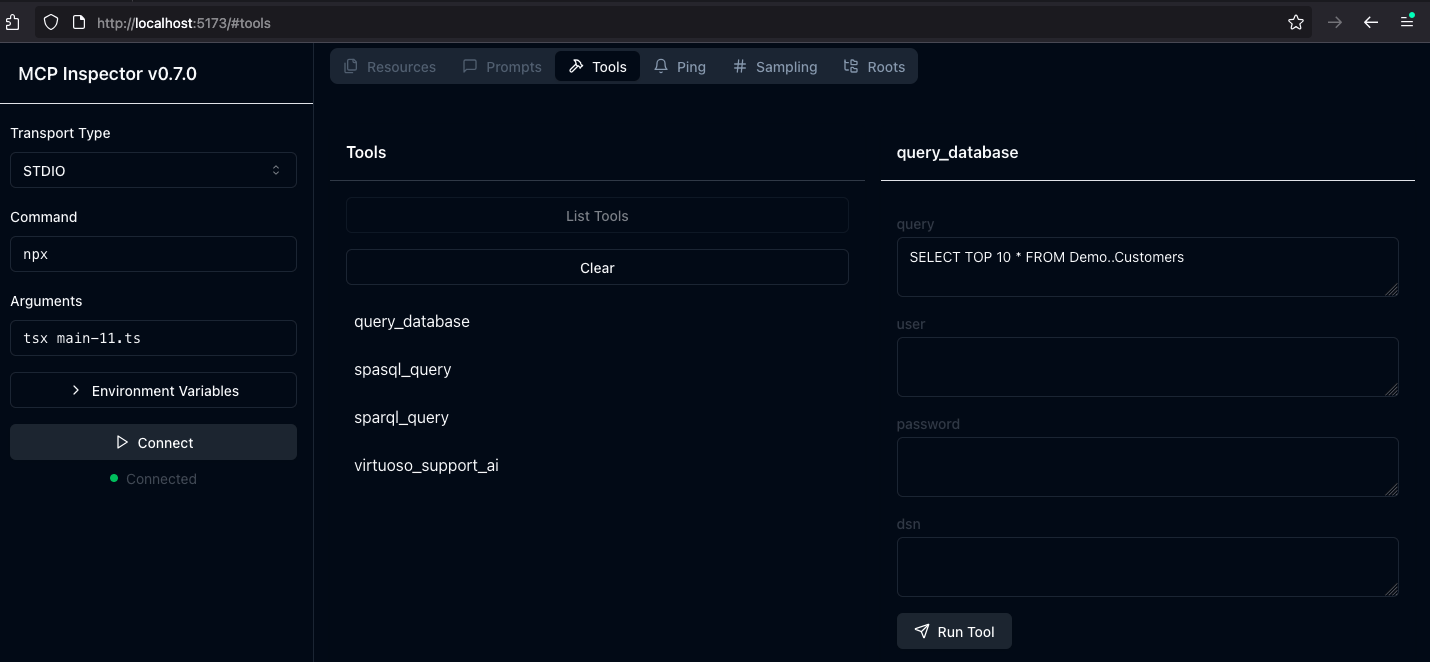
ODBCINI=/Library/ODBC/odbc.ini npx -y @modelcontextprotocol/inspector npx tsx ./src/main.ts -
Clique no botão "Connect" e, em seguida, na aba "Tools" para começar.
Edição OpenLink da Ferramenta MCP Inspector
Esta é uma bifurcação da edição canônica que inclui uma correção de bug de manipulação de JSON relacionada ao uso com este Servidor MCP.
- execute
git clone git@github.com:OpenLinkSoftware/inspector.git cd inspector - execute
npm run start - Forneça o seguinte valor no campo de entrada
Argumentsda interface do MCP Inspector de http://localhost:6274tsx /path/to/mcp-odbc-server/src/main.ts - Clique no botão
Connectpara inicializar sua sessão com o Servidor MCP designado
Compatibilidade Apple Silicon (ARM64) com Problemas do Servidor MCP ODBC
Problema de Conflito Node x86_64 vs arm64
A edição x86_64 em vez de arm64 do node pode estar em vigor, mas a ponte ODBC e o servidor MCP são componentes baseados em arm64.
Você pode resolver esse problema executando as seguintes etapas:
- Desinstale a edição x86_64 do
nodeexecutando:nvm uninstall 21.1.0 - Execute o seguinte comando para confirmar que seu shell atual está no modo arm64:
arch- se isso retornar x86_64, execute o seguinte comando para alterar o modo ativo:
arch arm64
- se isso retornar x86_64, execute o seguinte comando para alterar o modo ativo:
- Instale a edição arm64 do
nodeexecutando:nvm install 21.1.0
Incompatibilidade da Camada de Ponte Node para ODBC
Ao tentar usar um Servidor MCP ODBC em máquinas Apple Silicon, você pode encontrar erros de incompatibilidade de arquitetura. Isso ocorre porque o módulo nativo ODBC Node.js (odbc.node) é compilado para a arquitetura ARM64, mas a edição baseada em x86_64 do runtime unixODBC está sendo carregada.
Mensagem de erro típica:
Error: dlopen(...odbc.node, 0x0001): tried: '...odbc.node' (mach-o file, but is an incompatible architecture (have 'x86_64', need 'arm64e' or 'arm64'))
Você resolve esse problema executando as seguintes etapas:
-
Verifique se seu
Node.jsestá rodando no modo ARM64:node -p "process.arch" # Should output: `arm64` -
Instale o unixODBC para ARM64:
# Verify Homebrew is running in ARM64 mode which brew # Should point to /opt/homebrew/bin/brew # Remove existing unixODBC brew uninstall --force unixodbc # Install ARM64 version arch -arm64 brew install unixodbc -
Recompile o módulo ODBC do Node.js para ARM64:
# Navigate to your project cd /path/to/mcp-odbc-server # Remove existing module rm -rf node_modules/odbc # Set architecture environment variable export npm_config_arch=arm64 # Reinstall with force build npm install odbc --build-from-source -
Verifique se o módulo agora é ARM64:
file node_modules/odbc/lib/bindings/napi-v8/odbc.node
# Should show "arm64" instead of "x86_64"
Pontos-chave
- Tanto o unixODBC quanto o módulo ODBC
Node.jsdevem ser compatíveis com ARM64 - Usar variáveis de ambiente (
export npm_config_arch=arm64) é mais confiável do que comandosnpm config - Sempre verifique a arquitetura com o comando
fileounode -p "process.arch" - Ao usar o Homebrew no Apple Silicon, os comandos podem ser prefixados com
arch -arm64para forçar o uso de binários ARM64
Uso do aplicativo MCP
Configuração do Claude Desktop
O caminho para este arquivo de configuração é: ~{username}/Library/Application Support/Claude/claude_desktop_config.json.
{
    "mcpServers": {
        "ODBC": {
            "command": "/path/to/.nvm/versions/node/v21.1.0/bin/node",
            "args": [
                "/path/to/mcp-odbc-server/node_modules/.bin/tsx",
                "/path/to/mcp-odbc-server/src/main.ts"
            ],
            "env": {
                "ODBCINI": "/Library/ODBC/odbc.ini",
                "NODE_VERSION": "v21.1.0",
                "PATH": "~/.nvm/versions/node/v21.1.0/bin:${PATH}"
            },
            "disabled": false,
            "autoApprove": []
        }
    }
}
Uso do Claude Desktop
-
Inicie o aplicativo.
-
Aplique a configuração (acima) via interface do usuário em Configurações | Desenvolvedor.
-
Certifique-se de ter uma conexão ODBC funcional com um Nome de Fonte de Dados (DSN).
-
Apresente um prompt solicitando a execução de consulta, por exemplo,
Execute the following query: SELECT TOP * from Demo..Customers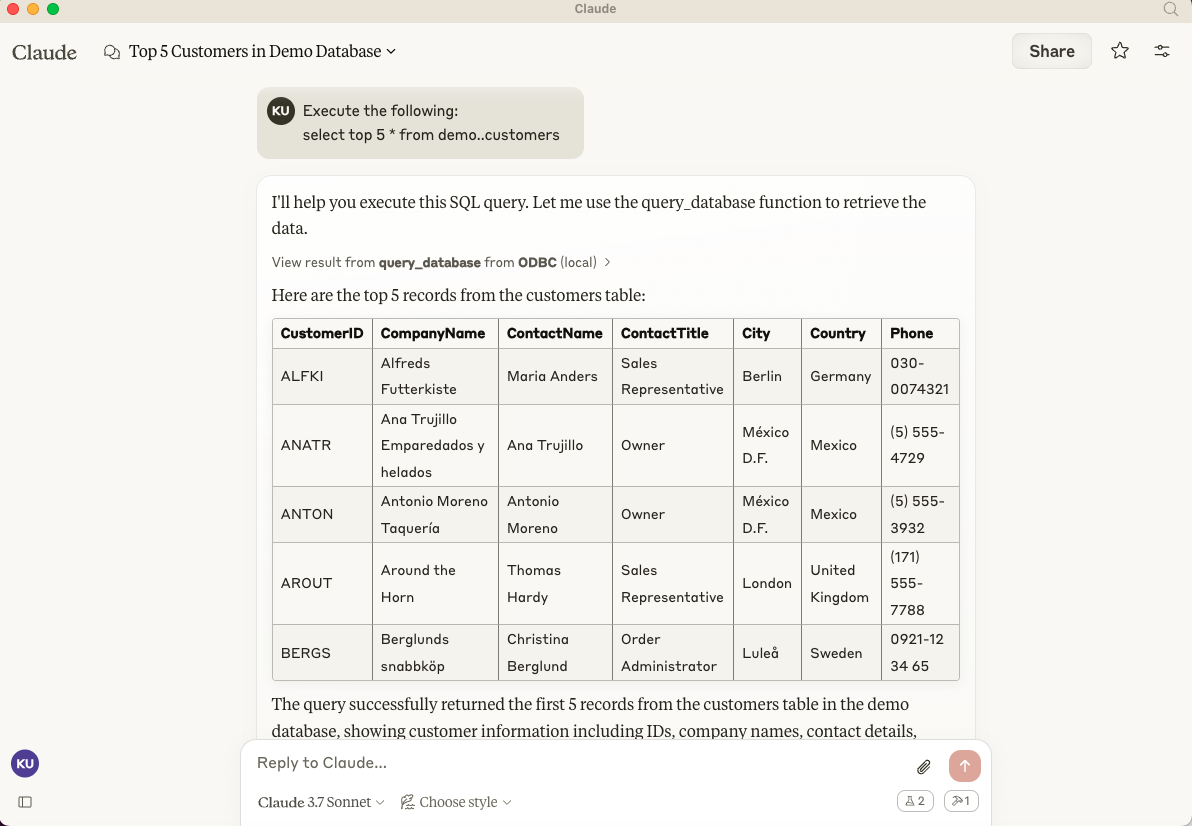
Configuração do Cline (Extensão do Visual Studio)
O caminho para este arquivo de configuração é: ~{username}/Library/Application\ Support/Code/User/globalStorage/saoudrizwan.claude-dev/settings/cline_mcp_settings.json
{
  "mcpServers": {
    "ODBC": {
      "command": "/path/to/.nvm/versions/node/v21.1.0/bin/node",
      "args": [
        "/path/to/mcp-odbc-server/node_modules/.bin/tsx",
        "/path/to/mcp-odbc-server/src/main.ts"
      ],
      "env": {
        "ODBCINI": "/Library/ODBC/odbc.ini",
        "NODE_VERSION": "v21.1.0",
        "PATH": "/path/to/.nvm/versions/node/v21.1.0/bin:${PATH}"
      },
      "disabled": false,
      "autoApprove": []
    }
  }
}
Uso do Cline (Extensão do Visual Studio)
-
Use Shift+Command+
Ppara abrir a Paleta de Comandos. -
Digite:
Cline. -
Selecione:
Cline View, que abre a interface do Cline na barra lateral do VSCode. -
Use o ícone de quatro quadrados para acessar a interface de instalação e configuração dos servidores MCP.
-
Aplique a Configuração do Cline (acima).
-
Volte à interface principal da extensão e inicie uma nova tarefa solicitando o processamento do seguinte prompt:
"Execute the following query: SELECT TOP 5 * from Demo..Customers"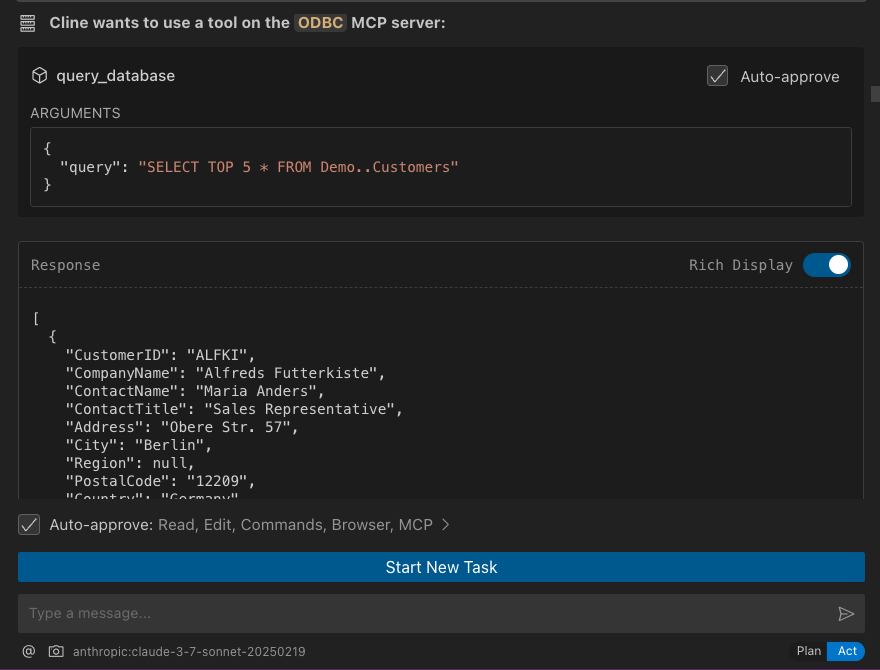
Configuração do Cursor
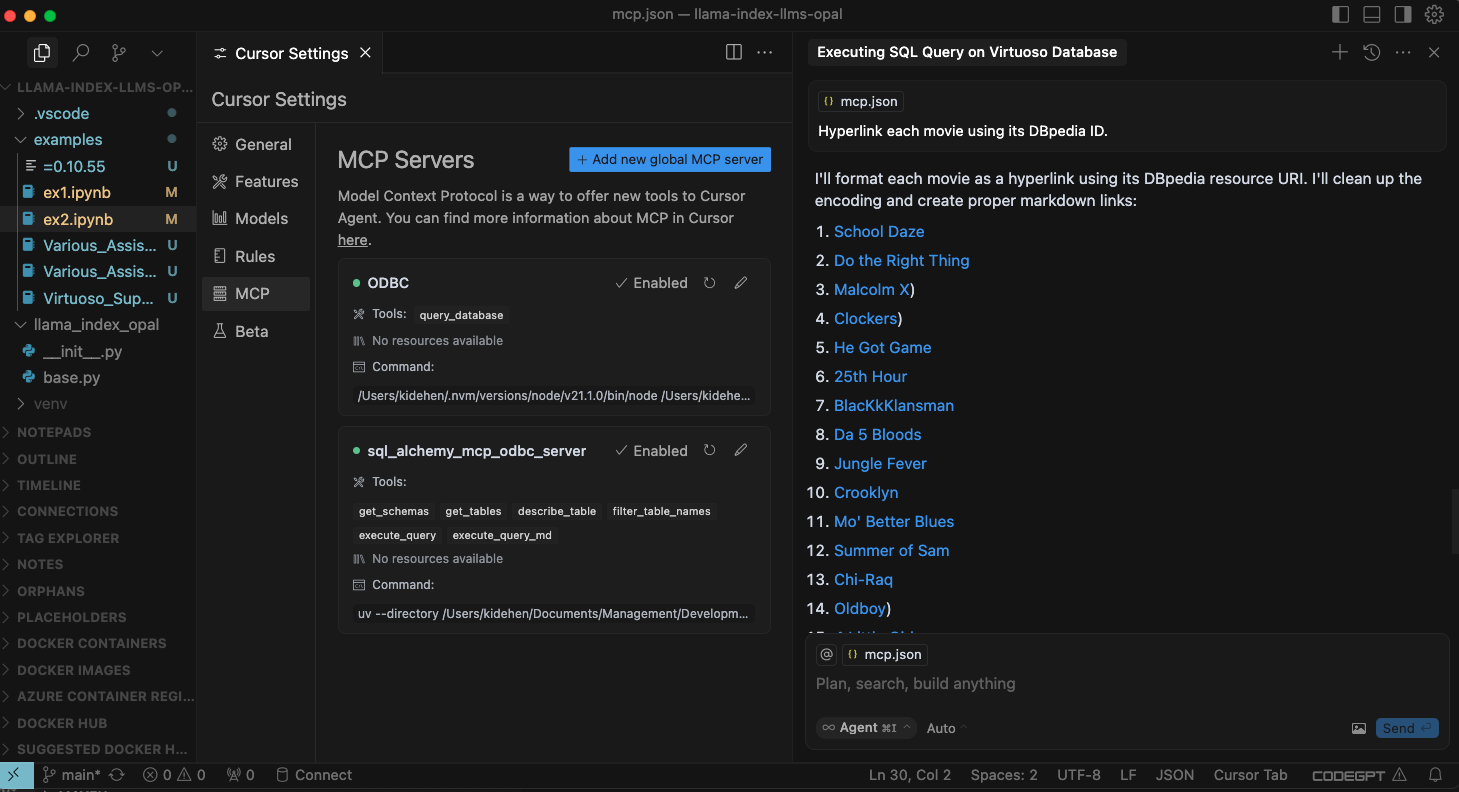
Use a engrenagem de configurações para abrir o menu de configuração que inclui o item de menu MCP para registrar e configurar mcp servers.
Uso do Cursor
-
Use a combinação de teclas Command+
Iou Control+Ipara abrir a Interface de Chat. -
Selecione
Agentno menu suspenso no canto inferior esquerdo da interface, onde o padrão éAsk. -
Insira seu prompt, qualificando o uso do
mcp-server for odbcusando o padrão:@odbc {rest-of-prompt}. -
Clique em "Aceitar" para executar o prompt.