BlenderMCP
Conecta o Blender ao Claude AI por meio do Model Context Protocol (MCP), permitindo interação direta com IA para modelagem 3D assistida por prompts, criação e manipulação de cenas.
Documentação
BlenderMCP - Integração do Blender com o Model Context Protocol
O BlenderMCP conecta o Blender ao Claude AI por meio do Model Context Protocol (MCP), permitindo que o Claude interaja diretamente e controle o Blender. Essa integração possibilita modelagem 3D assistida por prompts, criação de cenas e manipulação.
Participe da Comunidade
Dê feedback, inspire-se e desenvolva com base no MCP: Discord
Apoiadores
Outros apoiadores:
Todos os apoiadores:
Notas de versão (1.2.0)
- Visualize capturas de tela do viewport do Blender para entender melhor a cena
- Pesquise e baixe modelos do Sketchfab
Recursos adicionados anteriormente:
- Suporte para ativos do Poly Haven por meio da API deles
- Suporte para gerar modelos 3D usando Hyper3D Rodin
- Para novos usuários, você pode ir direto para a Instalação. Para usuários existentes, veja os pontos abaixo
- Baixe o arquivo addon.py mais recente e substitua o antigo, depois adicione-o ao Blender
- Exclua o servidor MCP do Claude e adicione-o novamente, e você estará pronto!
Recursos
- Comunicação bidirecional: Conecte o Claude AI ao Blender por meio de um servidor baseado em socket
- Manipulação de objetos: Crie, modifique e exclua objetos 3D no Blender
- Controle de materiais: Aplique e modifique materiais e cores
- Inspeção de cena: Obtenha informações detalhadas sobre a cena atual do Blender
- Execução de código: Execute código Python arbitrário no Blender a partir do Claude
Componentes
O sistema consiste em dois componentes principais:
- Addon do Blender (
addon.py): Um addon do Blender que cria um servidor socket dentro do Blender para receber e executar comandos - Servidor MCP (
src/blender_mcp/server.py): Um servidor Python que implementa o Model Context Protocol e se conecta ao addon do Blender
Instalação
Pré-requisitos
- Blender 3.0 ou mais recente
- Python 3.10 ou mais recente
- Gerenciador de pacotes uv:
Se você estiver no Mac, instale o uv como
brew install uv
No Windows
powershell -c "irm https://astral.sh/uv/install.ps1 | iex"
e depois
set Path=C:\Users\nntra\.local\bin;%Path%
Caso contrário, as instruções de instalação estão no site deles: Instalar uv
⚠️ Não prossiga antes de instalar o UV
Integração com Claude for Desktop
Assista ao vídeo de instruções de configuração (Supondo que você já tenha instalado o uv)
Vá para Claude > Configurações > Desenvolvedor > Editar Config > claude_desktop_config.json para incluir o seguinte:
{
    "mcpServers": {
        "blender": {
            "command": "uvx",
            "args": [
                "blender-mcp"
            ]
        }
    }
}
Integração com Cursor

Para usuários de Mac, vá para Configurações > MCP e cole o seguinte
- Para usar como servidor global, use o botão "adicionar novo servidor MCP global" e cole
- Para usar como servidor específico do projeto, crie
.cursor/mcp.jsonna raiz do projeto e cole
{
    "mcpServers": {
        "blender": {
            "command": "uvx",
            "args": [
                "blender-mcp"
            ]
        }
    }
}
Para usuários de Windows, vá para Configurações > MCP > Adicionar Servidor, adicione um novo servidor com as seguintes configurações:
{
    "mcpServers": {
        "blender": {
            "command": "cmd",
            "args": [
                "/c",
                "uvx",
                "blender-mcp"
            ]
        }
    }
}
Vídeo de configuração do Cursor
⚠️ Execute apenas uma instância do servidor MCP (no Cursor ou no Claude Desktop), não ambos
Instalando o Addon do Blender
- Baixe o arquivo
addon.pydeste repositório - Abra o Blender
- Vá para Editar > Preferências > Add-ons
- Clique em "Instalar..." e selecione o arquivo
addon.py - Ative o addon marcando a caixa ao lado de "Interface: Blender MCP"
Uso
Iniciando a Conexão
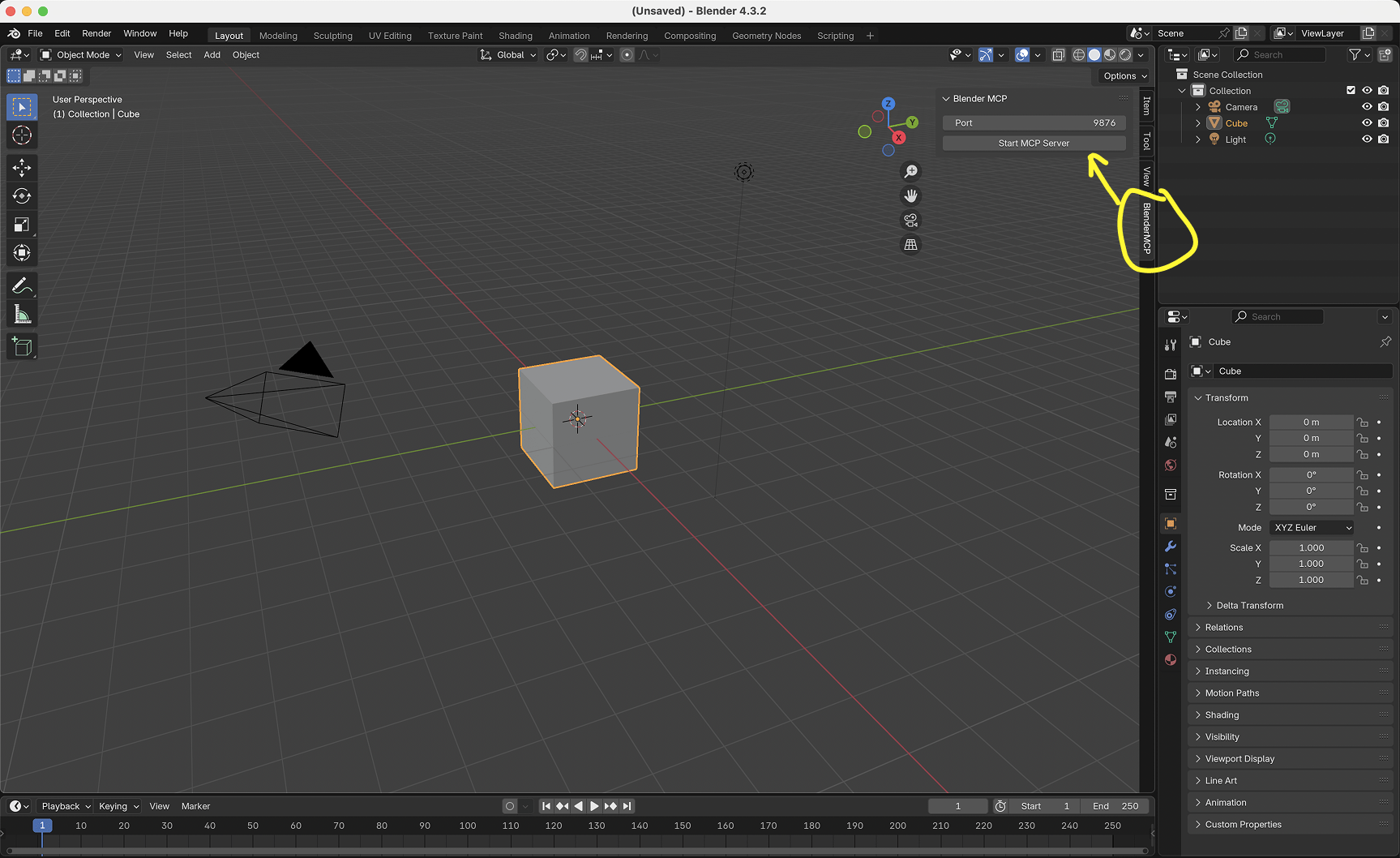
- No Blender, vá para a barra lateral da Visualização 3D (pressione N se não estiver visível)
- Encontre a aba "BlenderMCP"
- Ative a caixa de seleção do Poly Haven se quiser ativos da API deles (opcional)
- Clique em "Conectar ao Claude"
- Certifique-se de que o servidor MCP esteja em execução no seu terminal
Usando com o Claude
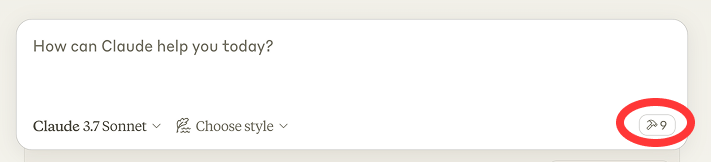
Depois que o arquivo de configuração for definido no Claude e o addon estiver em execução no Blender, você verá um ícone de martelo com ferramentas para o Blender MCP.
Capacidades
- Obter informações sobre cena e objetos
- Criar, excluir e modificar formas
- Aplicar ou criar materiais para objetos
- Executar qualquer código Python no Blender
- Baixar os modelos, ativos e HDRIs corretos por meio do Poly Haven
- Modelos 3D gerados por IA por meio do Hyper3D Rodin
Exemplos de Comandos
Aqui estão alguns exemplos do que você pode pedir ao Claude para fazer:
- "Crie uma cena low poly em uma masmorra, com um dragão guardando um pote de ouro" Demonstração
- "Crie uma vibe de praia usando HDRIs, texturas e modelos como rochas e vegetação do Poly Haven" Demonstração
- Dê uma imagem de referência e crie uma cena do Blender a partir dela Demonstração
- "Gere um modelo 3D de um gnomo de jardim por meio do Hyper3D"
- "Obtenha informações sobre a cena atual e faça um esboço threejs a partir dela" Demonstração
- "Deixe este carro vermelho e metálico"
- "Crie uma esfera e coloque-a acima do cubo"
- "Deixe a iluminação como a de um estúdio"
- "Aponte a câmera para a cena e deixe-a isométrica"
Integração com Hyper3D
A chave de teste gratuito do Hyper3D permite gerar um número limitado de modelos por dia. Se o limite diário for atingido, você pode aguardar a redefinição do dia seguinte ou obter sua própria chave em hyper3d.ai e fal.ai.
Solução de Problemas
- Problemas de conexão: Certifique-se de que o servidor do addon do Blender esteja em execução e que o servidor MCP esteja configurado no Claude. NÃO execute o comando uvx no terminal. Às vezes, o primeiro comando não passa, mas depois começa a funcionar.
- Erros de tempo limite: Tente simplificar suas solicitações ou dividi-las em etapas menores
- Integração com Poly Haven: O Claude às vezes é errático em seu comportamento
- Você já tentou desligar e ligar novamente?: Se você ainda estiver tendo erros de conexão, tente reiniciar tanto o Claude quanto o servidor do Blender
Detalhes Técnicos
Protocolo de Comunicação
O sistema usa um protocolo simples baseado em JSON sobre sockets TCP:
- Comandos são enviados como objetos JSON com um
typeeparamsopcional - Respostas são objetos JSON com um
statuseresultoumessage
Limitações e Considerações de Segurança
- A ferramenta
execute_blender_codepermite executar código Python arbitrário no Blender, o que pode ser poderoso, mas potencialmente perigoso. Use com cautela em ambientes de produção. SEMPRE salve seu trabalho antes de usá-la. - O Poly Haven requer o download de modelos, texturas e imagens HDRI. Se você não quiser usá-lo, desative a caixa de seleção no Blender.
- Operações complexas podem precisar ser divididas em etapas menores
Contribuindo
Contribuições são bem-vindas! Sinta-se à vontade para enviar um Pull Request.
Aviso Legal
Esta é uma integração de terceiros e não foi feita pelo Blender. Feita por Siddharth