MiniMax MCP JS
Um servidor JavaScript/TypeScript para MiniMax MCP, oferecendo geração de imagem/vídeo, texto-para-fala e clonagem de voz.
Documentação

MiniMax MCP JS
Implementação em JavaScript/TypeScript do MiniMax MCP, fornecendo geração de imagens, geração de vídeos, conversão de texto em fala e muito mais.








Documentação
- Documentação em chinês
- Versão Python - Implementação oficial em Python do MiniMax MCP
Notas de versão
22 de julho de 2025
🔧 Correções e melhorias
- Correções na ferramenta TTS: Corrigido o tratamento de parâmetros para
languageBoostesubtitleEnablena ferramentatext_to_audio - Melhoria na resposta da API: A API TTS pode retornar tanto o arquivo de áudio quanto o arquivo de legenda, proporcionando uma experiência mais completa de fala para texto
7 de julho de 2025
🆕 Novidades
- Design de voz: Nova ferramenta
voice_design- crie vozes personalizadas a partir de descrições textuais com áudio de pré-visualização - Aprimoramento de vídeo: Adicionado o modelo
MiniMax-Hailuo-02com qualidade ultra nítida e controles de duração/resolução
📈 Ferramentas aprimoradas
voice_design- Gere vozes personalizadas a partir de descrições textuaisgenerate_video- Agora suporta MiniMax-Hailuo-02 com opções de duração de 6s/10s e resolução de 768P/1080P
Recursos
- Conversão de texto em fala (TTS)
- Geração de imagens
- Geração de vídeos
- Clonagem de voz
- Design de voz
- Configuração dinâmica (suporta variáveis de ambiente e parâmetros de requisição)
- Compatível com hospedagem em plataformas MCP (ModelScope e outras plataformas MCP)
Instalação
Instalação via Smithery
Para instalar o MiniMax MCP JS para Claude Desktop automaticamente via Smithery:
npx -y @smithery/cli install @MiniMax-AI/MiniMax-MCP-JS --client claude
Instalação manual
# Install with pnpm (recommended)
pnpm add minimax-mcp-js
Início rápido
O MiniMax MCP JS implementa a especificação do Model Context Protocol (MCP) e pode ser usado como servidor para interagir com clientes compatíveis com MCP (como Claude AI).
Início rápido com cliente MCP
- Obtenha sua chave de API na Plataforma Internacional MiniMax.
- Certifique-se de que você já instalou o Node.js e npm
- Importante: API HOST e KEY são diferentes em cada região, eles devem corresponder, caso contrário você receberá um erro
Invalid API key.
| Região | Global | China continental |
|---|---|---|
| MINIMAX_API_KEY | obter em MiniMax Global | obter em MiniMax |
| MINIMAX_API_HOST | https://api.minimaxi.chat (observe o "i" extra) | https://api.minimax.chat |
Uso com clientes MCP (recomendado)
Configure seu cliente MCP:
Claude Desktop
Vá para Claude > Settings > Developer > Edit Config > claude_desktop_config.json para incluir:
{
  "mcpServers": {
    "minimax-mcp-js": {
      "command": "npx",
      "args": [
        "-y",
        "minimax-mcp-js"
      ],
      "env": {
        "MINIMAX_API_HOST": "<https://api.minimaxi.chat|https://api.minimax.chat>",
        "MINIMAX_API_KEY": "<your-api-key-here>",
        "MINIMAX_MCP_BASE_PATH": "<local-output-dir-path, such as /User/xxx/Desktop>",
        "MINIMAX_RESOURCE_MODE": "<optional, [url|local], url is default, audio/image/video are downloaded locally or provided in URL format>"
      }
    }
  }
}
Cursor
Vá para Cursor → Preferences → Cursor Settings → MCP → Add new global MCP Server para adicionar a configuração acima.
⚠️ Nota: Se você encontrar um erro de "Nenhuma ferramenta encontrada" ao usar o MiniMax MCP JS com o Cursor, atualize seu Cursor para a versão mais recente. Para mais informações, consulte este tópico de discussão.
Pronto. Seu cliente MCP agora pode interagir com o MiniMax por meio dessas ferramentas.
Para desenvolvimento local:
Ao desenvolver localmente, você pode usar npm link para testar suas alterações:
# In your project directory
npm link
Em seguida, configure o Claude Desktop ou o Cursor para usar npx conforme mostrado acima. Isso usará automaticamente sua versão vinculada.
⚠️ Nota: A chave de API precisa corresponder ao endereço do host. Hosts diferentes são usados para as versões global e China continental:
- Host Global:
https://api.minimaxi.chat(observe o "i" extra) - Host China continental:
https://api.minimaxi.chat
Modos de transporte
O MiniMax MCP JS suporta três modos de transporte:
| Recurso | stdio (padrão) | REST | SSE |
|---|---|---|---|
| Ambiente | Somente local | Local ou implantação em nuvem | Local ou implantação em nuvem |
| Comunicação | Via standard I/O | Via HTTP requests | Via server-sent events |
| Casos de uso | Integração com cliente MCP local | Serviços de API, chamadas entre linguagens | Aplicações que exigem push do servidor |
| Restrições de entrada | Suporta recursos local files ou URL | Quando implantado em nuvem, entrada URL recomendada | Quando implantado em nuvem, entrada URL recomendada |
Configuração
O MiniMax-MCP-JS fornece múltiplos métodos flexíveis de configuração para se adaptar a diferentes casos de uso. A prioridade de configuração, da mais alta para a mais baixa, é a seguinte:
1. Configuração por parâmetro de requisição (prioridade mais alta)
Em ambientes de hospedagem em plataforma (como ModelScope ou outras plataformas MCP), você pode fornecer uma configuração independente para cada requisição por meio do objeto meta.auth nos parâmetros da requisição:
{
  "params": {
    "meta": {
      "auth": {
        "api_key": "your_api_key_here",
        "api_host": "<https://api.minimaxi.chat|https://api.minimaxi.chat>",
        "base_path": "/path/to/output",
        "resource_mode": "url"
      }
    }
  }
}
Este método permite uso multi-tenant, onde cada requisição pode usar diferentes chaves de API e configurações.
2. Configuração da API
Quando usado como módulo em outros projetos, você pode passar a configuração por meio da função startMiniMaxMCP:
import { startMiniMaxMCP } from 'minimax-mcp-js';

await startMiniMaxMCP({
  apiKey: 'your_api_key_here',
  apiHost: 'https://api.minimaxi.chat', // Global Host - https://api.minimaxi.chat, Mainland Host - https://api.minimax.chat
  basePath: '/path/to/output',
  resourceMode: 'url'
});
3. Argumentos de linha de comando
- Instale a ferramenta CLI globalmente:
# Install globally
pnpm install -g minimax-mcp-js
- Quando usado como ferramenta CLI, você pode fornecer configuração por meio de argumentos de linha de comando:
minimax-mcp-js --api-key your_api_key_here --api-host https://api.minimaxi.chat --base-path /path/to/output --resource-mode url
4. Variáveis de ambiente (prioridade mais baixa)
O método de configuração mais básico é por meio de variáveis de ambiente:
# MiniMax API Key (required)
MINIMAX_API_KEY=your_api_key_here

# Base path for output files (optional, defaults to user's desktop)
MINIMAX_MCP_BASE_PATH=~/Desktop

# MiniMax API Host (optional, defaults to https://api.minimaxi.chat, Global Host - https://api.minimaxi.chat, Mainland Host - https://api.minimax.chat)
MINIMAX_API_HOST=https://api.minimaxi.chat

# Resource mode (optional, defaults to 'url')
# Options: 'url' (return URLs), 'local' (save files locally)
MINIMAX_RESOURCE_MODE=url
Prioridade de configuração
Quando múltiplos métodos de configuração são usados, a seguinte ordem de prioridade se aplica (da mais alta para a mais baixa):
- Configuração no nível da requisição (via
meta.authem cada requisição de API) - Argumentos de linha de comando
- Variáveis de ambiente
- Arquivo de configuração
- Valores padrão
Essa priorização garante flexibilidade em diferentes cenários de implantação, mantendo a capacidade de configuração por requisição para ambientes multi-tenant.
Parâmetros de configuração
| Parâmetro | Descrição | Valor padrão |
|---|---|---|
| apiKey | Chave da API MiniMax | Nenhum (obrigatório) |
| apiHost | Host da API MiniMax | Host Global - https://api.minimaxi.chat, Host China continental - https://api.minimax.chat |
| basePath | Caminho base para arquivos de saída | Área de trabalho do usuário |
| resourceMode | Modo de tratamento de recursos, 'url' ou 'local' | url |
⚠️ Nota: A chave de API precisa corresponder ao endereço do host. Hosts diferentes são usados para as versões global e China continental:
- Host Global:
https://api.minimaxi.chat(observe o "i" extra) - Host China continental:
https://api.minimax.chat
Exemplo de uso
⚠️ Aviso: O uso dessas ferramentas pode gerar custos.
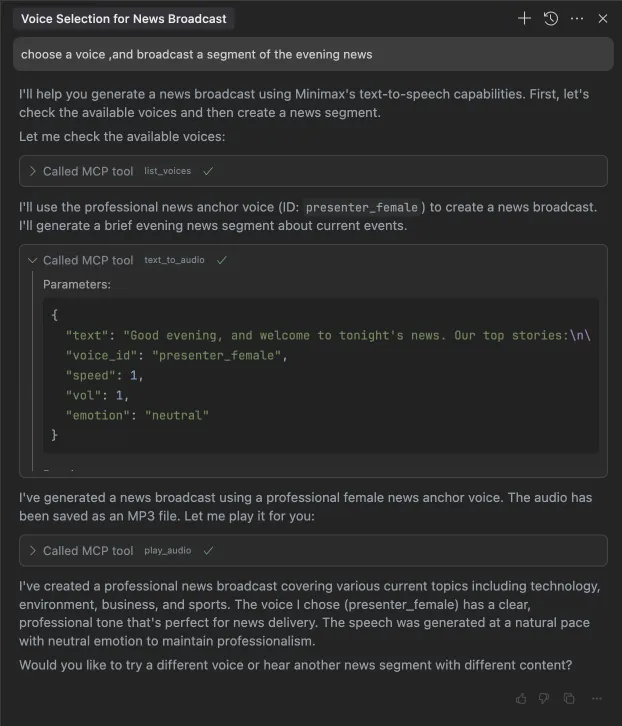
1. transmitir um trecho do noticiário noturno
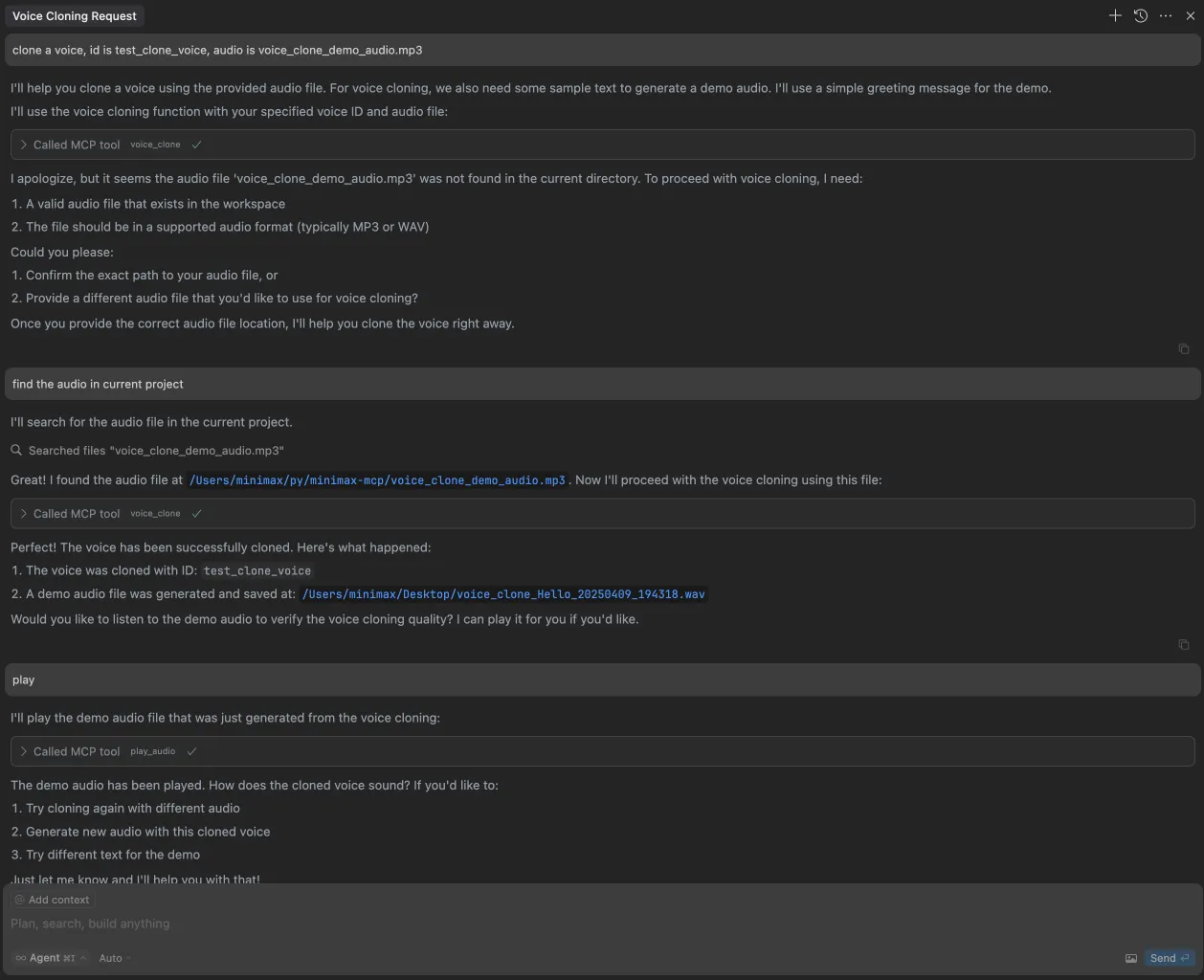
2. clonar uma voz
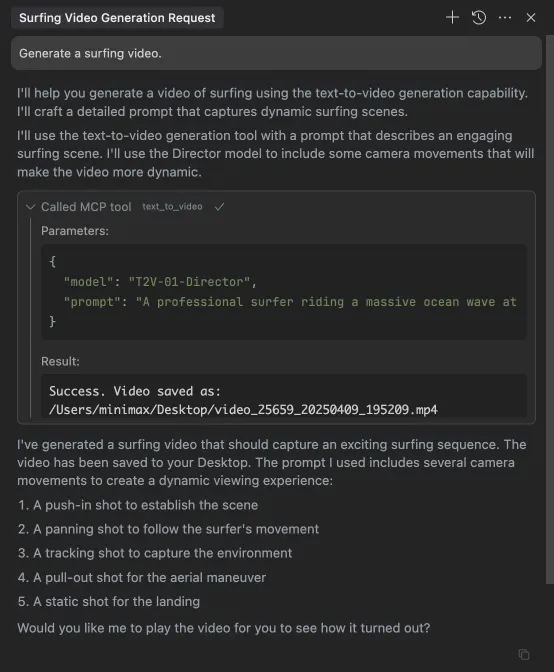
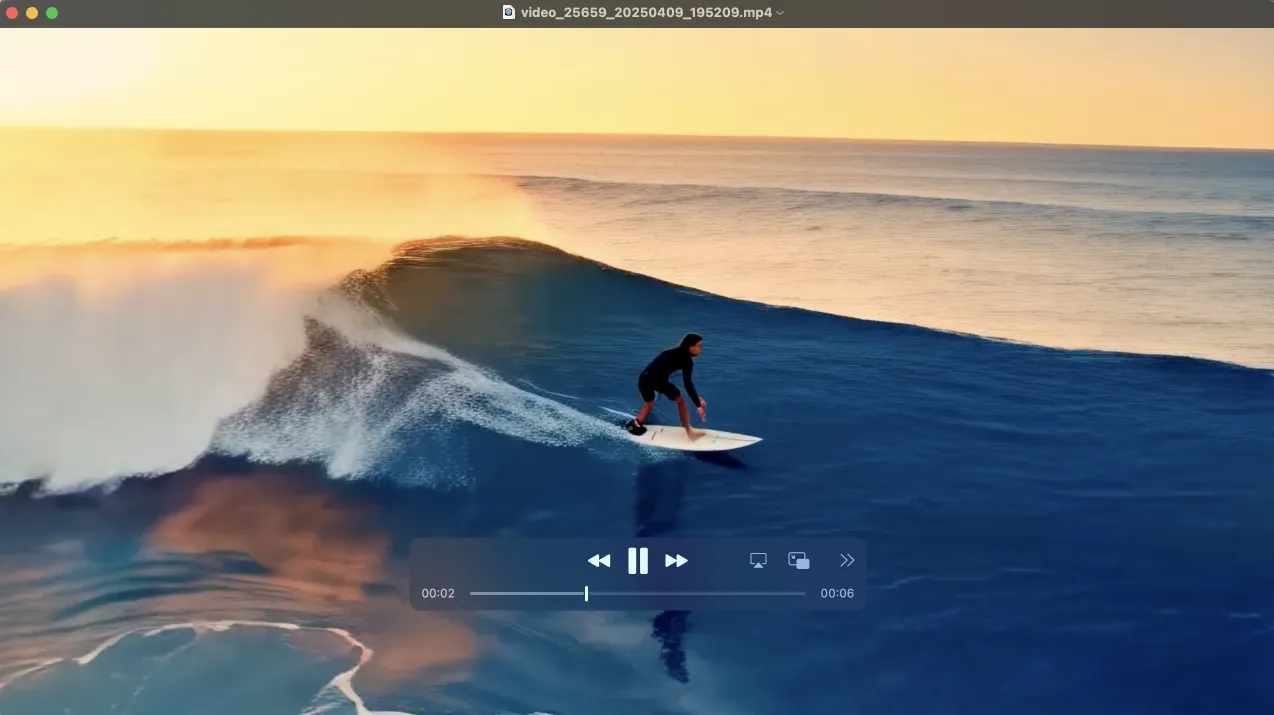
3. gerar um vídeo
4. gerar imagens
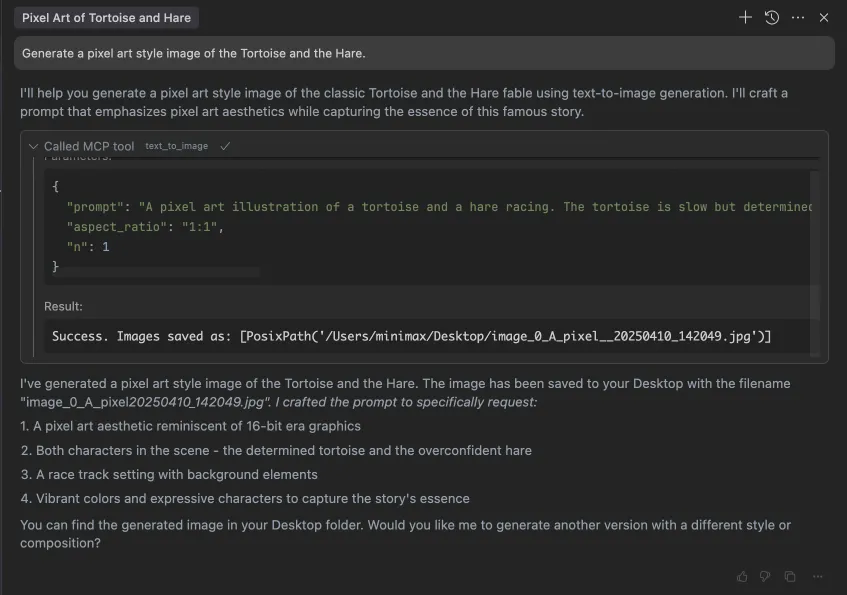
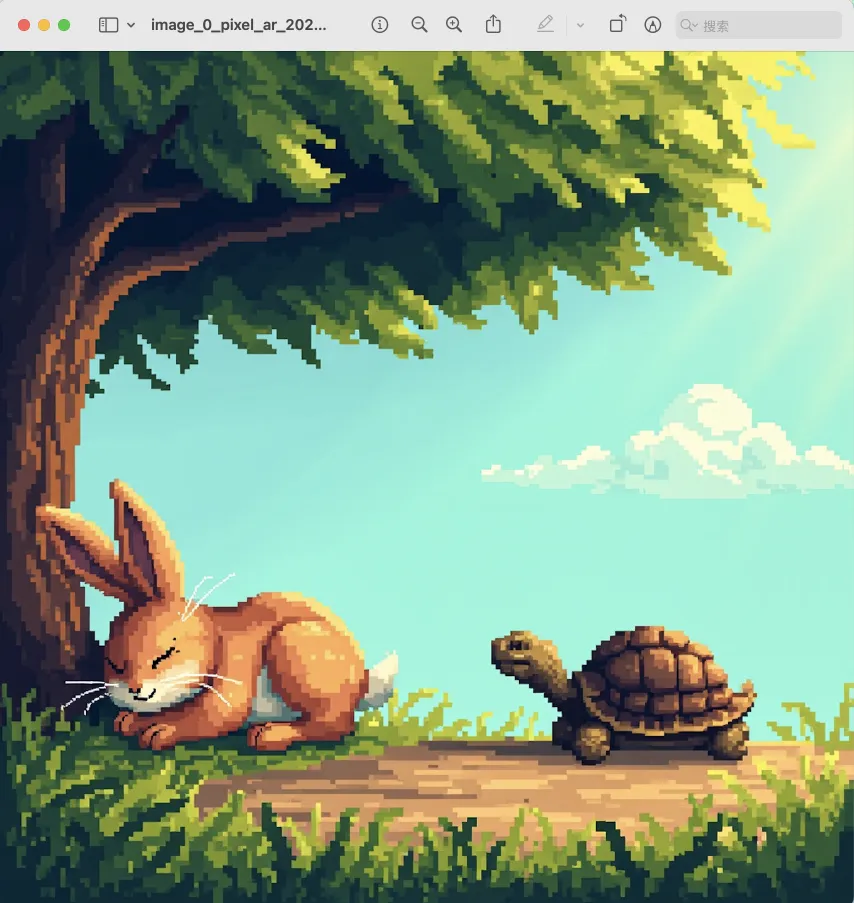
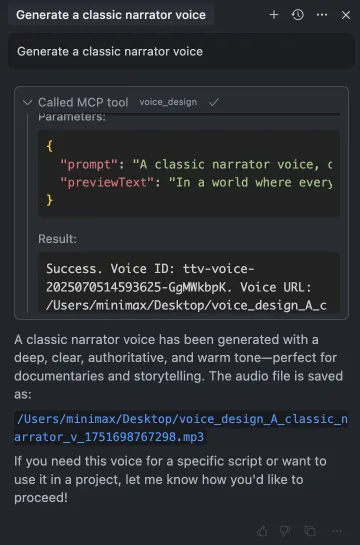
5. design de voz
Ferramentas disponíveis
Texto para áudio
Converte texto em arquivo de áudio de fala.
Nome da ferramenta: text_to_audio
Parâmetros:
text: Texto a ser convertido (obrigatório)model: Versão do modelo, opções: 'speech-02-hd', 'speech-02-turbo', 'speech-01-hd', 'speech-01-turbo', 'speech-01-240228', 'speech-01-turbo-240228', padrão é 'speech-02-hd'voiceId: ID da voz, padrão é 'male-qn-qingse'speed: Velocidade da fala, intervalo 0,5-2,0, padrão é 1,0vol: Volume, intervalo 0,1-10,0, padrão é 1,0pitch: Tom, intervalo -12 a 12, padrão é 0emotion: Emoção, opções: 'happy', 'sad', 'angry', 'fearful', 'disgusted', 'surprised', 'neutral', padrão é 'happy'. Nota: Este parâmetro funciona apenas com os modelos 'speech-02-hd', 'speech-02-turbo', 'speech-01-turbo', 'speech-01-hd'format: Formato de áudio, opções: 'mp3', 'pcm', 'flac', 'wav', padrão é 'mp3'sampleRate: Taxa de amostragem (Hz), opções: 8000, 16000, 22050, 24000, 32000, 44100, padrão é 32000bitrate: Taxa de bits (bps), opções: 64000, 96000, 128000, 160000, 192000, 224000, 256000, 320000, padrão é 128000channel: Canais de áudio, opções: 1 ou 2, padrão é 1languageBoost: Aprimora a capacidade de reconhecer idiomas e dialetos especificados. Valores suportados incluem: 'Chinese', 'Chinese,Yue', 'English', 'Arabic', 'Russian', 'Spanish', 'French', 'Portuguese', 'German', 'Turkish', 'Dutch', 'Ukrainian', 'Vietnamese', 'Indonesian', 'Japanese', 'Italian', 'Korean', 'Thai', 'Polish', 'Romanian', 'Greek', 'Czech', 'Finnish', 'Hindi', 'auto', padrão é 'auto'stream: Ativa a saída em streamingsubtitleEnable: O parâmetro controla se o serviço de legendas está ativado. O modelo deve ser 'speech-01-turbo' ou 'speech-01-hd'. Se este parâmetro não for fornecido, o valor padrão é falseoutputDirectory: Diretório para salvar o arquivo de saída.outputDirectoryé relativo aMINIMAX_MCP_BASE_PATH(oubasePathna configuração). O caminho final de salvamento é${basePath}/${outputDirectory}. Por exemplo, seMINIMAX_MCP_BASE_PATH=~/DesktopeoutputDirectory=workspace, a saída será salva em~/Desktop/workspace/. (opcional)outputFile: Caminho para salvar o arquivo de saída (opcional, gerado automaticamente se não fornecido)
Reproduzir áudio
Reproduz um arquivo de áudio. Suporta formatos WAV e MP3. Não suporta vídeo.
Nome da ferramenta: play_audio
Parâmetros:
inputFilePath: Caminho para o arquivo de áudio a ser reproduzido (obrigatório)isUrl: Se o arquivo de áudio é uma URL, padrão é false
Clonagem de voz
Clona uma voz a partir de um arquivo de áudio.
Nome da ferramenta: voice_clone
Parâmetros:
audioFile: Caminho para o arquivo de áudio (obrigatório)voiceId: ID da voz (obrigatório)text: Texto para áudio de demonstração (opcional)outputDirectory: Diretório para salvar o arquivo de saída.outputDirectoryé relativo aMINIMAX_MCP_BASE_PATH(oubasePathna configuração). O caminho final de salvamento é${basePath}/${outputDirectory}. Por exemplo, seMINIMAX_MCP_BASE_PATH=~/DesktopeoutputDirectory=workspace, a saída será salva em~/Desktop/workspace/. (opcional)
Texto para imagem
Gera imagens com base em descrições textuais.
Nome da ferramenta: text_to_image
Parâmetros:
prompt: Descrição da imagem (obrigatório)model: Versão do modelo, padrão é 'image-01'aspectRatio: Proporção de aspecto, padrão é '1:1', opções: '1:1', '16:9','4:3', '3:2', '2:3', '3:4', '9:16', '21:9'n: Número de imagens a gerar, intervalo 1-9, padrão é 1promptOptimizer: Se deve otimizar o prompt, padrão é truesubjectReference: Caminho para arquivo de imagem local ou URL pública para referência de personagem (opcional)outputDirectory: Diretório para salvar o arquivo de saída.outputDirectoryé relativo aMINIMAX_MCP_BASE_PATH(oubasePathna configuração). O caminho final de salvamento é${basePath}/${outputDirectory}. Por exemplo, seMINIMAX_MCP_BASE_PATH=~/DesktopeoutputDirectory=workspace, a saída será salva em~/Desktop/workspace/. (opcional)outputFile: Caminho para salvar o arquivo de saída (opcional, gerado automaticamente se não fornecido)asyncMode: Se deve usar modo assíncrono. O padrão é False. Se True, a tarefa de geração de vídeo será enviada de forma assíncrona e a resposta retornará um task_id. Deve-se usar a ferramentaquery_video_generationpara verificar o status da tarefa e obter o resultado. (opcional)
Gerar vídeo
Gera vídeos com base em descrições textuais.
Nome da ferramenta: generate_video
Parâmetros:
prompt: Descrição do vídeo (obrigatório)model: Versão do modelo, as opções são 'T2V-01', 'T2V-01-Director', 'I2V-01', 'I2V-01-Director', 'I2V-01-live', 'S2V-01', 'MiniMax-Hailuo-02', o padrão é 'MiniMax-Hailuo-02'firstFrameImage: Caminho para a imagem do primeiro quadro (opcional)duration: A duração do vídeo. O modelo deve ser "MiniMax-Hailuo-02". Os valores podem ser 6 e 10. (opcional)resolution: A resolução do vídeo. O modelo deve ser "MiniMax-Hailuo-02". Os valores variam entre ["768P", "1080P"]. (opcional)outputDirectory: Diretório para salvar o arquivo de saída.outputDirectoryé relativo aMINIMAX_MCP_BASE_PATH(oubasePathna configuração). O caminho final de salvamento é${basePath}/${outputDirectory}. Por exemplo, seMINIMAX_MCP_BASE_PATH=~/DesktopeoutputDirectory=workspace, a saída será salva em~/Desktop/workspace/. (opcional)outputFile: Caminho para salvar o arquivo de saída (opcional, gerado automaticamente se não for fornecido)asyncMode: Se deve usar o modo assíncrono. O padrão é False. Se True, a tarefa de geração de vídeo será enviada de forma assíncrona e a resposta retornará um task_id. Deve-se usar a ferramentaquery_video_generationpara verificar o status da tarefa e obter o resultado. (opcional)
Consultar o Status da Geração de Vídeo
Consulte o status de uma tarefa de geração de vídeo.
Nome da Ferramenta: query_video_generation
Parâmetros:
taskId: O ID da tarefa a ser consultado. Deve ser o task_id retornado pela ferramentagenerate_videoseasync_modefor True. (obrigatório)outputDirectory: Diretório para salvar o arquivo de saída.outputDirectoryé relativo aMINIMAX_MCP_BASE_PATH(oubasePathna configuração). O caminho final de salvamento é${basePath}/${outputDirectory}. Por exemplo, seMINIMAX_MCP_BASE_PATH=~/DesktopeoutputDirectory=workspace, a saída será salva em~/Desktop/workspace/. (opcional)
Design de Voz
Gere uma voz com base em prompts de descrição.
Nome da Ferramenta: voice_design
Parâmetros:
prompt: O prompt para gerar a voz. (obrigatório)previewText: O texto para pré-visualizar a voz. (obrigatório)voiceId: O id da voz a ser usada. Por exemplo, "male-qn-qingse"/"audiobook_female_1"/"cute_boy"/"Charming_Lady"... (opcional)outputDirectory: O diretório para salvar o arquivo de saída.outputDirectoryé relativo aMINIMAX_MCP_BASE_PATH(oubasePathna configuração). O caminho final de salvamento é${basePath}/${outputDirectory}. Por exemplo, seMINIMAX_MCP_BASE_PATH=~/DesktopeoutputDirectory=workspace, a saída será salva em~/Desktop/workspace/. (opcional)
FAQ
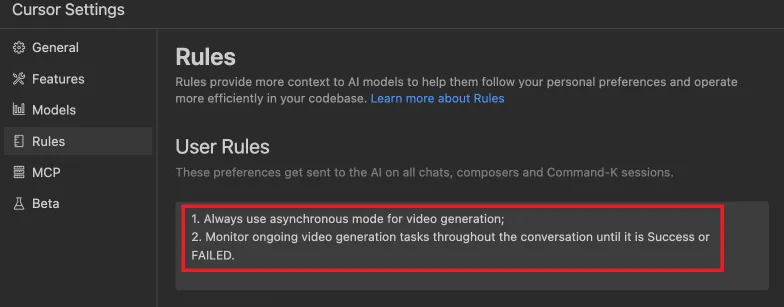
1. Como usar generate_video no modo assíncrono
Defina as regras de conclusão antes de começar:
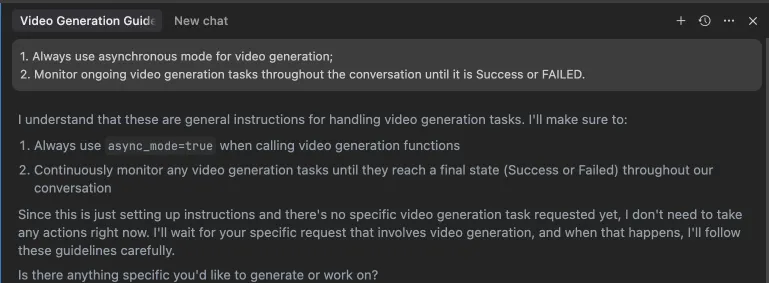 Alternativamente, essas regras podem ser configuradas nas configurações do seu IDE (por exemplo, Cursor):
Desenvolvimento
Configuração
# Clone the repository
git clone https://github.com/MiniMax-AI/MiniMax-MCP-JS.git
cd minimax-mcp-js

# Install dependencies
pnpm install
Build
# Build the project
pnpm run build
Executar
# Run the MCP server
pnpm start
Licença
MIT