Google Cloud Run
oficialServidor MCP oficial para implantação no Google Cloud Run.
O que você pode fazer com Google Cloud Run MCP?
- Implantar código diretamente no Cloud Run — Peça ao assistente para implantar o conteúdo de um arquivo ou uma pasta local usando
deploy-file-contentsoudeploy-local-folder. - Listar e inspecionar serviços do Cloud Run — Recupere serviços em um projeto e região com
list-services, ou obtenha detalhes de um serviço específico viaget-service. - Buscar logs e erros de serviços — Use
get-service-logpara obter logs recentes e mensagens de erro de um serviço nomeado do Cloud Run. - Descobrir e criar projetos GCP — Liste localmente os projetos disponíveis com
list-projectsou crie um novo projeto e vincule uma conta de faturamento viacreate-project. - Usar atalhos em linguagem natural — Acione o prompt
deploypara implantar o diretório de trabalho atual, ou o promptlogspara buscar logs de serviço com valores padrão sensíveis.
Documentação
Servidor MCP do Cloud Run e extensão da CLI Gemini
Permite que agentes de IA compatíveis com MCP implantem aplicativos no Cloud Run.
"mcpServers":{
  "cloud-run": {
    "command": "npx",
    "args": ["-y", "@google-cloud/cloud-run-mcp"]
  }
}
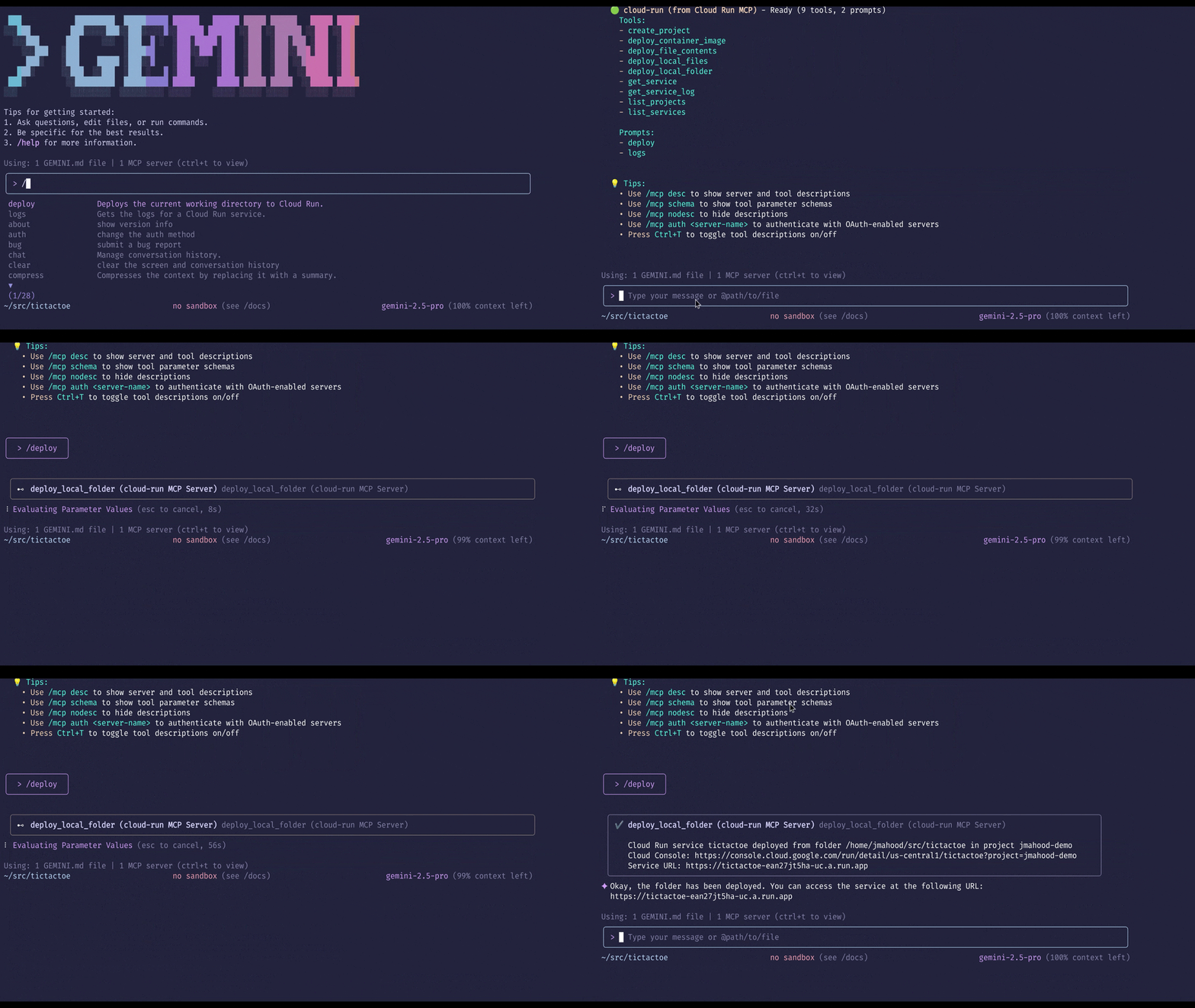
Implante a partir da CLI Gemini e outros agentes de CLI com tecnologia de IA:
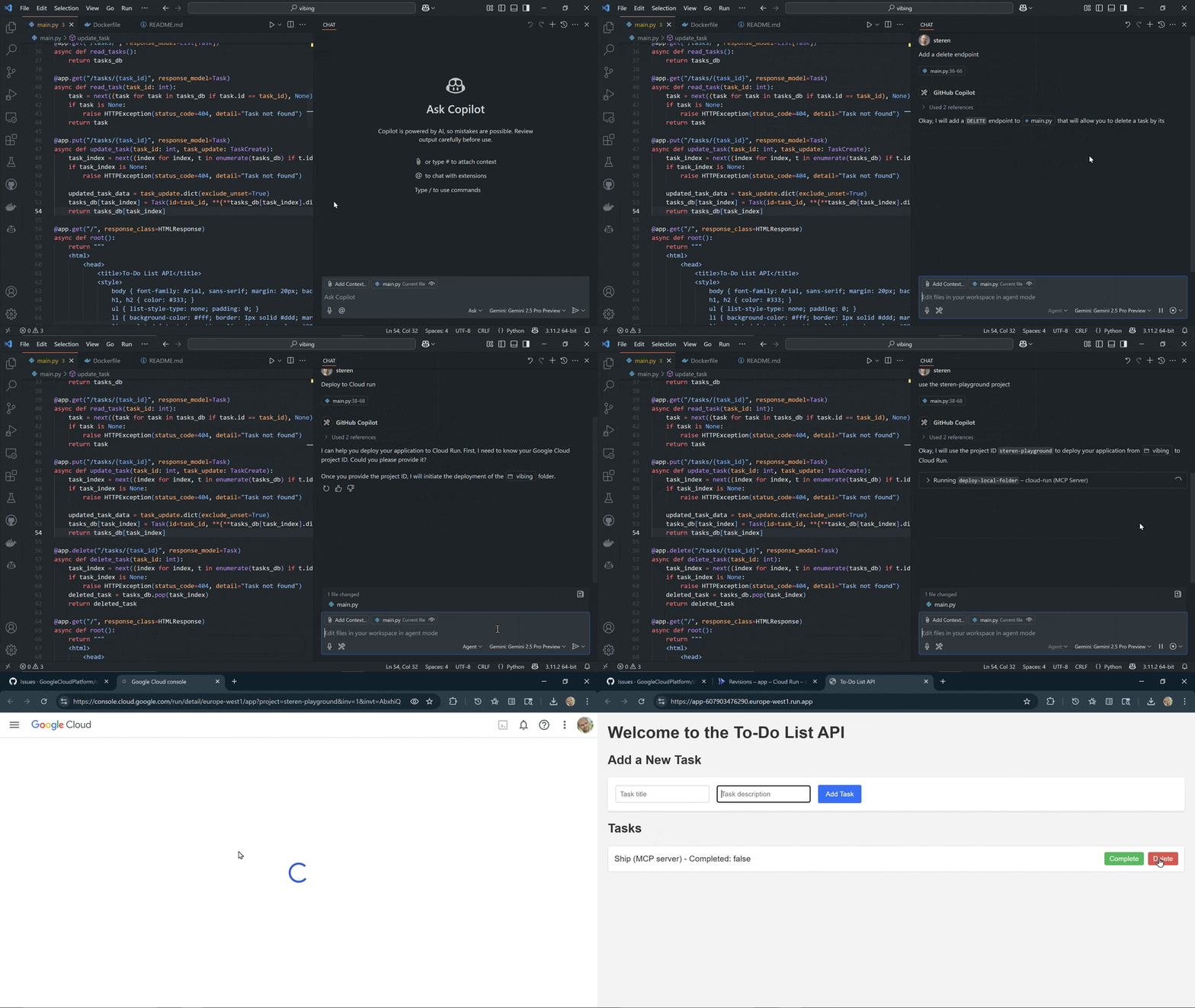
Implante a partir de IDEs com tecnologia de IA:
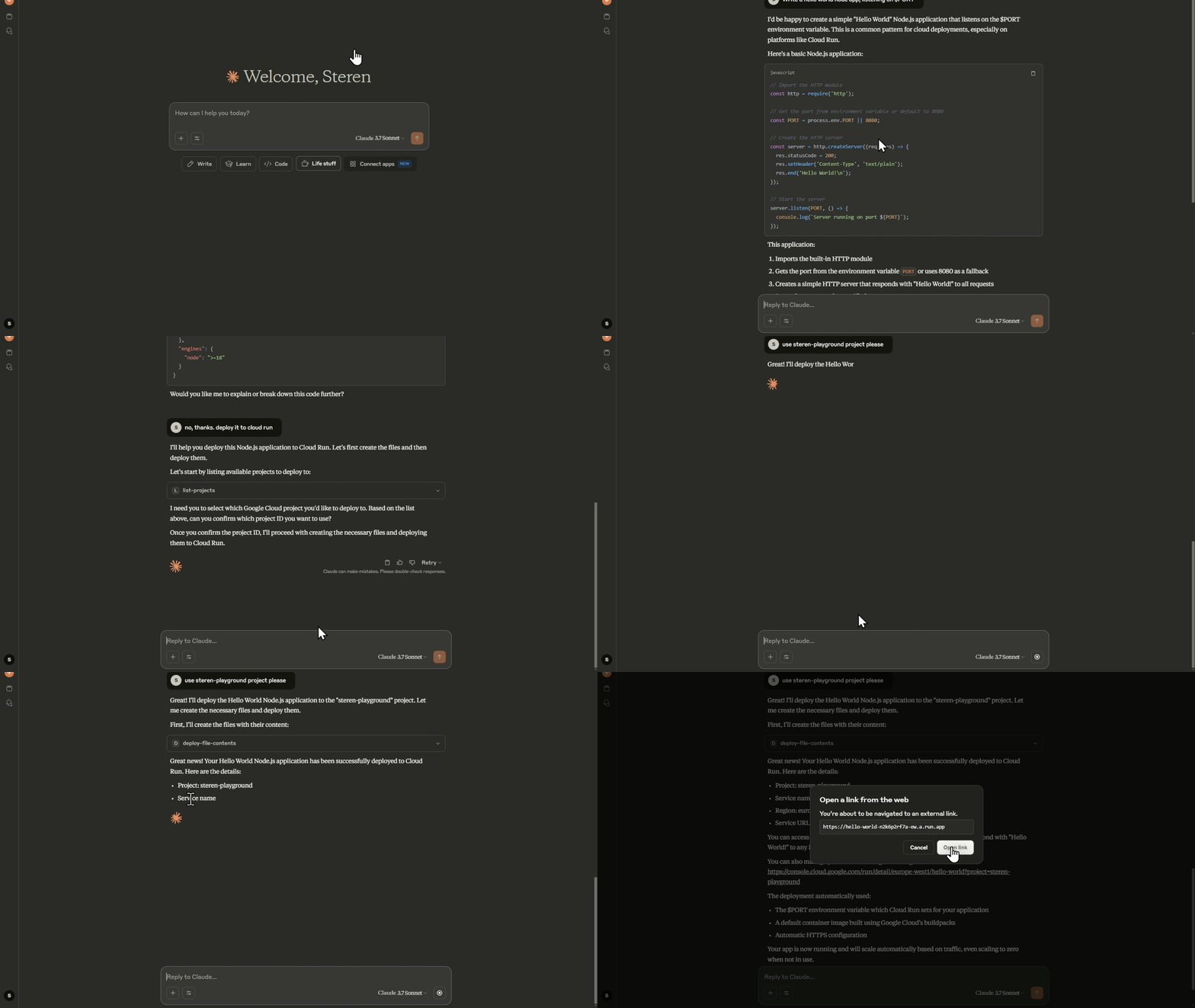
Implante a partir de aplicativos assistentes de IA:
Implante a partir de SDKs de agente, como o SDK Google Gen AI ou o Agent Development Kit.
[!NOTE]
Este é o repositório de um servidor MCP para implantar código no Cloud Run. Para saber como hospedar servidores MCP no Cloud Run, visite a documentação do Cloud Run.
Ferramentas
-
deploy-file-contents: Implanta arquivos no Cloud Run fornecendo seus conteúdos diretamente. -
list-services: Lista os serviços do Cloud Run em um determinado projeto e região. -
get-service: Obtém detalhes de um serviço específico do Cloud Run. -
get-service-log: Obtém logs e mensagens de erro de um serviço específico do Cloud Run. -
deploy-local-folder*: Implanta uma pasta local em um serviço do Google Cloud Run. -
list-projects*: Lista os projetos GCP disponíveis. -
create-project*: Cria um novo projeto GCP e o vincula à primeira conta de faturamento disponível. Um ID de projeto pode ser especificado opcionalmente.
* disponível apenas ao executar localmente
Prompts
Prompts são comandos em linguagem natural que podem ser usados para realizar tarefas comuns. Eles são atalhos para executar chamadas de ferramentas com argumentos pré-preenchidos.
deploy: Implanta o diretório de trabalho atual no Cloud Run. Se um nome de serviço não for fornecido, ele usará a variável de ambienteDEFAULT_SERVICE_NAMEou o nome do diretório de trabalho atual.logs: Obtém os logs de um serviço do Cloud Run. Se um nome de serviço não for fornecido, ele usará a variável de ambienteDEFAULT_SERVICE_NAMEou o nome do diretório de trabalho atual.
Variáveis de Ambiente
O servidor MCP do Cloud Run pode ser configurado usando as seguintes variáveis de ambiente:
| Variável | Descrição |
|---|---|
GOOGLE_CLOUD_PROJECT | O ID do projeto padrão a ser usado para os serviços do Cloud Run. |
GOOGLE_CLOUD_REGION | A região padrão a ser usada para os serviços do Cloud Run. |
DEFAULT_SERVICE_NAME | O nome do serviço padrão a ser usado para os serviços do Cloud Run. |
SKIP_IAM_CHECK | Controla se as permissões IAM de um serviço do Cloud Run devem ser verificadas. Defina como false para habilitar as verificações. O padrão é true, que é a maneira recomendada para tornar o serviço público. |
ENABLE_HOST_VALIDATION | Previne ataques de DNS Rebinding validando o cabeçalho Host. Isso está desabilitado por padrão. |
ALLOWED_HOSTS | Lista separada por vírgulas de cabeçalhos Host permitidos (se a validação de host estiver habilitada). O valor padrão é localhost,127.0.0.1,::1. |
Usar como extensão da CLI Gemini
Para instalar isso como uma extensão da CLI Gemini, execute o seguinte comando:
-
Instale a extensão:
gemini extensions install https://github.com/GoogleCloudPlatform/cloud-run-mcp -
Faça login na sua conta do Google Cloud usando o comando:
gcloud auth login -
Configure as credenciais do aplicativo usando o comando:
gcloud auth application-default login
Usar em Clientes MCP
Saiba como configurar seu cliente MCP
A maioria dos clientes MCP requer que um arquivo de configuração seja criado ou modificado para adicionar o servidor MCP.
A sintaxe do arquivo de configuração pode variar entre os clientes. Consulte os links a seguir para obter a sintaxe esperada mais recente:
Depois de identificar como configurar seu cliente MCP, selecione uma destas duas opções para configurar o servidor MCP. Recomendamos configurar como um servidor MCP local usando Node.js.
Configurar como servidor MCP local
Execute o servidor MCP do Cloud Run em sua máquina local usando credenciais locais do Google Cloud. Isso é melhor se você estiver usando um IDE assistido por IA (ex.: Cursor) ou um aplicativo de desktop de IA (ex.: Claude).
-
Instale o Google Cloud SDK e autentique-se com sua conta do Google.
-
Faça login na sua conta do Google Cloud usando o comando:
gcloud auth login -
Configure as credenciais do aplicativo usando o comando:
gcloud auth application-default login
Em seguida, configure o servidor MCP usando Node.js ou Docker:
Usando Node.js
-
Instale o Node.js (versão LTS recomendada).
-
Atualize o arquivo de configuração MCP do seu cliente MCP com o seguinte:
"cloud-run": { "command": "npx", "args": ["-y", "@google-cloud/cloud-run-mcp"] } -
[Opcional] Adicione configurações padrão
   "cloud-run": {
      "command": "npx",
      "args": ["-y", "@google-cloud/cloud-run-mcp"],
      "env": {
            "GOOGLE_CLOUD_PROJECT": "PROJECT_NAME",
            "GOOGLE_CLOUD_REGION": "PROJECT_REGION",
            "DEFAULT_SERVICE_NAME": "SERVICE_NAME"
      }
   }
Usando Docker
Consulte o catálogo MCP do Docker ou use estas instruções manuais:
-
Instale o Docker
-
Atualize o arquivo de configuração MCP do seu cliente MCP com o seguinte:
   "cloud-run": {
     "command": "docker",
     "args": [
       "run",
       "-i",
       "--rm",
       "-e",
       "GOOGLE_APPLICATION_CREDENTIALS",
       "-v",
       "/local-directory:/local-directory",
       "mcp/cloud-run-mcp:latest"
     ],
     "env": {
       "GOOGLE_APPLICATION_CREDENTIALS": "/Users/slim/.config/gcloud/application_default-credentials.json",
       "DEFAULT_SERVICE_NAME": "SERVICE_NAME"
     }
   }
Configurar como servidor MCP remoto
[!WARNING]
Não use o servidor MCP remoto sem autenticação. Nas instruções a seguir, usaremos a autenticação IAM para proteger a conexão com o servidor MCP a partir da sua máquina local. Isso é importante para evitar acesso não autorizado aos seus recursos do Google Cloud.
Execute o próprio servidor MCP do Cloud Run no Cloud Run com a conexão da sua máquina local autenticada via IAM. Com esta opção, você só poderá implantar código no mesmo projeto do Google Cloud onde o servidor MCP está em execução.
-
Instale o Google Cloud SDK e autentique-se com sua conta do Google.
-
Faça login na sua conta do Google Cloud usando o comando:
gcloud auth login -
Defina o ID do seu projeto do Google Cloud usando o comando:
gcloud config set project YOUR_PROJECT_ID -
Implante o servidor MCP do Cloud Run no Cloud Run:
gcloud run deploy cloud-run-mcp --image us-docker.pkg.dev/cloudrun/container/mcp --no-allow-unauthenticatedQuando solicitado, escolha uma região, por exemplo
europe-west1.Observe que o servidor MCP não é acessível publicamente, ele requer autenticação via IAM.
-
[Opcional] Adicione configurações padrão
gcloud run services update cloud-run-mcp --region=REGION --update-env-vars GOOGLE_CLOUD_PROJECT=PROJECT_NAME,GOOGLE_CLOUD_REGION=PROJECT_REGION,DEFAULT_SERVICE_NAME=SERVICE_NAME,SKIP_IAM_CHECK=false -
Execute um proxy do Cloud Run em sua máquina local para conectar-se com segurança usando sua identidade ao servidor MCP remoto em execução no Cloud Run:
gcloud run services proxy cloud-run-mcp --port=3000 --region=REGION --project=PROJECT_IDIsso criará um proxy local na porta 3000 que encaminha solicitações para o servidor MCP remoto e injeta sua identidade.
-
Atualize o arquivo de configuração MCP do seu cliente MCP com o seguinte:
   "cloud-run": {
     "url": "http://localhost:3000/sse"
   }
Se o seu cliente MCP não suportar o atributo
url, você pode usar o mcp-remote:"cloud-run": { "command": "npx", "args": ["-y", "mcp-remote", "http://localhost:3000/sse"] }
Usando o Servidor MCP com OAuth
O servidor MCP do Cloud Run suporta OAuth como mecanismo de autenticação. Para usar OAuth, crie o cliente OAuth e configure um arquivo .env com os valores apropriados referentes ao seu cliente OAuth. Um .env.example é fornecido para referência.
O servidor MCP do Cloud Run funciona perfeitamente com o cliente OAuth do Google Cloud SDK. Para aproveitar o cliente OAuth do Google Cloud SDK, você pode usar o arquivo .env.gcloud-sdk-oauth como seu arquivo .env da seguinte forma:
cp .env.gcloud-sdk-oauth .env
node mcp-server.js
Configurar o Servidor MCP na CLI Gemini para usar OAuth
Quando o servidor MCP do Cloud Run é iniciado no modo OAuth, o cliente MCP também deve ser configurado para usar OAuth. Você pode configurar o servidor MCP no modo OAuth na CLI Gemini usando o seguinte JSON no arquivo ~/.gemini/settings.json:
{
  "mcpServers": {
    "cloud-run": {
      "httpUrl": "http://localhost:3000/mcp",
      "oauth": {
        "enabled": true,
        "clientId": "<OAUTH_CLIENT_ID>",
        "clientSecret": "<OAUTH_CLIENT_SECRET>"
      }
    }
  }
}
Após as alterações de configuração mostradas acima, inicie a CLI Gemini. Você deve autenticar o servidor MCP do Cloud Run usando o seguinte prompt na CLI Gemini:
/mcp auth cloud-run
Isso o levará para a página de autenticação no seu navegador, onde você precisa fazer login usando o ID do Gmail apropriado e aceitar os termos e condições. Uma vez que a autenticação seja bem-sucedida, você pode retornar à CLI Gemini, e o servidor MCP do Cloud Run estará pronto para uso.
Os Termos de Serviço da Plataforma Google Cloud (disponíveis em https://cloud.google.com/terms/) e os Termos de Processamento e Segurança de Dados (disponíveis em https://cloud.google.com/terms/data-processing-terms) não se aplicam a nenhum componente do software do Servidor MCP do Cloud Run.
Habilidades do Cloud Run
Apresentamos as habilidades do Cloud Run para permitir que agentes de IA realizem ações no Cloud Run. Você pode usar essas habilidades com a CLI Gemini e outras ferramentas de IA agênticas. As habilidades estão disponíveis em Cloud Run Skills.
As habilidades do Cloud Run são baseadas na CLI gcloud para Cloud Run, capacitando os agentes a realizar todas as ações no Cloud Run usando o gcloud, assim como podem ser realizadas pelo usuário GCP usando a CLI gcloud.
Para usar as habilidades do Cloud Run:
- Certifique-se de ter a CLI
gcloudinstalada e autenticada comgcloud auth loginegcloud auth application-default login. - Defina seu projeto com
gcloud config set project [PROJECT_ID]. - Habilite as habilidades em sua ferramenta de IA agêntica. Por exemplo, você pode habilitar as habilidades para a CLI Gemini usando o seguinte comando no seu terminal:
gemini skills install https://github.com/GoogleCloudPlatform/cloud-run-mcp.git --path skills/cloud-run
- Uma vez que as habilidades estejam habilitadas, você pode usá-las para realizar ações no Cloud Run. Aqui estão alguns prompts para você começar:
-
Liste os serviços do Cloud Run no projeto test-gcp-project na região us-west1.
-
Implante a pasta /home/username/workspace/hello-world como o serviço do Cloud Run hello-world no projeto test-gcp-project na região us-west1.
-
Descreva o job do Cloud Run hello-job no projeto test-gcp-project na região europe-west1.