Whimsical
공식AI가 브레인스토밍, 플로우차트, 마인드맵, 와이어프레임, 기술 다이어그램을 위한 시각적 작업 공간을 제어하도록 하세요.
Whimsical MCP(으)로 무엇을 할 수 있나요?
AI에게 텍스트를 시각적 다이어그램으로 변환하고, 작업 공간을 검색하며, Whimsical에서 시각적으로 브레인스토밍하도록 요청하세요.
- 플로차트 및 다이어그램 만들기 — AI에게 기술적 프로세스를
create_diagram을 통해 새 Whimsical 파일의 플로차트나 시퀀스 다이어그램으로 변환하도록 요청하세요. - 작업 공간 파일 검색 — AI에게
search_files를 사용하여 작업 공간 전체에서 Whimsical 파일을 찾고 읽도록 요청하고, 링크나 요약을 반환하게 하세요. - 마인드 맵 및 와이어프레임 생성 — AI에게 Whimsical에서 직접 계획 및 브레인스토밍을 위한 마인드 맵이나 와이어프레임 개요를 만들도록 요청하세요.
문서
학습
Whimsical MCP
Whimsical의 MCP(Model Context Protocol) 서버는 Whimsical 워크스페이스를 Claude, ChatGPT, Cursor와 같은 AI 도구에 연결합니다. 워크스페이스의 콘텐츠를 읽고 쓸 수 있는 안전한 액세스를 제공하여 다음과 같은 작업을 함께 수행할 수 있습니다:
- Whimsical 보드에서 복잡한 프로세스를 시각화합니다.
- 플로차트로 SOP를 매핑합니다.
- 프롬프트나 코드에서 와이어프레임을 생성합니다.
- Whimsical 와이어프레임에서 작동하는 프로토타입을 코딩합니다.
- 그 외 더 많은 기능!
1단계: MCP 클라이언트 설정
아래의 클라이언트별 지침에 따라 Whimsical의 MCP 서버를 추가하세요.
Claude
Whimsical은 Claude의 커넥터 디렉토리에 등록된 검증된 커넥터이므로, 디렉토리에서 직접 찾거나 https://claude.ai/directory/connectors/whimsical로 바로 이동할 수 있습니다.
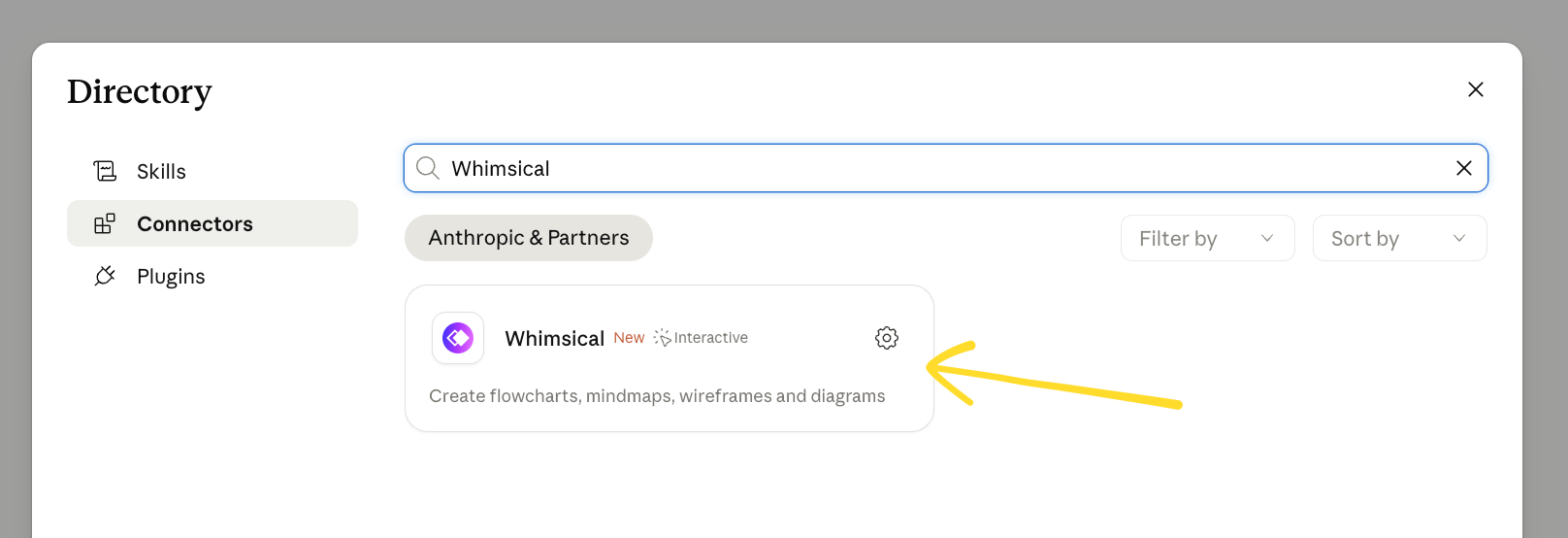
열리면 연결을 클릭하고 Whimsical 인증을 완료하세요. 이후 Claude는 Whimsical 콘텐츠에 액세스하고 작업할 수 있습니다.
ChatGPT
전용 ChatGPT용 Whimsical 플러그인을 사용할 수 있습니다.
- ChatGPT를 열고 설정 → 플러그인으로 이동합니다.
- Whimsical을 검색하거나 이 직접 링크를 사용하세요.
- 연결을 클릭하고 인증 단계를 완료하세요.
연결이 완료되면 채팅에서 @Whimsical을 입력하여 사용하세요. 자세한 내용은 ChatGPT용 Whimsical 앱 전체 가이드를 참조하세요.
Cursor
- Cursor의 플러그인 디렉토리에서 Whimsical을 직접 추가하세요: https://cursor.directory/plugins/whimsical
- 또는 Cursor → 설정 → Cursor 설정을 엽니다.
- 도구 및 MCP로 이동합니다.
- 사용자 지정 MCP 추가 또는 + 새 MCP 서버를 클릭합니다.
- 다음 구성을 입력하고 저장하세요:
{ "mcpServers": { "whimsical-remote": { "url": "https://mcp.whimsical.com/mcp" } } }
기타 클라이언트
MCP 서버를 지원하는 다른 많은 도구가 있으므로, 다음 값을 사용하여 Whimsical의 MCP 서버를 구성할 수 있습니다:
- 이름:
whimsical-remote - URL:
https://mcp.whimsical.com/mcp
2단계: 인증
MCP 서버는 Whimsical 계정으로 OAuth 인증이 필요하므로, Whimsical 계정만 있으면 됩니다.
3단계: 연결 확인
- "사용 가능한 Whimsical 도구는 무엇인가요?"와 같은 프롬프트를 보내세요. MCP가 연결되어 있으면
create_diagram,search_files등의 도구 목록을 받게 됩니다. - Claude, ChatGPT 또는 Cursor의 MCP 설정 페이지에서 직접 확인할 수도 있습니다.
4단계: MCP 클라이언트에 프롬프트 입력
새 채팅을 시작하고 Whimsical에서 작업을 수행하도록 요청하세요. 시작하려면 "Whimsical MCP로 무엇을 할 수 있나요?"라고 물어보세요. 👌
프로세스 또는 시퀀스 다이어그램 만들기
AI에게 기술 프로세스를 Whimsical의 시각적 다이어그램으로 변환하도록 요청하세요. "일반적인 OAuth 흐름의 플로차트 만들기", "Slack이 알림을 보내는 방식을 결정하는 다이어그램 만들기", 또는 "API 요청이 처리되는 방식을 보여주는 시퀀스 다이어그램 생성"과 같은 프롬프트를 시도해 보세요.
다음을 확인할 수 있습니다:
- MCP 서버가 워크스페이스에 새 파일을 생성합니다.
- 제공된 컨텍스트를 기반으로 플로차트 또는 시퀀스 다이어그램을 생성합니다.
- 채팅에서 생성된 콘텐츠의 미리보기를 제공하여 출력물을 보고 상호작용할 수 있습니다.
Whimsical 파일 검색 및 참조
AI가 Whimsical 파일을 검색하고 읽을 수 있으므로 컨텍스트에서 참조할 수 있습니다. "지난달에 만든 시스템 아키텍처 다이어그램 찾기" 또는 "Whimsical에서 매핑한 사용자 흐름 요약"을 시도해 보세요.
다음을 확인할 수 있습니다:
- MCP 서버가 워크스페이스의 모든 파일을 검색합니다.
- 일치하는 파일(또는 파일들)을 찾습니다.
- 일치하는 파일에 대한 링크를 반환하거나 채팅에 직접 임베드합니다.
- 요청한 요약을 생성합니다.
시각적으로 계획하고 브레인스토밍하기
AI를 사용하여 Whimsical에서 직접 마인드 맵, 와이어프레임 개요, 계획 문서를 만드세요. "이 프로젝트의 주요 기능에 대한 마인드 맵 만들기" 또는 "새 설정 페이지에 대한 와이어프레임 개요 만들기"를 시도해 보세요.
다음을 확인할 수 있습니다:
- MCP 서버가 워크스페이스에 새 파일을 생성합니다.
- 제공된 컨텍스트를 기반으로 마인드 맵 또는 와이어프레임을 생성합니다.
- 채팅에서 출력물을 보고 상호작용할 수 있는 임베드와 링크를 제공합니다.
이 문서는 대부분의 사용자에게 권장되는 옵션인 Whimsical의 원격 MCP에 대해 다룹니다.
원격 MCP는 호스팅된 MCP 서버를 통해 ChatGPT, Claude, Cursor와 같은 AI 도구를 Whimsical에 연결합니다. 설치할 것이 없으며, AI 어시스턴트가 원격 MCP 서버를 지원하는 모든 곳에서 작동합니다.
로컬에서 MCP를 실행하려면 데스크톱 MCP를 대신 사용할 수 있습니다. Whimsical 데스크톱 앱을 통해 실행되며 AI 코딩 도구가 컴퓨터의 파일과 코드에 액세스할 수 있게 해줍니다 — Claude Code, Codex, Copilot과 같은 에이전트에 유용합니다. 작동하려면 Whimsical 데스크톱 앱이 열려 있어야 합니다.
데스크톱 MCP를 설정하려면 지원 팀에 문의하세요.