WhatsApp by GREEN-API
공식공식 GREEN-API MCP 서버. WhatsApp 메시지를 보내고 받으며, 채팅, 그룹 및 연락처를 관리합니다.
WhatsApp By GREEN API MCP(으)로 무엇을 할 수 있나요?
- 인스턴스 상태 확인 — WhatsApp 인스턴스의 상태를 확인해 인증되었고 정상적으로 작동하는지 확인하도록 어시스턴트에게 요청하세요.
- WhatsApp 메시지 보내기 — 특정 WhatsApp 번호로 메시지를 보내도록 어시스턴트에게 요청하세요. 예: "+71234567891로 'Hello world'를 보내 줘".
- WhatsApp 메시지 받기 — 연동 기능을 사용해 고객이 보낸 WhatsApp 메시지를 받으세요.
- GREEN-API 메서드 호출 — 지원되는 작업에
GREEN-API메서드를 사용해 WhatsApp API를 이용하도록 어시스턴트에게 요청하세요. - 안전하지 않은 메서드 제한 — 연결한 후 에이전트가 잠재적으로 안전하지 않은 특정 메서드를 실행하도록 허용하거나 금지하세요.
호스팅형 MCP 서버
npx add-mcp 'https://mcp.green-api.com/mcp'Claude Code, Codex, Cursor 등에 설치됩니다
문서
GREEN-API MCP 서버 연결
MCP(Model Context Protocol)는 AI 어시스턴트가 외부 도구 및 데이터 소스에 연결할 수 있도록 하는 개방형 표준입니다. GREEN-API는 자체 MCP 서버를 제공하여 AI 어시스턴트가 WhatsApp API와 직접 상호작용할 수 있도록 합니다. 메시지 전송, 그룹 관리, 채팅 기록 액세스 등을 할 수 있습니다.
이 안내에서는 GREEN-API WhatsApp 서비스를 사용해 Claude Desktop에 MCP 서버를 연결하는 방법을 설명합니다.
/mcp 또는 /sse 프로토콜을 사용해 MCP에 연결할 수 있습니다. 연결에는 /mcp 프로토콜을 사용하는 것이 좋습니다.
목차
최소 요구 사항
- GREEN-API 계정 – 사이트에서 요금제 중 하나를 선택해 등록합니다.
- GREEN-API 콘솔에서 인증된 인스턴스
- Claude – 플랫폼에 계정을 등록합니다.
- Claude Desktop 설치 – 공식 웹사이트에서 다운로드합니다.
개요
이 통합을 통해 다음을 수행할 수 있습니다.
- WhatsApp 메시지 수신
- 고객에게 WhatsApp 메시지 전송
- GREEN-API의 WhatsApp API 메서드 사용
단계별 연결 설정
이 연결 방식은 인스턴스 번호를 기반으로 OAuth 인증을 사용하는 GREEN-API 서버를 구성하여 구현됩니다. 이 방식은 로컬 컴퓨터에 추가 패키지를 설치할 필요가 없습니다. 서버는 이미 배포되어 있으며 mcp.green-api.com에서 액세스할 수 있습니다.
1단계: Claude Desktop에 사용자 지정 MCP 서버 추가
- Claude Desktop 앱을 실행합니다.
- 설정을 엽니다: Customize → Connectors
+아이콘을 클릭하고 Add connector를 선택합니다.
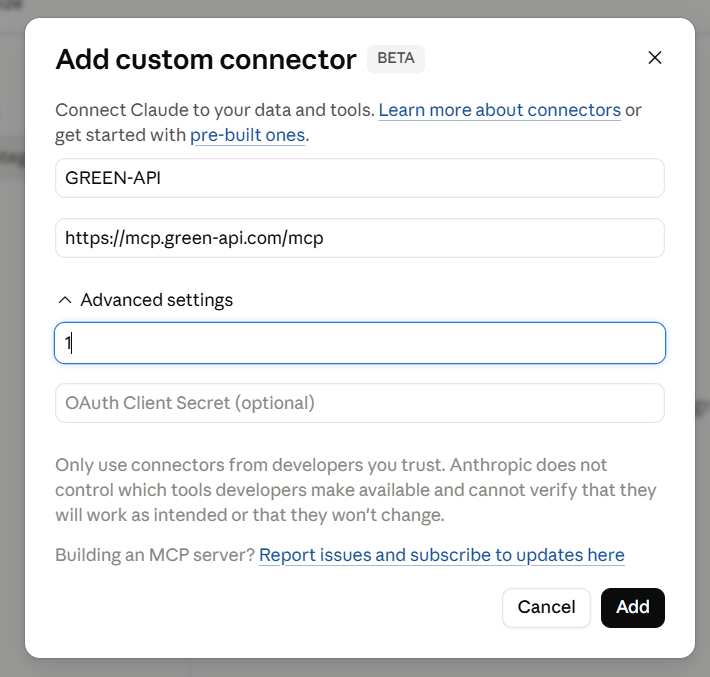
- 서버 이름: GREEN-API (또는 GREEN-API MCP WhatsApp Server와 같이 설명이 포함된 다른 이름)
- 서버 URL: https://mcp.green-api.com/mcp
- 고급 설정: Instance Number (최소 한 글자를 입력해야 합니다. 인증을 시작할 때마다 인스턴스 이름을 직접 입력해야 합니다.)
- OAuth Client Secret: (연결을 설정할 때는 이 필드를 비워 두는 것이 좋습니다. 나중에 인증 과정에서 인스턴스 토큰을 입력할 수 있습니다.)
2단계: MCP 서버에 계정 연결
Connectors 탭에서 GREEN-API 탭을 선택하고 Connect 버튼을 클릭합니다.
API Token을 지정하지 않은 경우, 브라우저에서 프롬프트가 표시된 인증 창이 열립니다.
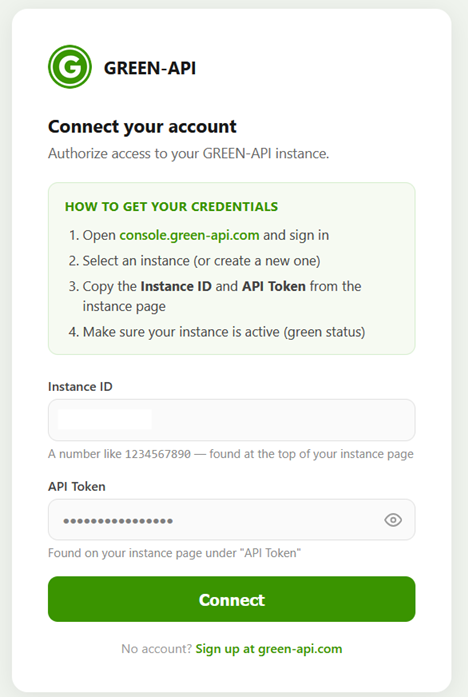
GREEN-API 콘솔에서 Instance ID 및 API Token을 복사해 붙여넣습니다.
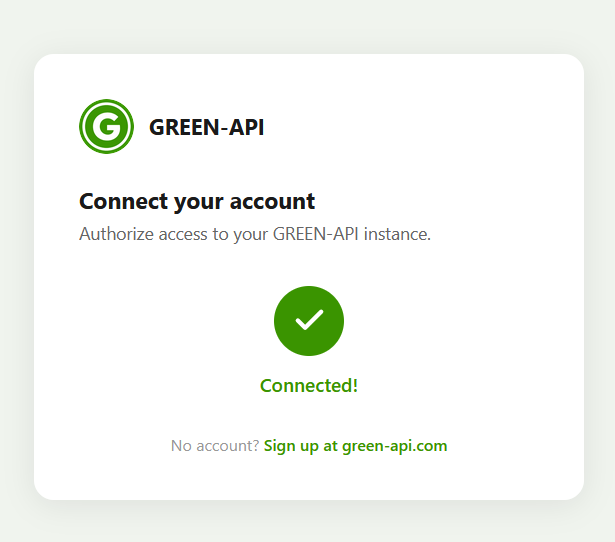
[!note] 고급 제한 설정 연결에 성공하면 에이전트가 잠재적으로 안전하지 않은 특정 메서드를 실행하도록 허용하거나 금지할 수 있습니다.
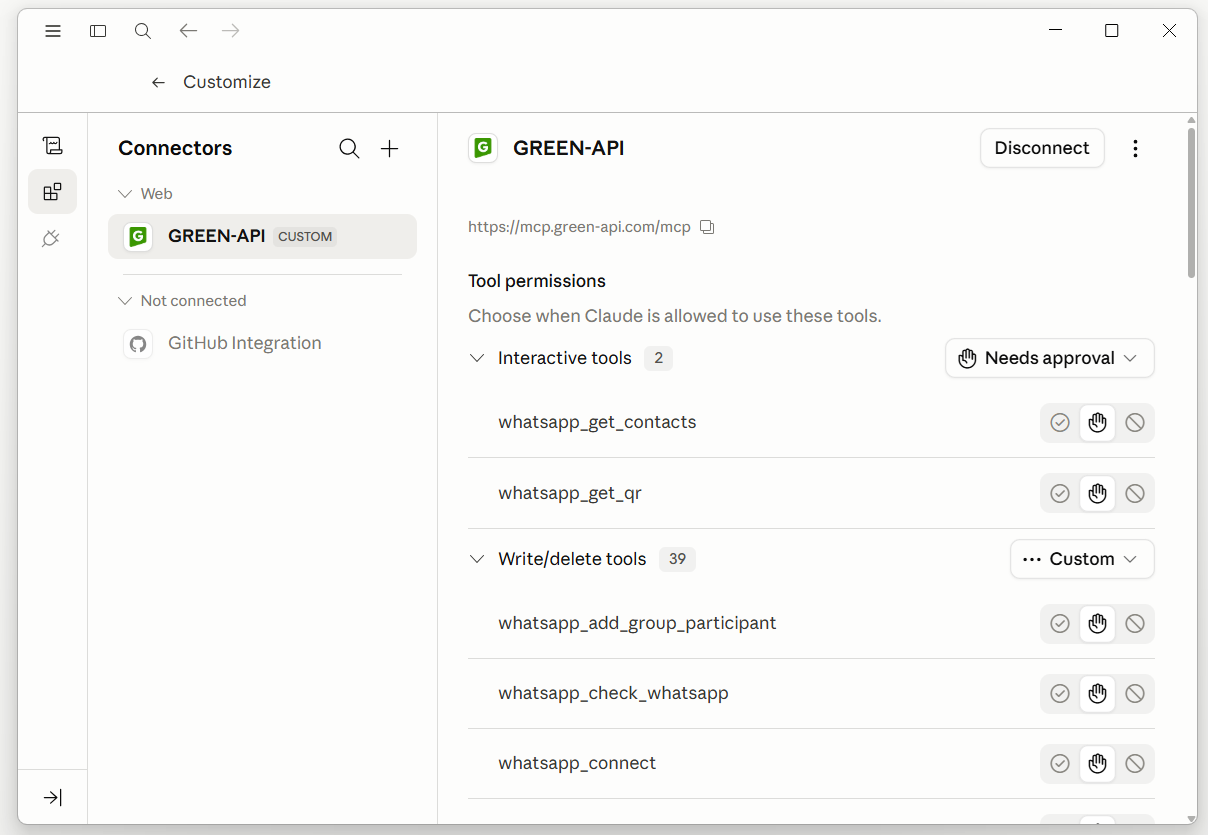
3단계: 연결 테스트
AI 에이전트와 새 채팅을 시작합니다. 입력란에 My WhatsApp instance state과 같은 문구를 입력합니다.
AI가 추가 권한을 요청한 다음 WhatsApp get state. Your instance is in the ✅ authorized state — authorized and functioning properly!과 같은 문구를 반환할 수 있습니다.
축하합니다. MCP 서버가 정상적으로 작동합니다.
메시지 보내기
MCP 서버를 사용하면 WhatsApp 번호로 메시지를 쉽게 보낼 수 있습니다. 다음과 같은 문구를 입력하기만 하면 됩니다.
Send the phrase "Hello world" to my friend! And tell him I set up the GREEN-API MCP server in less than 10 minutes.
My friend's WhatsApp number is +71234567891