Pixelesq
공식Pixelesq 사이트에서 페이지를 만들고, 섹션을 편집하고, 콘텐츠를 작성하고, SEO를 수정하고, 분석을 읽을 수 있으며, 모든 편집은 게시할 때까지 초안으로 저장됩니다. OAuth 로그인이 포함된 원격 MCP 서버: https://mcp.pixelesq.app/mcp.
Pixelesq MCP(으)로 무엇을 할 수 있나요?
- 페이지 생성 및 편집 — Claude에게 섹션 템플릿에서 랜딩 페이지를 만들도록 요청한 다음,
save_section_content로 개별 섹션을 조정하고 초안으로 미리보기하세요. - 컬렉션 및 항목 관리 — Claude가 블로그 게시물이나 팀 프로필을 컬렉션에 작성하도록 하고, 콘텐츠 초안을 작성하기 전에
list_collections로 스키마를 일치시키세요. - SEO 및 검색 성과 감사 —
get_search_performance와get_all_page_statuses를 조회하여 색인되지 않은 페이지를 찾은 다음, 메타데이터 수정 및 리디렉션을 제안하세요. - 변경 사항 게시 또는 롤백 — Claude에게
publish_page로 검토된 초안을 게시하거나,revert_page_revision을 사용하여 페이지를 이전 버전으로 되돌리도록 지시하세요. - 테마 및 에셋 조정 — Claude에게
update_theme로 색상이나 글꼴을 변경하도록 요청하거나,search_stock_images로 스톡 사진을 검색하고 가져오도록 하세요.
문서
Claude 통합

Claude 커넥터를 사용하면 대화를 통해 Pixelesq 웹사이트를 관리할 수 있습니다: 페이지를 만들고 섹션별로 편집하고, 콜렉션에 콘텐츠를 작성하고, SEO 메타데이터와 구조화된 데이터를 설정하고, Google Search Console과 사이트 분석을 읽고, 리디렉션과 이미지를 관리하고, 테마를 조정할 수 있습니다. 모든 편집은 초안에 반영됩니다. 라이브 사이트는 사용자가 Claude에게 게시를 요청할 때만 변경됩니다.
Claude.ai, Claude Desktop, Claude 모바일, Claude Code, Cowork와 함께 작동합니다. 동일한 서버는 ChatGPT, Cursor, VS Code 및 기타 MCP 클라이언트에서도 작동합니다.
Claude 연결
1. Claude에서 설정, 커넥터를 엽니다.
2. 사용자 지정 커넥터 추가를 선택합니다.
3. 서버 URL을 입력합니다: https://mcp.pixelesq.app/mcp
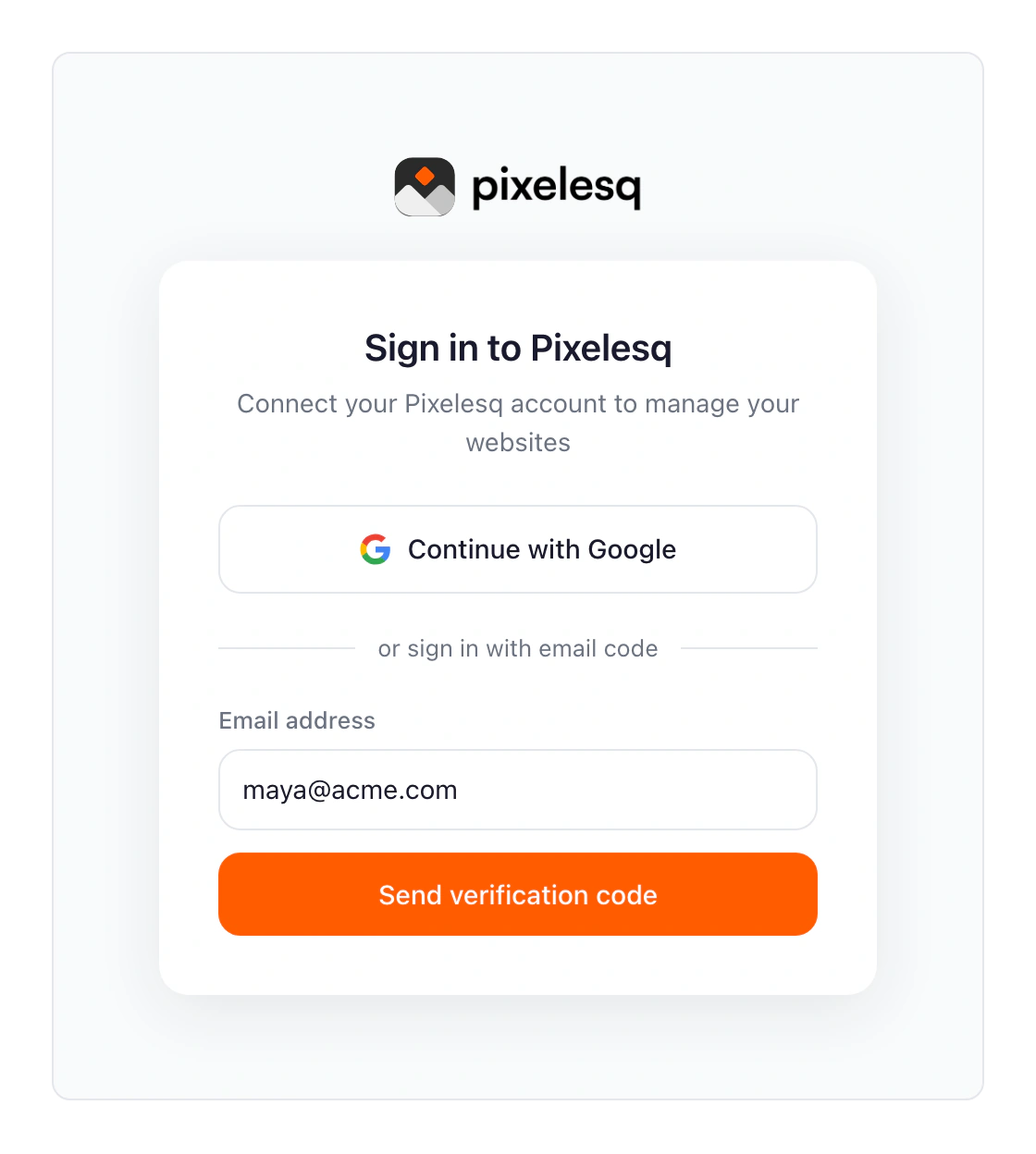
4. Pixelesq에 사용하는 계정으로 Google에 로그인하거나, Pixelesq 이메일과 전송된 6자리 코드로 로그인합니다.
5. 권한을 승인합니다. 프로젝트가 여러 개인 경우 Claude가 어떤 프로젝트로 작업할지 묻습니다.
Claude Code: claude mcp add --transport http pixelesq https://mcp.pixelesq.app/mcp을 실행한 다음 /mcp을 실행하여 로그인합니다. Pixelesq 플러그인은 커넥터와 함께 7개의 스킬과 4개의 전문 에이전트를 추가합니다: /plugin marketplace add pixelesq/pixelesq-skills, 그 다음 /plugin install pixelesq@pixelesq.
로그인 및 권한
커넥터는 PKCE와 함께 OAuth 2.1을 사용합니다. 두 로그인 방법 모두 기존 Pixelesq 계정이 필요합니다. 계정이 없다면 먼저 app.pixelesq.ai에서 가입하세요.
권한은 로그인 시 부여됩니다: 프로젝트 읽기, 콘텐츠 읽기, 초안 작성, 게시, 분석 읽기. 부여된 권한에 포함되지 않은 도구는 누락된 권한으로 다시 연결하라는 메시지와 함께 응답합니다.
편집 작동 방식
모든 저장은 초안을 변경합니다. 라이브 사이트는 게시 도구를 통해서만 변경되며, Claude는 게시 전에 확인을 요청합니다. 게시는 검토한 리비전에 바인딩됩니다: 이후 초안이 변경된 경우 게시가 거부되고 Claude가 페이지를 다시 읽습니다.
저장은 필드별로 병합되므로 Claude는 요청한 변경 사항만 수정합니다. 오래된 버전에 대한 저장은 다른 사람의 작업을 덮어쓰는 대신 거부됩니다; Claude가 다시 읽고 변경 사항을 다시 적용합니다.
할 수 있는 작업
페이지 및 섹션
페이지를 만들고 미리보기 이미지가 있는 섹션 유형 카탈로그에서 빌드합니다. 페이지의 섹션을 읽고, 한 번에 하나의 섹션을 변경하고, 섹션을 삽입, 제거 및 재정렬하고, 섹션을 콜렉션에 연결하여 항목을 나열하고, 페이지를 이전 리비전으로 롤백합니다. 페이지를 게시, 게시 취소, 복제 또는 삭제합니다.
SEO 메타데이터를 설정합니다: 제목, 설명, Open Graph 이미지, 색인 기본 설정, JSON-LD 구조화 데이터를 전체 교체하거나 키별로 패치합니다.
콜렉션 및 항목
콜렉션과 필드 스키마를 나열하고, 콜렉션을 만들고 필드를 정의하며, 항목을 생성, 편집, 복제, 게시 또는 삭제합니다: 블로그 게시물, 팀 구성원, 사례 연구, 제품. Claude는 먼저 스키마를 읽어 작성하는 콘텐츠가 필드와 일치하도록 합니다.
헤더 및 푸터
헤더와 푸터 같은 재사용 가능한 섹션인 파셜을 읽고 편집하고, 모든 페이지에 게시합니다.
SEO 및 Google Search Console
Pixelesq 대시보드에서 Search Console이 연결되어 있어야 합니다. 쿼리, 페이지, 기기, 국가별 검색 성과와 기간 대비 변화; 단일 페이지 또는 모든 페이지의 색인 상태; 크롤, robots, canonical 세부 정보가 포함된 URL 검사.
분석
7일, 30일 또는 90일 동안의 사이트 트래픽: 방문 수, 페이지뷰, 이탈률, 세션 시간, 상위 페이지, 소스, 기기, 위치. 별도 보기에서는 AI 어시스턴트가 사이트로 유도한 트래픽을 보여줍니다.
리디렉션, 양식 및 도메인
리디렉션을 나열, 생성, 업데이트 및 삭제합니다. 양식을 나열하고 제출 내용을 읽습니다. 사용자 지정 도메인과 확인 상태를 나열합니다.
이미지 및 테마
에셋 라이브러리를 탐색하고, 스톡 사진을 검색하여 가져오거나, 채팅에서 이미지를 업로드합니다. 테마를 읽고 색상, 글꼴, 간격, 반경, 모양을 초안으로 또는 한 번에 게시하여 변경합니다.
대화형 보기
클라이언트가 지원하는 경우 Claude는 페이지 목록, 섹션 카탈로그, 검색 성과, 색인 상태, 트래픽, 테마 및 페이지 개요를 대화에서 인라인으로 보여줍니다.
예시
랜딩 페이지 만들기
프롬프트: "내 에이전시를 위한 랜딩 페이지를 히어로, 아이콘이 있는 서비스 3개, 고객 추천, 문의 양식과 함께 만들어 줘."
Claude는 페이지를 만들고, 카탈로그에서 섹션 유형을 선택하고, 프로젝트의 브랜드 컨텍스트에서 콘텐츠를 작성하고, 검토할 수 있도록 페이지를 초안으로 저장합니다.
한 가지 변경
프롬프트: "홈페이지 히어로 제목을 '스스로 쓰는 웹사이트'로 변경해 줘."
Claude는 히어로 섹션을 읽고 제목만 변경한 후 게시를 제안합니다.
검색 성과 감사
프롬프트: "색인되지 않은 페이지와 5~20위 사이에 있는 쿼리는 무엇인가요?"
Claude는 모든 페이지의 색인 상태와 최근 28일간의 검색 성과를 읽은 다음, 필요한 페이지에 대한 메타데이터 변경과 리디렉션을 제안합니다.
콜렉션에 작성
프롬프트: "새 온보딩 흐름에 대한 블로그 게시물을 작성하고 게시해 줘."
Claude는 블로그 콜렉션의 스키마를 읽고, 브랜드 톤으로 항목을 작성하고, 메타데이터를 설정하고, 확인 후 게시합니다.
사이트 리스타일
프롬프트: "포인트 색상을 딥 그린으로 바꾸고 제목을 Fraunces로 전환해 줘."
Claude는 테마를 읽고 두 변수를 변경한 후 테마 편집기에서 검토할 수 있도록 초안으로 남겨 둡니다.
도구 참조
Claude는 62개의 도구를 볼 수 있습니다. 세 가지 AI 이미지 생성 도구(generate_image, get_image_job, get_imagegen_quota)는 Claude에서 제공되지 않으며 다른 클라이언트에서 계속 사용할 수 있습니다.
프로젝트
- list_projects, get_project: 프로젝트 및 한 프로젝트의 설정과 브랜드 컨텍스트 (읽기)
- list_domains: 사용자 지정 도메인 및 확인 상태 (읽기)
- search_content: 페이지, 항목 및 콜렉션 검색 (읽기)
페이지
- list_pages, get_page, get_page_content, get_page_revisions (읽기)
- create_page, duplicate_page, update_page_meta, save_page_content (쓰기)
- publish_page, unpublish_page, delete_page (쓰기)
- revert_page_revision, revert_page_revision_to_version: 페이지 롤백 (쓰기)
섹션
- list_section_types, get_section_defaults, get_section_content (읽기)
- save_section_content, insert_section, remove_section, reorder_sections (쓰기)
- bind_section_to_collection, unbind_section_from_collection: 섹션을 콜렉션에 연결 (쓰기)
콜렉션 및 항목
- list_collections, get_collection, list_entries, get_entry (읽기)
- create_collection, update_collection_schema (쓰기)
- create_entry, save_entry_content, update_entry, duplicate_entry, publish_entry, delete_entry (쓰기)
헤더 및 푸터
- list_partials, get_partial_content (읽기)
- save_partial_content, publish_partial, unpublish_partial (쓰기)
SEO 및 분석
- get_gsc_connection_status, get_search_performance, get_page_index_status, get_all_page_statuses, inspect_url (읽기)
- get_site_analytics, get_ai_referral_analytics (읽기)
리디렉션 및 양식
- list_redirects (읽기); create_redirect, update_redirect, delete_redirect (쓰기)
- list_forms, get_form_submissions (읽기)
이미지 및 테마
- list_assets, search_stock_images (읽기)
- upload_asset, upload_image (쓰기)
- get_theme (읽기); update_theme (쓰기)
모범 사례
구체적으로 말하세요. "페이지 만들기" 대신 원하는 섹션, 메시지, 콜 투 액션을 설명하세요.
목록부터 시작하세요. 어떤 프로젝트, 페이지 또는 콜렉션이 있는지 확실하지 않다면 먼저 Claude에게 나열하도록 요청하세요.
게시 전에 검토하세요. Claude는 초안을 저장합니다; 대시보드에서 확인하거나 Claude에게 변경 사항을 보여달라고 요청한 다음 게시하도록 요청하세요.
후속 작업을 사용하세요. Claude는 대화의 컨텍스트를 유지하며 모든 페이지나 항목을 반복할 수 있습니다.
문제 해결
"Pixelesq 계정을 찾을 수 없음": 로그인한 이메일이 Pixelesq 계정과 일치하지 않습니다. 먼저 app.pixelesq.ai에서 가입한 후 다시 연결하세요.
Search Console 도구가 "연결되지 않음"으로 응답: Pixelesq 대시보드의 설정, 통합에서 Google Search Console을 연결한 후 다시 요청하세요.
저장이 오래된 것으로 거부됨: Claude가 마지막으로 읽은 이후 페이지가 변경되었습니다(예: 편집기에서). Claude에게 페이지를 다시 읽고 변경 사항을 다시 적용하도록 요청하세요.
Claude가 게시할 수 없음: 로그인 시 게시 권한이 부여되지 않았습니다. 커넥터를 제거하고 모든 권한을 승인하여 다시 추가하세요.
콘텐츠가 라이브 사이트에 없음: 페이지와 항목은 초안으로 저장됩니다. Claude에게 페이지 또는 항목을 게시하도록 요청하세요.
기타 문의 사항은 hello@pixelesq.com으로 연락하세요.