EmbedSocial MCP
공식소셜 미디어 게시물, 리뷰, 브랜드 언급, UGC를 Claude나 ChatGPT로 가져와 보고서와 도구로 전환하세요.
EmbedSocial MCP(으)로 무엇을 할 수 있나요?
https://embedsocial.com/admin/mcp를 통해 EmbedSocial 계정을 Claude 또는 ChatGPT에 연결하여 채팅에서 자신의 콘텐츠와 분석 데이터를 읽어보세요.
- 계정 콘텐츠 가져오기 — 소셜 계정 이름을 지정하여 날짜 범위나 키워드로 필터링된 게시물, UGC, 리뷰를 검색합니다.
- 단일 항목 조회 — 지정한 소셜 계정의 개별 게시물이나 리뷰를 요청합니다.
- 위젯 분석 읽기 — 선택한 기간 동안 지정한 위젯의 게시물, 아이콘, 라이트박스, CTA 클릭 활동을 확인합니다.
- 미디어 가져오기 — 미디어 라이브러리 항목의 출처를 지정하여 해당 항목을 불러옵니다.
- 요약 및 캡션 작성 — 가져온 콘텐츠를 채팅 내에서 보고서, 요약, 소셜 초안으로 정리하거나 주제별로 묶습니다.
문서
이제 MCP(Model Context Protocol)를 사용해 EmbedSocial 계정을 Claude와 같은 AI 어시스턴트에 직접 연결할 수 있습니다. 소셜 계정, 위젯 또는 소스의 이름만 말하면 Claude가 콘텐츠, 분석 또는 미디어를 바로 가져올 수 있습니다. 내보내기도, 복사-붙여넣기도 필요 없습니다. 🤖
대신 ChatGPT를 사용하시나요? 동일한 MCP 서버가 ChatGPT에서도 작동합니다. Connect EmbedSocial to ChatGPT with MCP를 참고하세요.
Instagram을 연결하시나요? Instagram MCP server 페이지에는 다섯 가지 도구와 Instagram 피드, 해시태그, 멘션에서 실행되는 프롬프트가 나열되어 있습니다. 에이전시는 Claude, ChatGPT and Instagram for agencies에서 고객 멘션부터 리포스트와 보고서까지 전체 흐름을 따라갈 수 있습니다.
LinkedIn MCP server for Claude and ChatGPT
MCP란 무엇인가요?
MCP는 AI 어시스턴트가 외부 도구와 데이터에 안전하게 연결할 수 있도록 하는 개방형 표준입니다. EmbedSocial은 MCP 서버를 제공하므로, 한 번 연결하면 Claude가 기존 계정과 권한을 사용해 귀하를 대신하여 EmbedSocial 콘텐츠와 분석을 읽을 수 있습니다.
안전한 다리라고 생각하시면 됩니다. AI 어시스턴트는 내보내기, 붙여넣기 또는 도구 간 전환 없이도 EmbedSocial에서 볼 수 있는 것과 동일한 콘텐츠와 지표에 접근할 수 있습니다.
연결 후 할 수 있는 일
Claude에게 연결된 소셜 계정의 이름을 알려주면 해당 계정의 게시물, UGC, 리뷰를 가져올 수 있습니다. 참여 분석(게시물, 아이콘, 라이트박스, CTA 클릭)의 경우에는 대신 위젯의 이름을 말하세요. 미디어 라이브러리는 또 다르게 작동합니다. 미디어를 가져올 소스의 이름을 말하세요. 연결되면 Claude는 다음을 할 수 있습니다:
- 이름을 말한 소셜 계정에서 소셜 게시물, UGC, 리뷰 가져오기
- 해당 콘텐츠를 날짜 범위 또는 키워드로 필터링
- 해당 계정에서 개별 게시물 또는 리뷰 조회
- 선택한 기간 동안 위젯의 참여 분석, 즉 게시물, 아이콘, 라이트박스, CTA 클릭 활동 읽기
- 해당 콘텐츠를 요약하고, 주제를 정리하고, 채팅 안에서 바로 보고서, 요약, 초안으로 전환
- 미디어가 온 소스의 이름을 말하여 미디어 검색
Claude는 귀하의 계정에 이미 있는 것만 읽습니다. EmbedSocial API 키를 통해 작동하므로 귀하가 볼 수 있는 동일한 데이터에 접근할 수 있으며, 그 이상은 접근할 수 없습니다.
EmbedSocial 커스텀 커넥터를 연결하는 방법
EmbedSocial을 커스텀 커넥터로 통합하여 소셜 미디어 데이터를 직접 분석하세요. 이 단계에서는 설정, 연결, 활성화를 다룹니다.
1단계: 커스텀 커넥터 설정 시작
Claude 앱을 실행하거나 **claude.ai**를 여세요. 채팅 인터페이스에서 더하기(+) 아이콘을 클릭하고 Add connector로 이동합니다. 그런 다음 Add custom connector 옵션을 선택하여 시작하세요.
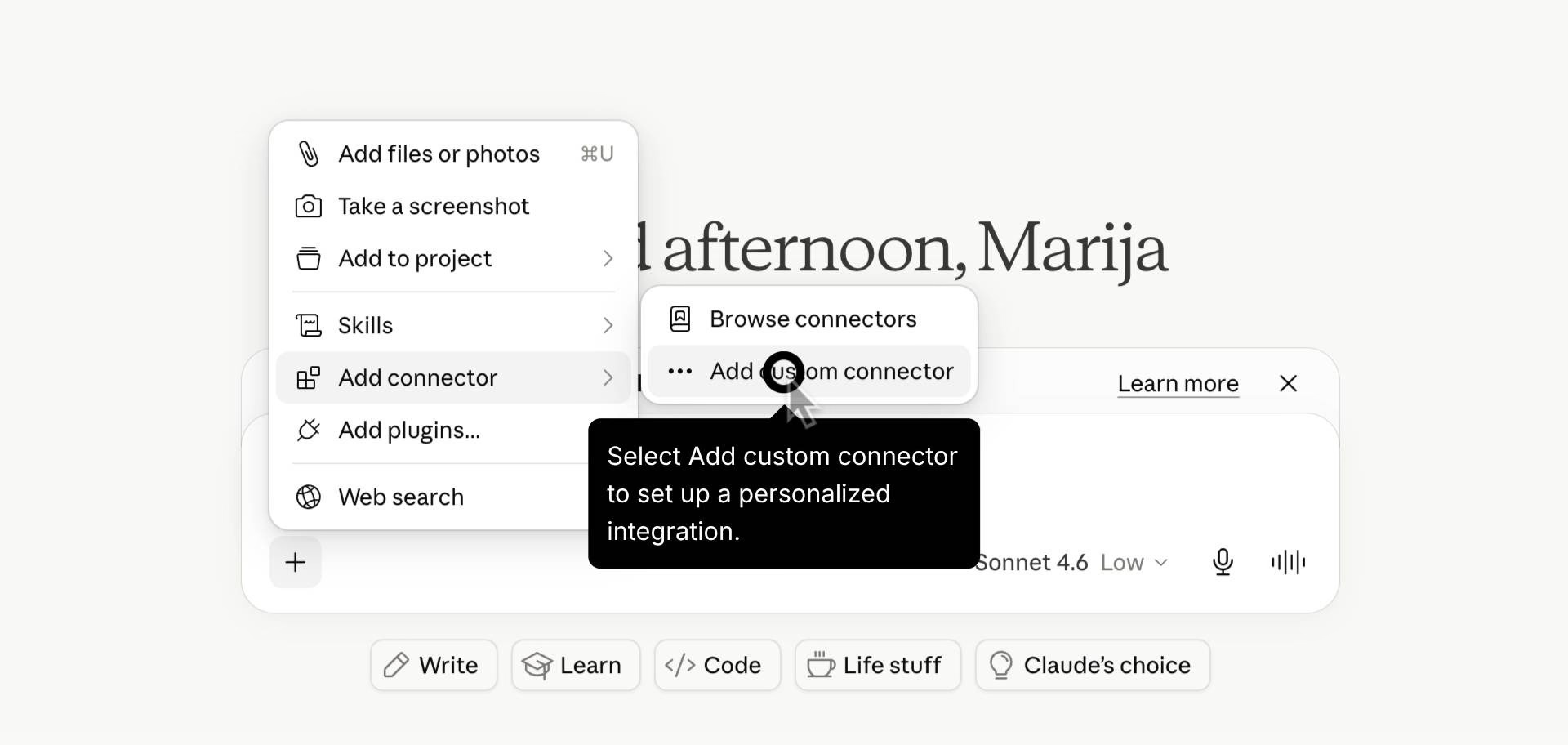
커스텀 커넥터 메뉴로 이동하는 모습.
2단계: 커넥터 세부 정보 구성
이름 필드에 **"EmbedSocial"**을 입력하고, 구성에 필요한 특정 Remote MCP 서버 URL인 https://embedsocial.com/admin/mcp을 제공하세요. 그런 다음 오른쪽 하단의 Add 버튼을 클릭하세요.
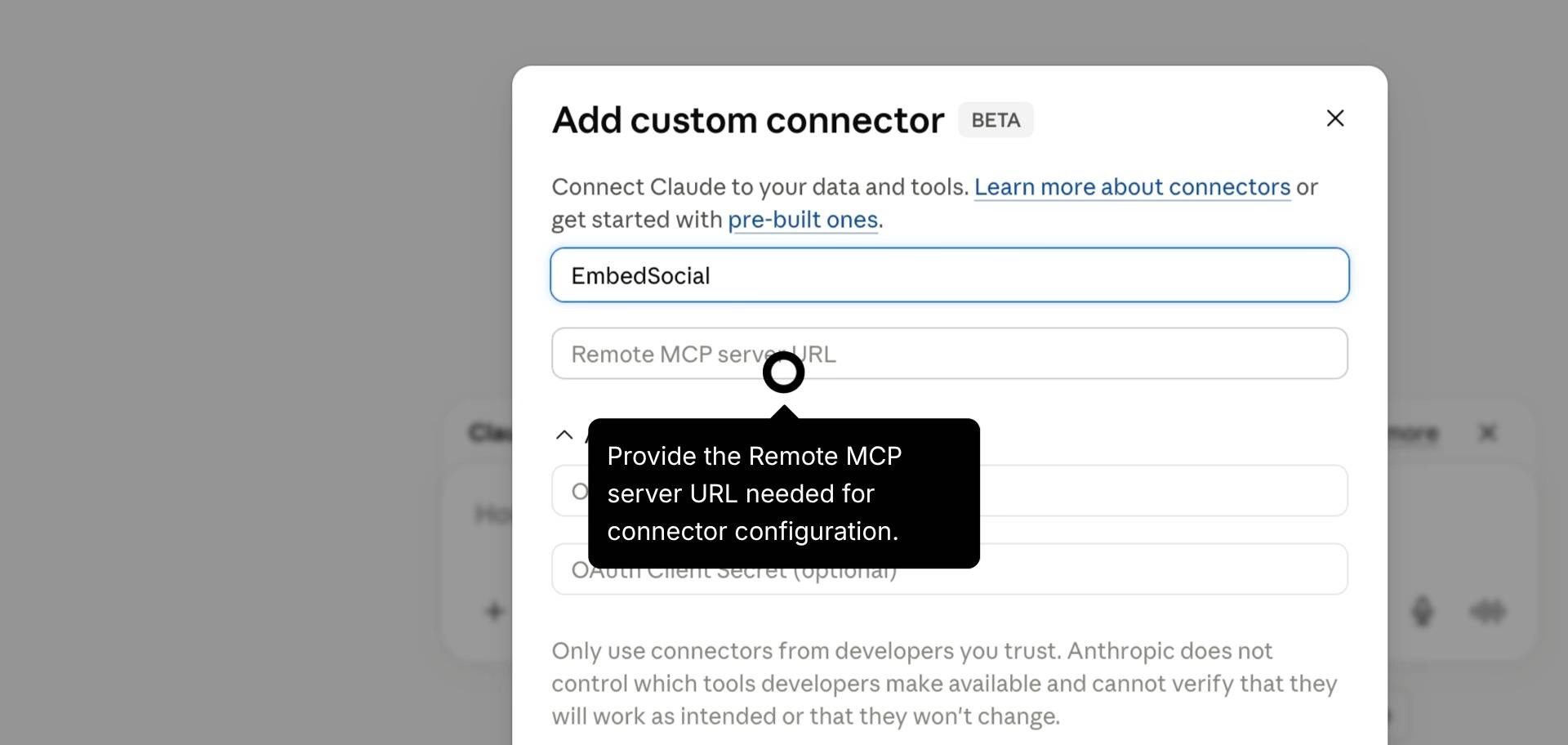
커넥터 이름과 서버 URL 입력.
3단계: 커넥터 설정 접근
프로필 아이콘을 클릭하여 계정 Settings를 엽니다. Connectors 섹션을 찾아 선택하여 통합을 관리하세요.
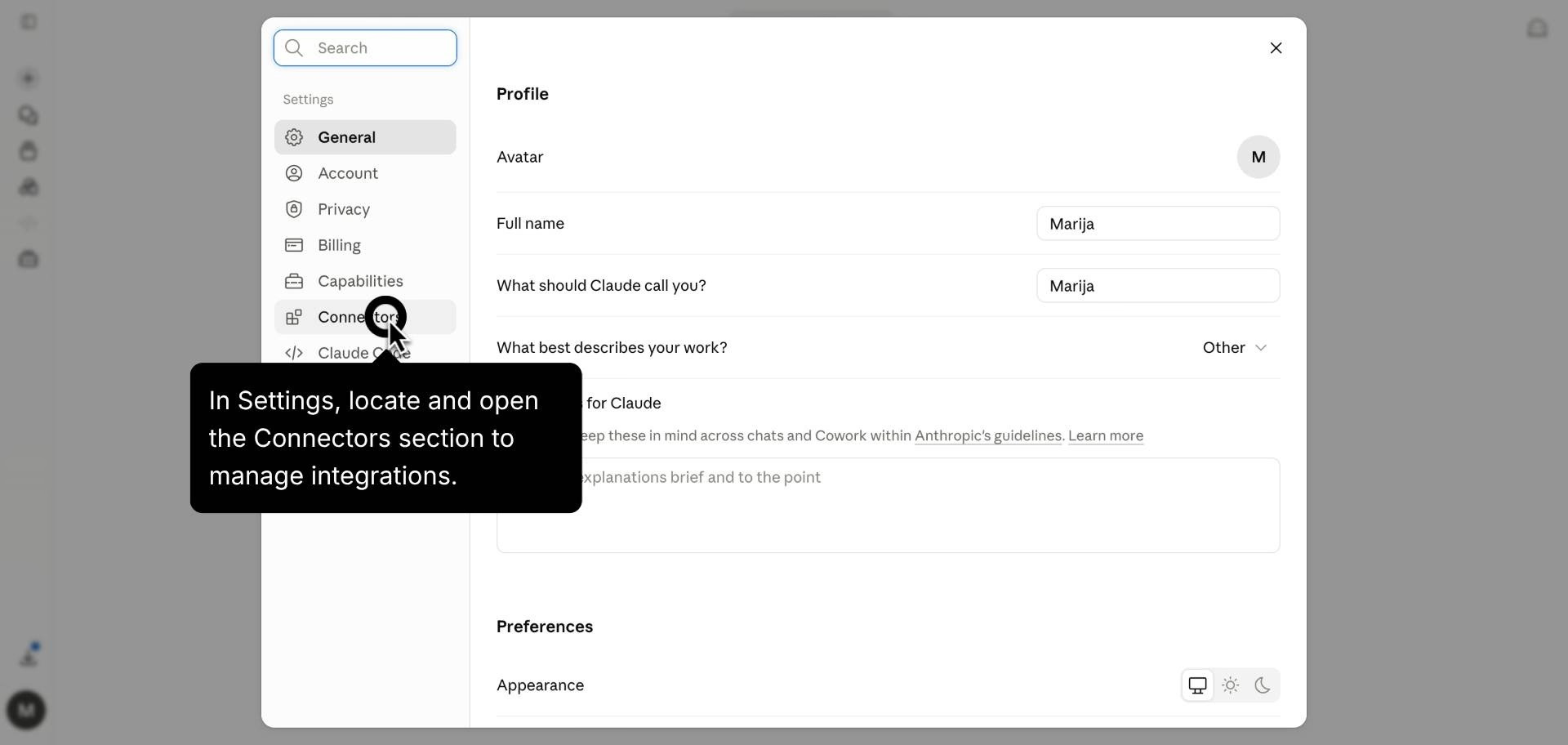
Settings에서 Connectors 섹션 열기.
4단계: 연결 마무리
연결되지 않은 목록에서 EmbedSocial을 찾습니다. Connect 버튼을 클릭하여 통합을 승인하고 도구 권한을 활성화하세요.
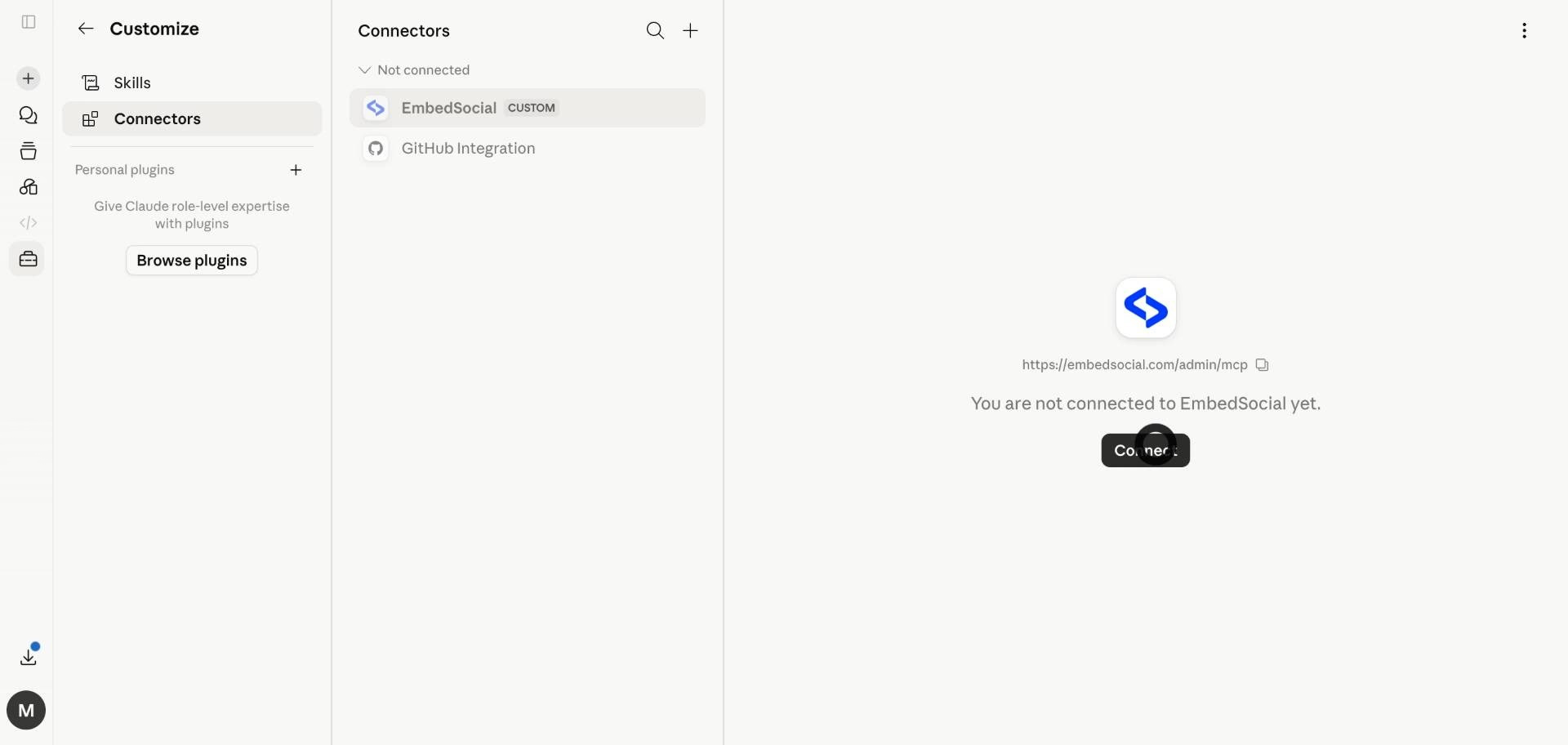
EmbedSocial의 Connect 버튼 클릭.
5단계: 데이터 분석
연결되면 채팅을 사용하여 데이터 분석을 요청하세요. 이제 Claude가 EmbedSocial 도구에 접근하여 소셜 리뷰를 처리합니다.
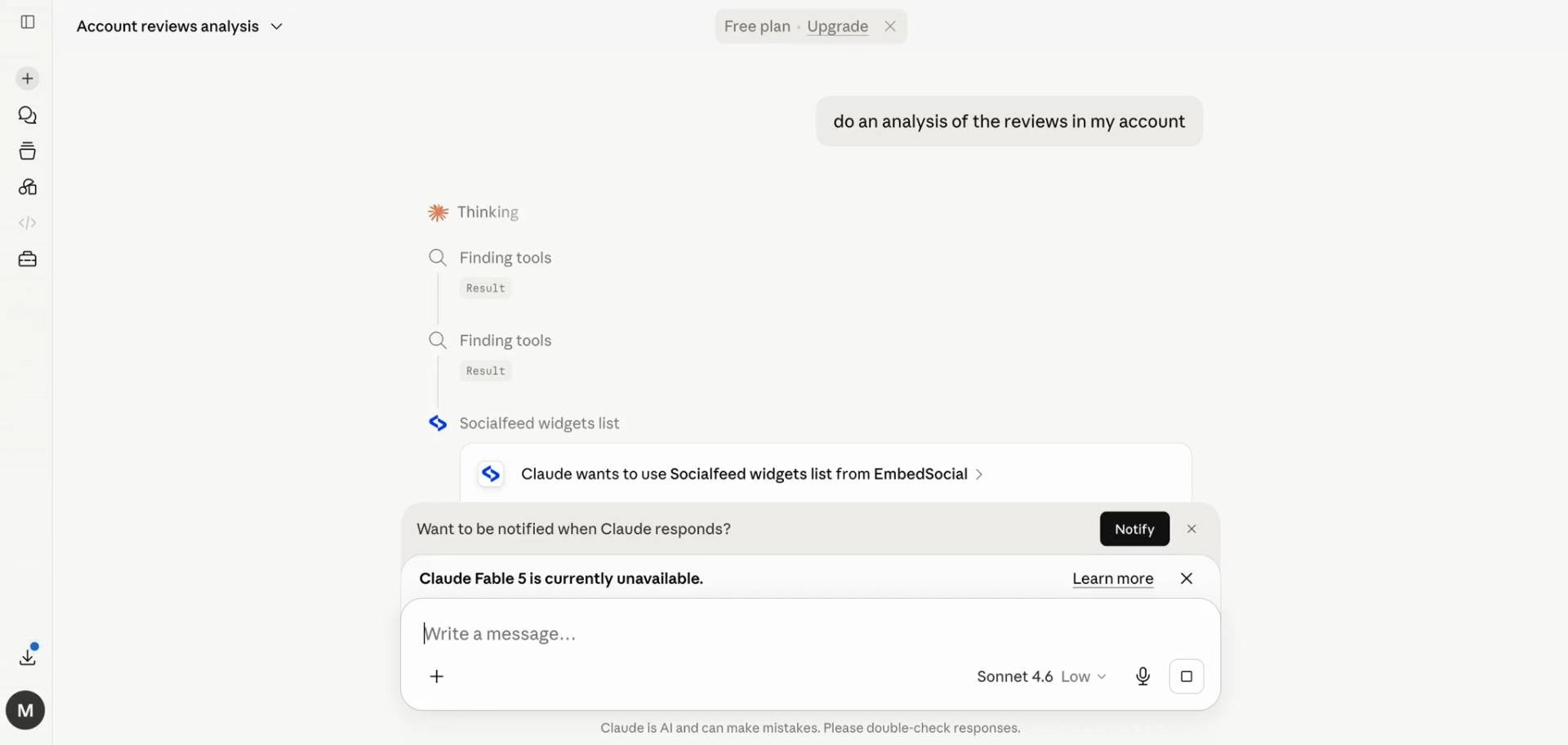
채팅 요청을 통해 연결 확인.
사용 사례 및 예시 프롬프트
콘텐츠의 경우 소셜 계정 이름을, 분석의 경우 위젯 이름을, 미디어의 경우 소스 이름을 말한 다음 Claude에게 작업을 요청하세요. 아래 예시에서 자신의 이름으로 바꿔 넣으세요:
계정 콘텐츠 요약
- "'Google Business Profile' 계정에서 리뷰를 가져와 고객이 칭찬하는 점과 불만을 요약해 줘."
- "'Instagram' 계정의 최신 게시물을 보여주고 주제별로 묶어 줘."
- "'Trustpilot' 계정에서 'delivery'를 언급한 콘텐츠를 찾아 줘."
위젯 성과 추적
- "지난 30일 동안 내 'Homepage Reviews' 위젯이 받은 CTA 클릭 수는 몇 개야?"
- "지난 90일 동안 내 'Summer Campaign' 위젯의 게시물, 라이트박스, CTA 클릭을 보여 줘."
- "지난 7일 동안 내 'Instagram Feed' 위젯에서 가장 높은 상호작용은 무엇이야: 게시물, 아이콘, 라이트박스, CTA?"
- "지난 30일 분석을 바탕으로 내 'Testimonials' 위젯의 짧은 성과 요약을 작성해 줘."
재활용 및 보고
- "'Trustpilot' 계정에서 데이터를 가져와 관리자와 공유할 수 있는 짧은 요약을 작성해 줘."
- "'Google Business Profile' 계정의 최고 리뷰를 바탕으로 소셜 캡션 세 개를 작성해 줘."
- "'Yelp' 계정의 이번 달 피드백을 제품 팀을 위한 주제로 요약해 줘."
미디어 작업
- "'Instagram'에서 최근 미디어를 가져와서 다음 주 게시물에 쓸 이미지 몇 개를 고를 수 있게 해 줘."
- "'Google'에서 가장 최근에 업로드한 이미지를 보여 줘."
AI가 접근할 수 있는 데이터는 무엇인가요?
이 연결은 귀하의 EmbedSocial 콘텐츠에 대한 읽기 접근입니다. 게시물, UGC, 리뷰의 경우 소셜 계정 이름을, 참여 분석의 경우 위젯 이름을, 미디어의 경우 소스 이름을 말하세요. 어느 경우든 계정의 API 키를 사용하므로 Claude는 귀하와 동일한 데이터를 보며 귀하의 계정 외부에는 접근할 수 없습니다.
관련 MCP 리소스
- TikTok MCP server
- Browse social media automation workflows
- How to Use the EmbedSocial MCP to Automate UGC, Reviews, and Widgets
- Social Media MCP Servers: A Complete Guide for Marketers (2026)
질문이 있으시면 오른쪽 하단의 채팅 아이콘을 클릭하여 고객 성공 팀과 대화하거나 support@embedsocial.com으로 이메일을 보내주세요. 저희가 도와드리겠습니다 🙏