Terminal MCP
공식AI 어시스턴트에게 터미널 세션의 공유 실시간 보기를 제공하여 CLI 및 TUI 디버깅이나 자율 터미널 제어를 지원합니다.
Terminal MCP(으)로 무엇을 할 수 있나요?
- 명령 입력 및 키 전송 — AI가
type및sendKey를 통해 셸 명령을 실행하도록 요청하며,Enter또는Ctrl+C와 같은 특수 키도 포함합니다. - 터미널 출력 읽기 —
getContent로 현재 터미널 버퍼를 일반 텍스트로 검색하거나,takeScreenshot을 통해text,ansi또는png형식으로 스크린샷을 캡처합니다. - 세션 기록 및 재생 —
startRecording및stopRecording으로 asciicast v2 녹화를 시작 및 중지한 다음, asciinema로 재생합니다. - 여러 세션 관리 —
createSession으로 격리된 터미널 세션을 만들고,listSessions로 활성 세션을 나열하며,destroySession으로 정리합니다. 각 세션은sessionId로 식별됩니다.
문서

AI가 여러분의 터미널을 보고 상호작용할 수 있게 하세요.
Terminal MCP는 LLM에게 터미널 세션의 공유 뷰를 제공합니다. CLI 및 TUI 애플리케이션을 실시간으로 디버깅하거나, AI가 터미널 기반 도구를 자율적으로 구동하게 하는 데 완벽합니다.
설치
npm install -g @ellery/terminal-mcp
또는 설치 스크립트를 통해:
curl -fsSL https://raw.githubusercontent.com/elleryfamilia/terminal-mcp/main/install.sh | bash
AI 도구 구성
terminal-mcp를 컴퓨터에 설치된 모든 AI 도구의 MCP 구성에 한 번에 연결하세요:
terminal-mcp setup                      # detect & install for all detected tools
terminal-mcp setup --dry-run            # preview without writing
terminal-mcp setup --client claude-code,gemini   # specific tools only
terminal-mcp setup --uninstall          # remove the entry from each tool
지원되는 클라이언트 (각각 해당 구성 형식에 맞는 올바른 스키마를 받습니다):
| 클라이언트 | 구성 파일 | 형식 |
|---|---|---|
| OpenAI Codex CLI | ~/.codex/config.toml | TOML |
| GitHub Copilot CLI | ~/.copilot/mcp-config.json | JSON |
| Gemini CLI | ~/.gemini/settings.json | JSON |
| OpenCode | ~/.config/opencode/opencode.json | JSON |
| Claude Code | ~/.claude.json | JSON |
| Claude Desktop | ~/Library/Application Support/Claude/claude_desktop_config.json (macOS) / %APPDATA%\Claude\claude_desktop_config.json (Windows) | JSON |
기존 구성의 .bak는 최초 설치 시 원본 옆에 기록됩니다. terminal-mcp 항목은 다른 서버나 관련 없는 키를 방해하지 않고 추가됩니다. setup를 다시 실행하는 것은 아무 작업도 수행하지 않습니다.
업그레이드
npm install -g @ellery/terminal-mcp@latest
대화형 모드는 최신 릴리스가 있을 때 다음 실행 시 배너를 출력합니다 — terminal-mcp는 npm 레지스트리를 하루에 한 번 확인하고 결과를 캐시합니다. 헤드리스 및 MCP 클라이언트 모드는 확인하거나 출력하지 않습니다 (MCP stdio를 깨끗하게 유지). 완전히 제외하려면 NO_UPDATE_NOTIFIER=1를 설정하거나 --no-update-notifier를 전달하세요.
기능
- 전체 터미널 에뮬레이션: 정확한 VT100/ANSI 에뮬레이션을 위해 xterm.js 헤드리스 사용
- 크로스 플랫폼 PTY: node-pty를 통한 네이티브 의사 터미널 지원 (macOS, Linux, Windows)
- MCP 프로토콜: AI 어시스턴트 통합을 위한 Model Context Protocol 구현
- 세션 녹화: asciinema으로 재생할 수 있는 asciicast 형식으로 터미널 세션 녹화
- 간단한 API: 입력, 관찰, 녹화 및 세션 수명 주기를 다루는 9가지 도구
- 헤드리스 모드: TTY 없이 독립형 MCP 서버로 실행 — CI, 컨테이너 및 비대화형 환경에 이상적
- 멀티 세션: 하나의 프로세스에서
sessionId로 주소가 지정된 여러 격리된 터미널 세션 실행 - 샌드박스 모드: 파일 시스템 및 네트워크 액세스에 대한 선택적 보안 제한
소스에서 빌드
npm install
npm run build
사용법
MCP 구성
MCP 클라이언트 설정에 추가:
{
  "mcpServers": {
    "terminal": {
      "command": "terminal-mcp"
    }
  }
}
사용자 지정 옵션 포함:
{
  "mcpServers": {
    "terminal": {
      "command": "terminal-mcp",
      "args": ["--cols", "100", "--rows", "30", "--shell", "/bin/zsh"]
    }
  }
}
명령줄 옵션
terminal-mcp [OPTIONS]

Options:
  --cols <number>        Terminal width in columns (default: 120)
  --rows <number>        Terminal height in rows (default: 40)
  --shell <path>         Shell to use (default: $SHELL or bash)
  --headless             Run in headless mode (embedded PTY + MCP over stdio, no TTY needed)
  --sandbox              Enable sandbox mode (restricts filesystem/network)
  --sandbox-config <path> Load sandbox config from JSON file
  --version, -v          Show version number
  --help, -h             Show help message

Recording Options:
  --record [mode]     Enable recording (default mode: always)
                      Modes: always, on-failure, off
  --record-dir <dir>  Recording output directory
                      (default: ~/.local/state/terminal-mcp/recordings)
  --idle-time-limit <sec>   Max idle time between events (default: 2s)
  --max-duration <sec>      Max recording duration (default: 3600s)
  --inactivity-timeout <sec>  Stop after no output (default: 600s)

Multi-Session Options:
  --max-sessions <n>           Max concurrent sessions (default: 5)
  --session-idle-timeout <sec> Idle non-default sessions are auto-destroyed
                               after this period (default: 600s)
헤드리스 모드
기본적으로 Terminal MCP는 이중 프로세스 아키텍처를 사용합니다: 대화형 터미널에서 terminal-mcp를 실행하고 (Unix 소켓을 생성), MCP 클라이언트가 해당 소켓에 연결하는 두 번째 인스턴스를 생성합니다. 이는 TTY가 필요합니다.
헤드리스 모드 (--headless)는 내부적으로 임베디드 PTY를 생성하고 단일 프로세스에서 stdio를 통해 MCP를 직접 제공하여 이 요구 사항을 제거합니다. 대화형 터미널 세션, 소켓 없이 — 내장 터미널이 있는 자체 포함 MCP 서버만 있습니다.
헤드리스 모드를 사용해야 하는 경우
- CI/CD 파이프라인 — TTY 사용 불가
- Docker 컨테이너 — 함께 실행할 대화형 셸 없음
- 원격/클라우드 환경 — 자동화에 의해 생성된 MCP 서버
- 간소화된 설정 — 단일 프로세스, 소켓 조정 불필요
구성
{
  "mcpServers": {
    "terminal": {
      "command": "terminal-mcp",
      "args": ["--headless", "--cols", "120", "--rows", "40"]
    }
  }
}
작동 방식
MCP Client (Claude Code, etc.)
    │ STDIO (JSON-RPC)
    ▼
terminal-mcp --headless
    ├── MCP Server (stdio transport)
    ├── Terminal Emulator (@xterm/headless)
    └── Embedded PTY (node-pty)
            │
            ▼
        Shell Process (bash, zsh, etc.)
헤드리스 모드에서 터미널 세션은 시작 시 즉시 초기화되므로 모든 도구 (type, sendKey, getContent, takeScreenshot, startRecording, stopRecording, createSession, listSessions, destroySession)를 즉시 사용할 수 있습니다.
MCP 도구
모든 입출력 도구 (type, sendKey, getContent, takeScreenshot)는 선택적 sessionId 인수를 허용합니다. 기본 세션을 대상으로 하려면 생략하고, 특정 세션을 구동하려면 createSession가 반환한 ID를 전달하세요.
type
터미널에 텍스트 입력을 보냅니다.
{
  "name": "type",
  "arguments": {
    "text": "echo hello"
  }
}
sendKey
특수 키 또는 키 조합을 보냅니다.
{
  "name": "sendKey",
  "arguments": {
    "key": "Enter"
  }
}
지원되는 키:
- 기본:
Enter,Tab,Escape,Backspace,Delete - 화살표:
ArrowUp,ArrowDown,ArrowLeft,ArrowRight - 탐색:
Home,End,PageUp,PageDown,Insert - 기능:
F1부터F12까지 - 제어:
Ctrl+A부터Ctrl+Z까지,Ctrl+C,Ctrl+D등
getContent
터미널 버퍼를 일반 텍스트로 가져옵니다.
{
  "name": "getContent",
  "arguments": {
    "visibleOnly": false
  }
}
takeScreenshot
터미널 상태를 캡처합니다. 세 가지 출력 형식을 지원합니다:
| 형식 | 설명 |
|---|---|
text (기본값) | 일반 텍스트 내용, 커서 위치 및 크기가 포함된 JSON |
ansi | 내용 필드에 ANSI 색상 이스케이프 시퀀스가 보존된 JSON |
png | PNG 이미지로 된 컬러 스크린샷 (@resvg/resvg-js 필요) |
{
  "name": "takeScreenshot",
  "arguments": { "format": "text" }
}
ansi 형식은 터미널의 셀 버퍼에서 SGR 이스케이프 시퀀스를 재구성하여 16색, 256색 및 24비트 트루컬러 속성과 굵게, 흐리게, 기울임꼴 및 밑줄 스타일을 보존합니다.
png 형식은 One Dark 색상 테마와 macOS 스타일 창 크롬으로 렌더링된 base64 인코딩 PNG 데이터가 포함된 MCP image 콘텐츠 블록을 반환합니다.
startRecording
터미널 출력을 asciicast v2 파일로 녹화를 시작합니다.
{
  "name": "startRecording",
  "arguments": {
    "mode": "always",
    "idleTimeLimit": 2,
    "maxDuration": 3600
  }
}
옵션:
mode:always(모두 저장) 또는on-failure(0이 아닌 종료 코드일 때만 저장)outputDir: 사용자 지정 출력 디렉터리idleTimeLimit: 이벤트 사이 최대 초 (재생 중 일시 중지 상한)maxDuration: N초 후 자동 중지inactivityTimeout: 출력 없이 N초 후 자동 중지
stopRecording
녹화를 중지하고 asciicast 파일을 마무리합니다.
{
  "name": "stopRecording",
  "arguments": {
    "recordingId": "abc123"
  }
}
createSession
새 터미널 세션을 만들고 해당 메타데이터를 반환합니다. 반환된 sessionId를 사용하여 후속 도구 호출에서 이 세션을 대상으로 지정하세요.
{
  "name": "createSession",
  "arguments": {
    "shell": "/bin/zsh",
    "cols": 100,
    "rows": 30
  }
}
모든 인수는 선택 사항입니다. 반환:
{
  "sessionId": "3029d",
  "shell": "/bin/zsh",
  "cols": 100,
  "rows": 30,
  "createdAt": "2026-04-25T12:58:01.072Z",
  "lastActivityAt": "2026-04-25T12:58:01.072Z",
  "isDefault": false
}
listSessions
기본 세션을 포함한 모든 활성 세션을 나열합니다. 구성된 제한을 보고합니다.
{ "name": "listSessions", "arguments": {} }
destroySession
ID로 세션을 삭제합니다. 기본 세션은 삭제할 수 없습니다.
{
  "name": "destroySession",
  "arguments": { "sessionId": "3029d" }
}
멀티 세션
기본적으로 sessionId 없는 모든 도구 호출은 단일 자동 생성 기본 세션을 대상으로 합니다 — 프로젝트가 항상 가져온 동작과 동일합니다. sessionId를 전달하여 하나의 프로세스에서 여러 격리된 PTY를 구동하세요.
- 기본 세션은 첫 사용 시 생성되며 삭제할 수 없습니다.
- 추가 세션은
createSession로 생성되며 삭제되거나 유휴 상태로 퇴거될 때까지 추적됩니다 (--session-idle-timeout, 기본 600초). - 동시 세션은
--max-sessions(기본 5)로 제한됩니다. - 활성 녹화는 프로세스의 모든 세션에서 출력을 캡처합니다.
일반적인 사용 사례: AI 에이전트가 한 세션에서 장기 실행 빌드를 구동하면서 다른 세션에서 진단을 실행하고, 명령이 섞이지 않도록 하는 것입니다.
샌드박스 모드
제한된 파일 시스템 및 네트워크 액세스로 터미널을 실행:
# Interactive permission configuration
terminal-mcp --sandbox

# With a config file
terminal-mcp --sandbox --sandbox-config ~/.terminal-mcp-sandbox.json
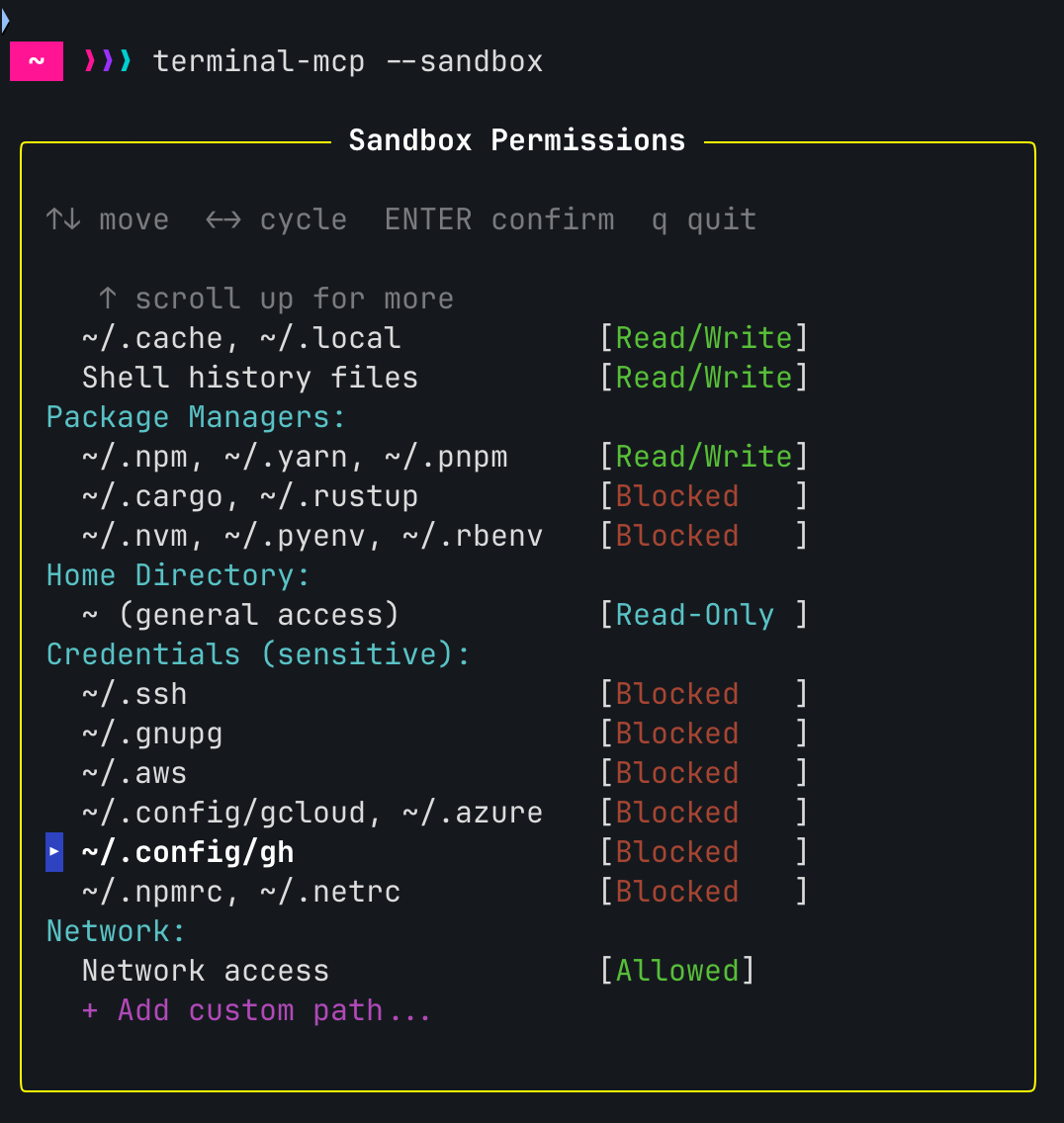
대화형 모드는 권한을 구성하는 TUI 대화 상자를 표시합니다:
구성 파일 예시:
{
  "filesystem": {
    "readWrite": [".", "/tmp", "~/.cache"],
    "readOnly": ["~"],
    "blocked": ["~/.ssh", "~/.aws", "~/.gnupg"]
  },
  "network": {
    "mode": "all"
  }
}
플랫폼 지원:
- macOS: sandbox-exec (Seatbelt)를 통한 전체 지원
- Linux: bubblewrap를 통한 전체 지원 (
bwrap설치 필요) - Windows: 정상적인 대체 (샌드박스 없이 실행)
자세한 구성 옵션은 샌드박스 문서를 참조하세요.
녹화
Terminal MCP는 재생을 위해 asciinema와 호환되는 asciicast v2 형식으로 세션을 녹화할 수 있습니다.
빠른 시작
# Start with recording enabled
terminal-mcp --record

# Run your commands, then exit
exit

# Output shows the saved file path:
# Recordings saved:
#   ~/.local/state/terminal-mcp/recordings/20240115_143022.cast
#
# Play with: asciinema play <file>
재생
녹화를 재생하려면 asciinema를 설치하세요:
# macOS
brew install asciinema

# Linux/pip
pip install asciinema

# Play a recording
asciinema play ~/.local/state/terminal-mcp/recordings/20240115_143022.cast

# Play at 2x speed
asciinema play -s 2 recording.cast
녹화 모드
always(기본값): 모든 녹화 저장on-failure: 세션이 0이 아닌 코드로 종료될 때만 저장 (실패한 CI 실행 디버깅에 유용)
# Only save recordings when something fails
terminal-mcp --record=on-failure
MCP 도구 녹화
AI 어시스턴트는 MCP 도구를 통해 프로그래밍 방식으로 녹화를 제어할 수도 있습니다:
startRecording를 호출하여 캡처 시작- 터미널 작업 수행
stopRecording를 호출하여 마무리 및 저장
이를 통해 "이 디버깅 세션 녹화" 또는 "이 데모 캡처"와 같은 AI 기반 워크플로가 가능합니다.
아키텍처
Terminal MCP에는 세 가지 작동 모드가 있습니다:
| 모드 | 플래그 | 표준 입력 | 설명 |
|---|---|---|---|
| 대화형 | (기본값) | TTY | 사용자가 셸을 얻음; AI가 Unix 소켓을 통해 연결 |
| 클라이언트 | (기본값) | 비-TTY | 대화형 세션의 소켓에 연결, stdio를 통해 MCP 제공 |
| 헤드리스 | --headless | 모든 | 자체 포함: 임베디드 PTY + stdio를 통한 MCP 서버 |
헤드리스 모드 (MCP 구성에 권장)
MCP Client (Claude Code, etc.)
    │ STDIO (JSON-RPC)
    ▼
terminal-mcp --headless
    ├── MCP SDK (@modelcontextprotocol/sdk)
    ├── Terminal Emulator (@xterm/headless)
    └── Embedded PTY (node-pty)
            │
            ▼
        Shell Process (bash, zsh, etc.)
대화형 + 클라이언트 모드 (이중 프로세스)
terminal-mcp (interactive, in your terminal)
    ├── User shell (stdin/stdout)
    └── Unix socket server (/tmp/terminal-mcp.sock)
            ▲
            │ JSON-RPC over socket
            ▼
terminal-mcp (client, spawned by MCP client)
    └── MCP server (stdio transport)
예제 세션
# Type a command
{"jsonrpc":"2.0","id":1,"method":"tools/call","params":{"name":"type","arguments":{"text":"ls -la"}}}

# Send Enter key
{"jsonrpc":"2.0","id":2,"method":"tools/call","params":{"name":"sendKey","arguments":{"key":"Enter"}}}

# Get the output
{"jsonrpc":"2.0","id":3,"method":"tools/call","params":{"name":"getContent","arguments":{}}}
개발
npm run build    # Compile TypeScript
npm run dev      # Run with tsx (development)
문서
자세한 문서는 docs 폴더를 참조하세요:
요구 사항
- Node.js 18.0.0 이상
- Windows 10 버전 1809 이상 (ConPTY 지원용)
라이선스
MIT