DeepLedger — QuickBooks Online MCP Server
공식회계사 두 명(CPA 및 공인회계사)이 만든 호스팅형 QuickBooks Online MCP 서버입니다. Claude, ChatGPT, Copilot, Gemini, Grok, Perplexity, Cursor, Codex, Ollama, LangChain, CrewAI 및 모든 MCP 클라이언트와 호환됩니다. 거래 기록, 은행 피드 검토, 보고서 실행, 하나의 연결로 여러 회사 관리가 가능합니다. Intuit Enterprise Suite도 지원합니다. 설치할 것이 없습니다.
DeepLedger — QuickBooks Online MCP(으)로 무엇을 할 수 있나요?
- 은행 거래 분류 — 분류되지 않은 은행 거래를 나열하고, 공급업체 이력을 바탕으로 계정을 제안하며, AI가 확신하는 거래만 기록합니다.
- 은행 계정 조정 준비 — 명세서의 기말 잔액을 기준으로 계정을 조정하고, 승인할 수 있도록 결제 완료 항목, 누락 항목 및 중복 항목을 표시합니다.
- 월말 결산 실행 — 결산 체크리스트를 시작하고, 전월과 비교해 특이 항목을 표시하며, 검토할 조정 분개를 제안합니다.
- 매출채권 및 매입채무 검토 — 연체 송장이 포함된 매출채권 연령 분석을 표시하고, 발송하지 않을 알림 초안을 작성하며, 기록 전에 공급업체 청구서의 중복 여부를 확인합니다.
- 보고서 비교 — 현금주의 또는 발생주의 기준으로 기간별 손익을 비교하고, 가장 큰 변동과 그에 관련된 거래를 설명합니다.
- 회사별 대시보드 — 회사를 나열하고 전환한 다음, 각 회사의 현금, 매출, 미완료 Tasks 및 결산 상태를 하나의 표로 표시합니다.
호스팅형 MCP 서버
npx add-mcp 'https://mcp.deepledger.ai/mcp'Claude Code, Codex, Cursor 등에 설치됩니다
문서
QuickBooks MCP 서버를 사용하면 Claude, ChatGPT, Cursor 또는 Grok 같은 AI 앱이 QuickBooks Online 장부를 읽고 작업할 수 있습니다. 직접 서버를 실행하거나, 범용 커넥터 플랫폼을 사용하거나, DeepLedger 같은 호스팅 서비스를 약 5분 만에 연결할 수 있습니다. 이 가이드에서는 각 옵션을 솔직하게 비교하고, 각 AI 앱에서 설정하는 방법을 안내하며, 연결한 뒤 무엇을 요청할 수 있는지 보여줍니다.
이 문서는 개발자가 아니라 회계사, 경리 담당자 및 재무팀을 위해 작성되었습니다. 단계에 기술적인 세부 정보가 필요한 경우에는 짧게 설명합니다. 장부가 Xero에 있다면 대신 Xero MCP 가이드를 읽어보세요.
QuickBooks MCP 서버란 무엇인가요? 쉽게 설명하면
MCP는 Model Context Protocol의 약자입니다. USB 케이블로 한 기기를 다른 기기에 연결하듯, AI 앱을 다른 시스템에 연결할 수 있게 해주는 공통 표준입니다. 한쪽에는 AI 앱이 있고 다른 쪽에는 장부가 있으며, 그 사이에 MCP 서버가 있습니다.
서버는 AI에 도구 목록을 제공합니다. 도구란 "손익 보고서 실행", "공급업체 조회" 또는 "청구서 기록"처럼 특정 작업 하나를 수행하는 기능입니다. 자연어로 질문하면 AI가 필요한 도구를 선택하고, 서버가 QuickBooks에서 도구를 실행한 다음 AI가 결과를 설명합니다.
여기서 세 가지를 알 수 있습니다.
- AI가 할 수 있는 작업은 서버가 결정합니다. 서버에 은행 계정 조정 도구가 없다면, 요청을 아무리 잘 표현해도 AI는 조정할 수 없습니다.
- 읽기와 쓰기는 서로 다른 도구입니다. 보고서 도구는 읽기만 합니다. 청구서 도구는 장부를 변경합니다. 실제 회사에 연결하기 전에 서버가 어떤 종류의 도구를 제공하는지 확인하세요.
- MCP 자체에는 회계 규칙이 없습니다. 중복 확인, 승인 및 감사 기록은 서버가 구현한 경우에만 제공됩니다.
MCP 서버와 QuickBooks API의 차이는 무엇인가요?
서로 경쟁하는 것이 아니라 서로 다른 계층입니다. QuickBooks Online API는 프로그래머를 위한 Intuit의 인터페이스입니다. 모든 QuickBooks MCP 서버는 내부적으로 이 API를 사용합니다.
| QuickBooks API 직접 사용 | QuickBooks MCP 서버 | |
|---|---|---|
| 누가 작업을 수행하나요? | 개발자가 각 작업의 코드를 작성합니다 | AI 앱이 도구를 선택하고 호출합니다 |
| Intuit 로그인은 누가 처리하나요? | 애플리케이션 | 서버(컴퓨터에서 실행하거나 호스팅) |
| 어떤 제한이 적용되나요? | Intuit의 권한 및 요청 제한 | 동일한 제한과 서버가 추가하는 제한 |
| 적합한 용도 | 직접 구축하는 제품 또는 고정된 워크플로 | 이미 사용하는 AI 앱으로 장부 작업하기 |
옵션 비교
현재 QuickBooks Online을 AI 앱에 연결하는 현실적인 방법은 세 가지입니다. 서버를 누가 실행하는지, 몇 개의 회사에 연결할 수 있는지, 쓰기 작업을 어떻게 처리하는지가 서로 다릅니다.
| 자체 호스팅 서버 | 커넥터 플랫폼 | DeepLedger(호스팅) | |
|---|---|---|---|
| 누가 실행하나요 | 본인 또는 팀 | 플랫폼 | DeepLedger |
| AI가 연결하는 방법 | 데스크톱 앱이 로컬에서 실행하거나 직접 배포 | 플랫폼에서 제공하는 URL | URL: mcp.deepledger.ai/mcp |
| 웹 및 휴대폰 앱에서 작동 | 공개적으로 호스팅하는 경우에만 가능 | 예 | 예 |
| 연결당 회사 수 | 보통 설정당 한 곳 | 보통 계정 연결당 한 곳 | 액세스할 수 있는 모든 회사 |
| 장부에 쓰기 | 코드에 따라 다름 | 플랫폼에 따라 다름 | 예, 확인 및 검토 포함 |
| 검토 및 승인 | 직접 구축 | 플랫폼에 따라 다름 | 작업, 마감 승인, 조정 증빙 |
| 감사 기록 | 자체 로그 | 플랫폼 로그 | 회사별 감사 내역 |
| 설정 | 개발자 앱, 키 및 설치 | 플랫폼 계정 | 한 번 연결하고 URL 하나 붙여넣기 |
| 비용 | 호스팅 및 시간 비용 | 플랫폼 요금제 | 연결당 월 $20 |
특히 플랫폼의 세부 정보는 자주 바뀝니다. 선택하기 전에 각 공급업체의 최신 페이지를 확인하세요.
오픈 소스 서버 자체 호스팅
GitHub에는 QuickBooks API를 MCP 서버로 감싸는 프로젝트가 여러 개 있습니다. 이를 실행하려면 Intuit 개발자 포털에 앱을 등록하고, 로그인 절차를 거쳐 키를 받은 다음, 설정 파일에 키를 저장해야 합니다. 자신의 컴퓨터에서 실행하면 데스크톱 AI 앱이 시작하는 로컬 프로그램이므로 claude.ai나 ChatGPT 같은 웹 및 휴대폰 앱에서는 연결할 수 없습니다. 대신 팀이 자체 서버에서 실행하면 웹 AI 앱에서도 연결할 수 있습니다.
그런 다음 Intuit 키를 안전하게 저장하고, 토큰을 갱신하고, 회사별로 데이터를 분리하고, Intuit API가 변경될 때 코드를 업데이트하고, 로그를 유지하는 일까지 팀이 모두 맡아야 합니다. 이는 한 번 설치하고 끝나는 일이 아니라 실제로 계속 관리해야 하는 작업입니다.
적합한 경우: 사내 개발자가 있고 호스팅 옵션으로 충족할 수 없는 구체적인 요구 사항이 있는 회사.
커넥터 플랫폼
범용 커넥터 플랫폼은 QuickBooks를 비롯한 수백 개의 비즈니스 앱에 AI 앱이 호스팅 방식으로 연결되도록 합니다. 로그인 처리를 대신하고 URL 하나를 제공합니다.
이 플랫폼은 폭넓은 앱 지원을 위해 만들어졌으며, QuickBooks는 그중 하나입니다. 경리 업무에 활용하기 전에 중복 확인, 승인, 고객사별 데이터 분리 및 감사 기록 기능을 제공하는지 확인하세요. 플랫폼마다 기능이 다릅니다. 요금은 플랫폼 요금제 또는 작업 수를 기준으로 책정됩니다.
적합한 경우: QuickBooks를 여러 앱을 사용하는 워크플로의 한 단계로 활용하려는 자동화 구축 담당자.
DeepLedger의 호스팅 하네스
DeepLedger는 AI를 위한 회계 하네스입니다. QuickBooks 또는 Xero를 한 번 연결하면 회사에서 사용하는 모든 AI가 모든 고객사의 장부를 안전하게 다룰 수 있으며, 회사의 규칙, 메모리 및 검토 기능이 기본으로 제공됩니다. 쉽게 말해 하네스는 AI를 둘러싼 계층입니다. 각 회사에서 누가 무엇을 할 수 있는지, AI가 각 고객사에 대해 무엇을 기억해야 하는지, 사람이 어디에서 검토하고 승인하는지를 관리합니다.
실제로는 다음과 같습니다.
- 주소 하나로 모든 AI 앱에서 사용할 수 있습니다:
https://mcp.deepledger.ai/mcp. - 한 번 로그인하면 액세스할 수 있는 모든 회사에 연결됩니다. 도구 결과에 회사가 표시되므로 답변을 신뢰하기 전에 회사를 확인할 수 있습니다.
- QuickBooks 및 워크플로 도구를 통해 기록 작업, QuickBooks 보고서 30종, 은행 피드, 월말 마감, 조정, 문서 및 저장된 보고서 팩을 사용할 수 있습니다.
- 요청할 때만 작동합니다. 아무 작업도 자동으로 실행되지 않습니다. AI는 사용자가 지시할 때만 작업하며, 먼저 회사의 AI Brain과 스킬을 읽도록 지시할 수도 있습니다.
- 사람이 계속 통제합니다. AI는 불확실한 항목을 작업으로 전환하도록 지시받고, 마감은 사람이 승인해야 완료되며, 모든 AI 작업은 감사 내역에 기록됩니다.
솔직히 말해 단점도 있습니다. 유료 서비스이며(14일 무료 체험 후 연결당 월 $20), 데이터가 Intuit 및 AI 제공업체뿐 아니라 DeepLedger를 통해서도 전달됩니다.
적합한 경우: 여러 회사를 관리하며 검토 절차를 갖춘 상태로 AI가 실제 경리 업무를 수행하기를 원하는 회계법인, 경리 담당자 및 사내 팀.
어떤 옵션을 선택해야 할까요?
- 개발자이며 모든 것을 로컬에서 실행하고 싶다면: 자체 호스팅 서버를 실행하세요.
- QuickBooks가 더 큰 자동화의 한 단계라면: 커넥터 플랫폼이 적합합니다.
- 여러 회사의 장부를 관리하며 검토, 메모리 및 감사 기록이 필요하다면: DeepLedger 같은 호스팅 하네스를 사용하세요.
DeepLedger의 QuickBooks MCP를 3단계로 설정하기
시작하기 전에 DeepLedger 계정이 필요합니다(14일 체험에는 카드가 필요하지 않습니다). 또한 QuickBooks Online 회사에 액세스할 수 있어야 하며, 사용자 지정 커넥터를 추가할 수 있는 AI 앱이 필요합니다. 아래 단계는 DeepLedger 포털의 Connect AI agent 페이지와 동일합니다.
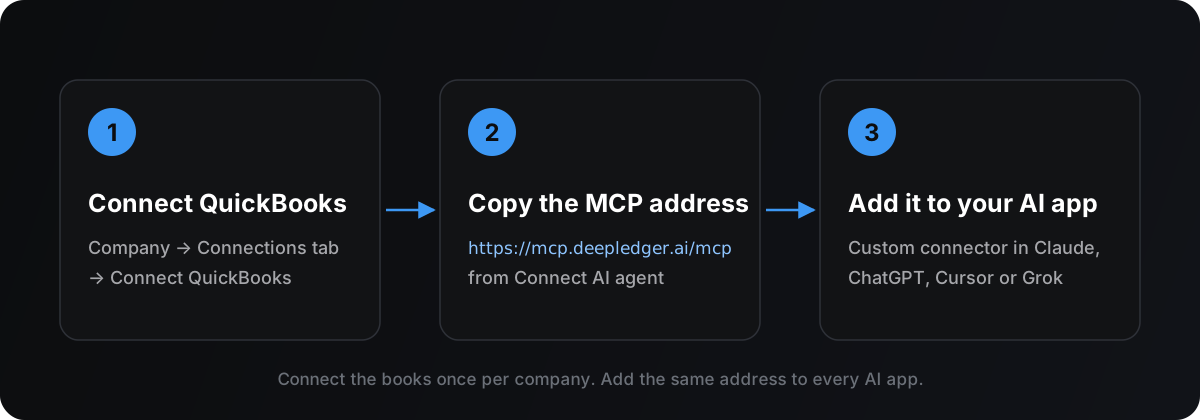
전체 설정 과정은 다음과 같습니다. 장부를 한 번 연결한 다음 각 AI 앱에 주소 하나를 추가합니다.
1단계: QuickBooks를 DeepLedger에 연결하기
DeepLedger 포털에서 Companies를 열고 회사를 선택하거나 Add company를 선택한 다음 Connections 탭을 엽니다. Accounting software에서 Connect QuickBooks를 선택하고 Intuit에 로그인합니다. DeepLedger는 QuickBooks 비밀번호를 볼 수 없습니다. Intuit의 자체 로그인 절차를 통해 액세스 권한이 부여됩니다.
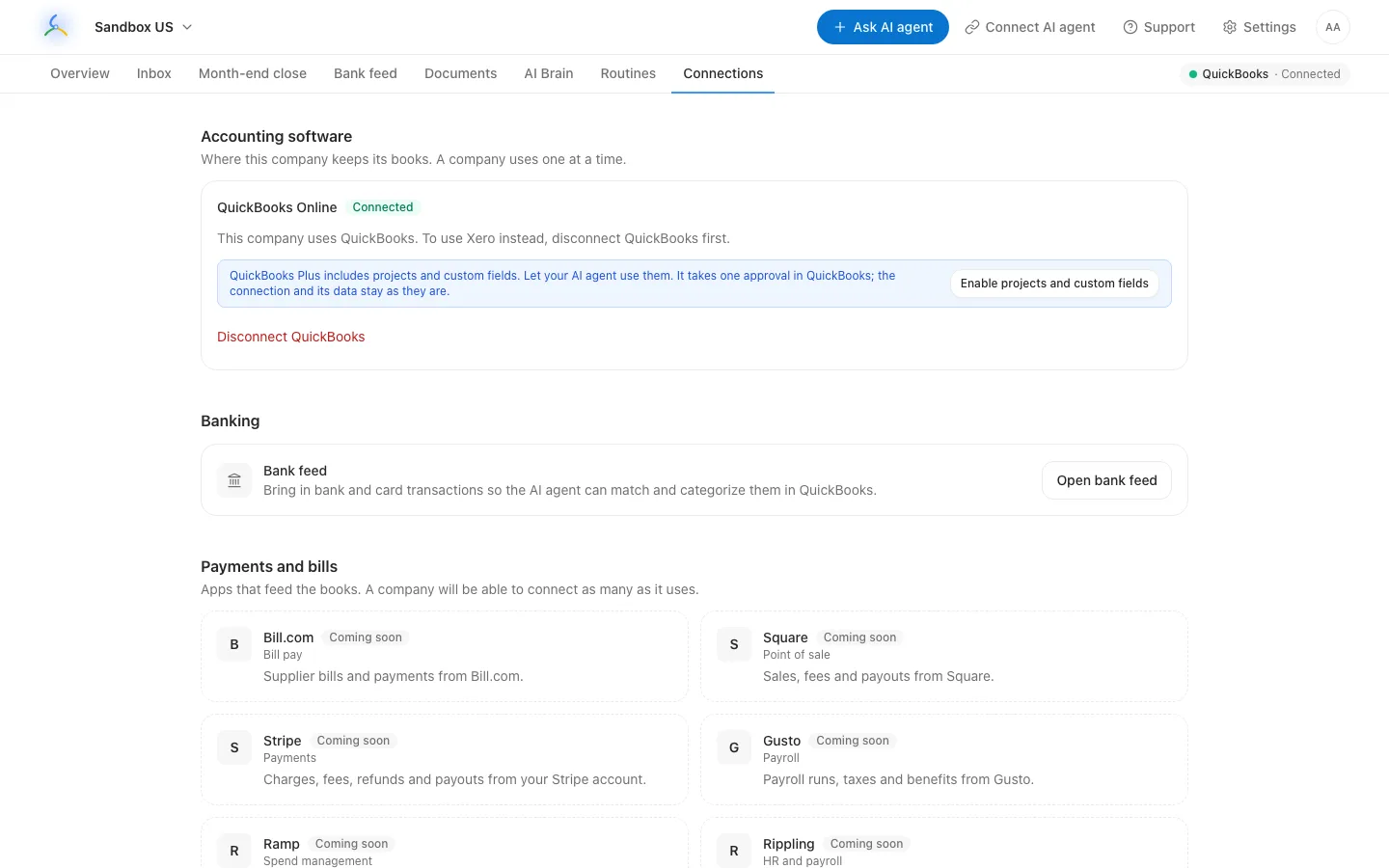
회사의 Connections 탭입니다. 각 회사는 QuickBooks 또는 Xero 중 하나의 회계 시스템을 사용합니다. 여기 표시된 Inbox 탭은 Tasks로 이름이 변경될 예정입니다.
회사마다 한 번씩 진행하세요. 고객사 40곳을 관리하는 회사라면 여기서 회사 40곳을 연결하면 됩니다. 그러면 모든 AI 앱이 동일한 주소를 통해 모든 회사에 연결됩니다.
2단계: MCP 주소 복사하기
포털 상단 표시줄에서 Connect AI agent를 열거나 여기에서 주소를 복사하세요.
https://mcp.deepledger.ai/mcp
끝에 /mcp을 포함하세요. 이 주소는 비밀번호가 아니라 공개 주소이므로 어떤 AI 앱에 붙여넣어도 안전합니다.
3단계: AI 앱에 사용자 지정 커넥터로 추가하기
AI 앱에서 해당 주소를 사용해 사용자 지정 커넥터를 추가합니다(일부 앱에서는 사용자 지정 MCP 서버 또는 플러그인이라고 부릅니다). 앱에서 로그인 창이 열리면 DeepLedger 계정으로 로그인하고 Allow를 선택합니다. 그런 다음 다음과 같이 요청하세요.
현재 어떤 회사에 연결되어 있나요? 액세스할 수 있는 회사를 모두 나열해 주세요.
AI가 회사 이름을 말하면 연결된 것입니다. 사용 중인 앱이 아래 목록에 없다면 주소를 붙여넣고 "이 주소를 사용자 지정 MCP 커넥터로 추가하려면 어떻게 해야 하나요?"라고 물어보세요.
각 AI 앱에 DeepLedger 추가하기
앱이 업데이트되면 메뉴 이름이 바뀔 수 있습니다. 아래 경로는 각 공급업체의 공식 문서를 바탕으로 2026년 11월 6일에 확인했습니다. 메뉴 위치가 바뀌었다면 링크된 페이지에서 최신 단계를 확인하세요.
Claude(웹, 데스크톱 및 모바일)
- Customize → Connectors를 열고 + Add를 선택한 다음 Add custom connector를 선택합니다.
- 이름을 DeepLedger QuickBooks로 지정하고
https://mcp.deepledger.ai/mcp을 붙여넣습니다. Continue를 선택합니다. - Sign in now를 그대로 둡니다. OAuth 클라이언트는 Register automatically를 선택하면 DeepLedger에서 사용할 수 있습니다. Add를 선택한 다음 DeepLedger에 로그인하고 액세스를 허용합니다.
- 채팅에서 + → Connectors를 통해 커넥터를 켭니다.
Team 및 Enterprise 요금제에서는 먼저 소유자가 Organization settings → Connectors → Add → Custom → Web에서 커넥터를 추가해야 합니다. 그러면 구성원이 Customize → Connectors에서 커넥터를 찾아 Connect를 선택할 수 있습니다. 무료 계정에는 사용자 지정 커넥터를 하나 추가할 수 있습니다. 출처: Claude의 사용자 지정 커넥터 가이드. 스크린샷은 Claude 단계별 안내를 참조하세요.
ChatGPT
- Plugins로 이동해 + 버튼을 선택한 다음 Add custom MCP server를 선택합니다.
- 이름을 DeepLedger QuickBooks로 지정합니다. Connection에
https://mcp.deepledger.ai/mcp을 붙여넣고 인증 방식으로 OAuth를 선택합니다. - I understand and want to continue를 선택한 다음 Create as a plugin을 선택합니다. 플러그인을 설치하고 DeepLedger에 로그인한 뒤 채팅에서 **@**를 사용해 플러그인을 지정합니다.
현재 OpenAI는 웹에서 Business, Enterprise 및 Edu 워크스페이스에 쓰기 도구를 포함한 전체 MCP 기능을 제공하며, Pro 계정에는 읽기 및 가져오기 기능만 제공합니다. Business 워크스페이스에서는 관리자와 소유자만 이러한 플러그인을 만들고 게시할 수 있습니다. 출처: OpenAI의 사용자 지정 MCP 서버 가이드. ChatGPT 단계별 안내도 참조하세요.
Cursor
기존 서버 설정은 유지하면서 ~/.cursor/mcp.json(모든 프로젝트) 또는 .cursor/mcp.json(프로젝트 하나)에 다음을 추가합니다.
{
  "mcpServers": {
    "deepledger": {
      "url": "https://mcp.deepledger.ai/mcp"
    }
  }
}
Cursor 사이드바에서 Customize 페이지를 열고 DeepLedger를 켠 다음 요청이 표시되면 로그인 절차를 완료합니다. 출처: Cursor의 MCP 문서. API 키 옵션은 Cursor 가이드를 참조하세요.
Grok
- grok.com/connectors를 엽니다.
- New Connector를 선택한 다음 Custom을 선택합니다.
https://mcp.deepledger.ai/mcp을 붙여넣고 요청이 표시되면 DeepLedger에 로그인합니다.
xAI에 따르면 모든 Grok 사용자가 커넥터를 사용할 수 있습니다. Grok Business 및 Enterprise에서는 팀 관리자가 먼저 xAI 콘솔의 Grok Business → Connectors → Add Connector → Other에서 커넥터를 추가해야 합니다. 출처: Grok 커넥터 및 커넥터 관리. Grok Bot과 xAI API에 대해서는 Grok 가이드를 참조하세요.
개발자용: 사용자 지정 에이전트 및 API
이 부분은 회사 자체 AI 도구를 구축하는 담당자를 위한 내용입니다. 직접 구축한 에이전트는 로그인 창 대신 DeepLedger API 키를 사용합니다. 팀원은 누구나 포털의 Settings → API keys → Create key에서 All my companies(기본값) 또는 One company를 선택해 키를 만들 수 있습니다. 키를 환경 변수에 저장하고 bearer token으로 전달하세요. 키는 사용자 본인과 동일한 액세스 권한을 사용합니다. 모든 회사용 키는 현재 활성 회사에서 작동하고, 한 회사용 키는 해당 회사에만 적용됩니다.
- Anthropic Messages API:
mcp_servers아래에 서버를 추가하고(url유형,authorization_token포함),tools아래에 MCP 커넥터 베타 헤더와 함께mcp_toolset항목을 추가합니다. Anthropic의 MCP 커넥터 문서를 참조하세요. - OpenAI Responses API:
server_label,server_url,authorization를 포함하는mcp유형의 도구를 추가하고, 쓰기 작업을 위해require_approval을 켜 둡니다. OpenAI의 MCP 도구 가이드를 참조하세요. - xAI Responses API:
server_url,server_label,authorization을 포함하는 동일한mcp도구 형식을 사용합니다. xAI는require_approval을 지원하지 않습니다. xAI의 원격 MCP 문서를 참조하세요.
LangChain, CrewAI 등의 프레임워크 예시는 맞춤형 에이전트 가이드에서 확인할 수 있습니다.
요청할 수 있는 작업
쓰기 작업을 요청하기 전에 QuickBooks에서 확인할 수 있는 보고서 같은 작업부터 시작하세요. 회사명과 날짜를 지정하고, 보고서의 경우 현금주의인지 발생주의인지도 지정하세요. 아래 프롬프트는 위의 모든 앱에서 사용할 수 있습니다.
거래 분류
Sandbox Bakery에서 지난달 미분류 은행 거래를 나열해 주세요. 이 공급업체가 이전에 기록된 방식을 바탕으로 각 거래에 사용할 계정을 제안해 주세요. 확신이 있는 거래는 기록하고, 확신이 없는 거래는 작업을 만들어 주세요.
AI는 계정을 제안하기 전에 QuickBooks에서 공급업체의 거래 내역과 AI Brain에 있는 회사 규칙을 확인하도록 지시받습니다. 미분류 거래 수정을 참조하세요.
은행 계좌 조정
주 당좌예금 계좌의 10월 조정을 준비해 주세요. 명세서의 기말 잔액은 $48,210.55입니다. 조정된 항목, 누락된 항목, 중복 항목을 보여 주세요.
조정 내역에는 담당자가 승인할 수 있도록 증빙(명세서 잔액, 조정된 항목, 차액)이 보관됩니다. AI 은행 계좌 조정을 참조하세요.
월말 마감
Acme Consulting의 10월 마감을 시작해 주세요. 체크리스트를 실행하고, 9월과 비교해 특이한 항목을 표시한 다음, 검토할 조정 분개를 제안해 주세요.
마감은 Month-end close에서 체크리스트로 진행되며, 완료하면 담당자의 승인 작업이 생성됩니다. 월말 마감 체크리스트를 참조하세요.
매출채권 및 매입채무
오늘 기준 매출채권 연령 분석을 보여 주세요. 30일 넘게 연체된 송장을 고객명, 금액, 마지막 결제일과 함께 나열해 주세요. 각 고객에게 보낼 정중한 알림 초안을 작성하되, 아무것도 보내지 마세요.
공급업체 송장(첨부)을 확인해 주세요. 이미 입력된 송장인지 확인한 다음, 저장하기 전에 기록할 청구서를 보여 주세요.
고객에게 이메일을 보내는 것은 별도의 작업이며, 기록 작업의 일부로 처리되지 않습니다. AI는 먼저 승인을 받도록 지시받습니다. 중복 청구서 및 송장 찾기도 참조하세요.
보고서 및 분석
발생주의 기준으로 3분기 손익계산서를 2분기와 비교해 주세요. 가장 큰 변화 세 가지를 쉬운 말로 설명하고, 각 변화의 근거가 되는 거래를 보여 주세요.
"Monthly review"라는 보고서를 저장해 주세요. 지난달 손익계산서를 전월과 비교하고, 월말 기준 대차대조표도 포함해 주세요. 지금 실행해 주세요.
"지난달"처럼 상대 날짜를 사용하는 저장된 보고서를 다시 실행하면 날짜가 자동으로 업데이트됩니다. 고정 날짜 범위는 저장된 그대로 유지됩니다. 예측에 대해서는 13주 현금 흐름 가이드를 참조하세요.
여러 회사의 대시보드
각 회사의 은행 잔액, 이번 달 매출, 미완료 Tasks, 마지막 마감의 승인 여부를 보여 주세요. 하나의 표로 정리해 주세요.
Claude와 ChatGPT처럼 차트를 그리는 앱은 같은 요청을 재사용 가능한 대시보드로 만들 수 있습니다.
안전 및 검토: 담당자가 통제권을 유지하는 방법
QuickBooks에는 대부분의 거래에 "초안" 상태가 없습니다. 청구서나 비용은 기록되었거나 기록되지 않은 상태입니다. 따라서 DeepLedger는 쓰기 작업 전후에 검토 절차를 둡니다. 일부는 AI가 따르는 지침이고, 일부는 AI의 동작과 관계없이 DeepLedger가 강제하는 제어 기능입니다.
DeepLedger가 AI에 작업하도록 지시하는 방식:
- 쓰기 전에 읽습니다. 기록하기 전에 공급업체나 고객, 거래 내역, 미결 청구서와 송장을 조회하고, 중복일 가능성이 있는 약 2주 이내의 동일 금액 항목도 확인합니다.
- 근거가 있을 때만 씁니다. 사용자가 요청했거나, 담당자가 Tasks에서 승인했거나, 회사의 QuickBooks 거래 내역이 명확한 근거를 제공할 때 진행합니다. 그렇지 않으면 계정을 추측하는 대신 판단 근거와 함께 Task를 만듭니다.
- 경고 신호가 있으면 멈춥니다. 중복 가능성이 있거나, 금액이 공급업체의 일반적인 거래액보다 훨씬 크거나, 사용자가 비용을 요청했는데 이미 미결 청구서가 있는 등 충돌이 있으면 먼저 사용자에게 확인합니다.
- 기록을 지우지 않고 수정합니다. QuickBooks에서 지원하는 경우 잘못된 항목을 삭제하는 대신 무효화합니다.
AI 모델은 대체로 이 지침을 따르지만, 지침이 잠금 장치인 것은 아닙니다. 아래 제어 기능이 있는 이유가 바로 여기에 있습니다.
DeepLedger가 강제하는 사항:
- 읽기 전용 멤버는 무엇이든 요청할 수 있지만 장부를 변경할 수 없습니다. 소유자와 관리자는 분개나 무효화처럼 특정 영역을 멤버 한 명에게 읽기 전용으로 설정할 수도 있습니다.
- 올바른 회사. 모든 쓰기 작업에는 회사가 지정되어야 합니다. 회사가 누락되었거나 활성 회사와 다르면 DeepLedger가 쓰기 작업을 거부하고 아무것도 기록하지 않으며, AI는 사용자에게 확인해야 합니다.
- 무효화 및 삭제에는 확인이 필요합니다. 무효화는 기록을 보존합니다. 회사의 마감일 당일 또는 그 이전에 전기된 거래를 삭제하려는 요청은 거부됩니다.
- 고객 이메일은 별도의 전송 작업을 통해서만 발송되며, 기록 작업의 부수 효과로 발송되지 않습니다.
- 요금제 확인. 회계 도구는 체험판을 사용 중이거나 요금제가 있는 회사에서만 실행됩니다.
- 2단계 로그인은 모든 계정에서 사용할 수 있습니다. Settings → Account에서 켜세요.
- 감사 내역에는 각 회사에서 AI가 수행한 작업, 즉 사용한 도구, 시각, 수행자, 성공 여부가 표시됩니다.
담당자가 검토하는 곳:
- Tasks는 팀과 AI가 함께 사용하는 할 일 목록입니다(2026년 11월까지는 Inbox라고 불렸습니다). 질문, 승인 요청, 문서 요청이 여기에 표시됩니다.
- Month-end close는 담당자의 승인으로 마무리되며, 조정 내역에는 증빙이 보관됩니다.
"아무것도 변경하지 마"라는 프롬프트는 읽기 전용 액세스와 같지 않습니다. 읽기만 허용하려는 고객에게는 해당 사용자를 읽기 전용 멤버로 설정하세요. 자세한 내용은 AI 쓰기 액세스 및 안전과 읽기 전용 QuickBooks MCP 액세스를 참조하세요.
여러 회사에서 작업하기
호스팅 하네스의 장점은 여러 회사를 관리할 때 드러납니다. DeepLedger를 사용하면 다음과 같은 작업을 할 수 있습니다.
- 한 번 로그인하면 모든 회사에 액세스할 수 있습니다. "List my companies"와 "Switch to Acme Consulting"을 요청하세요. 회사 전환은 다시 전환할 때까지 모든 AI 앱에 적용됩니다.
- 모든 도구 결과에 회사명이 표시되므로 답변을 사용하기 전에 어느 회사의 장부에서 나온 정보인지 확인할 수 있습니다.
- 규칙은 회사별로 유지됩니다. 각 회사의 AI Brain에는 해당 회사의 공급업체 규칙과 메모가 저장되므로, 한 고객에게 적용되는 "Uber는 항상 Travel" 규칙이 다른 고객에게 적용되지 않습니다.
- 검토 대기열은 하나입니다. 포털의 Companies 페이지에서 모든 회사의 미완료 Tasks와 마감 상태를 한눈에 볼 수 있습니다.
- 요금은 연결별로 부과되므로 소규모 고객의 QuickBooks 연결 비용은 대규모 고객과 동일한 월 $20이며, 사용자 수는 무제한입니다.
Intuit Enterprise Suite를 사용하는 경우에도 동일한 로그인으로 해당 엔터티에 액세스할 수 있습니다. Intuit Enterprise Suite를 AI에 연결하기를 참조하세요. 앱 간 회사 전환 방식은 여러 회사, 하나의 AI 로그인을 참조하세요.
알아둘 제한 사항
- QuickBooks Desktop은 별도입니다. 이 도구는 QuickBooks Desktop 파일을 읽지 않습니다. Desktop Enterprise는 별도로 연결합니다. AI용 Desktop과 Online 비교를 참조하세요.
- Intuit의 요청 제한. Intuit는 회사별로 분당 약 500건, 초당 10건의 API 요청을 허용합니다. DeepLedger는 회사별로 분당 100회의 도구 호출 제한을 추가로 적용합니다. 대량의 거래 내역을 가져올 때는 여러 페이지로 나뉘므로 "전부" 대신 날짜 범위를 지정하세요.
- 일부 기능에는 추가 승인이 필요합니다. Projects와 custom fields는 Intuit의 프리미엄 API를 사용합니다. 해당 기능이 포함된 QuickBooks 요금제를 사용하는 경우 회사의 Connections 탭에서 Enable projects and custom fields를 선택하면 QuickBooks에서 한 번 승인해야 합니다.
- AI 앱에도 자체 제한이 있습니다. Claude의 Free 요금제에서는 맞춤형 커넥터를 하나만 사용할 수 있으며, ChatGPT에서는 Business, Enterprise, Edu 워크스페이스에서만 쓰기 도구를 사용할 수 있습니다. 대화가 길어지면 앱 자체의 메시지 제한에 도달할 수도 있습니다.
- AI 제공업체는 사용자가 요청한 내용을 확인할 수 있습니다. 대화에 포함된 보고서 데이터는 AI 제공업체의 약관에 따라 처리됩니다. 고객 데이터를 사용하기 전에 요금제의 데이터 설정을 확인하고 회사의 승인을 받으세요.
- AI가 여전히 틀릴 수 있습니다. 처음 몇 개의 결과를 QuickBooks와 대조하고, 중요한 사항은 담당자가 계속 검토하도록 하세요.
문제 해결
| 표시되는 내용 | 조치 |
|---|---|
| 앱에 DeepLedger가 표시되지만 도구가 없음 | 커넥터를 제거한 다음 /mcp을 포함한 전체 주소로 다시 추가하고 다시 로그인하세요. |
| "No active company" | AI에 회사 목록을 요청한 다음 회사 하나로 전환하세요. |
| "Reconnect QuickBooks" | Intuit 로그인이 만료되었습니다. 회사의 Connections 탭을 열고 Reconnect를 선택하세요. |
| "Subscription required" | 회사의 체험판이 종료되었거나 요금제가 없습니다. Settings → Billing을 확인하세요. |
| "Read-only" 또는 "not turned on for you" | 해당 회사에서 이 작업에 대한 액세스 권한이 읽기 전용입니다. 소유자나 관리자에게 문의하세요. |
| 로그인 창이 반복해서 나타남 | 먼저 DeepLedger에서 2단계 로그인을 완료한 다음 커넥터를 다시 시도하세요. |
| "Rate limited" | 1분 기다렸다가 다시 시도하거나 더 좁은 날짜 범위를 요청하세요. |
| AI가 잘못된 회사에 대해 답변함 | "Which company am I in?"이라고 물은 다음 회사를 전환하세요. 다른 앱에서 회사가 전환되었을 수 있습니다. |
단계별 해결 방법은 QuickBooks MCP 문제 해결 가이드에서 확인할 수 있습니다.
자주 묻는 질문
QuickBooks MCP 서버란 무엇인가요?
Model Context Protocol을 사용해 AI 앱에 QuickBooks Online 회사에서 작업할 수 있는 도구 모음을 제공하는 서비스입니다. 서버는 AI가 사용할 수 있는 보고서, 기록, 쓰기 작업을 결정합니다. 프로토콜 자체에는 부기 규칙이나 검토 절차가 추가되지 않습니다.
QuickBooks MCP 서버를 직접 실행해야 하나요?
아니요. DeepLedger 같은 호스팅 서비스가 서버를 대신 실행합니다. 직접 실행하는 서버는 사용자의 컴퓨터나 인프라에서 작동하며, 일반적으로 설정당 한 회사에 연결되고, 사용자가 직접 설정하는 Intuit 개발자 앱과 OAuth 키가 필요합니다.
QuickBooks MCP 서버는 QuickBooks API와 같은 것인가요?
아니요. QuickBooks Online API는 Intuit가 프로그래머에게 제공하는 인터페이스입니다. MCP 서버는 이 API 위에서 작동하며, API의 작업을 AI 앱이 맞춤형 코드 없이 찾아서 사용할 수 있는 도구로 변환합니다. 그 아래에서는 Intuit의 권한 및 요청 제한이 계속 적용됩니다.
DeepLedger의 QuickBooks MCP와 호환되는 AI 앱은 무엇인가요?
Claude, ChatGPT, Cursor, Grok을 비롯해 원격 MCP 서버를 추가할 수 있는 모든 앱과 Anthropic, OpenAI, xAI API로 만든 에이전트에서 사용할 수 있습니다. 각 앱에 동일한 주소 https://mcp.deepledger.ai/mcp를 추가하고 DeepLedger 계정으로 로그인하면 됩니다.
AI가 제가 모르는 사이에 장부를 변경할 수 있나요?
모든 도구 호출은 감사 내역에 기록되며, 모든 쓰기 작업은 기록된 내용을 반환합니다. DeepLedger는 사용자가 요청했거나, 담당자가 Tasks에서 승인했거나, 회사의 거래 내역이 명확한 근거를 제공할 때만 AI가 쓰기 작업을 하도록 지시하며, 그 외에는 작업을 만들도록 합니다. 이는 AI가 따르는 지침이지 잠금 장치는 아닙니다. 따라서 읽기만 허용하려는 고객에게는 해당 사용자를 읽기 전용 멤버로 설정하세요. 읽기 전용 멤버는 쓰기 작업을 전혀 할 수 없습니다.
한 번 로그인해서 모든 고객사의 회사에 액세스할 수 있나요?
예. DeepLedger에 한 번 로그인하면 액세스 권한이 있는 모든 QuickBooks 회사에 연결할 수 있습니다. AI에 회사 목록을 요청하거나 회사를 전환하면 되며, 모든 도구 결과에는 해당 정보가 나온 회사가 표시됩니다. 보고서를 신뢰하거나 쓰기 작업을 승인하기 전에 회사를 확인하세요.
QuickBooks Desktop에서도 작동하나요?
예. DeepLedger는 Intuit의 Web Connector를 통해 미국 버전의 QuickBooks Desktop Enterprise에 연결합니다. QuickBooks Online과 Intuit Enterprise Suite는 Web Connector 없이 연결됩니다.
DeepLedger의 QuickBooks MCP 비용은 얼마인가요?
DeepLedger MCP는 QuickBooks 연결당 월 $20이며, 사용자는 무제한으로 이용할 수 있습니다. 14일 무료 체험이 제공되며 신용카드는 필요하지 않습니다. Claude나 ChatGPT 같은 AI 앱 구독은 별도로 필요합니다.
회사 하나로 시작하기
DeepLedger 계정 만들기, QuickBooks 회사 하나를 연결하고, 이미 사용 중인 AI 앱에 https://mcp.deepledger.ai/mcp을 추가한 다음 지난달 손익을 요청하세요. QuickBooks와 비교해 보세요. 숫자가 일치하면 위의 작업으로 넘어가세요. 요금은 요금 페이지에서 확인할 수 있습니다.