Cycode
공식개발 라이프사이클에서 SAST, SCA, 시크릿 및 IaC 스캐닝을 통해 보안을 강화하세요.
Cycode MCP(으)로 무엇을 할 수 있나요?
- 하드코딩된 비밀번호 스캔 — 지정된 파일 또는 디렉토리 경로에서
cycode_secret_scan을 실행하도록 어시스턴트에 요청하여 노출된 자격 증명을 감지합니다. - 소프트웨어 의존성 확인 —
cycode_sca_scan을 사용하여 프로젝트 패키지의 취약점과 라이선스 문제를 식별합니다. - 인프라 코드 감사 —
cycode_iac_scan을 호출하여 Terraform, CloudFormation 또는 기타 IaC 파일에서 잘못된 구성을 찾습니다. - 코드 품질 결함 탐지 —
cycode_sast_scan을 실행하여 소스 파일의 보안 취약점과 코드 품질 문제를 발견합니다. - CLI 설정 확인 —
cycode_status를 호출하여 Cycode CLI 버전, 인증 상태 및 구성 세부 정보를 확인합니다.
문서
Cycode CLI 사용자 가이드

Cycode CLI(Command Line Interface)는 로컬에 설치하여 저장소에서 비밀 정보, IaC(Infrastructure as Code) 잘못된 구성, 소프트웨어 구성 분석 취약점, 정적 애플리케이션 보안 테스트 문제를 스캔할 수 있는 애플리케이션입니다.
이 가이드는 설치와 사용 방법을 모두 안내합니다.
목차
- 사전 요구 사항
- 설치
- Cycode CLI 명령
- 인증서 및 프록시
- MCP 명령
- Platform 명령
- AI 가드레일
- Scan 명령
- Report 명령
- Import 명령
- 스캔 로그
- 구문 도움말
사전 요구 사항
- Cycode CLI 애플리케이션은 Python 버전 3.9 이상이 필요합니다. MCP 명령은 Python 3.10 이상에서만 사용할 수 있습니다. 이전 Python 버전을 사용하는 경우 이 명령을 사용할 수 없습니다.
cycode auth명령을 사용하여 CLI로 Cycode에 인증합니다.
설치
다음 설치 단계는 Windows 및 UNIX/Linux 운영 체제 모두에 적용됩니다.
[!NOTE] 다음 단계에서는 Python 관련 명령에
python3및pip3을 사용한다고 가정합니다. 그러나 일부 시스템에서는 Python 환경 구성에 따라python및pip명령을 대신 사용할 수 있습니다.
Cycode CLI 설치
로컬 머신에 Cycode CLI 애플리케이션을 설치하려면 다음 단계를 수행합니다.
-
명령줄 또는 터미널 애플리케이션을 엽니다.
-
다음 명령 중 하나를 실행합니다.
-
PyPI에서 설치하려면:
pip3 install cycode -
Homebrew에서 설치하려면:
brew install cycode -
GitHub Releases에서 설치하려면 운영 체제 및 아키텍처에 맞는 실행 파일을 다운로드한 후 다음 명령을 실행합니다:
cd /path/to/downloaded/cycode-cli chmod +x cycode ./cycode -
-
마지막으로 CLI를 인증합니다. Cycode 클라이언트 ID와 자격 증명(클라이언트 비밀 또는 OIDC ID 토큰)을 설정하는 방법은 세 가지가 있습니다.
- cycode auth (권장)
- cycode configure
- 환경 변수에 추가
Auth 명령 사용
[!NOTE] 이 방법은 Cycode CLI로 인증하도록 로컬 머신을 설정하는 권장 방법입니다.
-
터미널/명령줄 창에 다음 명령을 입력합니다:
cycode auth -
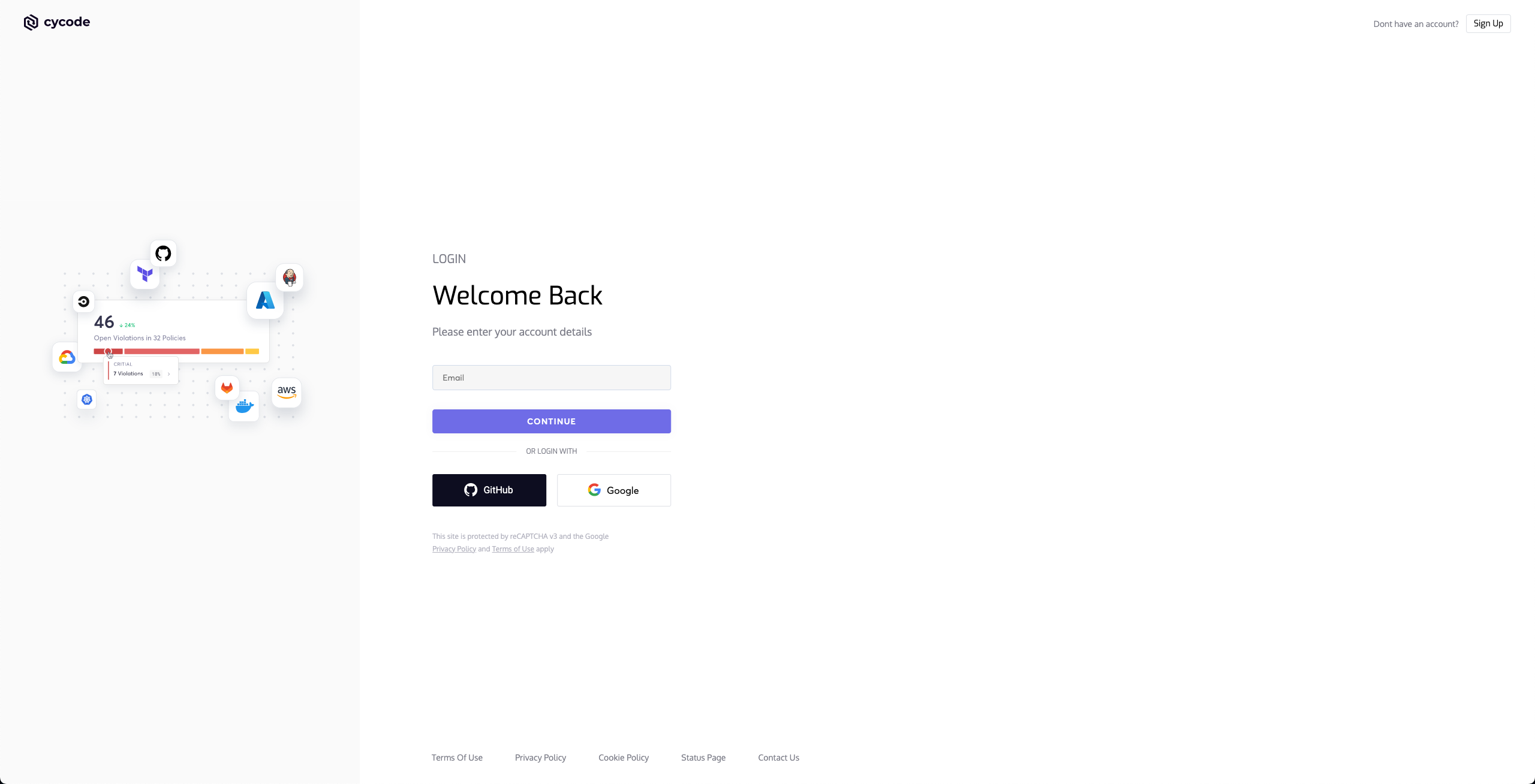
브라우저 창이 나타나 Cycode에 로그인하라는 메시지가 표시됩니다(아래 참조):
-
이 페이지에 로그인 자격 증명을 입력하고 로그인합니다.
-
결국 아래 페이지로 이동하게 되며, 여기서 Cycode에 권한을 부여할 비즈니스 그룹을 선택하라는 메시지가 표시됩니다(해당되는 경우):
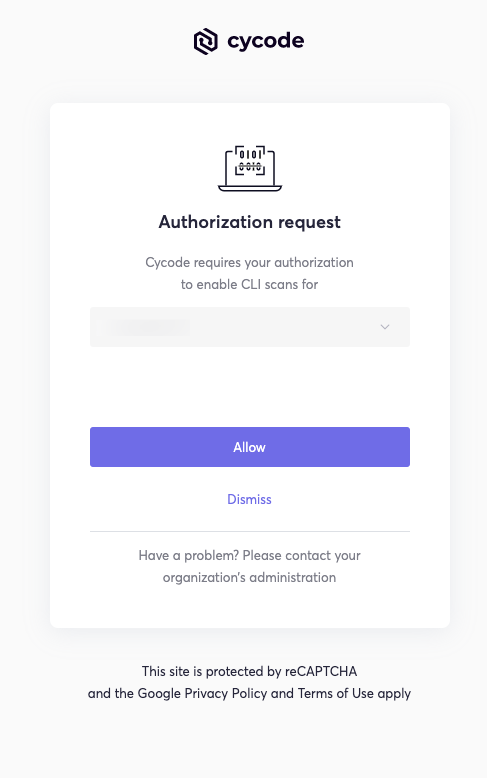
[!NOTE] 이는 Cycode CLI로 인증하는 기본 방법이 됩니다.
-
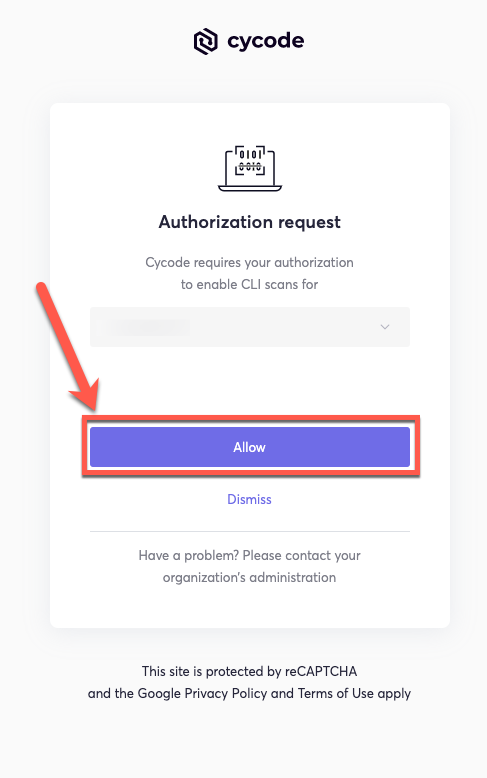
Allow 버튼을 클릭하여 선택한 비즈니스 그룹에서 Cycode CLI를 승인합니다.
-
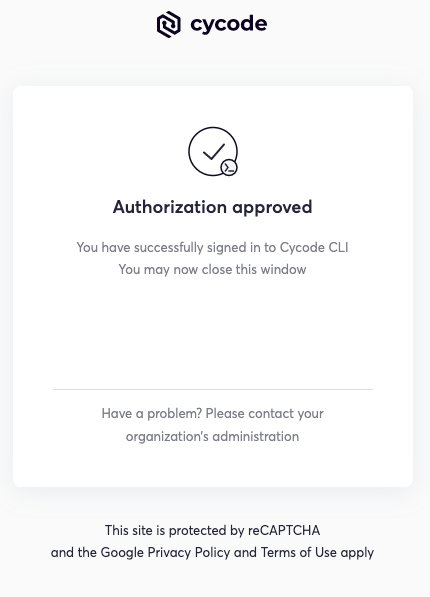
완료되면 성공적으로 선택된 경우 다음 화면이 표시됩니다:
-
터미널/명령줄 화면에서 브라우저 창을 종료할 때 다음이 표시됩니다:
Successfully logged into cycode
Configure 명령 사용
[!NOTE] Linux 또는 Windows 환경 변수를 통해 Cycode 클라이언트 ID와 클라이언트 비밀을 이미 설정한 경우 해당 자격 증명이 이 방법보다 우선합니다.
-
터미널/명령줄 창에 다음 명령을 입력합니다:
cycode configure -
Cycode API URL 값을 입력합니다(기본값을 사용하려면 비워 둘 수 있음).
Cycode API URL [https://api.cycode.com]: https://api.onpremise.com -
Cycode APP URL 값을 입력합니다(기본값을 사용하려면 비워 둘 수 있음).
Cycode APP URL [https://app.cycode.com]: https://app.onpremise.com -
Cycode 클라이언트 ID 값을 입력합니다.
Cycode Client ID []: 7fe5346b-xxxx-xxxx-xxxx-55157625c72d -
Cycode 클라이언트 비밀 값을 입력합니다(OIDC ID 토큰을 사용할 계획이면 건너뜁니다).
Cycode Client Secret []: c1e24929-xxxx-xxxx-xxxx-8b08c1839a2e -
Cycode OIDC ID 토큰 값을 입력합니다(선택 사항).
Cycode ID Token []: eyJhbGciOiJSUzI1NiIsInR5cCI6IkpXVCJ9... -
값이 성공적으로 입력되면 다음 메시지가 표시됩니다:
Successfully configured CLI credentials!또는/및
Successfully configured Cycode URLs!
사용자 폴더 아래의 .cycode 폴더로 이동하면 해당 자격 증명이 생성되어 해당 폴더의 credentials.yaml 파일에 배치된 것을 확인할 수 있습니다.
URL은 해당 폴더의 config.yaml 파일에 배치되었습니다.
환경 변수에 추가
Unix/Linux에서:
export CYCODE_CLIENT_ID={your Cycode ID}
및
export CYCODE_CLIENT_SECRET={your Cycode Secret Key}
조직에서 OIDC 인증을 사용하는 경우 ID 토큰을 대신(또는 추가로) 제공할 수 있습니다:
export CYCODE_ID_TOKEN={your Cycode OIDC ID token}
Windows에서
-
제어판에서 시스템 메뉴로 이동합니다:
-
다음으로 고급 시스템 설정을 클릭합니다:

-
열리는 시스템 속성 창에서 환경 변수 버튼을 클릭합니다:
-
ID와 비밀 키에 각각 일치하는 값으로
CYCODE_CLIENT_ID및CYCODE_CLIENT_SECRET변수를 만듭니다. OIDC로 인증하는 경우CYCODE_ID_TOKEN에 OIDC ID 토큰 값도 추가합니다: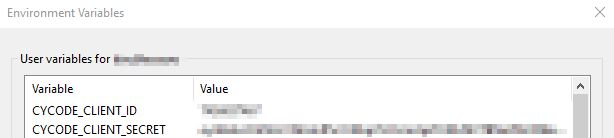
-
설치를 완료하려면
cycode.exe을 경로에 삽입합니다.
Pre-Commit 훅 설치
Cycode의 pre-commit 및 pre-push 훅은 로컬 저장소 내에 설정할 수 있으므로 코드를 커밋하거나 코드베이스에 푸시하기 전에 Cycode CLI 애플리케이션이 코드의 문제를 자동으로 식별합니다.
[!NOTE] pre-commit 및 pre-push 훅은 IaC 스캔에 사용할 수 없습니다.
pre-commit 훅을 설치하려면 다음 단계를 수행합니다:
Pre-Commit 훅 설치
-
pre-commit 프레임워크를 설치합니다(Python 3.9 이상이 설치되어 있어야 함):
pip3 install pre-commit -
구성하려는 로컬 Git 저장소의 최상위 디렉터리로 이동합니다.
-
저장소의 최상위 디렉터리에 다음 내용이 포함된
.pre-commit-config.yaml라는 새 YAML 파일을 만듭니다(시작 부분에.포함):repos: - repo: https://github.com/cycodehq/cycode-cli rev: v3.5.0 hooks: - id: cycode stages: [pre-commit] -
특정 요구 사항에 맞게 생성된 파일을 수정합니다. 훅 ID
cycode을 사용하여 비밀 정보 스캔을 활성화합니다. 훅 IDcycode-sca을 사용하여 SCA 스캔을 활성화합니다. 훅 IDcycode-sast을 사용하여 SAST 스캔을 활성화합니다. 모든 스캔 유형을 활성화하려면 다음 구성을 사용합니다:repos: - repo: https://github.com/cycodehq/cycode-cli rev: v3.5.0 hooks: - id: cycode stages: [pre-commit] - id: cycode-sca stages: [pre-commit] - id: cycode-sast stages: [pre-commit] -
Cycode의 훅을 설치합니다:
pre-commit install훅 설치가 성공하면
Pre-commit installed at .git/hooks/pre-commit메시지가 표시됩니다. -
pre-commit 훅을 최신 상태로 유지합니다:
pre-commit autoupdate.pre-commit-config.yaml의rev이 사용 가능한 최신 버전의 Cycode CLI로 자동으로 업데이트됩니다.
[!NOTE] 트리거는
git commit명령에서 발생합니다. 훅은 커밋을 위해 스테이징된 파일에서만 트리거됩니다.
Pre-Push 훅 설치
pre-commit 훅에 추가로 또는 대신 pre-push 훅을 설치하려면:
-
.pre-commit-config.yaml파일에 pre-push 훅을 추가합니다:repos: - repo: https://github.com/cycodehq/cycode-cli rev: v3.5.0 hooks: - id: cycode-pre-push stages: [pre-push] -
pre-push 훅을 설치합니다:
pre-commit install --hook-type pre-push -
pre-commit 및 pre-push 훅 모두에 대해 다음을 사용합니다:
pre-commit install
pre-commit install --hook-type pre-push
[!NOTE] Pre-push 훅은
git push명령에서 트리거되며 푸시하려는 커밋만 스캔합니다.
Cycode CLI 명령
다음은 Cycode CLI 애플리케이션에서 사용할 수 있는 옵션 및 명령입니다:
| 옵션 | 설명 |
|---|---|
-v, --verbose | 상세 로그를 표시합니다. |
--no-progress-meter | 진행률 표시기를 표시하지 않습니다. |
--no-update-notifier | CLI 업데이트를 확인하지 않습니다. |
-o, --output [rich|text|json|table] | 출력 유형을 지정합니다. 기본값은 rich입니다. |
--client-id TEXT | 이 특정 스캔 실행에 대한 Cycode 클라이언트 ID를 지정합니다. |
--client-secret TEXT | 이 특정 스캔 실행에 대한 Cycode 클라이언트 비밀을 지정합니다. |
--id-token TEXT | 이 특정 스캔 실행에 대한 Cycode OIDC ID 토큰을 지정합니다. |
--install-completion | 현재 셸에 대한 완성 기능을 설치합니다. |
--show-completion [bash|zsh|fish|powershell|pwsh] | 지정된 셸에 대한 완성 기능을 표시하여 복사하거나 설치를 사용자 지정합니다. |
-h, --help | 지정된 명령에 대한 옵션을 표시합니다. |
| 명령어 | 설명 |
|---|---|
| auth | Cycode 계정과 CLI를 연결하기 위해 머신을 인증합니다. |
| configure | CLI 클라이언트 인증을 구성하는 초기 명령어입니다. |
| ignore | 특정 값, 경로 또는 규칙 ID를 무시합니다. |
| mcp | Cycode 스캔 기능과 AI 통합을 가능하게 하는 Model Context Protocol(MCP) 서버를 시작합니다. |
| scan | Secrets/IaC/SCA/SAST 위반 사항을 스캔합니다. 수행할 스캔 유형(commit-history/path/repository 등)을 지정해야 합니다. |
| report | 보고서를 생성합니다. SBOM과 같은 보고서 유형을 지정해야 합니다. |
| status | CLI 상태를 표시하고 종료합니다. |
인증서 및 프록시
기본적으로 Cycode CLI는 CLI에 포함된 CA 번들을 기준으로 HTTPS 연결을 검증합니다.
조직에서 HTTPS 트래픽을 검사하는 프록시를 사용하거나 자체 CA를 사용하는 온프레미스 설치 환경인 경우 두 가지 옵션이 있습니다.
옵션 1 — 머신에 이미 설치된 인증서 사용. CA가 머신 인증서 저장소에 있는 경우(관리되는 디바이스에서 일반적인 경우) 다음을 선택합니다:
export CYCODE_CLI_ENABLE_TRUSTSTORE=1
그러면 CLI는 Windows 인증서 저장소, macOS 키체인 또는 Linux의 시스템 CA 디렉터리를 기준으로 검증하며 인증서 경로를 구성할 필요가 없습니다.
[!IMPORTANT] 이는 의도적으로 선택 사항입니다. 머신 저장소를 신뢰한다는 것은 해당 머신에 있는 모든 루트 인증서(관리자 또는 악성 소프트웨어가 설치한 인증서 포함)를 신뢰한다는 의미입니다. 머신의 인증서 저장소를 신뢰할 수 있다고 알고 있을 때만 활성화하세요.
옵션 2 — CLI가 CA 번들 파일을 가리키도록 지정. 선택하지 않아도 작동합니다:
| 환경 변수 | 설명 |
|---|---|
REQUESTS_CA_BUNDLE | 신뢰할 CA 번들 파일(.pem 또는 .crt)의 경로입니다. |
CURL_CA_BUNDLE | REQUESTS_CA_BUNDLE의 별칭으로, 후자가 설정되지 않은 경우 적용됩니다. |
두 옵션은 결합할 수 있습니다: CYCODE_CLI_ENABLE_TRUSTSTORE=1를 사용하면 REQUESTS_CA_BUNDLE의 인증서가 머신 저장소 대신이 아니라 추가로 신뢰됩니다.
[!TIP]
-v와 함께 명령을 실행하면 사용 중인 신뢰 소스를 확인할 수 있습니다(예:cycode -v status).
참고 사항:
CYCODE_CLI_ENABLE_TRUSTSTORE는 Python 3.10 이상이 필요합니다. Python 3.9에서는 CLI가 경고를 기록하고 번들된 CA 번들로 대체합니다.REQUESTS_CA_BUNDLE를 사용하거나 Python을 업그레이드하세요. 독립 실행형 실행 파일과 Docker 이미지에는 이미 지원되는 Python이 포함되어 있습니다.- Windows에서 CLI는
REQUESTS_CA_BUNDLE또는CURL_CA_BUNDLE가 설정되지 않은 경우 항상 시스템 인증서 저장소로 대체했습니다. 이 동작은 변경되지 않았습니다. - 프록시 자체는 표준
HTTP_PROXY,HTTPS_PROXY,NO_PROXY환경 변수로 구성됩니다.
MCP 명령어 [실험 단계]
[!WARNING] MCP 명령어는 Python 3.10 이상에서만 사용할 수 있습니다. 이전 Python 버전을 사용하는 경우 이 명령어를 사용할 수 없습니다.
Model Context Protocol(MCP) 명령어를 사용하면 Cycode의 스캔 기능을 AI 시스템 및 애플리케이션에 노출하는 MCP 서버를 시작할 수 있습니다. 이를 통해 AI 모델이 표준화된 프로토콜을 통해 Cycode CLI 도구와 상호 작용할 수 있습니다.
[!TIP] 최상의 환경을 위해
pip install cycode또는brew install cycode를 사용하여 Cycode CLI를 시스템에 전역으로 설치한 다음cycode auth로 한 번 인증하세요. 전역 설치 및 인증 후에는 MCP 구성 파일에서CYCODE_CLIENT_ID및CYCODE_CLIENT_SECRET환경 변수를 구성할 필요가 없습니다.

MCP 서버 시작
MCP 서버를 시작하려면 다음 명령어를 사용하세요:
cycode mcp
기본적으로 이 명령어는 stdio 전송을 사용하여 서버를 시작하며, 이는 로컬 통합 및 하위 프로세스를 생성할 수 있는 AI 애플리케이션에 적합합니다.
사용 가능한 옵션
| 옵션 | 설명 |
|---|---|
-t, --transport | MCP 서버의 전송 유형: stdio, sse 또는 streamable-http (기본값: stdio) |
-H, --host | 서버를 바인딩할 호스트 주소(non stdio 전송에만 사용됨) (기본값: 127.0.0.1) |
-p, --port | 서버를 바인딩할 포트 번호(non stdio 전송에만 사용됨) (기본값: 8000) |
--help | 도움말 메시지 및 사용 가능한 옵션 표시 |
MCP 도구
MCP 서버는 AI 시스템이 사용할 수 있는 다음 도구를 제공합니다:
| 도구 이름 | 설명 |
|---|---|
cycode_secret_scan | 하드코딩된 시크릿 스캔 |
cycode_sca_scan | SCA(소프트웨어 구성 분석) 스캔 - 취약점 및 라이선스 문제 |
cycode_iac_scan | IaC(Infrastructure as Code) 잘못된 구성 스캔 |
cycode_sast_scan | SAST(정적 애플리케이션 보안 테스트) 스캔 - 코드 품질 및 보안 결함 |
cycode_status | Cycode CLI 버전, 인증 상태 및 구성 정보 가져오기 |
각 스캔 도구는 상호 배타적인 두 가지 입력 모드를 허용합니다:
paths(권장) — 디스크에 존재하는 하나 이상의 파일 또는 디렉터리 경로. 디렉터리는 재귀적으로 스캔됩니다. Cycode 엔진이 CLI에서cycode scan -t <type> path ./src와 마찬가지로 파일 검색 및 필터링을 처리합니다.files(대체) — 파일 경로를 전체 콘텐츠 문자열로 매핑하는 사전. 파일이 디스크에 없는 경우에만 사용하세요(예: 아직 저장되지 않은 메모리 내 편집).
[!TIP] 가능하면
paths를 사용하세요. 큰 파일(예:package-lock.json)을 인라인 콘텐츠로 전달하면 토큰 제한을 초과하고 AI 클라이언트 속도가 느려질 수 있습니다.paths를 사용하면 Cycode 엔진이 디스크에서 직접 파일을 읽습니다.
모든 스캔 도구는 전체 "detections" 배열 외에도 사람이 읽을 수 있는 위반 횟수(예: "Cycode found 3 violations: 1 CRITICAL, 2 HIGH.")가 포함된 "summary" 필드가 있는 JSON 객체를 반환합니다.
사용 예시
기본 명령어 예시
기본 설정(stdio 전송)으로 MCP 서버 시작:
cycode mcp
명시적 stdio 전송으로 MCP 서버 시작:
cycode mcp -t stdio
SSE(Server-Sent Events) 전송으로 MCP 서버 시작:
cycode mcp -t sse -p 8080
사용자 지정 호스트 및 포트에서 streamable HTTP 전송으로 MCP 서버 시작:
cycode mcp -t streamable-http -H 0.0.0.0 -p 9000
MCP 전송 유형에 대한 자세한 내용은 MCP 프로토콜 사양 – 전송을 참조하세요.
구성 예시
Cursor/VS Code/Claude Desktop 등에서 MCP 사용 (mcp.json)
[!NOTE] EU Cycode 환경의 경우 환경 변수에 적절한
CYCODE_API_URL및CYCODE_APP_URL값을 설정하세요(예:https://api.eu.cycode.com및https://app.eu.cycode.com).
이 가이드에 따라 VS Code/GitHub Copilot에서 MCP 서버를 구성하세요. settings.json에는 독립형 mcpServers 객체가 아닌 중첩된 servers 하위 객체가 포함된 mcp 객체가 있다는 점을 유의하세요.
stdio 전송(직접 실행)의 경우:
{
  "mcpServers": {
    "cycode": {
      "command": "cycode",
      "args": ["mcp"],
      "env": {
        "CYCODE_CLIENT_ID": "your-cycode-id",
        "CYCODE_CLIENT_SECRET": "your-cycode-secret-key",
        "CYCODE_API_URL": "https://api.cycode.com",
        "CYCODE_APP_URL": "https://app.cycode.com"
      }
    }
  }
}
pipx 설치와 함께 stdio 전송의 경우:
{
  "mcpServers": {
    "cycode": {
      "command": "pipx",
      "args": ["run", "cycode", "mcp"],
      "env": {
        "CYCODE_CLIENT_ID": "your-cycode-id",
        "CYCODE_CLIENT_SECRET": "your-cycode-secret-key",
        "CYCODE_API_URL": "https://api.cycode.com",
        "CYCODE_APP_URL": "https://app.cycode.com"
      }
    }
  }
}
uvx 설치와 함께 stdio 전송의 경우:
{
  "mcpServers": {
    "cycode": {
      "command": "uvx",
      "args": ["cycode", "mcp"],
      "env": {
        "CYCODE_CLIENT_ID": "your-cycode-id",
        "CYCODE_CLIENT_SECRET": "your-cycode-secret-key",
        "CYCODE_API_URL": "https://api.cycode.com",
        "CYCODE_APP_URL": "https://app.cycode.com"
      }
    }
  }
}
SSE 전송(Server-Sent Events)의 경우:
{
  "mcpServers": {
    "cycode": {
      "url": "http://127.0.0.1:8000/sse"
    }
  }
}
사용자 지정 포트의 SSE 전송의 경우:
{
  "mcpServers": {
    "cycode": {
      "url": "http://127.0.0.1:8080/sse"
    }
  }
}
streamable HTTP 전송의 경우:
{
  "mcpServers": {
    "cycode": {
      "url": "http://127.0.0.1:8000/mcp"
    }
  }
}
백그라운드에서 MCP 서버 실행
SSE 전송의 경우(클라이언트 구성 전에 서버 먼저 시작):
# Start the MCP server in the background
cycode mcp -t sse -p 8000 &

# Configure in mcp.json
{
  "mcpServers": {
    "cycode": {
      "url": "http://127.0.0.1:8000/sse"
    }
  }
}
streamable HTTP 전송의 경우:
# Start the MCP server in the background
cycode mcp -t streamable-http -H 127.0.0.2 -p 9000 &

# Configure in mcp.json
{
  "mcpServers": {
    "cycode": {
      "url": "http://127.0.0.2:9000/mcp"
    }
  }
}
고급 구성
시간 초과 및 사용자 지정 인증서(프록시 환경)
장기 실행 스캔이 MCP 클라이언트에 의해 중단되는 경우 도구 호출 시간 초과를 늘리세요.
| 환경 변수 | 설명 |
|---|---|
MCP_TOOL_TIMEOUT | Claude 및 GitHub Copilot과 같은 MCP 클라이언트가 도구 호출 완료를 기다리는 시간(초)입니다. 장기 실행 스캔이 완료되기 전에 중단되는 경우 이 값을 늘리세요. |
기업 프록시 뒤에서는 MCP 서버의 env 블록에 인증서 변수를 설정하세요. 옵션은 인증서 및 프록시를 참조하세요: 머신에 이미 있는 인증서를 사용하려면 CYCODE_CLI_ENABLE_TRUSTSTORE=1를, CA 번들 파일을 가리키려면 REQUESTS_CA_BUNDLE를 사용하세요.
사용자 지정 CA 번들 및 더 긴 시간 초과가 있는 mcp.json 구성 예시:
{
  "mcpServers": {
    "cycode": {
      "command": "cycode",
      "args": ["mcp"],
      "env": {
        "REQUESTS_CA_BUNDLE": "/path/to/your/corporate-ca-bundle.pem",
        "MCP_TOOL_TIMEOUT": "1800"
      }
    }
  }
}
[!NOTE] MCP 서버가 작동하려면 적절한 Cycode CLI 인증이 필요합니다. MCP 서버를 시작하기 전에
cycode auth를 사용하여 인증했는지 또는 자격 증명을 구성했는지 확인하세요.
하위 에이전트용 도구 사전 승인 (Claude Code)
Claude Code가 백그라운드 하위 에이전트에 작업을 위임할 때(예: 병렬 스캔 실행) 해당 하위 에이전트는 대화형 권한 프롬프트를 표시할 수 없습니다. Cycode 도구가 사전 승인되지 않은 경우 하위 에이전트 컨텍스트에서 스캔이 자동으로 실패합니다.
Cycode MCP 도구를 하위 에이전트를 포함한 모든 컨텍스트에서 작동하도록 사전 승인하려면 Claude Code 설정(~/.claude/settings.json)의 allowedTools 목록에 추가하세요:
{
  "allowedTools": [
    "mcp__cycode__cycode_secret_scan",
    "mcp__cycode__cycode_sca_scan",
    "mcp__cycode__cycode_iac_scan",
    "mcp__cycode__cycode_sast_scan",
    "mcp__cycode__cycode_status"
  ]
}
추가하면 Claude Code는 이러한 도구가 호출될 때 승인을 요청하지 않으며 하위 에이전트 내에서도 올바르게 작동합니다.
MCP 문제 해결
MCP 서버에 문제가 발생하면 디버그 로깅을 활성화하여 발생 상황에 대한 자세한 정보를 얻을 수 있습니다. 디버그 로깅을 활성화하는 방법은 두 가지입니다:
-v또는--verbose플래그 사용:
cycode -v mcp
CYCODE_CLI_VERBOSE환경 변수 사용:
CYCODE_CLI_VERBOSE=1 cycode mcp
디버그 로그에는 다음에 대한 자세한 정보가 표시됩니다:
- 서버 시작 및 구성
- 연결 시도 및 상태
- 도구 실행 및 결과
- 발생한 오류 또는 경고
이 정보는 다음과 같은 경우에 유용합니다:
- 연결 문제 진단
- 특정 도구가 작동하지 않는 이유 이해
- 인증 문제 식별
- 전송별 문제 디버깅
MCP 구성
플랫폼 명령어 [베타]
[!WARNING]
platform명령어는 베타 단계입니다. 명령어, 인수 및 출력 형식은 Cycode API 사양에서 동적으로 생성되며 공지 없이 릴리스 간에 변경될 수 있습니다. 아직 프로덕션 자동화에서 이에 의존하지 마세요.
cycode platform 명령은 Cycode 플랫폼의 읽기 API를 CLI 명령으로 노출합니다. 엔드포인트를 리소스별로 그룹화하고(예: projects, violations, workflows) 각 엔드포인트의 매개변수를 타입이 지정된 CLI 인수 및 --option 플래그로 변환합니다.
cycode platform projects list --page-size 50
cycode platform violations count
cycode platform workflows view <workflow-id>
OpenAPI 사양은 최초 사용 시 Cycode API에서 가져와 ~/.cycode/openapi-spec.json에 24시간 동안 캐시됩니다. 관련 없는 명령(cycode scan, cycode status 등)은 가져오기를 트리거하지 않습니다.
[!NOTE]
cycode platform가 명령을 검색하고 실행하려면 인증되어야 합니다(cycode auth또는CYCODE_CLIENT_ID/CYCODE_CLIENT_SECRET환경 변수). 다른 Cycode CLI 명령은 인증 없이 작동합니다.
명령 검색
명령은 사양에서 생성되므로 사용 가능한 항목의 진실 공급원은 --help입니다:
cycode platform --help                  # list all resource groups
cycode platform projects --help         # list actions on a resource
cycode platform projects list --help    # list options/arguments for an action
플랫폼 예시
# List projects with pagination
cycode platform projects list --page-size 25

# View a single project by ID
cycode platform projects view <project-id>

# Count violations across the tenant
cycode platform violations count

# Filter using query parameters (see `--help` for what each endpoint supports)
cycode platform violations list --severity CRITICAL
모든 출력은 기본적으로 JSON입니다. 임시 필터링을 위해 jq로 파이프하세요:
cycode platform projects list --page-size 100 | jq '.items[].name'
플랫폼 참고 사항 및 제한 사항
- 현재 읽기 전용입니다. 이 베타에서는
GET엔드포인트만 노출됩니다. - 사양 기반입니다. API에 새 엔드포인트를 추가하면 캐시가 새로 고쳐질 때 다음 번에 자동으로 표시됩니다.
- 번들 사양 없음. 설치 후(또는 24시간 캐시 만료 후) 첫 번째
cycode platform호출은 네트워크 가져오기를 수행합니다. 느린 연결에서는 이 첫 번째 호출이 몇 초 걸릴 수 있습니다. 캐시가 만료될 때까지 후속 호출은 거의 즉각적입니다. - 캐시 TTL 재정의는
CYCODE_SPEC_CACHE_TTL=<seconds>로 수행합니다.
AI 가드레일 [BETA]
AI 가드레일은 지원되는 AI 코딩 에이전트(Claude Code, Cursor, Copilot, Codex)에 후크를 설치하여 프롬프트, 에이전트가 읽는 파일, MCP 도구 인수가 모델에 도달하기 전에 비밀번호가 스캔되도록 합니다.
AI 가드레일이 수집하는 데이터
스캔은 서버 측에서 수행되므로 스캔된 콘텐츠는 머신을 떠납니다: 프롬프트 텍스트, 에이전트가 읽는 파일의 내용, MCP 도구 인수는 비밀번호 확인을 위해 Cycode 테넌트로 전송됩니다.
각 이벤트는 개발자와 머신에 대한 컨텍스트와 함께 보고되므로 발견 사항을 해당 장치와 사용자에게 귀속시킬 수 있습니다. 이 중 일부는 개인 데이터입니다:
- 장치 식별자 — 머신의 호스트 이름 및 하드웨어 일련 번호.
- 사용자 식별자 — AI 코딩 에이전트에 로그인한 사용자의 이메일 주소 및 로컬 운영 체제 사용자 이름.
- 환경 세부 정보 — 운영 체제 및 버전, AI 에이전트, 해당 버전 및 사용 중인 모델, 에이전트의 MCP 구성 파일 내용 및 활성화된 플러그인.
하드웨어 일련 번호는 명령을 실행한 사용자만 읽을 수 있는 로컬 임시 파일에 캐시되므로 반복적인 후크 호출이 하드웨어를 다시 쿼리하지 않습니다.
이 데이터 수집이 환경에서 허용되지 않는 경우 가드레일 후크를 설치하지 마십시오(cycode ai-guardrails uninstall는 이미 설치된 후크를 제거합니다).
스캔 명령
스캔 실행
Cycode CLI 애플리케이션은 사용 사례에 가장 적합한 옵션을 선택할 수 있도록 여러 유형의 스캔을 제공합니다. 다음은 현재 사용 가능한 옵션 및 명령입니다:
| 옵션 | 설명 |
|---|---|
-t, --scan-type [secret|iac|sca|sast] | 실행하려는 스캔을 지정합니다(secret/iac/sca/sast), 기본값은 secret입니다. |
--show-secret BOOLEAN | 비밀번호를 일반 텍스트로 표시합니다. 자세한 내용은 비밀번호 표시/숨기기 섹션을 참조하세요. |
--soft-fail BOOLEAN | 실패 없이 스캔을 실행하고 항상 오류가 아닌 상태 코드를 반환합니다. 자세한 내용은 소프트 실패 섹션을 참조하세요. |
--severity-threshold [INFO|LOW|MEDIUM|HIGH|CRITICAL] | 지정된 수준 이상의 위반만 표시합니다. |
--sca-scan | 실행하려는 SCA 스캔을 지정합니다(package-vulnerabilities/license-compliance/unmaintained-packages). 기본값은 모두입니다. |
--monitor | 지정하면 스캔 결과가 Cycode에 기록됩니다. |
--cycode-report | 콘솔 출력에 Cycode 플랫폼의 스캔 보고서 링크를 표시합니다. |
--no-restore | 지정하면 Cycode가 복원 명령을 실행하지 않습니다. 직접 종속성만 스캔합니다! |
--stop-on-error | 파일 수집 또는 종속성 복원 실패가 발생하면 실패한 파일을 건너뛰고 계속하는 대신 스캔을 중단합니다. |
--gradle-all-sub-projects | 모든 하위 프로젝트에 대해 gradle 복원 명령을 실행합니다. 이는 다음에서 실행해야 합니다. |
--maven-settings-file | Maven 전용으로, 종속성 스캔 시 사용자 지정 settings.xml 파일을 사용할 수 있습니다. |
--help | 지정된 명령에 대한 옵션을 표시합니다. |
| 명령 | 설명 |
|---|---|
| commit-history | 커밋 기록을 스캔하거나 특정 커밋 간의 차이 스캔을 수행합니다 |
| path | 명령에 제공된 경로의 파일을 스캔합니다 |
| pre-commit | 아직 커밋되지 않은 콘텐츠를 스캔하는 데 사용합니다 |
| repository | 기록을 포함한 git 저장소를 스캔합니다 |
옵션
심각도 옵션
스캔 결과를 특정 심각도 임계값으로 제한하려면 --severity-threshold 인수를 스캔 명령에 추가할 수 있습니다.
예를 들어 다음 명령은 Medium 이상의 심각도를 가진 정책 위반을 저장소에서 스캔합니다:
cycode scan --severity-threshold MEDIUM repository ~/home/git/codebase
모니터 옵션
[!NOTE] 이 옵션은 SCA 스캔에서만 사용할 수 있습니다.
SCA 유형 스캔에서 발견된 SCA 정책과 연결된 스캔 결과를 Cycode로 푸시하려면 --monitor 인수를 스캔 명령에 추가하세요.
예를 들어 다음 명령은 저장소에서 SCA 정책 위반을 스캔하고 Cycode 플랫폼으로 푸시합니다:
cycode scan -t sca --monitor repository ~/home/git/codebase
Cycode 보고서 옵션
Cycode CLI를 사용하여 수행된 모든 스캔에 대해 보고서가 자동으로 생성되고 그 결과가 Cycode로 전송됩니다. 이러한 결과는 Cycode 플랫폼 내의 관련 정책(예: 저장소 스캔의 SCA 정책)과 연결됩니다.
스캔 완료 후 CLI 출력에 이 Cycode 보고서의 직접 URL을 표시하려면 --cycode-report 인수를 스캔 명령에 추가하세요.
cycode scan --cycode-report repository ~/home/git/codebase
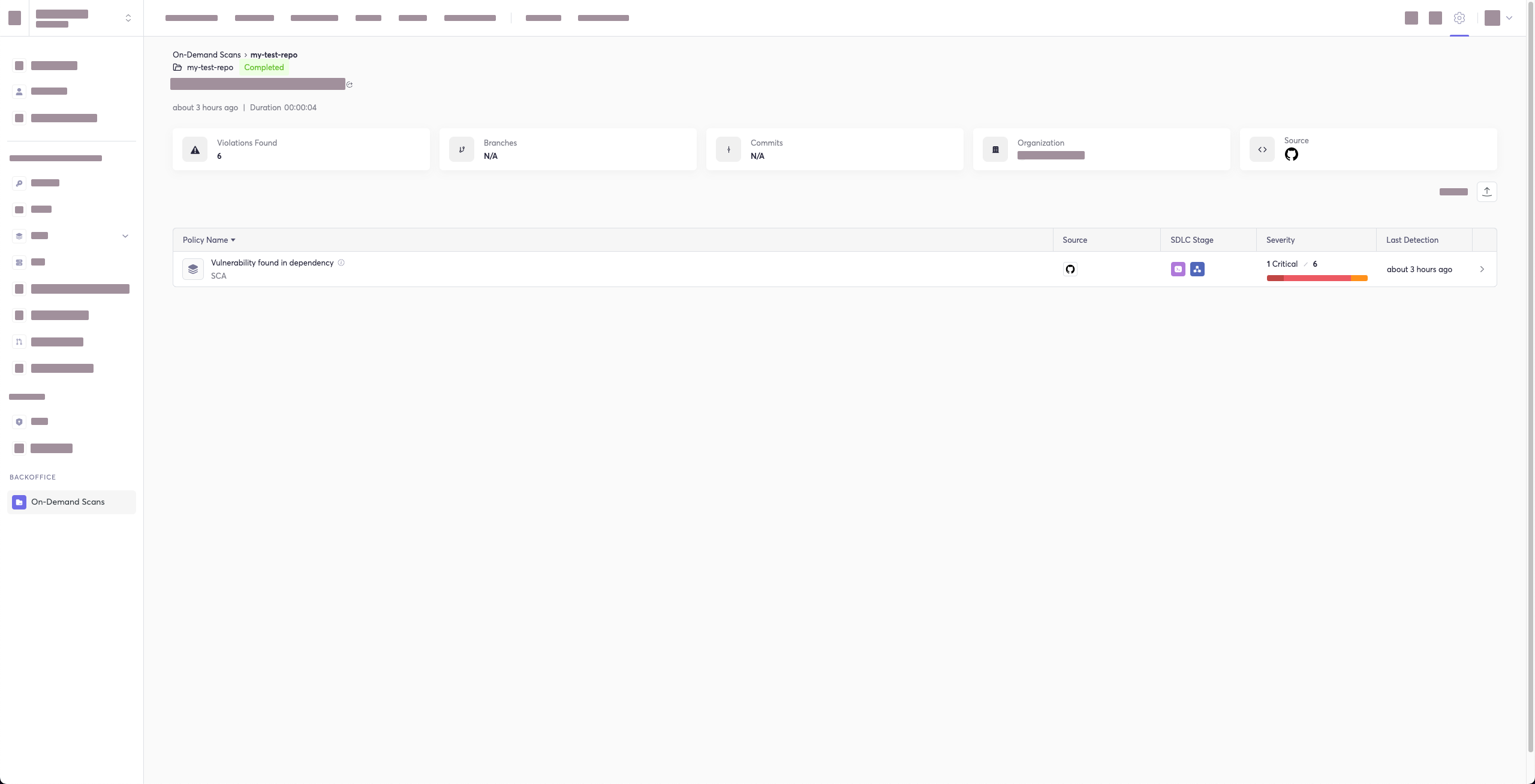
CLI의 모든 스캔 결과는 Cycode의 CLI 로그 섹션에 표시됩니다. 명령에 --cycode-report 플래그를 포함한 경우 스캔 결과 다음에 터미널에 특정 보고서에 대한 직접 링크가 표시됩니다.
[!WARNING] 이 페이지를 보려면 Cycode에서
owner또는admin역할이 있어야 합니다.
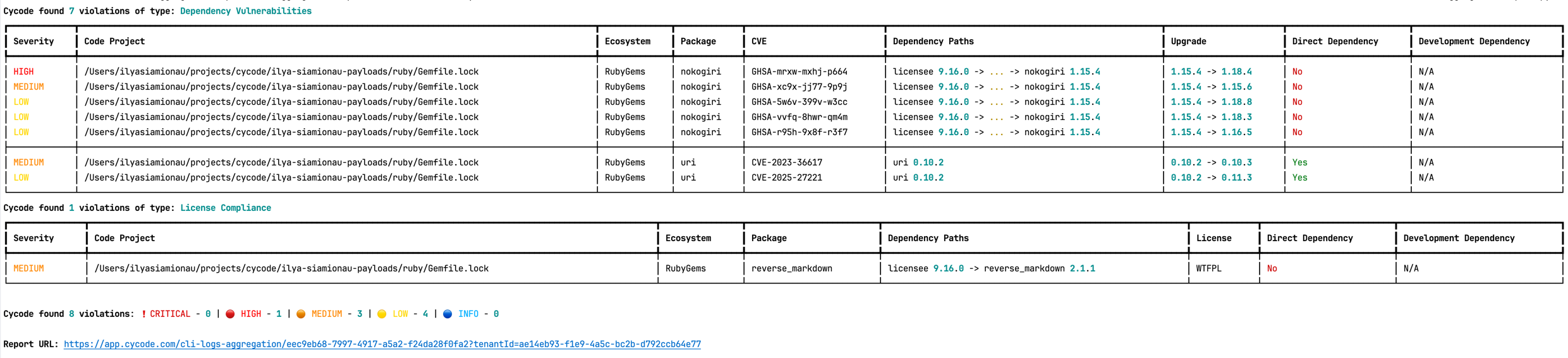
보고서 페이지는 아래와 유사합니다:
패키지 취약점 옵션
[!NOTE] 이 옵션은 SCA 스캔에서만 사용할 수 있습니다.
로컬 저장소의 특정 패키지 취약점을 스캔하려면 -t sca 또는 --scan-type sca 옵션 다음에 --sca-scan package-vulnerabilities 인수를 추가하세요.
이전 예제에서 패키지 취약점에 대해서만 SCA 스캔을 실행하려면 다음을 실행할 수 있습니다:
cycode scan -t sca --sca-scan package-vulnerabilities repository ~/home/git/codebase
라이선스 준수 옵션
[!NOTE] 이 옵션은 SCA 스캔에서만 사용할 수 있습니다.
로컬 저장소의 특정 분기를 스캔하려면 --sca-scan license-compliance 인수 다음에 스캔하려는 분기 이름을 추가하세요.
이전 예제에서 dev라는 분기만 스캔하려면 다음을 실행할 수 있습니다:
cycode scan -t sca --sca-scan license-compliance repository ~/home/git/codebase -b dev
유지 관리되지 않는 패키지 옵션
[!NOTE] 이 옵션은 SCA 스캔에서만 사용할 수 있습니다.
유지 관리되지 않는 패키지(OpenSSF Scorecard Maintained 검사가 낮은, 즉 최근 커밋 및 이슈 활동이 거의 또는 전혀 없는 패키지)만 스캔하려면 -t sca 또는 --scan-type sca 옵션 다음에 --sca-scan unmaintained-packages 인수를 추가하세요.
[!NOTE] 유지 관리되지 않는 패키지가 보고되는지 여부는 조직의 정책에 의해 제어됩니다. 이 옵션은 스캔이 보고하는 내용을 좁힙니다. 테넌트에 대해 꺼져 있는 정책을 활성화할 수는 없습니다.
이전 예제에서 유지 관리되지 않는 패키지에 대해서만 SCA 스캔을 실행하려면 다음을 실행할 수 있습니다:
cycode scan -t sca --sca-scan unmaintained-packages repository ~/home/git/codebase
잠금 복원 옵션
[!NOTE] 이 옵션은 SCA 스캔에서만 사용할 수 있습니다.
SCA 스캔을 실행할 때 Cycode CLI는 찾은 각 지원 매니페스트 파일에 대해 종속성 잠금 파일을 자동으로 복원(생성)하려고 시도합니다. 이를 통해 매니페스트에 직접 나열된 종속성뿐만 아니라 전이적 종속성도 스캔할 수 있습니다. 이 단계를 건너뛰고 직접 종속성만 스캔하려면 --no-restore 플래그를 사용하세요.
다음 에코시스템은 자동 잠금 파일 복원을 지원합니다:
| 에코시스템 | 매니페스트 파일 | 생성된 잠금 파일 | 호출된 도구(잠금 파일이 없을 때) |
|---|---|---|---|
| npm | package.json | package-lock.json | npm install --package-lock-only --ignore-scripts --no-audit |
| Yarn | package.json | yarn.lock | yarn install --ignore-scripts |
| pnpm | package.json | pnpm-lock.yaml | pnpm install --ignore-scripts |
| Deno | deno.json / deno.jsonc | deno.lock | (기존 잠금 파일만 읽음) |
| Go | go.mod | go.mod.graph | go list -m -json all + go mod graph |
| Maven | pom.xml | bcde.mvndeps | mvn dependency:tree |
| Gradle | build.gradle / build.gradle.kts | gradle-dependencies-generated.txt | gradle dependencies -q --console plain |
| SBT | build.sbt | build.sbt.lock | sbt dependencyLockWrite |
| NuGet | *.csproj | packages.lock.json | dotnet restore --use-lock-file |
| Ruby | Gemfile | Gemfile.lock | bundle --quiet |
| Poetry | pyproject.toml | poetry.lock | poetry lock |
| pip | pyproject.toml / requirements.txt | pylock.toml | pip lock . / pip lock -r requirements.txt -o pylock.toml |
| Pipenv | Pipfile | Pipfile.lock | pipenv lock |
| PHP Composer | composer.json | composer.lock | composer update --no-cache --no-install --no-scripts --ignore-platform-reqs |
매니페스트와 함께 잠금 파일이 이미 존재하는 경우 Cycode는 설치 명령을 실행하지 않고 직접 읽습니다.
SBT 전제 조건: sbt-dependency-lock 플러그인이 설치되어 있어야 합니다. project/plugins.sbt에 다음 줄을 추가하세요:
addSbtPlugin("software.purpledragon" % "sbt-dependency-lock" % "1.5.1")
오류 시 중지 옵션
기본적으로 Cycode는 파일을 읽을 수 없거나(예: 권한 오류) SCA 스캔 중에 종속성 잠금 파일을 생성할 수 없는 경우에도 스캔을 계속합니다. 실패한 항목은 경고와 함께 건너뛰고 나머지 파일로 스캔이 진행됩니다.
--stop-on-error를 사용하여 이 동작을 변경하세요: 이러한 첫 번째 실패 시 스캔이 즉시 중단되고 오류를 보고합니다.
cycode scan -t sca --stop-on-error path ~/home/git/codebase
이는 CI 파이프라인에서 유용합니다. 자동 실패가 발생하면 불완전한 스캔 결과가 생성될 수 있기 때문입니다. --stop-on-error이 트리거되면 근본적인 문제를 해결하거나, 특히 SCA 복원 실패의 경우 --no-restore을 추가하여 잠금 파일 생성을 건너뛰고 직접 종속성만 스캔할 수 있습니다.
--stop-on-error이 사용되면 CLI는 종료 코드를 통해 스캔 오류와 정책 위반을 구분합니다:
| 종료 코드 | 의미 |
|---|---|
0 | 위반 사항 없이 스캔 완료 |
1 | 스캔 완료 및 위반 사항 발견 |
2 | 오류로 인해 스캔 중단 (--stop-on-error이 설정된 경우에만) |
저장소 스캔
저장소 스캔은 로컬 저장소 전체에서 노출된 비밀 또는 안전하지 않은 잘못된 구성을 검사합니다. 이 보다 포괄적인 스캔 유형은 저장소의 현재 상태와 커밋 기록 등 모든 것을 살펴봅니다. 저장소 내에서 현재 노출된 비밀뿐만 아니라 이전에 삭제된 비밀도 찾아냅니다.
전체 저장소 스캔을 실행하려면 다음을 실행하세요:
cycode scan repository {{path}}
예를 들어, ~/home/git/codebase에 저장된 저장소를 스캔하려면 다음을 실행할 수 있습니다:
cycode scan repository ~/home/git/codebase
이 명령에 사용할 수 있는 옵션은 다음과 같습니다:
| 옵션 | 설명 |
|---|---|
-b, --branch TEXT | 스캔할 브랜치, 설정하지 않으면 기본 브랜치 스캔 |
브랜치 옵션
로컬 저장소의 특정 브랜치를 스캔하려면 -b 인수(또는 --branch) 뒤에 스캔하려는 브랜치 이름을 추가하세요.
이전 예제에서 dev라는 이름의 브랜치만 스캔하려면 다음을 실행할 수 있습니다:
cycode scan repository ~/home/git/codebase -b dev
경로 스캔
경로 스캔은 GIT 저장소에만 초점을 맞추는 대신 특정 로컬 디렉토리와 그 안의 모든 내용을 검사합니다.
디렉토리 스캔을 실행하려면 다음을 실행하세요:
cycode scan path {{path}}
예를 들어, ~/home/git/codebase에 있는 디렉토리를 스캔하려는 시나리오를 고려해 보세요. 그런 다음 다음을 실행할 수 있습니다:
cycode scan path ~/home/git/codebase
Terraform Plan 스캔
Cycode CLI는 Terraform plan 스캔을 지원합니다 (Terraform 0.12 이상 지원)
Terraform plan 파일은 JSON 형식이어야 합니다 (.json 확장자)
구성 파일만 있는 경우 다음 단계를 통해 plan을 생성할 수 있습니다:
-
Terraform 구성 파일이 포함된 작업 디렉토리 초기화:
terraform init -
Terraform 실행 계획을 생성하고 바이너리 출력 저장:
terraform plan -out={tfplan_output} -
바이너리 출력 파일을 읽을 수 있는 JSON으로 변환:
terraform show -json {tfplan_output} > {tfplan}.json -
Cycode CLI로
{tfplan}.json스캔:cycode scan -t iac path ~/PATH/TO/YOUR/{tfplan}.json
커밋 기록 스캔
[!NOTE] 커밋 기록 스캔은 IaC 스캔에 사용할 수 없습니다.
커밋 기록 스캔 명령은 두 가지 주요 기능을 제공합니다:
- 전체 기록 스캔: 저장소 기록의 모든 커밋 분석
- Diff 스캔: 특정 커밋 간의 변경 사항만 스캔
비밀 스캔은 저장소 기록의 모든 커밋을 분석할 수 있습니다. 도입 후 제거된 비밀도 여전히 유출되거나 노출될 수 있기 때문입니다. SCA 및 SAST 스캔의 경우 커밋 기록 명령은 커밋 간의 차이/변경 사항 스캔에 초점을 맞추므로 풀 리퀘스트 검토 및 증분 스캔에 적합합니다.
커밋 기록 스캔은 Git 저장소의 커밋 기록을 검사하며 포괄적인 기록 분석과 특정 변경 사항의 대상 diff 스캔 모두에 사용할 수 있습니다.
커밋 기록 스캔을 실행하려면 다음을 실행하세요:
cycode scan commit-history {{path}}
예를 들어, ~/home/git/codebase에 저장된 저장소의 커밋 기록을 스캔하려는 시나리오를 고려해 보세요. 그런 다음 다음을 실행할 수 있습니다:
cycode scan commit-history ~/home/git/codebase
이 명령에 사용할 수 있는 옵션은 다음과 같습니다:
| 옵션 | 설명 |
|---|---|
-r, --commit-range TEXT | 이 git 저장소에서 커밋 범위 스캔, 기본적으로 cycode는 모든 커밋 기록을 스캔합니다 (예: HEAD~1) |
커밋 범위 옵션 (Diff 스캔)
커밋 범위 옵션은 diff 스캔을 활성화합니다 – 전체 저장소 기록 대신 특정 커밋 간의 변경 사항만 스캔합니다. 이는 특히 다음과 같은 경우에 유용합니다:
- 풀 리퀘스트 검증: PR에서 도입된 변경 사항만 스캔
- 증분 CI/CD 스캔: 전체 코드베이스 대신 최근 변경 사항에 집중
- 기능 브랜치 검토: main/master 브랜치와 변경 사항 비교
- 성능 최적화: 관련 변경 사항으로 범위를 제한하여 더 빠른 스캔
커밋 범위 구문
--commit-range (-r) 옵션은 표준 Git 개정 구문을 지원합니다:
| 구문 | 설명 | 예제 |
|---|---|---|
commit1..commit2 | commit1에서 commit2로의 변경 사항 | abc123..def456 |
commit1...commit2 | commit1에 없는 commit2의 변경 사항 | main...feature-branch |
commit | commit에서 HEAD로의 변경 사항 | HEAD~1 |
branch1..branch2 | branch1에서 branch2로의 변경 사항 | main..feature-branch |
Diff 스캔 예제
마지막 커밋의 변경 사항 스캔:
cycode scan commit-history -r HEAD~1 ~/home/git/codebase
두 특정 커밋 간의 변경 사항 스캔:
cycode scan commit-history -r abc123..def456 ~/home/git/codebase
main과 비교한 기능 브랜치의 변경 사항 스캔:
cycode scan commit-history -r main..HEAD ~/home/git/codebase
main과 기능 브랜치 간의 변경 사항 스캔:
cycode scan commit-history -r main..feature-branch ~/home/git/codebase
마지막 3개 커밋의 모든 변경 사항 스캔:
cycode scan commit-history -r HEAD~3..HEAD ~/home/git/codebase
[!TIP] CI/CD 파이프라인의 경우
${{ github.event.pull_request.base.sha }}..${{ github.sha }}(GitHub Actions) 또는$CI_MERGE_REQUEST_TARGET_BRANCH_SHA..$CI_COMMIT_SHA(GitLab CI)와 같은 환경 변수를 사용하여 PR/MR 변경 사항만 스캔할 수 있습니다.
사전 커밋 스캔
사전 커밋 스캔은 저장소에 변경 사항을 커밋하기 전에 문제를 자동으로 식별합니다. 이 스캔을 수동으로 실행할 필요는 없습니다. 이 가이드의 설치 섹션에 설명된 대로 사전 커밋 훅을 구성하세요.
사전 커밋 훅을 설치한 후 특정 커밋 중에 스캔을 건너뛰고 싶을 때가 있습니다. 이렇게 하려면 git 명령에 다음을 추가하여 단일 커밋에 대한 스캔을 건너뜁니다:
SKIP=cycode git commit -m <your commit message>`
사전 푸시 스캔
사전 푸시 스캔은 원격 저장소에 변경 사항을 푸시하기 전에 문제를 자동으로 식별합니다. 이 훅은 클라이언트 측에서 실행되며 푸시될 커밋만 스캔하므로 원격 저장소에 도달하기 전에 문제를 잡는 데 효율적입니다.
[!NOTE] 사전 푸시 훅은 IaC 스캔에 사용할 수 없습니다.
사전 푸시 훅은 사전 커밋 프레임워크와 통합되며 모든 git push 작업 전에 실행되도록 구성할 수 있습니다.
사전 푸시 훅 설치
사전 커밋 프레임워크를 사용하여 사전 푸시 훅을 설정하려면:
-
사전 커밋 프레임워크 설치 (아직 설치되지 않은 경우):
pip3 install pre-commit -
사전 푸시 훅을 포함하도록
.pre-commit-config.yaml파일 생성 또는 업데이트:repos: - repo: https://github.com/cycodehq/cycode-cli rev: v3.5.0 hooks: - id: cycode-pre-push stages: [pre-push] -
여러 스캔 유형의 경우 다음 구성을 사용하세요:
repos: - repo: https://github.com/cycodehq/cycode-cli rev: v3.5.0 hooks: - id: cycode-pre-push # Secrets scan stages: [pre-push] - id: cycode-sca-pre-push # SCA scan stages: [pre-push] - id: cycode-sast-pre-push # SAST scan stages: [pre-push] -
사전 푸시 훅 설치:
pre-commit install --hook-type pre-push성공적인 설치 시
Pre-push installed at .git/hooks/pre-push메시지가 표시됩니다. -
사전 푸시 훅을 최신 상태로 유지:
pre-commit autoupdate
사전 푸시 스캔 작동 방식
사전 푸시 훅은:
- 푸시되는 커밋에 대한 정보를 수신
- 스캔할 적절한 커밋 범위를 계산
- 새 브랜치의 경우: 기본 브랜치와의 병합 기준점부터 모든 커밋 스캔
- 기존 브랜치의 경우: 마지막 푸시 이후의 새 커밋만 스캔
- 다른 Cycode 스캔 모드와 동일한 포괄적인 스캔 실행
스마트 기본 브랜치 감지
사전 푸시 훅은 다음 우선 순위로 병합 기준점 계산을 위한 기본 브랜치를 지능적으로 감지합니다:
- 환경 변수:
CYCODE_DEFAULT_BRANCH- 수동 재정의 허용 - Git 원격 HEAD:
git symbolic-ref refs/remotes/origin/HEAD를 사용하여 실제 원격 기본 브랜치 감지 - Git 원격 정보: symbolic-ref가 실패하면
git remote show origin으로 대체 - 하드코딩된 대체: 일반적인 기본 브랜치 이름 사용 (origin/main, origin/master, main, master)
사용자 지정 기본 브랜치 설정:
export CYCODE_DEFAULT_BRANCH=origin/develop
이 스마트 감지는 저장소가 main, master, develop 또는 다른 기본 브랜치 이름을 사용하더라도 사전 푸시 훅이 올바르게 작동하도록 보장합니다.
사전 푸시 스캔 건너뛰기
특정 푸시 작업에 대한 사전 푸시 스캔을 건너뛰려면 다음을 사용하세요:
SKIP=cycode-pre-push git push
또는 모든 사전 푸시 훅을 건너뛰려면:
git push --no-verify
[!TIP] 사전 푸시 훅은
git push명령에서 트리거되며 푸시될 커밋만 스캔하므로 전체 저장소를 스캔하는 것보다 효율적입니다.
스캔에서 경로 제외
.cycodeignore 파일을 사용하여 Cycode CLI가 스캔에서 제외할 파일과 디렉토리를 지정할 수 있습니다.
.gitignore 파일과 동일하게 작동합니다. 이는 관련 코드에 스캔을 집중하고 특정 경로가 로컬에서 위반을 트리거하지 않도록 방지하는 데 도움이 됩니다.
작동 방식
- 작업 폴더에
.cycodeignore라는 이름의 파일을 생성합니다. .gitignore과 동일한 패턴을 사용하여 제외하려는 파일과 디렉토리를 나열합니다.- cycode 스캔 명령을 실행할 디렉토리에 이 파일을 배치합니다.
[!WARNING]
- 잘못된 파일:
.cycodeignore파일에 구문 오류가 포함된 경우 CLI 스캔이 실패하고 오류를 반환합니다.- 경로 무시 vs. 위반 무시: 이 파일은 경로를 제외하기 위한 것입니다. 특정 위반을 무시하는 CLI 기능(예: --ignore-violation 플래그 사용)과는 다릅니다.
지원되는 스캐너
- SAST
- IaC (곧 제공 예정)
- SCA (곧 제공 예정)
스캔 결과
각 스캔은 문제가 발견되었는지 여부를 알리는 메시지와 함께 완료됩니다.
문제가 발견되지 않으면 스캔은 다음 성공 메시지로 종료됩니다:
Good job! No issues were found!!! 👏👏👏
문제가 발견되면 완료 시 위반 카드가 대신 표시됩니다. 이 경우 결과 메시지가 강조 표시한 특정 줄에 대해 해당 파일을 검토해야 합니다. 문제를 해결하는 데 필요한 변경 사항을 구현한 다음 스캔을 다시 실행하세요.
비밀 표시/숨기기
아래 예제에서 secret_test 파일에서 비밀이 발견되었으며, 이 파일은 cli 하위 폴더에 있습니다. 메시지의 두 번째 부분은 비밀이 나타나는 특정 줄을 보여주며, 이 경우 googleApiKey에 할당된 값입니다.
예제가 실제 비밀 값을 난독화하여 대부분의 비밀을 별표로 대체하는 방법에 주목하세요. 스캔은 기본적으로 비밀을 난독화하지만, 이 기능을 선택적으로 비활성화하여 전체 비밀을 볼 수 있습니다 (스캔 결과를 보는 머신이 엿보는 눈으로부터 충분히 안전하다고 가정).
비밀 난독화를 비활성화하려면 모든 유형의 스캔에 --show-secret 인수를 추가하세요.
다음 예제에서는 발견된 비밀을 전체로 표시하는 옵션을 활성화한 상태로 cli 하위 디렉토리에 대해 경로 스캔이 실행됩니다:
cycode scan --show-secret path ./cli
그러면 결과가 난독화되지 않습니다.
소프트 실패
정상 작동에서 CLI는 스캔 결과에서 문제가 발견되면 1 종료 코드를 반환합니다. CI/CD 설정에 따라 이는 일반적으로 전체 실패로 이어집니다. 이렇게 되지 않도록 하려면 소프트 실패 기능을 사용할 수 있습니다.
모든 유형의 스캔에 --soft-fail 옵션을 추가하면 결과가 발견되는지 여부에 관계없이 종료 코드가 0로 강제 설정됩니다.
스캔 결과 예제
비밀 결과 예제
╭─────────────────────────────────────────────────────────────── Hardcoded generic-password is used ───────────────────────────────────────────────────────────────╮
│                                                                                                                                               Violation 12 of 12 │
│ ╭─ 🔍 Details ───────────────────────────────────────╮ ╭─ 💻 Code Snippet ─────────────────────────────────────────────────────────────────────────────────────╮ │
│ │  Severity    🟠 MEDIUM                             │ │   34 };                                                                                               │ │
│ │  In file     /Users/cycodemacuser/NodeGoat/test/s  │ │   35                                                                                                  │ │
│ │              ecurity/profile-test.js               │ │   36 var sutUserName = "user1";                                                                       │ │
│ │  Secret SHA  b4ea3116d868b7c982ee6812cce61727856b  │ │ ❱ 37 var sutUserPassword = "Us*****23";                                                               │ │
│ │              802b3063cd5aebe7d796988552e0          │ │   38                                                                                                  │ │
│ │  Rule ID     68b6a876-4890-4e62-9531-0e687223579f  │ │   39 chrome.setDefaultService(service);                                                               │ │
│ ╰────────────────────────────────────────────────────╯ │   40                                                                                                  │ │
│                                                        ╰───────────────────────────────────────────────────────────────────────────────────────────────────────╯ │
│ ╭─ 📝 Summary ─────────────────────────────────────────────────────────────────────────────────────────────────────────────────────────────────────────────────╮ │
│ │ A generic secret or password is an authentication token used to access a computer or application and is assigned to a password variable.                     │ │
│ ╰──────────────────────────────────────────────────────────────────────────────────────────────────────────────────────────────────────────────────────────────╯ │
╰──────────────────────────────────────────────────────────────────────────────────────────────────────────────────────────────────────────────────────────────────╯
IaC 결과 예제
╭──────────── Enable Content Encoding through the attribute 'MinimumCompressionSize'. This value should be greater than -1 and smaller than 10485760. ─────────────╮
│                                                                                                                                              Violation 45 of 110 │
│ ╭─ 🔍 Details ───────────────────────────────────────╮ ╭─ 💻 Code Snippet ─────────────────────────────────────────────────────────────────────────────────────╮ │
│ │  Severity      🟠 MEDIUM                           │ │   20 BinaryMediaTypes:                                                                                │ │
│ │  In file       ...ads-copy/iac/cft/api-gateway/ap  │ │   21   - !Ref binaryMediaType1                                                                        │ │
│ │                i-gateway-rest-api/deploy.yml       │ │   22   - !Ref binaryMediaType2                                                                        │ │
│ │  IaC Provider  CloudFormation                      │ │ ❱ 23 MinimumCompressionSize: -1                                                                       │ │
│ │  Rule ID       33c4b90c-3270-4337-a075-d3109c141b  │ │   24 EndpointConfiguration:                                                                           │ │
│ │                53                                  │ │   25   Types:                                                                                         │ │
│ ╰────────────────────────────────────────────────────╯ │   26     - EDGE                                                                                       │ │
│                                                        ╰───────────────────────────────────────────────────────────────────────────────────────────────────────╯ │
│ ╭─ 📝 Summary ─────────────────────────────────────────────────────────────────────────────────────────────────────────────────────────────────────────────────╮ │
│ │ This policy validates the proper configuration of content encoding in AWS API Gateway. Specifically, the policy checks for the attribute                     │ │
│ │ 'minimum_compression_size' in API Gateway REST APIs. Correct configuration of this attribute is important for enabling content encoding of API responses for │ │
│ │ improved API performance and reduced payload sizes.                                                                                                          │ │
│ ╰──────────────────────────────────────────────────────────────────────────────────────────────────────────────────────────────────────────────────────────────╯ │
╰──────────────────────────────────────────────────────────────────────────────────────────────────────────────────────────────────────────────────────────────────╯
SCA 결과 예제
╭─────────────────────────────────────────────────────── [CVE-2019-10795] Prototype Pollution in undefsafe ────────────────────────────────────────────────────────╮
│                                                                                                                                             Violation 172 of 195 │
│ ╭─ 🔍 Details ───────────────────────────────────────╮ ╭─ 💻 Code Snippet ─────────────────────────────────────────────────────────────────────────────────────╮ │
│ │  Severity               🟠 MEDIUM                  │ │   26758   "integrity": "sha1-5z3T17DXxe2G+6xrCufYxqadUPo=",                                           │ │
│ │  In file                /Users/cycodemacuser/Node  │ │   26759   "dev": true                                                                                 │ │
│ │                         Goat/package-lock.json     │ │   26760 },                                                                                            │ │
│ │  CVEs                   CVE-2019-10795             │ │ ❱ 26761 "undefsafe": {                                                                                │ │
│ │  Package                undefsafe                  │ │   26762   "version": "2.0.2",                                                                         │ │
│ │  Version                2.0.2                      │ │   26763   "resolved": "https://registry.npmjs.org/undefsafe/-/undefsafe-2.0.2.tgz",                   │ │
│ │  First patched version  Not fixed                  │ │   26764   "integrity": "sha1-Il9rngM3Zj4Njnz9aG/Cg2zKznY=",                                           │ │
│ │  Dependency path        nodemon 1.19.1 ->          │ ╰───────────────────────────────────────────────────────────────────────────────────────────────────────╯ │
│ │                         undefsafe 2.0.2            │                                                                                                           │
│ │  Rule ID                9c6a8911-e071-4616-86db-4  │                                                                                                           │
│ │                         943f2e1df81                │                                                                                                           │
│ ╰────────────────────────────────────────────────────╯                                                                                                           │
│ ╭─ 📝 Summary ─────────────────────────────────────────────────────────────────────────────────────────────────────────────────────────────────────────────────╮ │
│ │ undefsafe before 2.0.3 is vulnerable to Prototype Pollution. The 'a' function could be tricked into adding or modifying properties of Object.prototype using │ │
│ │ a __proto__ payload.                                                                                                                                         │ │
│ ╰──────────────────────────────────────────────────────────────────────────────────────────────────────────────────────────────────────────────────────────────╯ │
╰──────────────────────────────────────────────────────────────────────────────────────────────────────────────────────────────────────────────────────────────────╯
SAST 결과 예시
╭───────────────────────────────────────────── [CWE-208: Observable Timing Discrepancy] Observable Timing Discrepancy ─────────────────────────────────────────────╮
│                                                                                                                                               Violation 24 of 49 │
│ ╭─ 🔍 Details ───────────────────────────────────────╮ ╭─ 💻 Code Snippet ─────────────────────────────────────────────────────────────────────────────────────╮ │
│ │  Severity       🟠 MEDIUM                          │ │   173         " including numbers, lowercase and uppercase letters.";                                 │ │
│ │  In file        /Users/cycodemacuser/NodeGoat/app  │ │   174     return false;                                                                               │ │
│ │                 /routes/session.js                 │ │   175 }                                                                                               │ │
│ │  CWE            CWE-208                            │ │ ❱ 176 if (password !== verify) {                                                                      │ │
│ │  Subcategory    Security                           │ │   177     errors.verifyError = "Password must match";                                                 │ │
│ │  Language       js                                 │ │   178     return false;                                                                               │ │
│ │  Security Tool  Bearer (Powered by Cycode)         │ │   179 }                                                                                               │ │
│ │  Rule ID        19fbca07-a8e7-4fa6-92ac-a36d15509  │ ╰───────────────────────────────────────────────────────────────────────────────────────────────────────╯ │
│ │                 fa9                                │                                                                                                           │
│ ╰────────────────────────────────────────────────────╯                                                                                                           │
│ ╭─ 📝 Summary ─────────────────────────────────────────────────────────────────────────────────────────────────────────────────────────────────────────────────╮ │
│ │ Observable Timing Discrepancy occurs when the time it takes for certain operations to complete can be measured and observed by attackers. This vulnerability │ │
│ │ is particularly concerning when operations involve sensitive information, such as password checks or secret comparisons. If attackers can analyze how long   │ │
│ │ these operations take, they might be able to deduce confidential details, putting your data at risk.                                                         │ │
│ ╰──────────────────────────────────────────────────────────────────────────────────────────────────────────────────────────────────────────────────────────────╯ │
╰──────────────────────────────────────────────────────────────────────────────────────────────────────────────────────────────────────────────────────────────────╯
회사 맞춤 수정 지침
회사에서 Cycode 포털의 관련 정책에 맞춤 수정 지침을 설정한 경우, 추가한 수정 지침이 포함된 "회사 지침" 필드가 표시됩니다. 회사 지침을 추가하지 않은 경우 이 필드는 CLI 도구에 표시되지 않습니다.
검사 결과 무시
특정 시크릿 값, 특정 SHA512 값, 특정 경로, 특정 Cycode 시크릿 및 IaC 규칙 ID를 무시하도록 무시 규칙을 추가할 수 있습니다. 이렇게 하면 검사에서 이러한 값에 대해 경고하지 않습니다. 무시 규칙은 로컬의 ./.cycode/config.yaml 파일에 작성되어 저장됩니다.
[!WARNING] 무시할 값을 추가할 때는 값, 경로, 정책을 신중히 고려하여 검사가 실제 양성을 포착할 수 있도록 해야 합니다.
cycode ignore 명령에 사용할 수 있는 옵션은 다음과 같습니다:
| 옵션 | 설명 |
|---|---|
--by-value TEXT | 시크릿 검사 중 특정 값을 무시합니다. 자세한 내용은 시크릿 값 무시를 참조하세요. |
--by-sha TEXT | 시크릿 검사 중 문자열의 특정 SHA512 표현을 무시합니다. 자세한 내용은 시크릿 SHA 값 무시를 참조하세요. |
--by-path TEXT | 특정 경로 검사를 피합니다. 검사 유형을 지정해야 합니다. 자세한 내용은 경로 무시를 참조하세요. |
--by-rule TEXT | 특정 시크릿 규칙 ID/IaC 규칙 ID/SCA 규칙 ID 검사를 무시합니다. 자세한 내용은 시크릿 또는 IaC 규칙 무시를 참조하세요. |
--by-package TEXT | SCA 검사 중 특정 패키지 버전 검사를 무시합니다. 예상 패턴 - name@version. 자세한 내용은 패키지 무시를 참조하세요. |
--by-cve TEXT | SCA 검사 중 특정 CVE 검사를 무시합니다. 예상 패턴: CVE-YYYY-NNN. |
-t, --scan-type [secret|iac|sca|sast] | 실행할 검사를 지정합니다 (secret/iac/sca/sast). 기본값은 secret입니다. |
-g, --global | 무시 규칙을 추가하고 전역 .cycode 구성 파일에 업데이트합니다. |
시크릿 값 무시
특정 시크릿 값을 무시하려면 --by-value 플래그를 사용해야 합니다. 이렇게 하면 향후 모든 검사에서 지정된 시크릿 값이 무시됩니다. 다음 명령을 사용하여 무시할 시크릿 값을 추가하세요:
cycode ignore --by-value {{secret-value}}
이 섹션 상단의 예시에서 특정 시크릿 값을 무시하는 명령은 다음과 같습니다:
cycode ignore --by-value h3110w0r1d!@#$350
위 예시에서 h3110w0r1d!@#$350 값을 마스킹되지 않은 시크릿 값으로 바꾸세요. 검사 결과에서 시크릿 값을 확인하는 방법에 대한 자세한 내용은 Cycode 검사 옵션을 참조하세요.
시크릿 SHA 값 무시
특정 시크릿 SHA 값을 무시하려면 --by-sha 플래그를 사용해야 합니다. 이렇게 하면 향후 모든 검사에서 지정된 시크릿 SHA 값이 무시됩니다. 다음 명령을 사용하여 무시할 시크릿 SHA 값을 추가하세요:
cycode ignore --by-sha {{secret-sha-value}}
이 섹션 상단의 예시에서 특정 시크릿 SHA 값을 무시하는 명령은 다음과 같습니다:
cycode ignore --by-sha a44081db3296c84b82d12a35c446a3cba19411dddfa0380134c75f7b3973bff0
위 예시에서 a44081db3296c84b82d12a35c446a3cba19411dddfa0380134c75f7b3973bff0 값을 시크릿 SHA 값으로 바꾸세요.
경로 무시
시크릿, IaC 또는 SCA 검사에서 특정 경로를 무시하려면 --by-path 플래그를 -t, --scan-type 플래그와 함께 사용해야 합니다 (검사 유형을 지정해야 합니다). 이렇게 하면 지정된 검사 유형에 대해 향후 모든 검사에서 지정된 경로가 무시됩니다. 다음 명령을 사용하여 무시할 경로를 추가하세요:
cycode ignore -t {{scan-type}} --by-path {{path}}
이 섹션 상단의 예시에서 시크릿 검사에서 특정 경로를 무시하는 명령은 다음과 같습니다:
cycode ignore -t secret --by-path ~/home/my-repo/config
위 예시에서 ~/home/my-repo/config 값을 경로 값으로 바꾸세요.
이 섹션 상단의 예시에서 IaC 검사에서 특정 경로를 무시하는 명령은 다음과 같습니다:
cycode ignore -t iac --by-path ~/home/my-repo/config
위 예시에서 ~/home/my-repo/config 값을 경로 값으로 바꾸세요.
이 섹션 상단의 예시에서 SCA 검사에서 특정 경로를 무시하는 명령은 다음과 같습니다:
cycode ignore -t sca --by-path ~/home/my-repo/config
위 예시에서 ~/home/my-repo/config 값을 경로 값으로 바꾸세요.
시크릿, IaC, SCA 또는 SAST 규칙 무시
특정 시크릿, IaC, SCA 또는 SAST 규칙을 무시하려면 --by-rule 플래그를 -t, --scan-type 플래그와 함께 사용해야 합니다 (검사 유형을 지정해야 합니다). 이렇게 하면 향후 모든 검사에서 지정된 규칙 ID 값이 무시됩니다. 다음 명령을 사용하여 무시할 규칙 ID 값을 추가하세요:
cycode ignore -t {{scan-type}} --by-rule {{rule-ID}}
이 섹션 상단의 예시에서 특정 시크릿 규칙 ID를 무시하는 명령은 다음과 같습니다:
cycode ignore -t secret --by-rule ce3a4de0-9dfc-448b-a004-c538cf8b4710
위 예시에서 ce3a4de0-9dfc-448b-a004-c538cf8b4710 값을 무시하려는 규칙 ID로 바꾸세요.
이 섹션 상단의 예시에서 특정 IaC 규칙 ID를 무시하는 명령은 다음과 같습니다:
cycode ignore -t iac --by-rule bdaa88e2-5e7c-46ff-ac2a-29721418c59c
위 예시에서 bdaa88e2-5e7c-46ff-ac2a-29721418c59c 값을 무시하려는 규칙 ID로 바꾸세요.
이 섹션 상단의 예시에서 특정 SCA 규칙 ID를 무시하는 명령은 다음과 같습니다:
cycode ignore -t sca --by-rule dc21bc6b-9f4f-46fb-9f92-e4327ea03f6b
위 예시에서 dc21bc6b-9f4f-46fb-9f92-e4327ea03f6b 값을 무시하려는 규칙 ID로 바꾸세요.
패키지 무시
[!NOTE] 이 옵션은 SCA 검사에서만 사용할 수 있습니다.
SCA 검사에서 특정 패키지를 무시하려면 --by-package 플래그를 -t, --scan-type 플래그와 함께 사용해야 합니다 (sca 검사 유형을 지정해야 합니다). 이렇게 하면 {{package_name}}@{{package_version}} 형식을 사용하여 지정된 패키지가 향후 모든 검사에서 무시됩니다. 다음 명령을 사용하여 무시할 패키지와 버전을 추가하세요:
cycode ignore --scan-type sca --by-package {{package_name}}@{{package_version}}
또는
cycode ignore -t sca --by-package {{package_name}}@{{package_version}}
아래 예시에서 특정 SCA 패키지를 무시하는 명령은 다음과 같습니다:
cycode ignore --scan-type sca --by-package pyyaml@5.3.1
위 예시에서 pyyaml을 패키지 이름으로, 5.3.1을 무시하려는 패키지 버전으로 바꾸세요.
구성 파일을 통한 무시
적용된 무시 규칙은 config.yaml라는 구성 파일에 저장됩니다.
이 파일은 개발자 간에 쉽게 공유하거나 원격 Git에 커밋할 수 있습니다.
이 파일은 항상 .cycode 폴더에 있습니다.
폴더는 점(.)으로 시작하므로 숨김 파일 표시를 활성화해야 볼 수 있습니다.
구성 파일의 경로
기본적으로 모든 cycode ignore 명령은 CLI가 실행된 현재 디렉토리에 무시 규칙을 저장합니다.
예시: /Users/name/projects/backend에서 무시 CLI 명령을 실행하면 /Users/name/projects/backend/.cycode에 config.yaml이 생성됩니다.
➜  backend  pwd
/Users/name/projects/backend
➜  backend  cycode ignore --by-value test-value
➜  backend  tree -a
.
└── .cycode
    └── config.yaml

2 directories, 1 file
두 번째 옵션은 무시 규칙을 전역 구성 파일에 저장하는 것입니다.
전역 구성의 경로는 ~/.cycode/config.yaml이며,
여기서 ~은 macOS에서 users home directory, for example, /Users/name`을 의미합니다.
전역 공간에 저장하려면 cycode ignore 명령의 -g 플래그를 사용할 수 있습니다.
예: cycode ignore -g --by-value test-value.
올바른 작업 디렉토리
.cycode 폴더를 배치하고 같은 위치에서 CLI를 실행하는 것이 매우 중요합니다.
CI/CD(GitHub Actions, Jenkins 등)와 같은 다른 환경에서 작업할 때는 이를 다시 확인해야 합니다.
.cycode 폴더를 저장소 루트에 커밋할 수 있습니다. 이 경우 저장소 루트에서 CLI 검사를 실행해야 합니다. 요구 사항에 맞지 않으면 .cycode 폴더를 원하는 위치에 임시로 복사하고 이 폴더에서 CLI 검사를 수행할 수 있습니다.
구성의 무시 규칙 구조
CLI가 무시 규칙을 어떻게 저장하는지 이해하는 것은 구성 파일을 읽거나 CLI 없이 수정하는 데 중요합니다.
추상 YAML 구조:
exclusions:
  {scanTypeName}:
    {ignoringType}:
    - someIgnoringValue1
    - someIgnoringValue2
scanTypeName의 가능한 값: iac, sca, sast, secret.
ignoringType의 가능한 값: paths, values, rules, packages, shas, cves.
[!WARNING] "값으로 무시"의 값은 일반 텍스트로 저장되지 않습니다! CLI는 값의 sha256 해시를 대신 저장합니다. 구성 파일을 수동으로 수정할 때는 문자열의 해시를 넣어야 합니다.
실제 config.yaml의 예시:
exclusions:
  iac:
    rules:
    - bdaa88e2-5e7c-46ff-ac2a-29721418c59c
  sca:
    packages:
    - pyyaml@5.3.1
  secret:
    paths:
    - /Users/name/projects/build
    rules:
    - ce3a4de0-9dfc-448b-a004-c538cf8b4710
    shas:
    - a44081db3296c84b82d12a35c446a3cba19411dddfa0380134c75f7b3973bff0
    values:
    - a665a45920422f9d417e4867efdc4fb8a04a1f3fff1fa07e998e86f7f7a27ae3
    - 60303ae22b998861bce3b28f33eec1be758a213c86c93c076dbe9f558c11c752
보고서 명령
SBOM 보고서 생성
소프트웨어 자재 명세서(SBOM)는 애플리케이션 개발 및 제공에 포함된 모든 구성 요소와 소프트웨어 종속성의 목록입니다. 이 명령을 사용하여 로컬 프로젝트 또는 저장소 URI에 대한 SBOM 보고서를 생성할 수 있습니다.
이 명령에 사용할 수 있는 옵션은 다음과 같습니다:
| 옵션 | 설명 | 필수 | 기본값 |
|---|---|---|---|
-f, --format [spdx-2.2|spdx-2.3|cyclonedx-1.4] | SBOM 형식 | 예 | |
-o, --output-format [JSON] | 출력 파일 형식 지정 | 아니요 | json |
--output-file PATH | 출력 파일 | 아니요 | 현재 디렉토리에 저장된 자동 생성 파일 이름 |
--include-vulnerabilities | 취약점 포함 | 아니요 | False |
--include-dev-dependencies | 개발 종속성 포함 | 아니요 | False |
이 명령에 사용할 수 있는 하위 명령은 다음과 같습니다:
| 명령 | 설명 |
|---|---|
path | 명령에 제공된 경로에 대한 SBOM 보고서 생성 |
repository-url | 명령에 제공된 저장소 URI에 대한 SBOM 보고서 생성 |
저장소
저장소 URI에 대한 SBOM 보고서를 생성하려면:
cycode report sbom --format <sbom format> --include-vulnerabilities --include-dev-dependencies --output-file </path/to/file> repository_url <repository url>
예시:
cycode report sbom --format spdx-2.3 --include-vulnerabilities --include-dev-dependencies repository_url https://github.com/cycodehq/cycode-cli.git
로컬 프로젝트
경로에 대한 SBOM 보고서를 생성하려면:
cycode report sbom --format <sbom format> --include-vulnerabilities --include-dev-dependencies --output-file </path/to/file> path </path/to/project>
예시:
cycode report sbom --format spdx-2.3 --include-vulnerabilities --include-dev-dependencies path /path/to/local/project
path 하위 명령은 다음 추가 옵션을 지원합니다:
| 옵션 | 설명 |
|---|---|
--no-restore | 잠금 파일 복원을 건너뛰고 직접 종속성만 스캔합니다. 자세한 내용은 잠금 복원 옵션을 참조하세요. |
--gradle-all-sub-projects | 모든 하위 프로젝트에 대해 Gradle 복원 명령을 실행합니다(다중 프로젝트 Gradle 빌드의 루트에서 사용). |
--maven-settings-file | Maven 전용으로, 종속성 트리를 빌드할 때 사용자 지정 settings.xml 파일을 사용할 수 있게 합니다. |
가져오기 명령
SBOM 가져오기
SBOM(소프트웨어 자재 명세서)은 애플리케이션의 개발 및 제공에 관련된 모든 구성 요소와 소프트웨어 종속성의 목록입니다. 이 명령을 사용하여 파일 시스템에서 Cycode로 SBOM 파일을 가져올 수 있습니다.
이 명령에 사용할 수 있는 옵션은 다음과 같습니다:
| 옵션 | 설명 | 필수 | 기본값 |
|---|---|---|---|
-n, --name TEXT | SBOM의 표시 이름 | 예 | |
-v, --vendor TEXT | SBOM을 제공한 엔터티의 이름 | 예 | |
-l, --label TEXT | SBOM에 레이블 첨부 | 아니요 | |
-o, --owner TEXT | 이 SBOM의 연락 담당자 역할을 하는 Cycode 사용자의 이메일 주소 | 아니요 | |
-b, --business-impact [High | Medium | Low] | 비즈니스 영향 | 아니요 | 중간 |
예:
cycode import sbom --name example-sbom --vendor cycode -label tag1 -label tag2 --owner example@cycode.com /path/to/local/project
스캔 로그
모든 CLI 스캔은 Cycode에 기록됩니다. 로그는 설정 > CLI 로그에서 확인할 수 있습니다.
구문 도움말
언제든지 모든 명령에 --help 인수를 추가하여 사용 가능한 옵션과 해당 구문을 표시하는 도움말 메시지를 볼 수 있습니다.
일반 도움말을 보려면 다음 명령을 입력하세요:
cycode --help
스캔 옵션을 보려면 다음을 입력하세요:
cycode scan --help
특정 유형의 스캔에 사용 가능한 옵션을 보려면 다음을 입력하세요:
cycode scan {{option}} --help
예를 들어, 경로 스캔에 사용 가능한 옵션을 보려면 다음을 입력합니다:
cycode scan path --help
무시 스캔 기능에 사용 가능한 옵션을 보려면 다음 명령을 사용하세요:
cycode ignore --help
보고서에 사용 가능한 옵션을 보려면 다음 명령을 사용하세요:
cycode report --help
특정 유형의 보고서에 사용 가능한 옵션을 보려면 다음을 입력하세요:
cycode scan {{option}} --help