CookieYes
공식AI 어시스턴트를 떠나지 않고 쿠키 동의 및 규정 준수를 관리하세요. GDPR 및 CCPA와 같은 개인정보 보호법은 쿠키를 사용하기 전에 방문자의 동의를 받도록 요구합니다. CookieYes는 1.5M+ 웹사이트의 동의 관리를 처리하는 동의 관리 플랫폼(CMP)입니다. 이 MCP 서버는 이를 채팅 안에 통합합니다. 쿠키 배너가 활성화되어 있는지 확인하세요. 쿠키 스캔을 실행하여 사이트의 모든 쿠키와 트래커를 찾으세요. GDPR 및 CCPA 규정 준수 설정을 검토하세요. 몇 초 만에 쿠키 배너를 업데이트하세요. CookieYes는 GDPR, CCPA/CPRA, 미국 주 개인정보 보호법, Google Consent Mode v2를 지원하며, 유럽 법률에는 옵트인 동의를, 미국 법률에는 "Do Not Sell or Share"와 함께 옵트아웃을 제공합니다. 규정 준수를 확인하는 개인정보 보호 및 법무 팀, 고객 사이트를 점검하는 마케터, 쿠키 배너를 관리하는 개발자를 위해 만들어졌습니다. 이 MCP 서버는 일반 대화에서 동의 관리, 쿠키 스캔, 규정 준수 점검을 다룹니다.
CookieYes MCP(으)로 무엇을 할 수 있나요?
- 배너 상태 확인 — 쿠키 배너가 도메인에서 라이브 상태이며 활성화되어 있는지 물어보고, 사이트 전체의 배너를 나열합니다.
- 설치 코드 가져오기 — 배너를 설치하거나 확인할 수 있도록 도메인의 JavaScript 임베드 코드를 검색합니다.
- 배너 모양 업데이트 — 사이트 디자인에 맞게 배너 색상, 테마, 레이아웃, 위치를 변경합니다.
- 쿠키 스캔 실행 — 새 쿠키 스캔을 트리거하고 카테고리별로 감지된 쿠키와 타사 트래커를 검토합니다.
- 규정 준수 설정 검토 — 도메인에 대해 어떤 개인정보 보호 규정과 지역 타겟팅 설정이 활성화되어 있는지 확인합니다.
- 도메인 목록 — 계정의 모든 웹사이트를 확인하고 배너가 비활성 상태인 사이트를 파악합니다.
호스팅형 MCP 서버
npx add-mcp 'https://app.cookieyes.com/mcp'Claude Code, Codex, Cursor 등에 설치됩니다
문서
CookieYes MCP 서버
전체 사이트 색인은 llms.txt를 참조하세요. 모든 페이지는 Markdown으로도 제공됩니다. 끝의 슬래시를
.md로 바꾸거나(/pricing/은/pricing.md이 됨), 페이지 URL 자체에Accept: text/markdown를 보내면 됩니다.
AI 어시스턴트나 IDE(Claude, ChatGPT, Cursor, VS Code 등)를 CookieYes에 연결하고 자연어로 쿠키 동의 및 규정 준수를 관리하세요.
카테고리: 기능 문서, 통합 문서 최종 업데이트: 2026년 9월 9일 URL: https://www.cookieyes.com/documentation/mcp-server/
개요
모델 컨텍스트 프로토콜(MCP)은 모든 AI 어시스턴트가 공유된 도구 집합을 통해 외부 서비스와 대화할 수 있게 해주는 개방형 표준입니다. CookieYes MCP 서버는 저희가 호스팅하는 서버로, AI 클라이언트(Claude, ChatGPT, Cursor, VS Code 등)가 HTTP를 통해 연결하면 요청을 귀하의 CookieYes 계정으로 전달합니다.
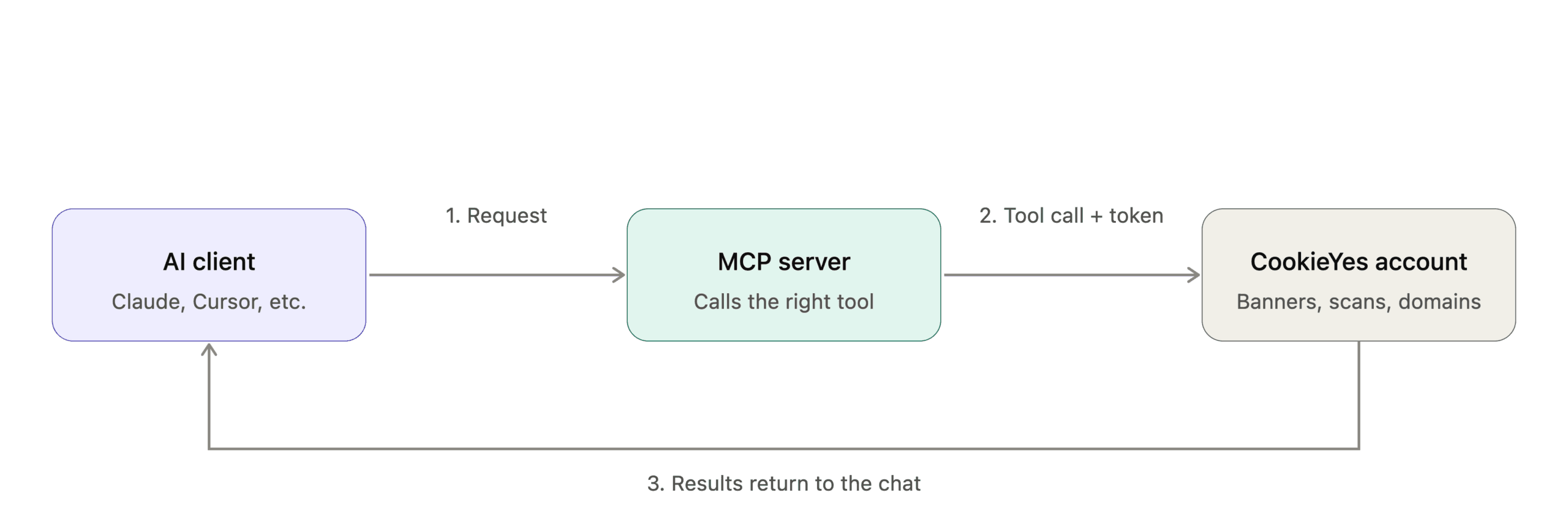
CookieYes MCP로 무엇을 할 수 있나요?
- 모니터링: 배너 상태를 확인하고, 구성을 검증하며, 도메인 전반의 배너 목록을 가져옵니다.
- 구현: 모든 도메인의 배너 임베드 코드를 가져오고 검증합니다.
- 사용자 지정: 배너 색상, 위치, 레이아웃을 웹사이트 디자인에 맞게 업데이트합니다.
- 스캔: 쿠키 스캔을 실행하고, 사용 중인 쿠키를 감지하며, 스캔 결과를 검토합니다.
- 관리: 계정의 모든 도메인을 나열하고 특정 도메인 범위의 작업을 수행합니다. 이러한 작업을 뒷받침하는 전체 도구 집합은 아래의 도구 섹션을 참조하세요.
시작하기 전에
시작하기 전에 다음 항목이 있는지 확인하세요:
- MCP 엔드포인트:
https://app.cookieyes.com/mcp - CookieYes 계정: 계정이 없으면 가입하세요.
- MCP 액세스 활성화: 계정 소유자가 계정을 AI 클라이언트에 연결하기 위해 OAuth 기반 액세스 활성화 토글을 켜야 합니다.
- 지원되는 클라이언트: 모든 AI 어시스턴트 또는 IDE.
CookieYes MCP 서버에 연결하기
다음 단계에 따라 AI 도구를 CookieYes 계정에 연결하세요. 여기에는 인증, 권한 승인, 연결 확인이 포함됩니다. 아래에서 클라이언트를 선택하고 클라이언트별 단계에 따라 CookieYes MCP 서버를 추가하세요.
Claude Code
- Claude Code 터미널 인터페이스를 엽니다.
- HTTP 전송 방식으로 서버를 추가합니다:
claude mcp add --transport http cookieyes https://app.cookieyes.com/mcp
This command requires approval. Do you want to proceed?프롬프트가 표시되면y를 입력하고 Enter를 누릅니다.- 새 터미널에서 다음 명령을 실행하여 로그인 워크플로를 시작합니다:
! claude mcp login cookieyes
Codex
- MCP 서버 설정 패널을 열고 서버 섹션에서 + 서버 추가를 클릭합니다.
- 사용자 지정 MCP에 연결 창에서 프로토콜을 STDIO에서 스트리밍 가능 HTTP로 전환합니다.
- URL 필드에 다음을 입력합니다
https://app.cookieyes.com/mcp
- 이름 필드에 이름(예: cookieyes-mcp)을 지정한 후 저장을 클릭합니다.
- 인증을 클릭합니다.
Cursor
- 설정을 엽니다(
Ctrl+, /Cmd+,). - 도구 및 통합 > MCP 도구로 이동합니다.
- 사용자 지정 MCP 추가(또는 새 MCP 서버)를 클릭합니다.
mcp.json에 다음을 추가합니다:
{
  "mcpServers": {
    "cookieyes-mcp": {
      "url": "https://app.cookieyes.com/mcp"
    }
  }
}
**참고: ** Cursor는 에이전트 모드 에서 MCP 도구를 호출합니다. 모델 선택기 옆의 드롭다운을 사용하여 에이전트 모드로 전환하세요.
Claude / Claude Desktop
- 프로필 메뉴에서 설정을 선택합니다.
- 사용자 지정 아래에서 커넥터를 선택합니다.
- 둘러보기를 클릭한 후 CookieYes를 검색합니다.
- 결과에서 CookieYes를 선택한 후 Claude에 연결을 클릭합니다.
참고 : 커넥터 페이지에 둘러보기가 표시되지 않으면 추가 를 클릭하고 드롭다운에서 **커넥터 둘러보기 ** 를 선택하세요.
ChatGPT
설정 또는 사이드바에서 CookieYes를 설치할 수 있습니다. 설정에서 설치
- 프로필 메뉴에서 설정을 선택합니다.
- 플러그인을 선택합니다.
- 플러그인 둘러보기를 클릭합니다.
- CookieYes를 검색하고 결과에서 선택합니다.
- 플러그인 설치를 클릭합니다. 사이드바에서 설치
- 사이드바에서 플러그인을 선택합니다.
- 검색창에서 CookieYes를 검색하고 결과에서 선택합니다.
- 플러그인 설치를 클릭합니다.
참고: 모든 채팅에서 CookieYes를 설치할 수도 있습니다. + (추가) 아이콘을 클릭하고 CookieYes 를 검색한 후 결과에서 CookieYes를 선택하고 플러그인 설치 를 클릭하세요.
더 보기
Cloudflare AI Playground
- Cloudflare AI Playground 대시보드 오른쪽의 실행 설정 패널을 엽니다.
- MCP 서버 섹션에서 + 추가를 클릭합니다.
- 입력 상자에 서버 URL을 입력합니다:
https://app.cookieyes.com/mcp - 서버 URL 필드 옆의 저장 아이콘을 클릭합니다.
- 인증 중… 버튼을 클릭합니다.
GitHub Copilot CLI
- 터미널에서
/mcp add를 입력하고 Enter를 눌러 구성 마법사를 엽니다. - 구성 마법사에서:
- 이름: 서버 이름으로 고유 식별자를 제공합니다.
- 서버 유형: 화살표 키를 사용하여 3. SSE(서버 전송 이벤트)를 선택합니다.
- URL:
https://app.cookieyes.com/mcp을 붙여넣습니다. - 나머지 선택적 필드는 기본값으로 두고 Enter를 눌러 제출합니다.
- Enter를 눌러 인증을 시작합니다.
opencode
- 프로젝트 루트에 MCP 서버 구성과 함께 opencode.json을 생성합니다:
{
  "mcp": {
    "cookieyes": {
      "type": "remote",
      "url": "https://app.cookieyes.com/mcp"
    }
  }
}
- OAuth 인증을 실행하여 서버를 연결합니다: opencode mcp auth cookieyes
Visual Studio Code (VS Code)
- 명령 팔레트를 엽니다(Ctrl+Shift+P / Cmd+Shift+P).
- MCP: 서버 추가를 실행합니다.
- HTTP/원격 서버를 선택합니다.
- MCP URL을 붙여넣습니다: https://app.cookieyes.com/mcp mcp.json을 직접 편집하여 VS Code를 구성하는 경우 다음 형식을 사용하세요:
{
  "servers": {
    "cookieyes": {
      "type": "http",
      "url": "https://app.cookieyes.com/mcp"
    }
  }
}
Windsurf
- 명령 팔레트를 열고
Cascade MCP Registry를 검색한 후 Devin: Cascade MCP 레지스트리를 선택합니다. - 구성 편집을 클릭하여
mcp_config.json을 엽니다. mcp_config.json에 서버 구성을 붙여넣습니다:
{
  "mcpServers": {
    "cookieyes-mcp": {
      "url": "https://app.cookieyes.com/mcp"
    }
  }
}
- 파일을 저장합니다. 마켓플레이스가 새로 고쳐지고 설치됨 아래에 연결(또는 오류) 상태로 서버가 나열됩니다.
cookieyes-mcp옆의 연결을 클릭한 후 나타나는 모달에서 열기를 클릭합니다.
Zed Editor
- Zed에서 프로젝트를 엽니다.
- 에이전트 채팅 사이드바에서 상단 헤더의 톱니바퀴 또는 플러그 아이콘을 클릭하여 MCP 구성 드롭다운을 엽니다.
- 사용자 지정 서버 추가를 선택합니다.
- 구성 탭을 로컬에서 원격으로 전환합니다.
- 구성 편집기에서
some-remote-server키를cookieyes로 변경하고url값을https://app.cookieyes.com/mcp로 설정합니다. - 정의에서 선택적
auth및headers객체를 제거합니다. - 오른쪽 하단의 서버 추가를 클릭합니다.
- 인증을 클릭합니다.
연결을 시작하면 CookieYes 인증 흐름으로 리디렉션됩니다(모든 클라이언트에 동일). 로그인하거나 가입하고, 권한을 검토한 후 허용을 클릭하세요. CookieYes 계정이 연결되었습니다라는 메시지가 표시되면 클라이언트로 돌아가세요.
권한 및 액세스
CookieYes MCP 서버는 PKCE를 사용하는 OAuth 2.1을 사용하여 클라이언트를 CookieYes 계정에 연결합니다. 연결하면 CookieYes는 모든 도구 호출에 사용할 안전하고 범위가 지정된 액세스 토큰을 클라이언트에 발급합니다. 귀하의 CookieYes 비밀번호와 개인 정보(PII), 동의 로그, 쿠키 값 같은 민감한 데이터는 절대 공유되지 않습니다.
MCP 클라이언트 세션 관리
계정에 MCP 액세스가 활성화되어 있는지 확인하려면 프로필 메뉴를 클릭하고 조직 및 사이트로 이동하세요. MCP가 활성화되어 있으면 페이지에 MCP 활성화됨 배지가 표시됩니다. 모든 사용자가 이 상태를 볼 수 있지만, 계정 소유자만 변경할 수 있습니다(아래 MCP 액세스 관리 참조).
MCP 액세스 관리
계정 소유자는 프로필 메뉴 > MCP 액세스 아래의 OAuth 기반 액세스 활성화 토글을 사용하여 전체 계정의 MCP 액세스를 제어합니다. 켜면 AI 클라이언트가 연결할 수 있고, 끄면 액세스가 제한됩니다. 언제든지 양쪽에서 AI 클라이언트의 액세스를 취소할 수도 있습니다: CookieYes에서: 프로필 메뉴 > MCP 액세스를 열고 커넥터 목록에서 클라이언트를 찾아 연결 해제를 클릭한 후 확인합니다. 클라이언트에서: 클라이언트 자체 설정에서 연결을 제거합니다.
도구
CookieYes MCP 서버는 AI 어시스턴트에게 계정과 상호 작용할 수 있는 도구 집합을 제공합니다. 도구는 읽기 전용(데이터 검색, 변경 없음) 또는 쓰기(생성, 업데이트 또는 작업 트리거)입니다. 클라이언트가 지원하는 경우 AI 어시스턴트는 쓰기 도구를 실행하기 전에 확인을 요청합니다.
| 카테고리 | 도구 | 유형 | 설명 | 예시 프롬프트 |
|---|---|---|---|---|
| 도메인 및 설정 | list_domains | 읽기 전용 | CookieYes 계정의 모든 웹사이트 나열 | – 내 모든 사이트를 보여줘. – 내 사이트 중 비활성 배너가 있는 사이트는? |
| get_website_details | 읽기 전용 | 특정 도메인의 상세 구성 가져오기. | – 내 웹사이트 세부 정보를 나열해줘. – example.com의 세부 정보를 보여줘. | |
| get_embed_code | 읽기 전용 | 사이트의 JavaScript 설치 코드 가져오기 | – 내 사이트의 설치 코드를 줘. – CookieYes는 어떻게 설치하나요? | |
| 배너 관리 | list_banners | 읽기 전용 | 도메인에 구성된 모든 동의 배너 나열 | – 내 모든 배너를 보여줘. – 내 사이트에서 활성화된 배너는? |
| get_banner_status | 읽기 전용 | 쿠키 배너가 라이브 상태이고 활성인지 확인 | – 내 배너가 라이브인가요? – 설치 코드가 내 사이트에 추가되었나요? | |
| update_banner_colours | 쓰기/삭제 | 배너 테마 및 색상 업데이트 | – example.com의 배너를 다크 테마로 변경해줘. – 수락 버튼을 네이비 블루로 설정해줘. | |
| update_banner_layout | 쓰기/삭제 | 배너 레이아웃, 위치 및 환경 설정 센터 스타일 변경 | – 배너를 오른쪽 하단으로 옮겨줘 – 배너 위치를 왼쪽 상단으로 변경해줘. | |
| 규정 준수 및 스캔 | get_scan_results | 읽기 전용 | 카테고리별 최신 쿠키 스캔 결과 보기 | – 내 사이트에 어떤 쿠키가 있나요? – example.com의 모든 제3자 추적기를 보여줘. |
| get_compliance_status | 읽기 전용 | 어떤 개인정보 보호법과 지역 타겟팅이 활성화되어 있는지 확인 | – 내 사이트가 GDPR을 준수하나요? – 어떤 규정을 적용받나요? | |
| trigger_cookie_scan | 쓰기/삭제 | 도메인에서 새 쿠키 스캔 시작 | – 내 사이트에서 새 스캔을 실행해줘 – 내 웹사이트의 쿠키를 스캔해줘. |
보안 및 개인정보 보호 고려 사항
CookieYes MCP 서버는 읽기 전용 도구(데이터 검색)와 쓰기 도구(배너 구성 변경 또는 스캔 트리거)를 모두 제공합니다. 액세스는 PKCE를 사용하는 OAuth 2.1로 관리되며, 서버에는 제한된 구성 데이터만 제공됩니다. 개인 정보, 동의 로그, 쿠키 값 같은 민감한 데이터는 절대 노출되지 않습니다.
참고 Claude와 같은 대부분의 MCP 클라이언트는 각 도구 호출이 실행되기 전에 승인을 요청합니다. 이 기능을 활성화된 상태로 유지하고 모든 호출, 특히 계정을 수정할 수 있는 쓰기 도구를 검토하세요. 또한 검증된 클라이언트 또는 신뢰하는 사용자 지정 클라이언트만 연결하는 것을 권장합니다. 어떤 클라이언트든 연결하려면 계정 소유자가 먼저 MCP 액세스를 활성화해야 한다는 점을 기억하세요.
자세한 내용은 개인정보 처리방침을 참조하세요:👉 개인정보 처리방침 - CookieYes 설정이나 문제 해결에 도움이 필요하면 CookieYes 지원팀에 문의하세요:👉 문의 - CookieYes
사용 사례
1. 배너 상태 확인
**사용자 프롬프트: **“내 배너가 활성인가요?” 수행되는 작업:
- 서버가 배너 설치 및 표시 상태를 검색합니다.
- 배너가 활성인지 비활성인지 반환합니다.
- 배너가 감지되지 않으면 설치 코드 검색을 제안합니다.
2. 사이트의 쿠키 검색
**사용자 프롬프트: **“내 사이트의 쿠키를 스캔해줘” 수행되는 작업:
- 서버가 선택한 도메인의 스캔 가능 여부를 확인합니다.
- 스캔을 시작하기 전에 (필요한 경우) 확인을 요청합니다.
- 쿠키 스캔을 시작합니다.
- 스캔 상태(예: 대기 중 또는 진행 중)를 반환합니다.
- 스캔이 완료되면 결과를 검색할 수 있습니다.
3. 배너 모양 업데이트
사용자 프롬프트: "내 배너를 다크 테마로 변경해 줘" 수행되는 작업:
- 여러 도메인이 있는 경우, 도메인을 선택하라는 메시지가 표시됩니다.
- 서버가 요청된 변경 사항을 검증합니다.
- 업데이트를 적용하기 전에 확인을 요청합니다.
- 배너 구성을 업데이트합니다.
- 변경 사항을 즉시 적용하고 웹사이트에 표시되도록 합니다.
4. 규정 준수 구성 확인
사용자 프롬프트: "내 GDPR 구성을 확인해 줘" 수행되는 작업:
- 서버가 동의 템플릿과 지역 타겟팅 설정을 가져옵니다.
- 적용 가능한 규정(예: GDPR, CCPA)을 반환합니다.
- 배너 설치 상태를 확인합니다.
- 이것은 구성 확인이며 법률 자문이 아니라는 점을 안내합니다.
5. 여러 도메인 모니터링
사용자 프롬프트: "내 사이트 중 비활성 배너가 있는 곳은 어디야?" 수행되는 작업:
- 서버가 계정의 모든 도메인을 가져옵니다.
- 각 도메인의 배너 상태를 반환합니다.
- 비활성이거나 배너가 없는 도메인을 강조 표시합니다.
- 추가 작업을 위해 도메인을 선택할 수 있습니다.
자주 묻는 질문
1. CookieYes MCP Server란 무엇인가요?
CookieYes MCP Server는 AI 어시스턴트와 IDE(Claude, ChatGPT, Cursor, VS Code 등)가 Model Context Protocol(MCP)을 통해 CookieYes 계정에 안전하게 접근할 수 있게 해 주는 호스팅 서버입니다. 자연어 요청을 정의된 도구 집합으로 전달하므로, 대시보드를 열지 않고도 쿠키 동의와 규정 준수를 관리할 수 있습니다.
2. CookieYes MCP Server는 Claude 커넥터와 같은 건가요?
그렇지 않습니다. MCP 서버는 모든 MCP 호환 클라이언트가 연결하는 단일 호스팅 서비스입니다. "커넥터"는 Claude가 MCP 서버를 추가하는 방식을 가리키는 Claude 자체의 용어이므로, Claude에서는 CookieYes MCP Server에 커넥터로 연결합니다. 다른 클라이언트(Cursor, VS Code 등)는 자체 MCP 설정을 통해 동일한 서버에 연결합니다.
3. CookieYes MCP Server는 안전하게 사용할 수 있나요?
예. 접근에는 PKCE를 사용하는 OAuth 2.1이 사용되므로 CookieYes 비밀번호는 절대 공유되지 않으며, 서버에는 제한된 구성 데이터만 제공됩니다. 개인 정보, 동의 로그, 쿠키 값과 같은 민감한 데이터는 절대 노출되지 않습니다. 또한 대부분의 클라이언트는 각 도구 호출이 실행되기 전에 승인을 요청하며, 어떤 클라이언트든 연결하기 전에 계정 소유자가 MCP 접근을 명시적으로 활성화해야 합니다.
4. CookieYes MCP Server는 무료 플랜에서도 작동하나요?
예. 무료 플랜을 포함한 모든 CookieYes 계정 유형에서 사용할 수 있으며, 연결에 유료 구독이 필요하지 않습니다. 다만 일부 도구에는 플랜 기반 사용 한도가 있습니다. 예를 들어 도메인당 매월 트리거할 수 있는 쿠키 스캔 횟수는 유료 플랜에서 더 많습니다.
5. MCP 서버는 어떤 CookieYes 데이터에 접근할 수 있나요?
CookieYes MCP 서버에는 통합을 지원하는 데 필요한 계정의 특정 구성 데이터에 대해서만 안전하고 제한된 접근 권한이 부여됩니다. MCP 서버가 접근할 수 있는 항목:
- 도메인 수준 구성: 연결된 도메인의 배너 상태 및 설정.
- 도메인 및 배너 구성: 레이아웃, 위치, 색상 설정, 규정 준수 템플릿.
- 쿠키 스캔 메타데이터 및 결과: 마지막 스캔에서 스캔한 페이지, 식별된 총 쿠키 수 및 총 스크립트 수. MCP 서버가 접근하거나 처리할 수 없는 항목:
- 개인 데이터(PII), 동의 로그 또는 방문자 데이터: 개별 동의 기록은 절대 노출되지 않습니다.
- 쿠키 값, 세션 데이터 또는 사용자 식별자: 메타데이터만 반환되며 실제 쿠키 값은 절대 반환되지 않습니다.
- 법적 콘텐츠: 쿠키 정책 텍스트, 배너 제목 또는 모든 법적 문구는 차단됩니다.
- 결제 정보, 계정 자격 증명 또는 팀 데이터: 결제 세부 정보, 비밀번호, 팀 구성원 정보는 절대 접근할 수 없습니다.
6. MCP 서버는 여러 언어를 지원하나요?
아니요. CookieYes MCP 서버는 현재 영어로만 작동합니다.
구조화된 데이터
{
  "@context": "https://schema.org",
  "@graph": [
    {
      "@type": "Article",
      "headline": "CookieYes MCP Server",
      "mainEntityOfPage": {
        "@type": "WebPage",
        "@id": "https://www.cookieyes.com/documentation/mcp-server/"
      },
      "url": "https://www.cookieyes.com/documentation/mcp-server/",
      "publisher": {
        "@type": "Organization",
        "name": "CookieYes",
        "url": "https://www.cookieyes.com",
        "logo": {
          "@type": "ImageObject",
          "url": "https://www.cookieyes.com/cookieyes-logo.png",
          "width": 2048,
          "height": 2048
        }
      },
      "description": "Connect your AI assistant or IDE (Claude, ChatGPT, Cursor, VS Code, and more) to CookieYes and manage cookie consent and compliance in natural language.",
      "datePublished": "2026-04-16T17:42:25+00:00",
      "dateModified": "2026-09-09T07:00:34+00:00",
      "author": {
        "@type": "Person",
        "name": "CookieYes Doc Team"
      },
      "image": [
        "https://assets.cookieyes.com/claude_cookieyes_8770ff8228.png"
      ]
    },
    {
      "@type": "BreadcrumbList",
      "@id": "https://www.cookieyes.com/documentation/mcp-server/#breadcrumb",
      "itemListElement": [
        {
          "@type": "ListItem",
          "position": 1,
          "name": "Home",
          "item": "https://www.cookieyes.com/"
        },
        {
          "@type": "ListItem",
          "position": 2,
          "name": "Documentation",
          "item": "https://www.cookieyes.com/documentation/"
        },
        {
          "@type": "ListItem",
          "position": 3,
          "name": "Features Documentation",
          "item": "https://www.cookieyes.com/category/documentation/features/"
        },
        {
          "@type": "ListItem",
          "position": 4,
          "name": "CookieYes MCP Server",
          "item": "https://www.cookieyes.com/documentation/mcp-server/"
        }
      ]
    },
    {
      "@type": "WebSite",
      "@id": "https://www.cookieyes.com/#website",
      "url": "https://www.cookieyes.com/",
      "name": "CookieYes",
      "description": "CookieYes is a Google-certified consent management platform that helps businesses comply with GDPR, CCPA, and other global privacy laws.",
      "inLanguage": "en-US",
      "publisher": {
        "@id": "https://www.cookieyes.com/#organization"
      },
      "potentialAction": {
        "@type": "SearchAction",
        "target": {
          "@type": "EntryPoint",
          "urlTemplate": "https://www.cookieyes.com/?s={search_term_string}"
        },
        "query-input": {
          "@type": "PropertyValueSpecification",
          "valueRequired": true,
          "valueName": "search_term_string"
        }
      }
    },
    {
      "@type": "Organization",
      "@id": "https://www.cookieyes.com/#organization",
      "name": "CookieYes",
      "url": "https://www.cookieyes.com/",
      "logo": {
        "@type": "ImageObject",
        "@id": "https://www.cookieyes.com/#/schema/logo/image/",
        "inLanguage": "en-US",
        "url": "https://www.cookieyes.com/cookieyes-logo.png",
        "contentUrl": "https://www.cookieyes.com/cookieyes-logo.png",
        "width": 2048,
        "height": 2048,
        "caption": "CookieYes"
      },
      "image": {
        "@id": "https://www.cookieyes.com/#/schema/logo/image/"
      }
    }
  ]
}