BrowserStack
공식BrowserStack의 테스트 플랫폼의 모든 기능을 AI 도구에 통합하여, 팀 내 모든 개발자와 테스터가 더 빠르고 쉽게 테스트를 수행할 수 있도록 합니다.
BrowserStack MCP(으)로 무엇을 할 수 있나요?
- 실제 기기에서 수동 앱 테스트 — iPhone 15 Pro Max 같은 특정 기기에서 앱을 열도록 요청하거나
runAppLiveSession을 통해 Android 14에서 발생하는 크래시를 디버깅하세요. - 교차 브라우저 웹사이트 테스트 — 모든 브라우저/OS 조합에서 로컬 또는 공개 사이트에 대한 라이브 세션을 시작하세요. 예:
runBrowserLiveSession으로 "최신 Chrome에서 browserstack.com 열기". - 자동화된 테스트 실행 및 디버깅 — BrowserStack 인프라에서 Selenium, Playwright 또는 Appium 스위트를 실행한 후
getFailureLogs와fetchRCA를 통해 실패 로그와 근본 원인 분석을 가져오세요. - 테스트 케이스 및 실행 관리 — 자연어를 사용하여 프로젝트, 폴더, 테스트 케이스, 테스트 실행을 생성하고
createTestCase와addTestResult로 결과를 업데이트하세요. - AI 수정 기능이 포함된 접근성 스캔 — 로컬 또는 프로덕션 사이트에서 WCAG 문제를 스캔하고
startAccessibilityScan과fetchAccessibilityIssues를 통해 제안된 수정 사항을 받아보세요. - AI 기반 테스트 생성 및 자가 치유 — PRD에서 테스트 케이스를 생성하고, 수동 테스트를 로우코드 자동화로 변환하며,
createLCASteps와fetchSelfHealedSelectors를 사용하여 불안정한 선택자를 수정하세요.
문서
BrowserStack MCP 서버



포괄적인 테스트 플랫폼
Cursor, Claude 또는 MCP 지원 클라이언트와 같은 도구 내에서 일반 영어를 사용하여 테스트 케이스를 관리하고, 수동 또는 자동 테스트를 실행하고, 문제를 디버깅하고, 코드를 수정할 수도 있습니다.
어디서나 테스트:
BrowserStack 테스트 플랫폼을 IDE, LLM 또는 에이전트 워크플로우와 같은 선호하는 AI 도구에 쉽게 연결하세요.
자연어로 테스트:
일반 영어 프롬프트를 사용하여 테스트를 관리, 실행, 디버깅하고 코드를 수정할 수도 있습니다.
컨텍스트 전환 감소:
흐름을 유지하세요—모든 프로젝트 컨텍스트를 한 곳에 보관하고 IDE 또는 LLM에서 직접 작업을 트리거하세요.
⚡️ 원클릭 MCP 설정
아래 버튼을 클릭하여 각 IDE에 MCP를 설치하세요:


참고: 호스팅된 원격 MCP 서버(
mcp.browserstack.com)는 이제 Streamable HTTP를 통해 완전히 상태 비저장(stateless)입니다. 모든 Streamable-HTTP 클라이언트(Claude, Cursor, VS Code, ChatGPT)는 구성 변경 없이 연결됩니다.
참고: Node 버전 >= 18.0 을 사용 중인지 확인하세요.
node --version을 사용하여 Node 버전을 확인하세요. 권장 버전:v22.15.0(LTS)- Node 업그레이드 방법:
-
- macOS에서
(Homebrew) - brew update && brew upgrade node or if using (nvm) - nvm install 22.15.0 && nvm use 22.15.0 && nvm alias default 22.15.0
- macOS에서
-
- Windows에서
(nvm-windows) : nvm install 22.15.0 && nvm use 22.15.0
- Windows에서
- 👉 또는 Node.js LTS 설치 프로그램을 직접 다운로드하세요
.
💡 사용 예시
📱 수동 앱 테스트
최신 OS 버전의 실제 기기에서 모바일 앱을 테스트하세요. 설정 번거로움 없이 버그를 재현하고 충돌을 디버깅하세요. 다음은 BrowserStack의 광범위한 실제 기기 클라우드에서 모바일 앱을 사용하기 위한 몇 가지 샘플 프롬프트입니다.
# Open app on specific device
"open my app on a iPhone 15 Pro Max"

# Debug app crashes
"My app crashed on Android 14 device, can you help me debug?"
- 에뮬레이터와 달리 실제 기기에서 앱의 실제 성능을 테스트하세요. 고급 앱 프로파일링 기능을 통해 실시간으로 충돌 및 성능 문제를 디버깅할 수 있습니다.
- 기기 그리드에서 모든 주요 기기 및 OS 버전에 액세스하세요. 출시일에 새로 출시된 기기를 글로벌 데이터센터에 프로비저닝하기 위한 엄격한 SLA가 있습니다.
🌐 수동 웹 테스트
앱 테스트와 유사하게, 다음 프롬프트를 사용하여 BrowserStack의 광범위한 실제 브라우저 및 기기 클라우드에서 웹사이트를 테스트할 수 있습니다. Edge 브라우저가 설치되어 있지 않으신가요? 저희가 도와드리겠습니다!
# Test your websites
"open my website hosted on localhost:3001 on Edge"
"open browserstack.com on latest version of Chrome"
- 다양한 브라우저와 기기에서 웹사이트를 테스트하세요. 모든 주요 OS에서 모든 주요 브라우저를 지원합니다.
- 로컬 머신에 호스팅된 웹사이트를 원격 서버에 배포할 필요 없이 원활하게 테스트하세요!
🧪 자동화 테스트 (Playwright, Selenium, A11y 등)
IDE 또는 LLM에서 바로 깨진 테스트 스크립트를 자동 분석, 진단 및 수정하세요. 로그를 즉시 가져오고, 근본 원인을 식별하고, 컨텍스트에 맞는 수정 사항을 적용하세요. 더 이상 디버깅 루프가 없습니다. 다음은 BrowserStack의 테스트 플랫폼에서 자동화 테스트를 실행/디버깅/수정하기 위한 몇 가지 예시 프롬프트입니다.
참고: 테스트에 대한 근본 원인 분석(RCA)을 가져올 때, 서버는 제안된 수정 사항을 제안서로만 반환합니다. 코드 변경을 자동으로 적용하지 않으며, 어시스턴트는 제안을 제시하고 파일을 편집하기 전에 명시적 승인을 기다려야 합니다.
#Port test suite to BrowserStack
"Setup test suite to run on BrowserStack infra"

#Run tests on BrowserStack
“Run my tests on BrowserStack”

#AI powered debugging of test failures
"My App Automate tests have failed, can you help me fix the new failures?"
- 업계 최고의 테스트 관찰 가능성 기능을 활용하여 CI/CD 파이프라인에서 보고된 테스트 실패를 수정하세요. 자세한 정보는 여기에서 확인하세요.
- BrowserStack의 테스트 플랫폼에서 Jest, Playwright, Selenium 등으로 작성된 테스트를 실행하세요.
🌐 접근성
자동화된 로컬 a11y 스캔으로 접근성 문제를 조기에 발견하세요. 원클릭 AI 제안 수정을 받아보세요. 문서 검색이나 CI 예상치 못한 문제가 없습니다. 접근성 테스트 도구로 WCAG 및 ADA 준수를 보장하세요.
#Scan accessibility issues while development
"Scan & help fix accessibility issues for my website running locally on localhost:3000"

#Scan accessibility issues on production site
“Run accessibility scan & identify issues on my website - www.bstackdemo.com”
📋 테스트 관리
자연어를 사용하여 테스트 케이스를 생성 및 관리하고, 테스트 계획을 수립하고, 테스트 실행을 트리거하세요. 다음은 MCP 서버와 함께 BrowserStack의 테스트 관리 기능을 활용하기 위한 몇 가지 예시 프롬프트입니다.
# Create project & folder structure
"create new Test management project named My Demo Project with two sub folders - Login & Checkout"

# Add test cases
"add invalid login test case in Test Management project named My Demo Project"

# List added test cases
"list high priority Login test cases from Test Management project - My Demo Project"

# Create test run
"create a test run for Login tests from Test Management project - My Demo Project"

# Update test results
"update test results as passed for Login tests test run from My Demo Project"
🧪 BrowserStack AI 에이전트 액세스
PRD에서 테스트 케이스를 생성하고, 수동 테스트를 로우코드 자동화로 변환하며, 워크플로우에 원활하게 통합된 BrowserStack의 AI 에이전트로 플래키 스크립트를 자동 복구하세요. 다음은 BrowserStack AI 에이전트에 액세스하기 위한 몇 가지 예시 프롬프트입니다.
#Test case generator agent
"With Browserstack AI, create relevant test cases for my PRD located at /usr/file/location"


#Low code authoring agent
“With Browserstack AI, automate my manual test case X, added in Test Management”


#Self healing agent
“Help fix flaky tests in my test script with Browserstack AI self healing”
🛠️ 설치
📋 MCP 설정 사전 요구사항
참고: Node 버전 >= 18.0 을 사용 중인지 확인하세요.
node --version을 사용하여 Node 버전을 확인하세요. 권장 버전:v22.15.0(LTS)
원클릭 MCP 설정
아래 버튼을 클릭하여 각 IDE에 MCP를 설치하세요:
MCP 서버 설정을 위한 대체 방법
-
BrowserStack 계정 생성
-
계정이 없다면 BrowserStack에 가입하세요.
-
ℹ️ 오픈소스 프로젝트가 있다면 무료 플랜을 제공해 드릴 수 있습니다.
-
계정이 있으면(적절한 플랜 구매 후) 계정 설정에서
username및access_key을 기록해 두세요.
-
-
참고: Node 버전 >=
18.0을 사용 중인지 확인하세요.node --version을 사용하여 Node 버전을 확인하세요. 권장 버전:v22.15.0(LTS)
-
MCP 서버 설치
-
VSCode (Copilot - 에이전트 모드):
.vscode/mcp.json:-
구성 파일 찾기 또는 생성: 프로젝트의 루트 디렉토리에서 .vscode라는 폴더를 찾으세요. 이 폴더는 일반적으로 숨겨져 있으므로 확장에 언급된 대로 찾아야 합니다.
-
이 폴더가 없으면 생성하세요.
-
.vscode 폴더 안에 mcp.json이라는 새 파일을 생성하세요.
-
구성 추가: mcp.json 파일을 열고 다음 JSON 콘텐츠를 추가하세요.
-
username과 <access_key>을 BrowserStack 자격 증명으로 교체하세요.
-
{ "servers": { "browserstack": { "command": "npx", "args": ["-y", "@browserstack/mcp-server@latest"], "env": { "BROWSERSTACK_USERNAME": "<username>", "BROWSERSTACK_ACCESS_KEY": "<access_key>" } } } }- VSCode에서 MCP 서버를 시작하려면
Start버튼을 클릭해야 합니다.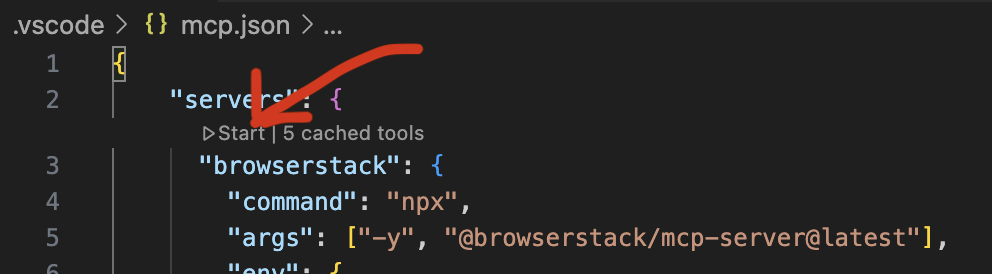
** VSCode Copilot에서 MCP를 설정하는 대체 방법
- 도구를 선택하려면 기어 아이콘을 클릭하세요.
2. 상단 중앙에 도구 메뉴가 나타납니다. 메뉴 상단에서 아래로 스크롤한 다음 MCP 서버 추가를 클릭하세요. 3. NPM 패키지 옵션 선택 (NPM 패키지에서 설치) - 목록에서 3번째
 4. NPM 패키지 이름 입력 (@browserstack/mcp-server)
 5. BrowserStack 사용자 이름과 액세스 키 입력
- Cursor의 경우:
.cursor/mcp.json:
{ "mcpServers": { "browserstack": { "command": "npx", "args": ["-y", "@browserstack/mcp-server@latest"], "env": { "BROWSERSTACK_USERNAME": "<username>", "BROWSERSTACK_ACCESS_KEY": "<access_key>" } } } }- Claude Desktop:
~/claude_desktop_config.json:
{ "mcpServers": { "browserstack": { "command": "npx", "args": ["-y", "@browserstack/mcp-server@latest"], "env": { "BROWSERSTACK_USERNAME": "<username>", "BROWSERSTACK_ACCESS_KEY": "<access_key>" } } } }- Cline
-
탐색 모음에서 "MCP 서버" 아이콘을 클릭하세요. "설치됨" 탭을 선택하세요. 창 하단의 "MCP 서버 구성" 버튼을 클릭하세요.
{
  "mcpServers": {
    "browserstack": {
      "command": "npx",
      "args": ["-y", "@browserstack/mcp-server@latest"],
      "env": {
        "BROWSERSTACK_USERNAME": "<username>",
        "BROWSERSTACK_ACCESS_KEY": "<access_key>"
      }
    }
  }
}
파일 및 앱 업로드: 로컬 파일/앱을 업로드하는 도구(
uploadProductRequirementFile,takeAppScreenshot,runAppTestsOnBrowserStack,runAppLiveSession)는 해당 파일이 포함된 디렉토리로 설정된MCP_UPLOAD_BASE_DIR환경 변수가 필요합니다. 업로드는 해당 디렉토리로 제한됩니다.
💡 BrowserStack MCP 도구 목록
현재 46개의 도구를 지원합니다.
원격 MCP 참고: _(원격 MCP에서 사용 불가)_로 표시된 도구는 로컬 파일/프로세스 상태에 의존하며 멀티 테넌트 원격 MCP 서버에서 비활성화됩니다. 로컬(npx) 설정에서 사용할 수 있습니다.
🧾 테스트 관리
createProjectOrFolder— 테스트 케이스를 구성하기 위한 테스트 관리 프로젝트 및/또는 폴더를 생성합니다. 폴더 ID, 프로젝트 ID 및 TM 프로젝트 대시보드에 액세스하기 위한 테스트 관리 링크를 반환합니다. 프롬프트 예시
Create a new Test Management project named 'Shopping App' with two folders - Login and Checkout
createTestCase— 특정 프로젝트/폴더 아래에 수동 테스트 케이스를 추가합니다(PR-xxxxx와 같은 프로젝트 식별자와 폴더 ID 사용). 프롬프트 예시
Add a test case named 'Invalid Login Scenario' to the Login folder in the 'Shopping App' project with PR-53617, Folder ID: 117869
updateTestCase— 기존 테스트 케이스를 업데이트합니다. 필드의 하위 집합을 변경할 수 있습니다(이름, 우선순위, 상태, 단계, 태그 등). 제공된 필드만 수정됩니다. 프롬프트 예시
Update test case TC-482 in the 'Shopping App' project and set its priority to high
listTestCases— 프로젝트의 테스트 케이스를 나열합니다. 선택적으로 폴더로 범위를 지정할 수 있습니다(case_type, priority 및 페이지네이션과 같은 필터 지원). 프롬프트 예시
List all high-priority test cases in the 'Shopping App' project with project_identifier: PR-59457
listFolders— 테스트 관리 프로젝트의 폴더를 나열합니다(각 폴더의 ID, 이름, 케이스 수 및 하위 폴더 수 반환). 하위 폴더를 나열하려면 parent_id를 전달하세요. 프롬프트 예시
List all folders in the 'Shopping App' project with project_identifier: PR-59457
listTestCaseTemplates— 숫자 template_id와 함께 테스트 케이스 템플릿을 나열합니다.createTestCase와 함께 사용하여 사용자 지정 템플릿을 적용합니다. 프롬프트 예시
List the available test case templates in the 'Shopping App' project
createTestRun— 프로젝트에서 선택한 테스트 케이스에 대한 테스트 실행(스위트)을 생성합니다. 프롬프트 예시
Create a test run for the Login folder in the 'Shopping App' project and name it 'Release v1.0 Login Flow'
listTestRuns— 프로젝트의 테스트 실행을 나열합니다(날짜, 담당자, 상태로 필터링). 프롬프트 예시
List all test runs from the 'Shopping App' project that were executed last week and are currently marked in-progress
updateTestRun— 테스트 실행의 이름/상태를 업데이트하고/하거나 테스트 케이스를 추가합니다. 프롬프트 예시
Update test run ID 1043 in the 'Shopping App' project and mark it as complete with the note 'Regression cycle done'
addTestResult— 실행 내 테스트 케이스에 대한 수동 실행 결과(통과/실패/차단/건너뜀)를 추가합니다. 프롬프트 예시
Mark the test case 'Invalid Login Scenario' as passed in test run ID 1043 of the 'Shopping App' project
createTestCasesFromFile— 테스트 케이스 생성기 AI 에이전트를 사용하여 업로드된 파일에서 테스트 케이스를 대량 생성합니다. (원격 MCP에서 사용 불가) 프롬프트 예시
Upload test cases from '/Users/xyz/testcases.pdf' to the 'Shopping App' project in Test Management
listTestPlans— 프로젝트의 테스트 계획(TP-*)을 이름, 상태, 날짜 및 활성/종료된 실행 수와 함께 나열합니다. 페이지네이션을 지원합니다. 프롬프트 예시
List all test plans in the 'Shopping App' project with project_identifier: PR-59457
getTestPlan— 식별자(TP-*)로 테스트 계획을 메타데이터, 연결된 테스트 실행, 총 테스트 케이스 수 및 상태 요약과 함께 가져옵니다. 프롬프트 예시
Get the details of test plan TP-120 in the 'Shopping App' project
listSubTestPlans— 상위 테스트 계획(TP-) 아래의 하위 테스트 계획(STP-)을 나열합니다. 페이지네이션을 지원합니다. 프롬프트 예시
List sub-test-plans under test plan TP-120 in the 'Shopping App' project
getSubTestPlan— 상위 계획 아래의 하위 테스트 계획(STP-*)을 메타데이터 및 연결된 테스트 실행과 함께 가져옵니다. 프롬프트 예시
Get sub-test-plan STP-45 under test plan TP-120 in the 'Shopping App' project
⚙️ BrowserStack SDK 설정 / 테스트 자동화
setupBrowserStackAutomateTests— BrowserStack SDK를 통합하고 BrowserStack에서 웹 테스트를 실행합니다. 시각적 테스트/Percy의 경우 전용 Percy 도구를 사용하세요. 프롬프트 예시
Run my Selenium-JUnit5 tests written in Java on Chrome and Firefox.
fetchAutomationScreenshots— 주어진 Automate/App Automate 세션 중 캡처된 스크린샷을 가져옵니다. 프롬프트 예시
Get screenshots from Automate session ID abc123xyz for my desktop test run
listSessions— Automate/App Automate 빌드의 세션을 나열합니다. 각 레코드는sessionId,name,status,os,osVersion,browser,device,browserUrl(대시보드 링크) 및videoUrl을 포함하며, 선택적limit/offset페이지네이션과 클라이언트 측status필터가 있습니다. 대시보드 URL의 해시된 빌드 ID 또는getBuildId/listBuildId이 반환한 관찰 가능성 빌드 ID를 사용합니다. 관찰 가능성 ID는 빌드의 세션을 통해 해시된 ID로 자동 해석됩니다. 반환된sessionId값은getFailureLogs,fetchAutomationScreenshots및fetchSelfHealedSelectors와 함께 작동합니다. 프롬프트 예시
List sessions for Automate hashed build ID <hashed build id>
🔍 관찰 가능성
getFailureLogs— Automate/App Automate 세션의 오류 로그를 검색합니다. App Automate 로그 엔드포인트는 빌드 범위로 지정되므로 해시된 빌드 ID가 필요합니다. 빌드 ID가 있으면 전달하고, 없으면 세션에서 자동으로 확인합니다. 프롬프트 예시
Get the Appium logs for App Automate session ID <session id>
fetchBuildInsights— 빌드 세부 정보와 품질 게이트 결과를 결합하여 BrowserStack 빌드에 대한 인사이트를 가져옵니다.hashed_id(listSessions가 사용하는 해시된 빌드 ID) 및session_type를 포함하며, 빌드가 Automate / App Automate에서 실행된 경우 빌드의 세션을 통해 확인됩니다. 프롬프트 예시
Get the build insights for build UUID <your-build-uuid> on BrowserStack
📱 App Live
runAppLiveSession— 클라우드의 실제 기기에서 수동 앱 테스트 세션을 시작합니다. 프롬프트 예시
Open my app on iPhone 15 Pro Max with iOS 17. App path is /Users/xyz/app.ipa
💻 Live
runBrowserLiveSession— 데스크톱 또는 모바일 브라우저에서 웹사이트 테스트를 위한 Live 세션을 시작합니다. 프롬프트 예시
Open www.google.com on the latest version of Microsoft Edge on Windows 11
📲 App Automate
takeAppScreenshot— 지정된 기기에서 앱을 실행하고 빠른 검증 스크린샷을 캡처하여 앱이 실행되었는지 확인합니다. 프롬프트 예시
Take a screenshot of my app on Google Pixel 6 with Android 12 while testing on App Automate. App file path: /Users/xyz/app-debug.apk
runAppTestsOnBrowserStack— 컴파일된 .apk/.ipa 테스트 파일을 직접 업로드하여 사전 빌드된 네이티브 모바일 테스트 스위트(Espresso/XCUITest)를 실행합니다. 프롬프트 예시
Run Espresso tests from /tests/checkout.zip on Galaxy S21 and Pixel 6 with Android 12. App path is /apps/beta-release.apk under project 'Checkout Flow'
setupBrowserStackAppAutomateTests— Appium 기반 모바일 앱 테스트를 위한 BrowserStack App Automate SDK 통합을 설정합니다. 프롬프트 예시
Set up my Appium test suite to run on BrowserStack App Automate
♿ 접근성
accessibilityExpert— A11y Expert(WCAG 2.0/2.1/2.2, 모바일/웹 사용성, 모범 사례)에게 문의합니다. 프롬프트 예시
What WCAG guidelines apply to form field error messages on mobile web?
startAccessibilityScan— 웹 접근성 스캔을 시작하고 로컬 CSV 보고서 경로를 검색합니다. 프롬프트 예시
Run accessibility scan for "www.example.com"
createAccessibilityAuthConfig— 로그인 뒤의 접근성 스캔을 위한 인증 구성(양식 기반 또는 기본)을 생성합니다. 프롬프트 예시
Create a basic-auth accessibility config named 'site-login' for https://www.example.com with username testuser and password <password>
getAccessibilityAuthConfig— ID로 기존 접근성 인증 구성을 검색합니다. 프롬프트 예시
Get accessibility auth config with ID <config-id>
fetchAccessibilityIssues— 완료된 스캔에서 접근성 문제를 페이지네이션 지원과 함께 가져옵니다. 프롬프트 예시
Fetch the accessibility issues for scan ID <scan-id> and scan run ID <scan-run-id>
🎨 Percy Visual Testing
percyVisualTestIntegrationAgent— 새 프로젝트에 Percy 시각적 테스트를 통합하고 단계별 시뮬레이션으로 시각적 변경 감지를 시연합니다. 프롬프트 예시
Integrate Percy for this project
expandPercyVisualTesting— 기존 프로젝트(Percy Web Standalone 및 Percy Automate)에 대한 Percy 시각적 테스트 범위를 설정하거나 확장합니다. 프롬프트 예시
Expand Percy coverage for this project
addPercySnapshotCommands— 지정된 테스트 파일에 Percy 스냅샷 명령을 추가합니다. (Remote MCP에서는 사용 불가) 프롬프트 예시
Add Percy snapshot commands to my Cypress test files
listTestFiles— 지정된 디렉터리 집합의 모든 테스트 파일을 나열합니다. (Remote MCP에서는 사용 불가) 프롬프트 예시
List the test files under my ./tests directory
runPercyScan— Percy 시각적 테스트 스캔을 실행합니다. (Remote MCP에서는 사용 불가) 프롬프트 예시
Run this Percy build
fetchPercyChanges— 최신 빌드와 이전 빌드 사이에서 Percy AI가 감지한 시각적 변경 사항을 검색하고 요약합니다. 프롬프트 예시
Summarize the visual changes Percy detected in my latest build
managePercyBuildApproval— Percy 빌드를 승인하거나 거부합니다. 프롬프트 예시
Approve the latest Percy build
🤖 BrowserStack AI Agents
uploadProductRequirementFile— PRD/스크린샷/PDF를 업로드하고 파일 매핑 ID를 가져옵니다(createTestCasesFromFile와 함께 사용). (Remote MCP에서는 사용 불가) 프롬프트 예시
Upload PRD from /Users/xyz/Desktop/login-flow.pdf and use BrowserStack AI to generate test cases
createLCASteps— Test Management의 수동 테스트 케이스에서 Low Code Automation(LCA) 단계를 생성합니다. 프롬프트 예시
Convert the manual test case 'Add to Cart' in the 'Shopping App' project into LCA steps
fetchSelfHealedSelectors— DOM 변경으로 인한 플래키 테스트를 수정하기 위해 AI 자가 치유 선택자(및 테스트 소스)를 검색합니다. 프롬프트 예시
Fetch and fix flaky test selectors in Automate session ID session_9482 using MCP
prepareSelfHealingPlan— 로케이터 쌍과 테스트 소스를 LLM이 적용할 수 있도록 묶는 자가 치유 편집 계획을 구축합니다. 파일을 직접 수정하지는 않습니다. 프롬프트 예시
Prepare a self-healing plan from the self-healed selectors for my build
fetchRCA— 실패한 Automate/App-Automate 테스트(숫자 테스트 ID 기준)에 대한 AI 근본 원인 분석을 가져옵니다. 수정 제안만 제공하며 자동 적용은 절대 하지 않습니다. 프롬프트 예시
Fetch the root cause analysis for failed test IDs 101 and 102 on BrowserStack
getBuildId— 지정된 프로젝트 및 빌드 이름에 대한 BrowserStack 빌드 ID를 가져옵니다(사용자의 빌드로 범위 지정). 프롬프트 예시
Get the build ID for build 'nightly-regression' in project 'Checkout Flow'
listBuildId— 프로젝트 및 빌드 이름에 대한 최신 빌드 ID를 모든 사용자(사용자 필터 없음)에서 가져옵니다. 프롬프트 예시
Get the latest build ID for build 'nightly-regression' in project 'Checkout Flow'
listTestIds— BrowserStack 빌드(Automate 또는 App Automate)의 테스트를 각 테스트의status및session_id와 함께 나열하고, 선택적으로 상태(통과/실패/대기/건너뜀)로 필터링합니다.session_id는getFailureLogs및fetchAutomationScreenshots에 직접 공급됩니다. 프롬프트 예시
List the failed test IDs from build UUID <your-build-uuid> on BrowserStack
askBrowserStackAI(알파, 제한적 제공) — 다단계 작업을 일반 언어로 BrowserStack의 에이전트에 전달합니다. 에이전트는 호출할 항목을 결정하고 답변과 수행한 단계를 반환합니다. Test Management 및 Test Reporting & Analytics를 다룹니다. 데이터를 변경하는 모든 작업은 사용자 클라이언트에서 확인을 위해 일시 중지되며, 삭제는 완전히 거부됩니다. 계정이 등록되어 있어야 하며, 그렇지 않으면 자격 오류가 반환되고 아무것도 실행되지 않습니다. 프롬프트 예시
Find all payment test cases in project Shopping App and add the 'regression' tag to them
🚀 Remote MCP Server
Remote MCP는 복잡한 설정이나 로컬 설치의 번거로움 없이 MCP 서버의 모든 기능을 제공합니다.
주요 이점:
-
✅ 방화벽, 바이너리 또는 로컬 설치가 허용되지 않는 환경에 대한 걱정 없이 엔터프라이즈 네트워크에서 원활하게 작동합니다.
-
✅ 안전한 OAuth 통합 – 비밀번호 공유나 수동 자격 증명 처리가 필요 없습니다.
제한 사항:
- ❌ 로컬 테스트 지원 없음(VPN, 방화벽 또는 localhost 뒤의 앱을 테스트할 수 없음). 로컬 테스트를 해야 하는 경우 BrowserStack Local MCP 서버를 사용해야 합니다.
- ❌ 대기 시간이 약간 더 높을 수 있지만 크게 눈에 띄는 정도는 아닙니다. 일반적인 사용에서는 거의 느끼지 못할 것입니다.
설치 단계:
-
VSCode(Copilot - Agent Mode)에서:
.vscode/mcp.json:-
구성 파일 찾기 또는 생성:
-
프로젝트의 루트 디렉터리에서 .vscode라는 폴더를 찾습니다. 이 폴더는 일반적으로 숨겨져 있으므로 확장에 언급된 대로 찾아야 합니다.
-
이 폴더가 없으면 생성합니다.
-
.vscode 폴더 안에 mcp.json이라는 새 파일을 생성합니다.
-
로컬 BrowserStack MCP 대신 Remote BrowserStack MCP를 설정하려면 다음 JSON 콘텐츠를 추가할 수 있습니다:

Remote MCP 설정의 대체 방법
-
단계 1. 기어 아이콘을 클릭하여 도구 선택
-
단계 2. 상단 중앙에 도구 메뉴가 나타나면 메뉴 상단에서 아래로 스크롤한 다음 Add MCP Server를 클릭합니다.
-
단계 3. HTTP 옵션 클릭

-
단계 4. Remote MCP Server URL 붙여넣기: https://mcp.browserstack.com/mcp

-
단계 5. 서버 ID를 browserstack으로 지정

-
단계 6. VSCode에서 MCP Server 시작을 클릭한 다음 "Allow"를 클릭합니다.


-
🤝 권장 MCP 클라이언트
- 자동화된 테스트 + 디버깅 사용 사례에는 Github Copilot 또는 Cursor를 권장합니다.
- 수동 테스트 사용 사례(Live Testing)에는 Claude Desktop을 권장합니다.
⚠️ 중요 참고 사항
- BrowserStack MCP Server는 활발히 개발 중이며 현재 MCP 사양의 하위 집합을 지원합니다. 더 많은 기능이 곧 추가될 예정입니다.
- 도구 호출은 MCP 클라이언트에 의존하며, 이는 다시 LLM에 의존하므로 예기치 않은 결과를 초래할 수 있는 비결정적 동작이 있을 수 있습니다. 제안 사항이나 피드백이 있으면 이슈를 열어 논의해 주세요.
📝 기여
기여를 환영합니다! 변경하고 싶은 사항이 있으면 이슈를 열어 논의해 주세요. 👉 기여 지침 보기
📞 지원
지원이 필요하면 다음을 수행하세요:
- MCP Server 관련 문제가 발생하면 GitHub 저장소에 이슈를 엽니다.
- 기타 문의 사항은 지원 팀에 문의하세요.
🚀 곧 더 많은 기능 제공 예정
흥미로운 업데이트를 기대해 주세요! 제안 사항이 있으신가요? 이슈를 열어 논의해 주세요.