WhatsApp by GREEN-API
公式公式GREEN-API MCPサーバー。WhatsAppメッセージの送受信、チャット、グループ、連絡先の管理ができます。
WhatsApp By GREEN API MCPで何ができますか?
- インスタンスの状態を確認 — WhatsAppインスタンスの状態をアシスタントに尋ね、認証済みで正常に動作していることを確認します。
- WhatsAppメッセージを送信 — 特定のWhatsApp番号にメッセージを送信するようアシスタントに依頼します。例:「+71234567891 に『Hello world』を送信して」。
- WhatsAppメッセージを受信 — インテグレーションを使用して、クライアントからのWhatsAppメッセージを受信します。
- GREEN-APIのメソッドを呼び出す — 対応する操作で、
GREEN-APIのメソッドを使ってWhatsApp APIを利用するようアシスタントに依頼します。 - 安全でないメソッドを制限 — 接続後、危険性がある特定のメソッドの実行をエージェントに許可または禁止します。
ホスト型 MCP サーバー
npx add-mcp 'https://mcp.green-api.com/mcp'Claude Code、Codex、Cursor などにインストールできます
ドキュメント
GREEN-API MCP サーバーへの接続
MCP(Model Context Protocol)は、AI アシスタントが外部のツールやデータソースに接続できるようにするオープン標準です。GREEN-API は独自の MCP サーバーを提供しており、AI アシスタントが WhatsApp API と直接やり取りできます。メッセージの送信、グループの管理、チャット履歴へのアクセスなどが可能です。
この手順では、GREEN-API WhatsApp サービスを使用して、MCP サーバーを Claude Desktop に接続する方法を説明します。
MCP は /mcp または /sse プロトコルを使用して接続できます。接続には /mcp プロトコルを推奨します。
目次
最低要件
- GREEN-API アカウント – サイトでいずれかの料金プランに登録します。
- GREEN-API コンソールで認証済みのインスタンス。
- Claude – プラットフォームでアカウントを登録します。
- Claude Desktop のインストール – 公式サイトからダウンロードします。
概要
この連携により、次のことが可能になります。
- WhatsApp メッセージの受信
- クライアントへの WhatsApp メッセージの送信
- GREEN-API の WhatsApp API メソッドの使用
接続の設定手順
この接続方法では、インスタンス番号に基づく OAuth 認証を使用する、設定済みの GREEN-API サーバーを利用します。ローカルマシンに追加のパッケージをインストールする必要はありません。サーバーはすでにデプロイされており、mcp.green-api.com からアクセスできます。
手順 1: Claude Desktop にカスタム MCP サーバーを追加する
- Claude Desktop アプリを起動します
- 設定を開きます: カスタマイズ → コネクタ
+アイコンをクリックし、コネクタを追加を選択します
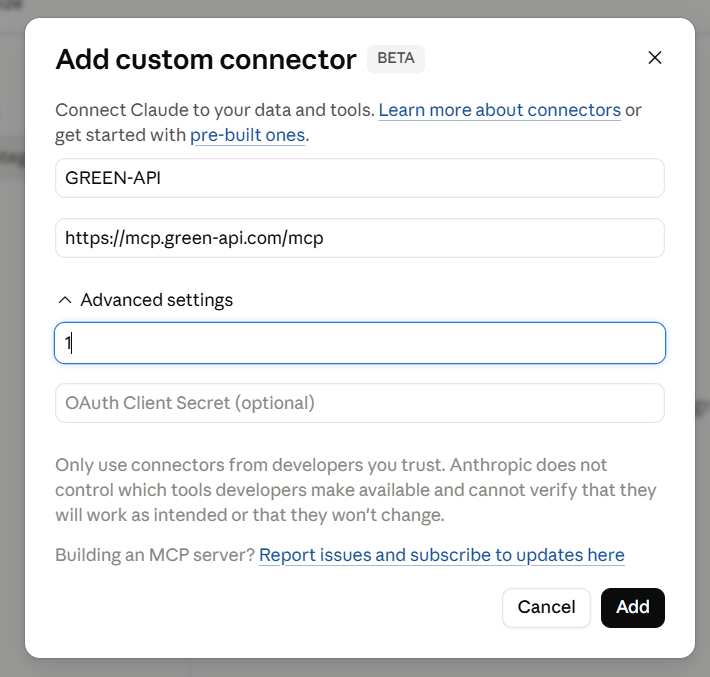
- サーバー名: GREEN-API(または GREEN-API MCP WhatsApp Server など、任意のわかりやすい名前)
- サーバー URL: https://mcp.green-api.com/mcp
- 詳細設定: インスタンス番号(少なくとも 1 文字を入力する必要がありますが、認証を開始するたびにインスタンス名を手動で入力する必要があります)
- OAuth クライアントシークレット:(接続の設定時はこのフィールドを空欄にしておくことをおすすめします。認証時にインスタンストークンを入力できます)
手順 2: アカウントを MCP サーバーに接続する
コネクタタブで、GREEN-API タブを選択し、Connect ボタンをクリックします。
API Token を指定していない場合は、プロンプトが表示された認証ウィンドウがブラウザーで開きます。
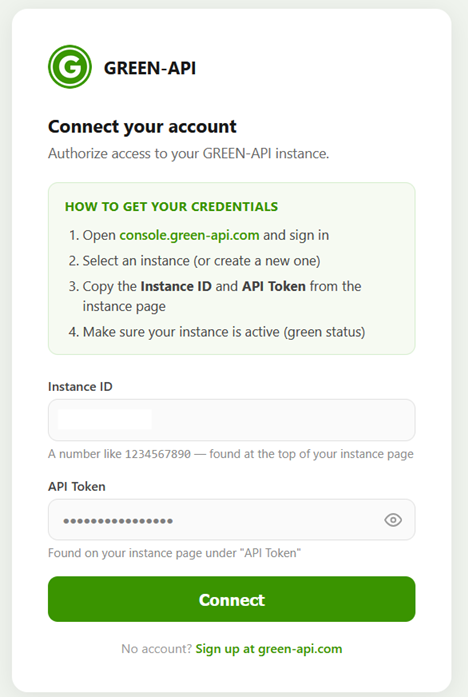
GREEN-API コンソールから Instance ID と API Token を貼り付けます
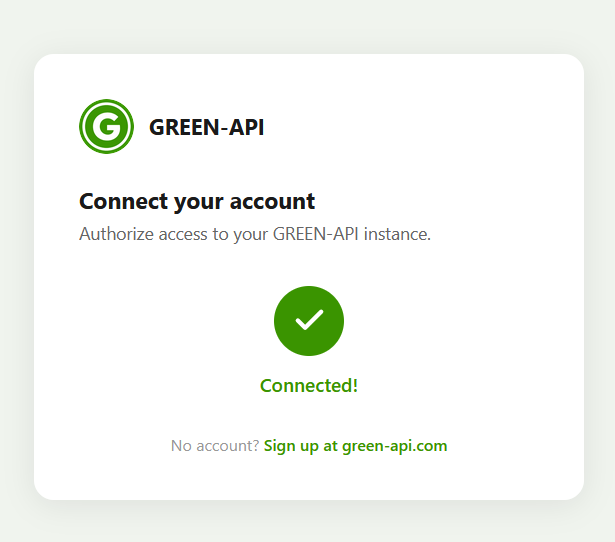
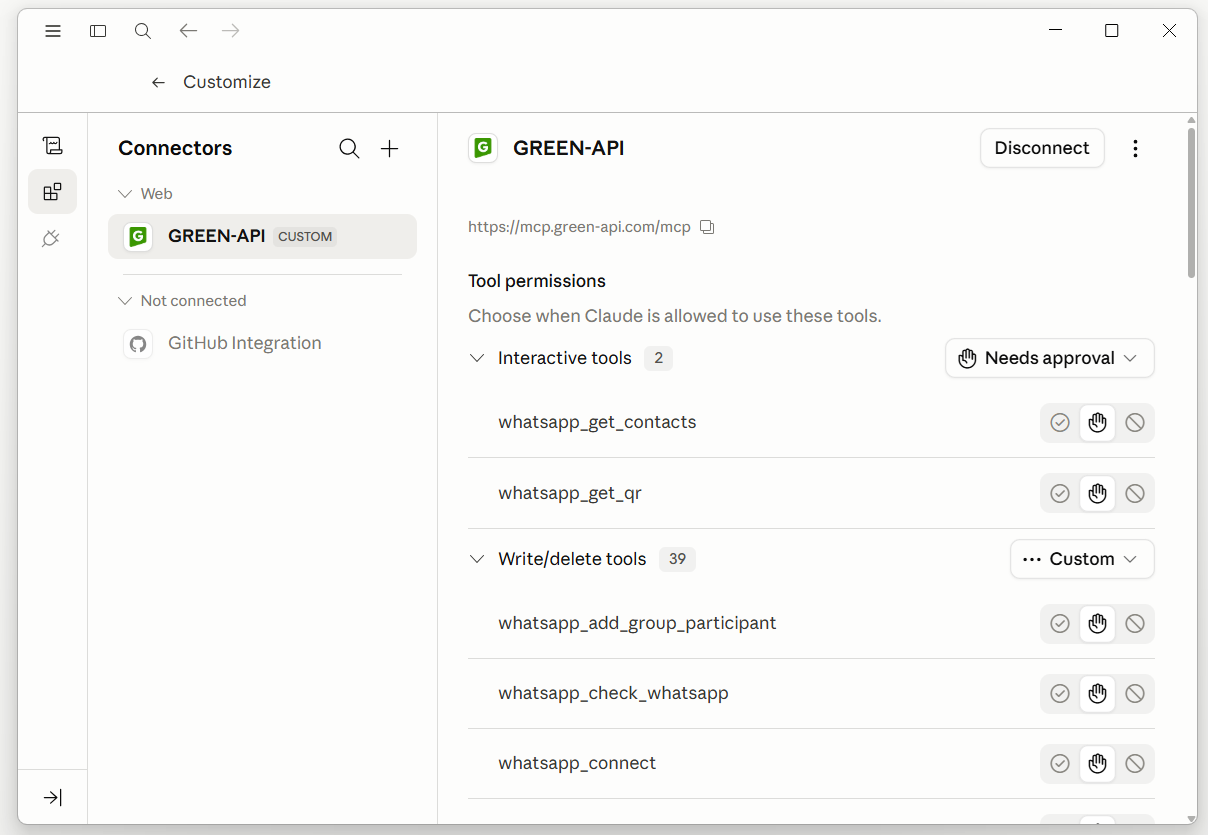
[!note] 詳細な制限設定 接続に成功した後、エージェントが特定の潜在的に危険なメソッドを実行することを許可または禁止できます。
手順 3: 接続をテストする
AI エージェントとの新しいチャットを作成します。クエリ欄に、My WhatsApp instance state のようなフレーズを入力します。
AI から追加の権限について尋ねられた後、WhatsApp get state. Your instance is in the ✅ authorized state — authorized and functioning properly! のようなフレーズが返される場合があります。
これで MCP サーバーが正常に動作しています。
メッセージを送信する
MCP サーバーを使用すると、WhatsApp の電話番号に簡単にメッセージを送信できます。そのためには、次のようなフレーズを入力します。
Send the phrase "Hello world" to my friend! And tell him I set up the GREEN-API MCP server in less than 10 minutes.
My friend's WhatsApp number is +71234567891