Snov.io
公式Snov.io MCPは、見込み客のアクション、リード生成、メール検証、LinkedInアウトリーチ、タスクと商談などをカバーしています。営業の完全な管理、特定リードに関するインサイトの収集、ワークフローの管理に最適です。
Snov Io MCPで何ができますか?
- 見込み客を検索して保存 — Snov.ioデータベースで理想的な顧客プロファイルに合致する見込み客を検索し、新しいリストに保存します。
- メールアドレスを検証 — 単一または一括のメール検証を実行し、進捗を追跡して、有効なアドレスをリストに保存します。
- キャンペーンを管理 — メールシーケンスを作成し、送信者を割り当て、ドメインの健全性を確認し、キャンペーンを開始して、パフォーマンス統計を取得します。
- 受信トレイの返信を処理 — Uniboxで未読メッセージを確認し、見込み客に返信し、会話をフォルダーに整理します。
- LinkedInアウトリーチを実行 — つながりリクエストやメッセージを送信し、保留中の招待を監視し、ネットワークから見込み客リストに連絡先を取り込みます。
- 商談とタスクを追跡 — CRM商談を作成・更新し、ステージ間で移動させ、メモを追加し、チームメンバーにフォローアップタスクをスケジュールします。
ホスト型 MCP サーバー
npx add-mcp 'https://mcp.snov.io/mcp'Claude Code、Codex、Cursor などにインストールできます
ドキュメント
このガイドでは、Snov.io を AI ツールに接続する方法と、MCP を通じて実行できる操作について説明します。
MCP ツール:AI を通じて Snov.io でできること
Snov.io MCP とは
Snov.io MCP は、Snov.io アカウントをあらゆる AI ツールに接続します。
MCP を使うと、プロンプトからアウトリーチ全体を実行できます。リードの検索、メールアドレスの検証、CRM の操作、LinkedIn アウトリーチの実行、メールキャンペーンの作成と開始、Unibox での会話への返信などが可能です。
Snov.io MCP を使い始めるために必要なもの:
- 有効な Snov.io アカウント(任意の Sales Suite または LinkedIn Automation プラン)
- お好みの AI:Claude、ChatGPT、またはその他の MCP クライアントやエージェント
- MCP サーバー URL:https://mcp.snov.io/mcp
Snov.io を Claude に接続する
このリンクからコネクタのセットアップを開きます:Claude に MCP を追加 -->
名前が Snov.io であることを確認します。
MCP サーバー URL は次のとおりです:https://mcp.snov.io/mcp
Continue をクリックし、Snov.io アカウントでサインインしてセットアップを完了します。
Claude の設定で手動で追加する場合は、ステップバイステップのスクリーンショット をご覧ください。
Snov.io を ChatGPT に接続する
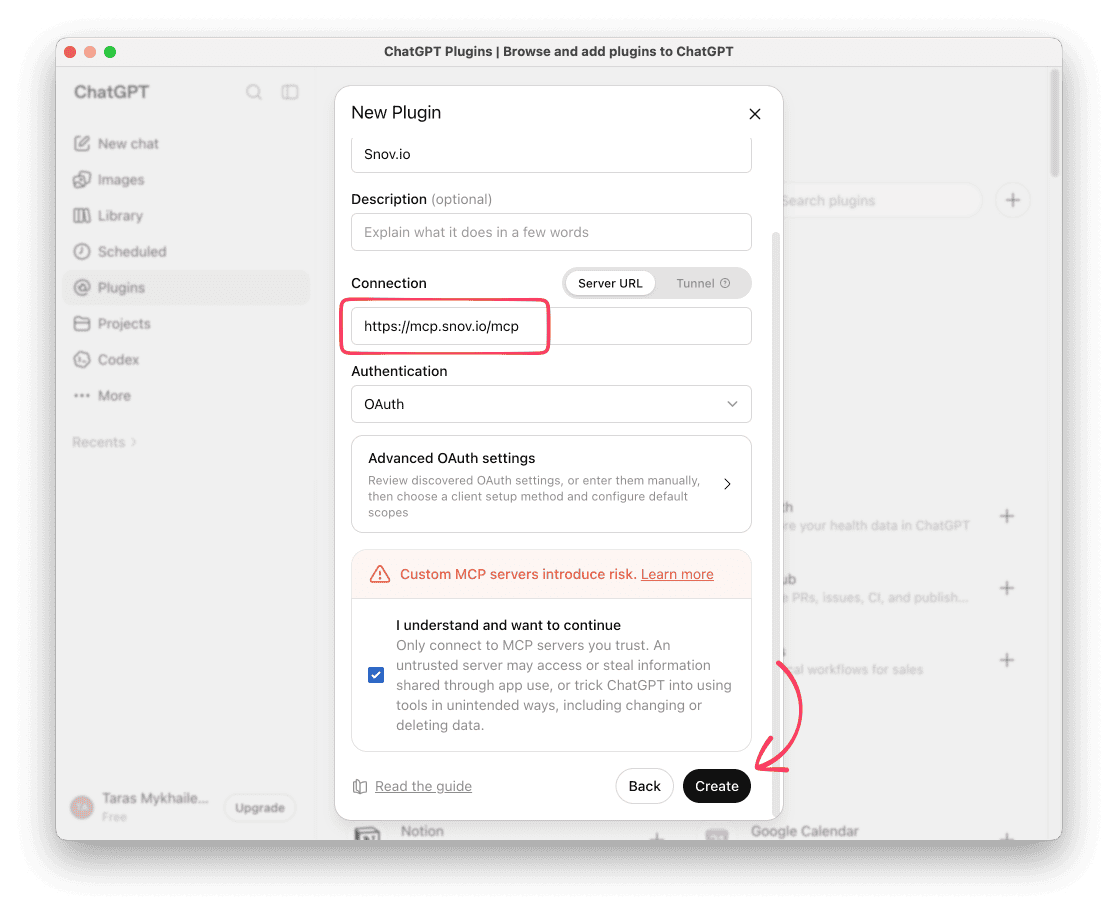
このリンクからプラグインのセットアップを開きます:
名前 Snov.io を入力します。
サーバー URL を貼り付けます:https://mcp.snov.io/mcp
I understand and want to continue ボックスにチェックを入れ、Create をクリックし、Snov.io アカウントでサインインしてアクセスを承認します。
ChatGPT の設定で手動で追加する場合は、ステップバイステップのスクリーンショット をご覧ください。
MCP ツールとワークフロー
MCP ツールとは、AI があなたの代わりに実行できるアクションです。
「Snov.io アカウントで何か作業をしましょう」のようなプロンプトから始めると、AI が実行できるアクションのリストを返します。
メールアドレスの検証のような単一のアクションを実行したり、1 つのチャットで複数のアクションを組み合わせたりできます。リードの検索やインポートしたリストの検証、キャンペーンの開始、Unibox での返信などが可能です。
実行できるアクションとワークフローの完全なリストについては、Snov.io MCP チートシート をご覧ください。
各アクションは次の 2 つのタイプのいずれかです:
- 表示のみ: データを参照し、アカウント内の何も変更しません
- アクション実行: アカウント内で何かを作成、送信、または更新します。AI ツールはこれらのアクションを実行する前に確認を求める必要があります
1 つのチャットで複数ステップのワークフローを実行できます:リードの検索 → インポートしたリストの検証 → キャンペーンの作成と開始 → Unibox でのコミュニケーション管理。
MCP を通じて Snov.io でできることは次のとおりです:
リードファインダー
Snov.io データベースで見込み客や企業を検索し、名前と企業からメールアドレスを検索し、フィルターまたは保存済みの検索 URL で LinkedIn 検索を実行します。
まずは次のことから始められます:
- 見込み客または企業で利用可能な検索フィルターを確認する
- あなたの ICP に一致する見込み客をデータベースで検索する
- 見込み客の名前からメールアドレスを検索する
- 見つけた見込み客を新しいリストに保存する
リードファインダーのアクション の完全なリストをご覧ください。
メール検証
1 件のメールまたはバッチ全体を検証し、一括検証のステータスを追跡し、結果をリストに保存します。
ワークフローの例:
- CSV または貼り付けたリストから一括検証を開始する
- 検証が完了したか確認する
- メールステータスごとに結果を確認する
- 有効なメールをリストに保存する
メール検証のアクション の完全なリストをご覧ください。
リードとデータ
リード保存用のリストとフォルダーを作成し、見込み客や企業を追加、更新、または削除します。準備ができたらリストをエクスポートします。
たとえば、AI に次のことを依頼できます:
- リストを表示し、条件でフィルタリングしてセグメントに分割する
- 新しいリストを作成してフォルダーに移動する
- 資格のない見込み客を削除する
- リストをエクスポートする
リードとデータのアクション の完全なリストをご覧ください。
キャンペーン
シーケンスを構築し、コンテンツと受信者を追加し、ドメインヘルスを確認して送信者を割り当てます。統計とレポートを取得してパフォーマンスを分析します。
次のようなことを試せます:
- 送信者メールアカウントを接続し、ドメインヘルスを確認する
- 見込み客リスト用のキャンペーンを作成する
- メールステップのコピーを改善する
- 特定の見込み客向けのメールをプレビューする
- キャンペーンを開始する
- 先週の統計を確認する
キャンペーンのアクション の完全なリストをご覧ください。
Unibox
アカウントを同期または削除し、新しい返信を確認し、受信トレイをフィルタリングして見込み客に返信します。
使用方法の一例:
- 未読の返信を確認する
- 見込み客に返信する
- 会話をスター付きフォルダーに追加する
Unibox のアクション の完全なリストをご覧ください。
LinkedIn アウトリーチ
見込み客に接続リクエストやメッセージを送信します。LinkedIn チャット履歴を確認し、ネットワークから見込み客リストに連絡先を取り込みます。
このワークフローを試してください:
- 短いメモ付きの接続招待を送信する
- まだ保留中の招待を確認する
- リクエストが承認されたらメッセージを送信する
- LinkedIn チャットで未読の返信を確認する
LinkedIn Automation のアクション の完全なリストをご覧ください。
LinkedIn アカウント
LinkedIn アカウントを接続し、1 日の安全制限を設定します。アカウントのプロキシ、場所、タイムゾーンを追加または更新します。SSI スコアとプロフィールエンゲージメントを確認し、チームのアカウントスロットを管理します。
たとえば:
- 空きアカウントスロットがあるか確認する
- LinkedIn アカウントを接続する
- アカウントのタイムゾーンを設定する
- 安全な 1 日の制限とウォームアップを設定する
LinkedIn Automation のアクション の完全なリストをご覧ください。
CRM
商談を作成および更新し、ステージ間で移動し、メモを追加し、商談の完全な履歴を表示します。
次のようなことができます:
- 返信した見込み客の商談を作成する
- 商談を適切なステージに移動する
- 商談メモを追加する
CRM のアクション の完全なリストをご覧ください。
チームとタスク
チームメンバーを表示し、Snov.io カレンダーでタスクを作成、編集、または削除します。
次のようなことから始められます:
- チームメンバーとそのステータスを表示する
- 来週の火曜日に {{prospect}} へのフォローアップタスクをスケジュールし、{{Julia}} に割り当てる
チームとタスクのアクション の完全なリストをご覧ください。
Claude で Snov.io MCP を接続する
MCP 統合は、Claude のウェブサイトと Claude Desktop アプリで動作します。
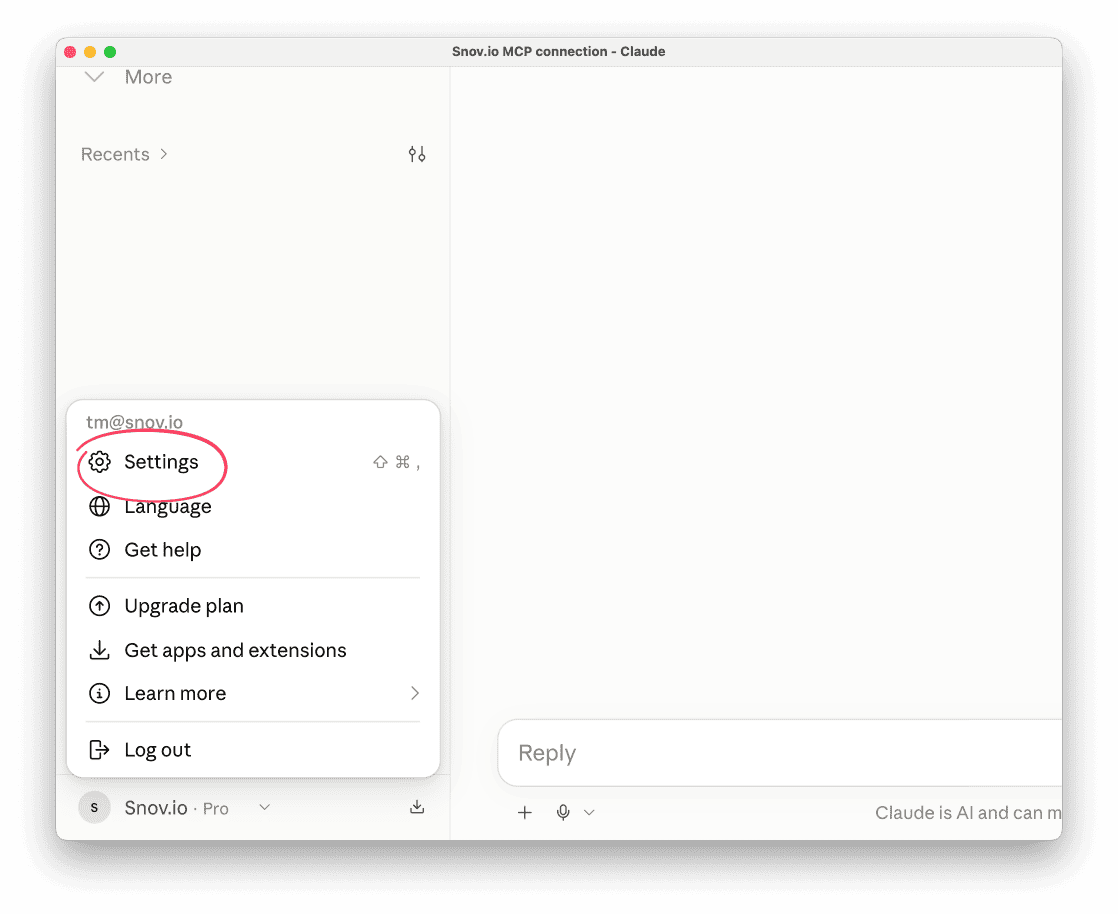
Claude を開き、Settings に移動します。
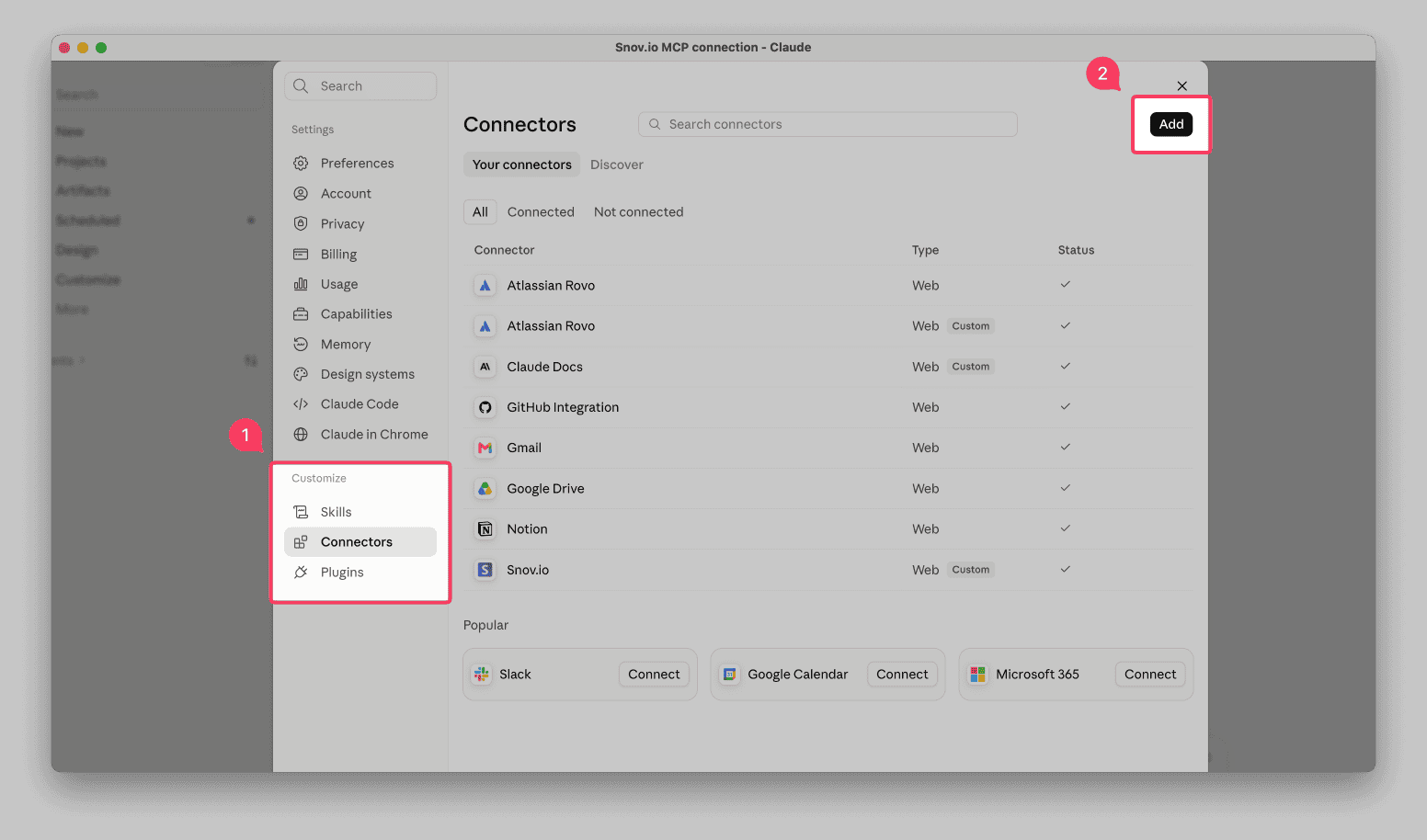
Customize → で Connectors に移動し、Add をクリックします。
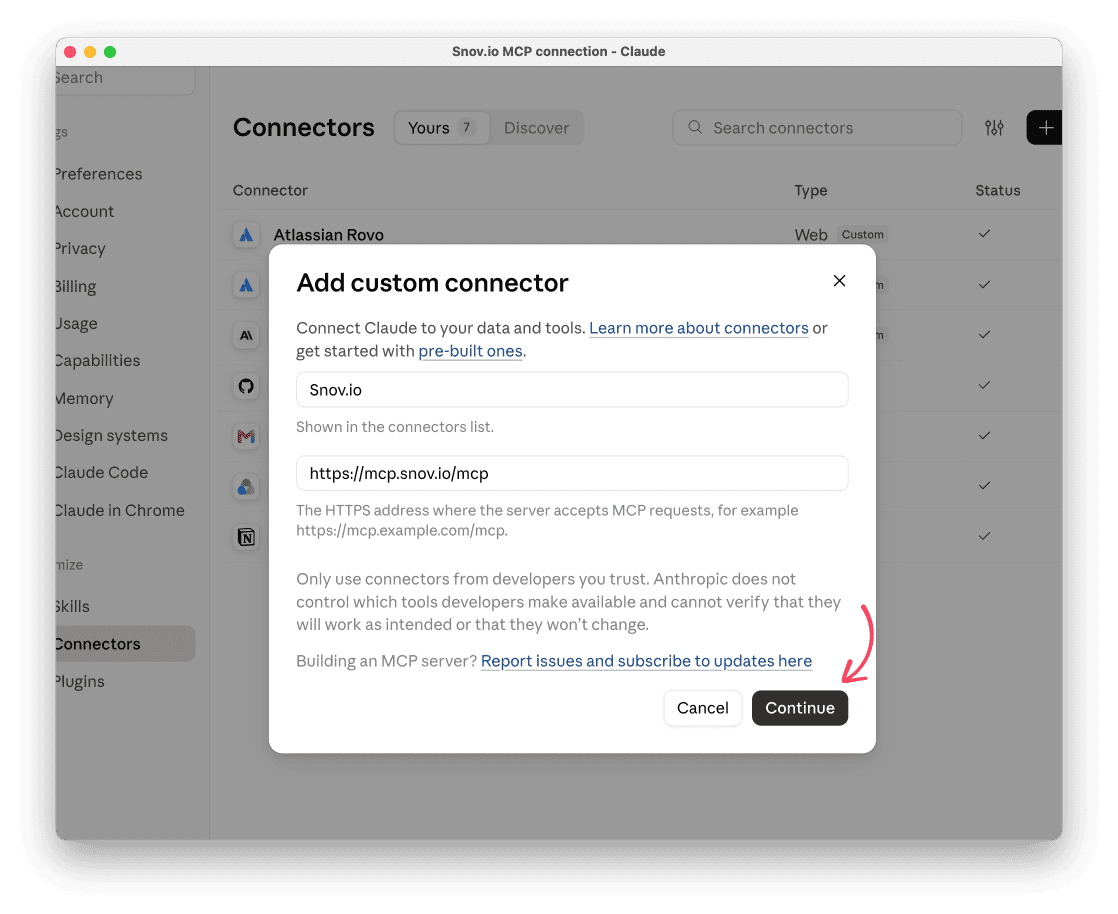
名前を入力します:Snov.io
サーバー URL を貼り付けます:https://mcp.snov.io/mcp
Continue をクリックします。
次のポップアップウィンドウで、デフォルトの選択を確認し、下の Add をクリックします。
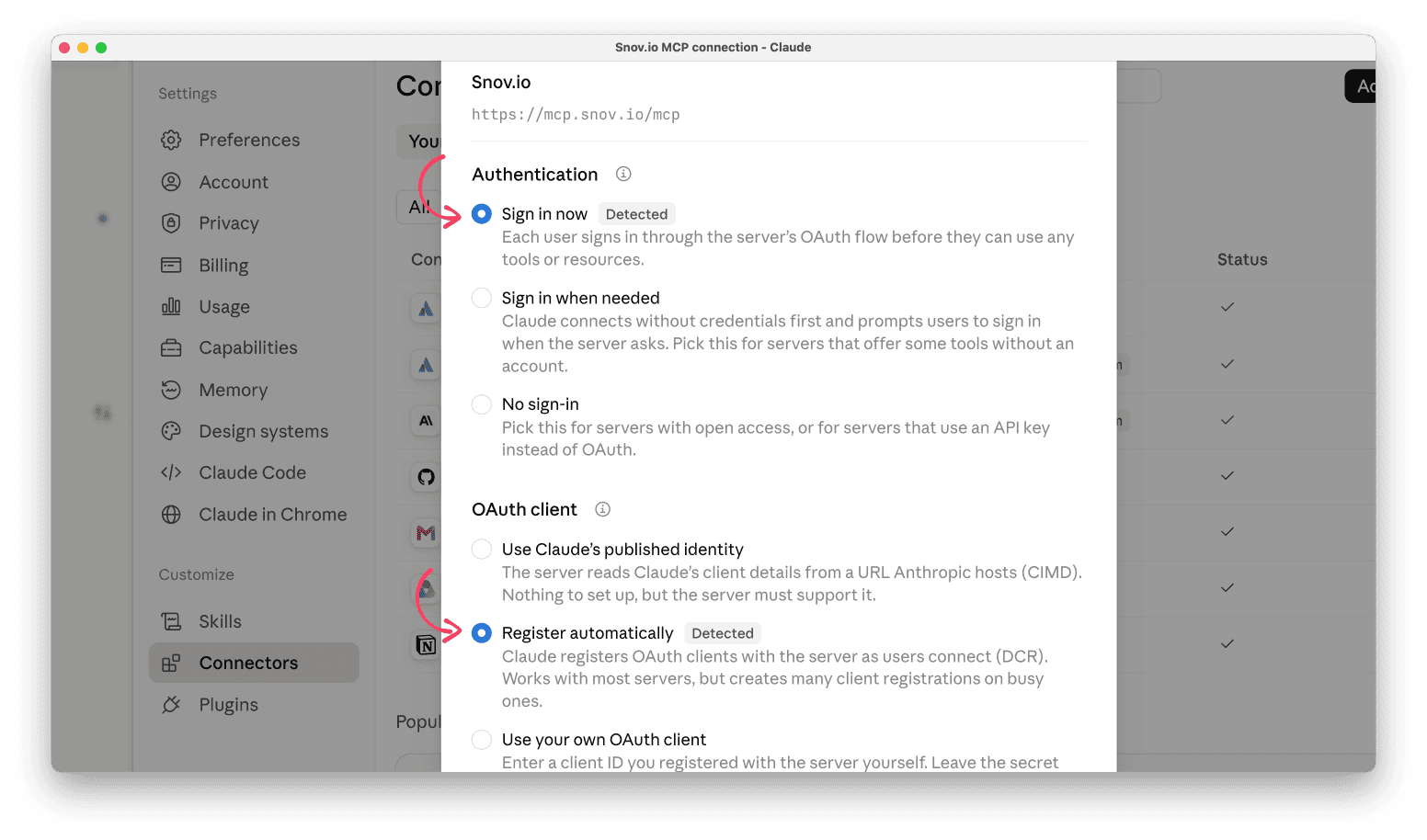
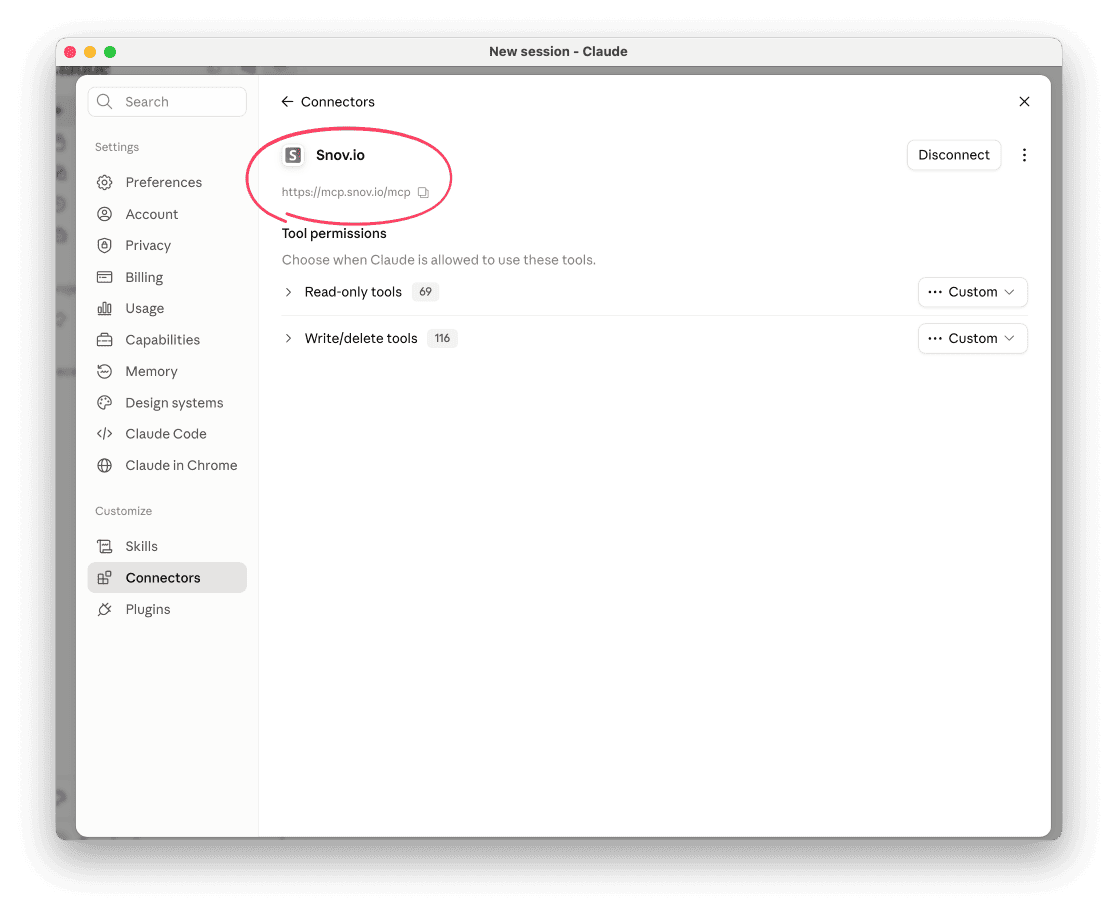
Snov.io アカウントを接続し、権限を承認します。Snov.io がコネクタのリストに表示されます。
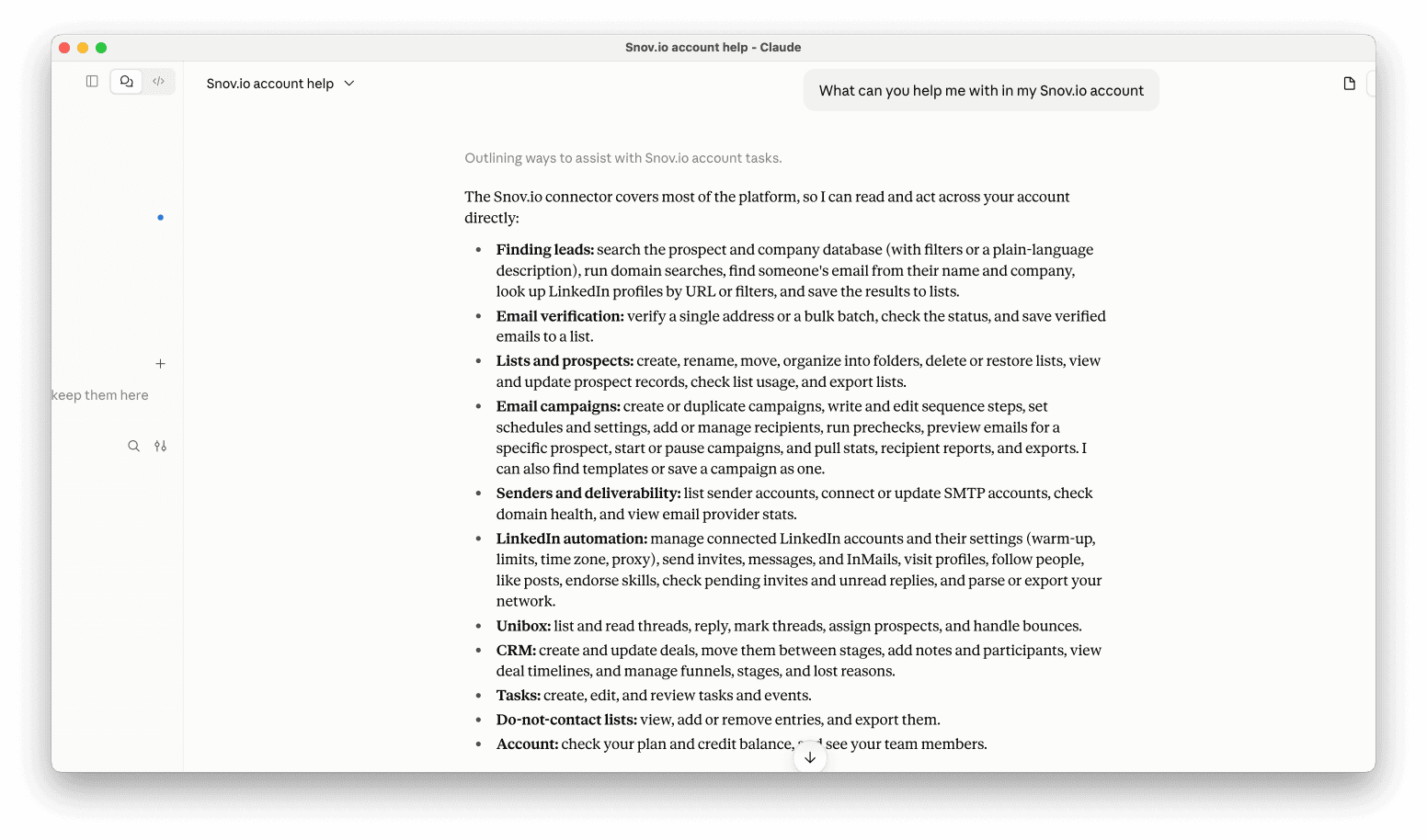
新しいチャットを開始し、「Snov.io アカウントで何を手伝えますか?」のような質問をします。
これで Claude を通じて Snov.io で作業する準備が整いました。
ChatGPT で Snov.io MCP を接続する
MCP 統合は、ChatGPT のウェブサイトと ChatGPT Desktop アプリで動作します。
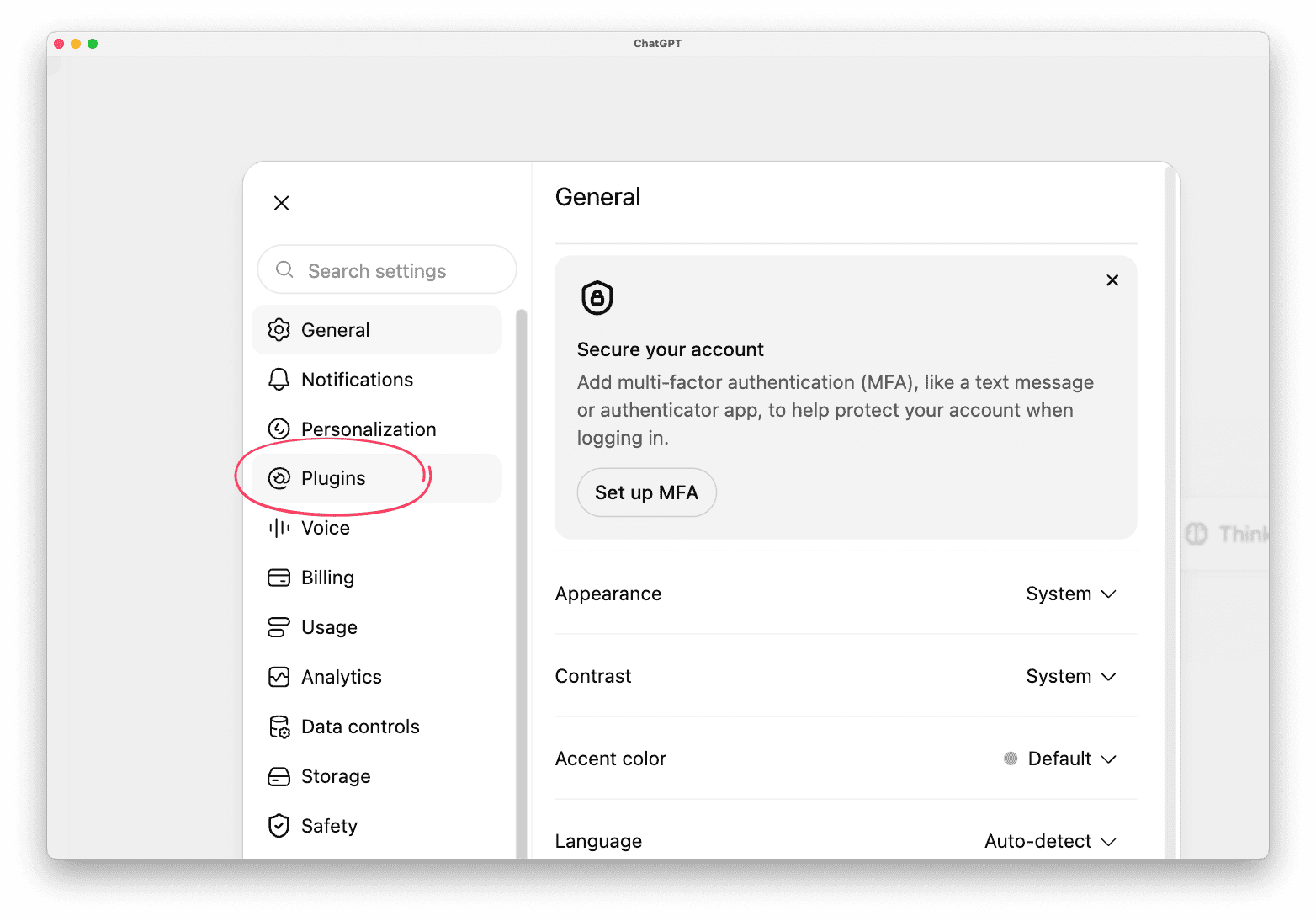
ChatGPT で、Settings に移動します。
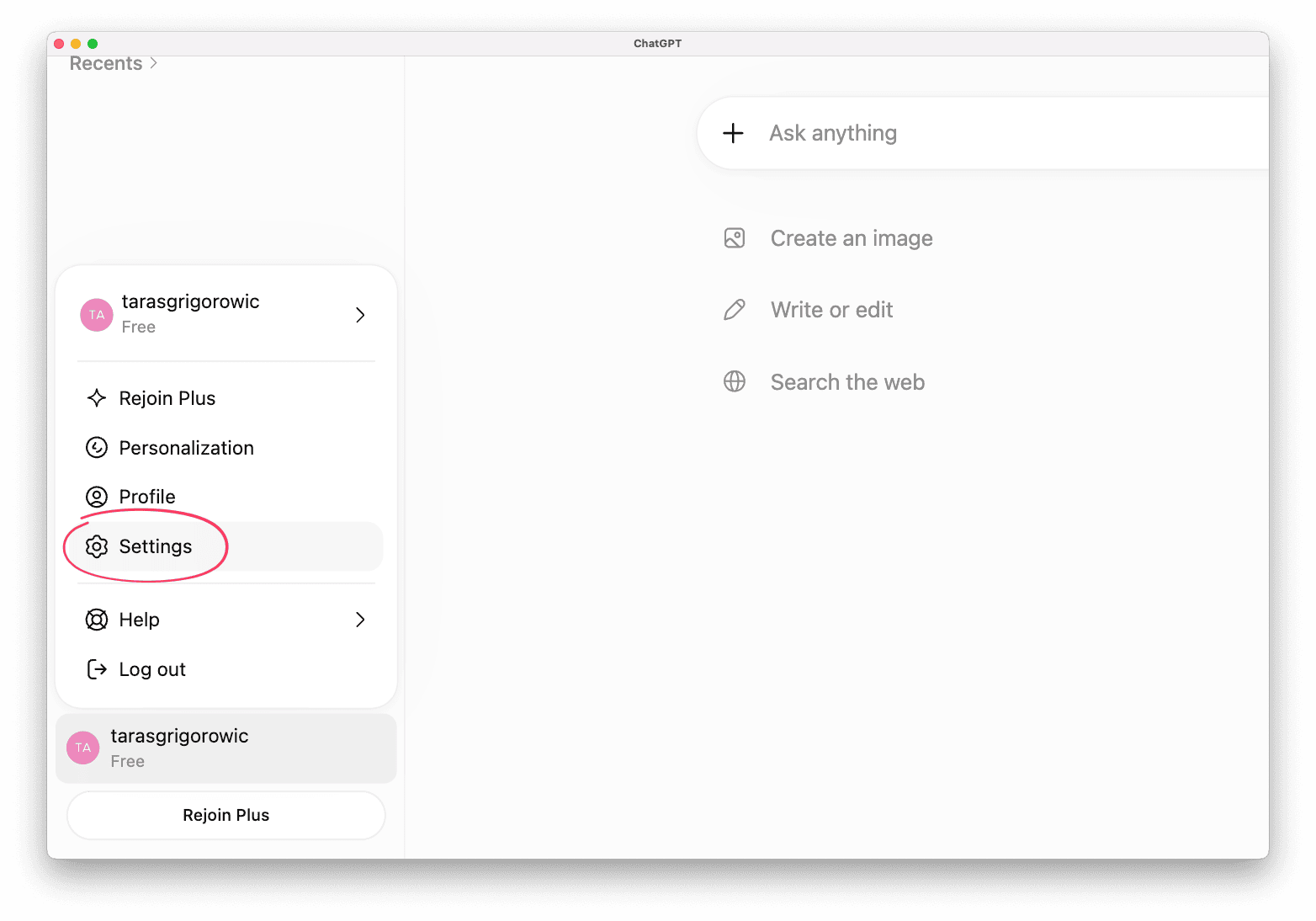
Plugins を選択します。
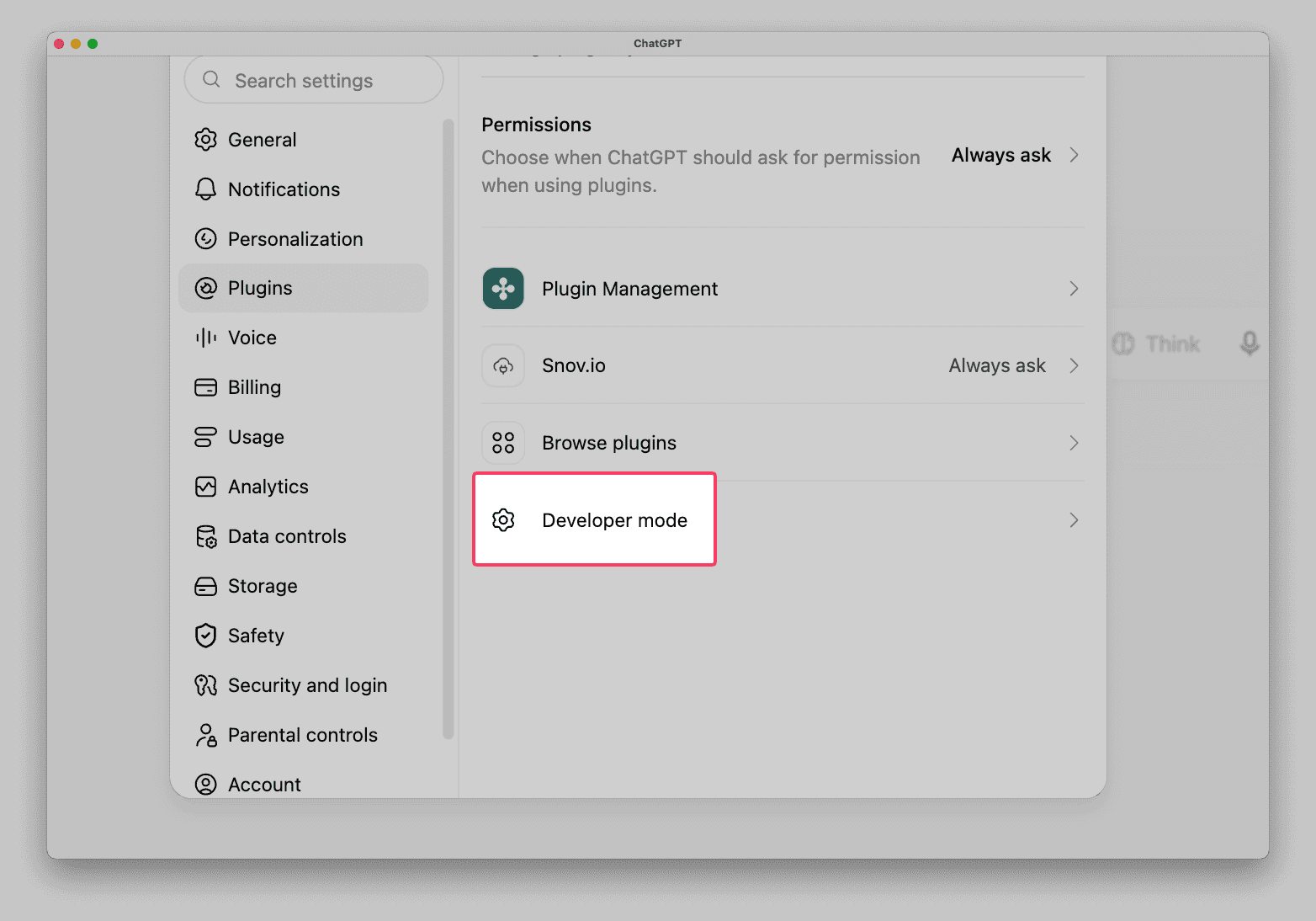
Developer mode までスクロールしてオンにします。カスタム MCP サーバーを追加するために必要です。
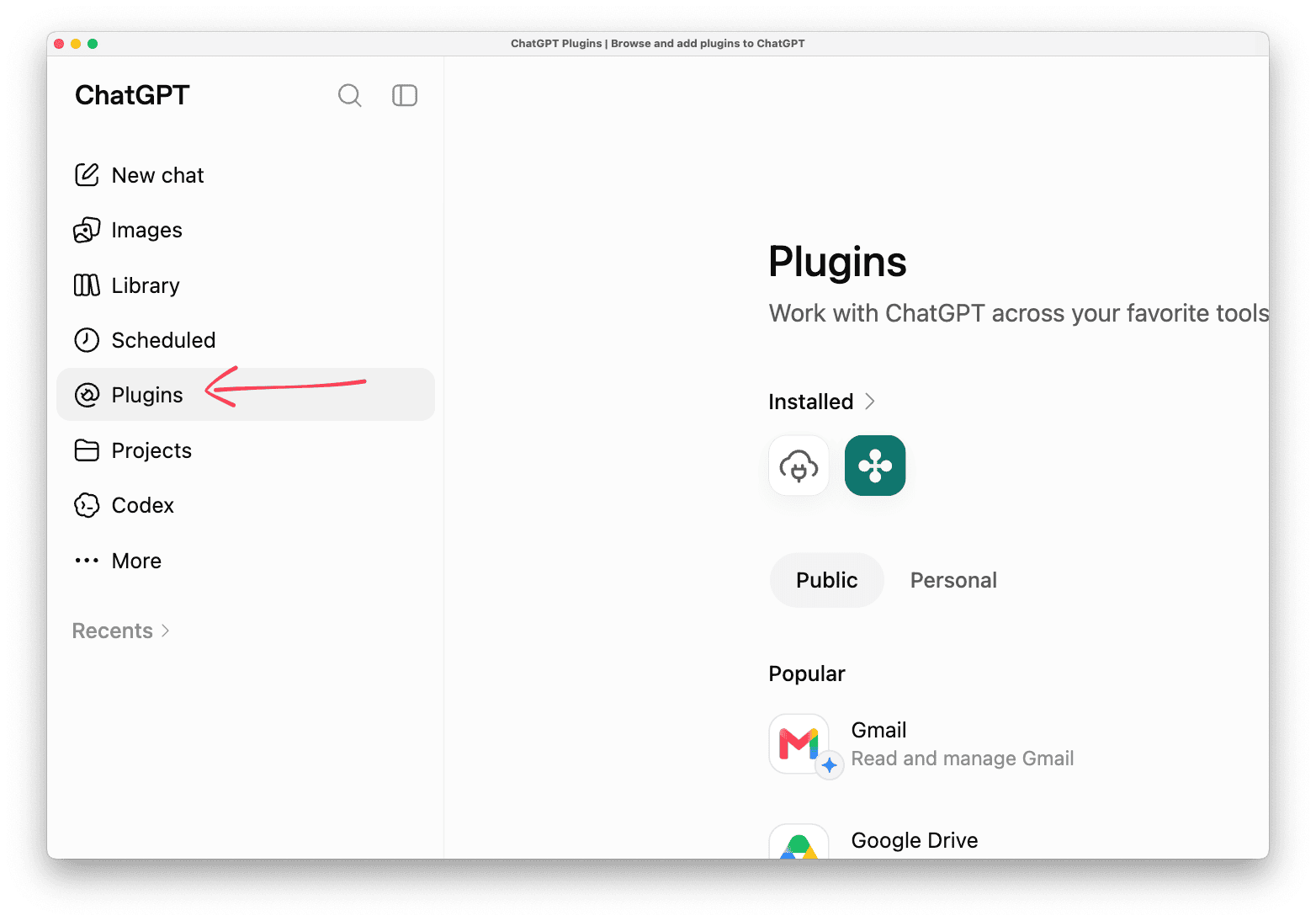
次に Plugins で、右上の + をクリックして新しいプラグインを追加します。
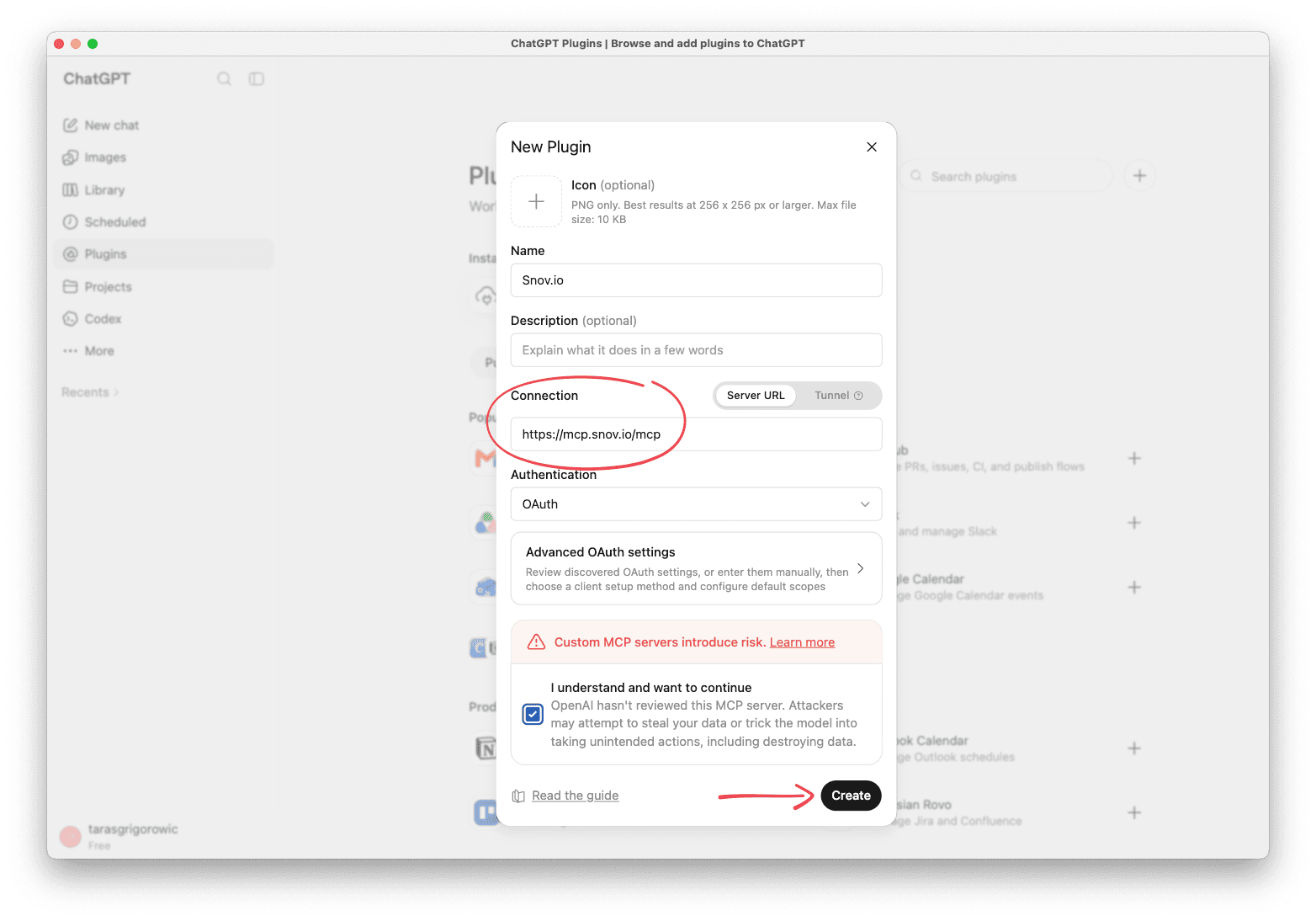
名前を入力します:Snov.io
Connection フィールドにサーバー URL を貼り付けます:https://mcp.snov.io/mcp
Authentication は OAuth(デフォルト)のままにします。
Create をクリックし、ポップアップで Snov.io アカウントにサインインします。(Snov.io アカウントが別のタブで開いていることを確認してください。)
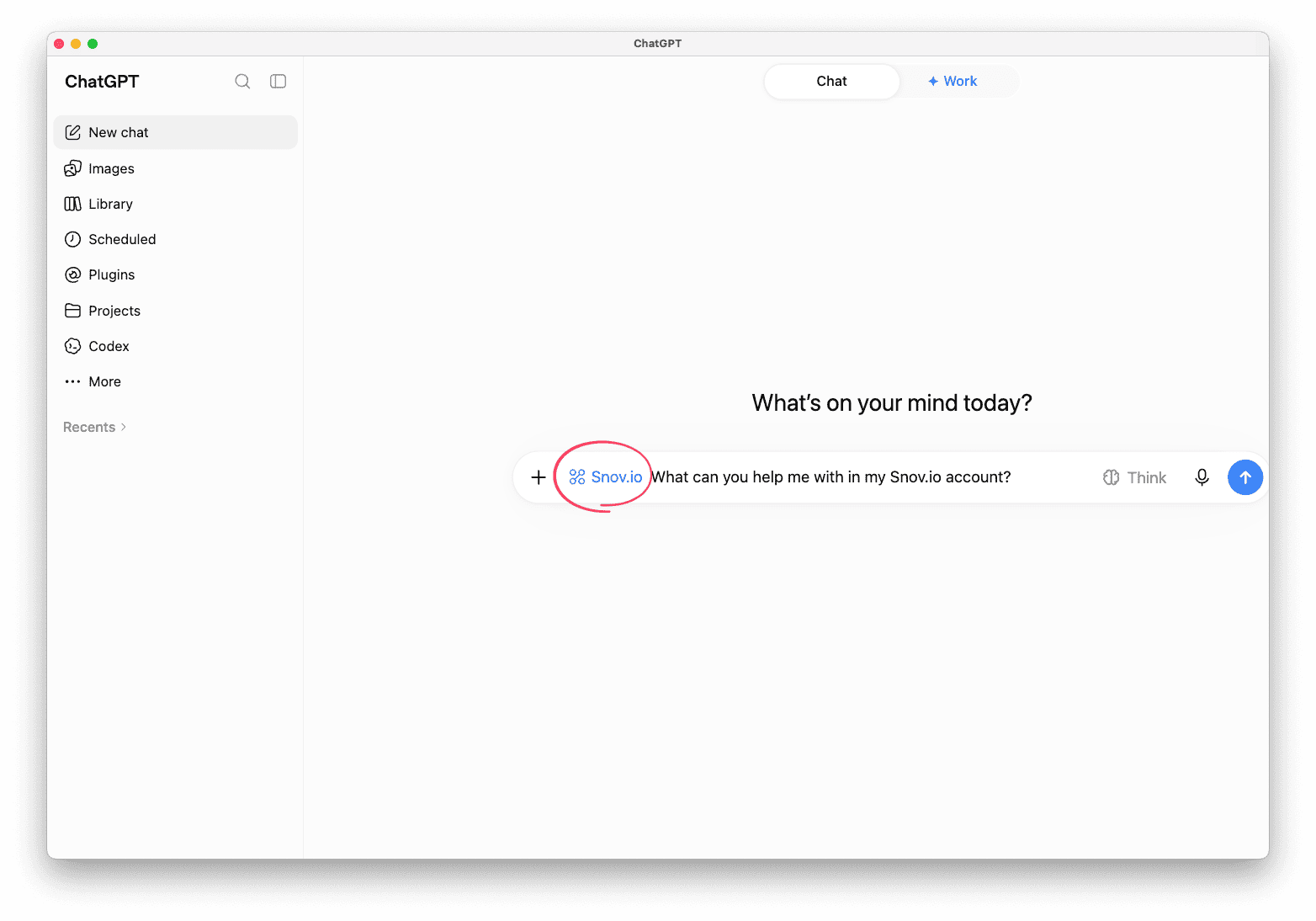
新しいチャットを開始します。Snov.io がプラグインのリストに表示されます。
接続を確認するには、チャットで「Snov.io アカウント情報を表示して」または「Snov.io アカウントで何を手伝えますか?」のような質問をします。
フィードバックをお寄せいただきありがとうございます!
この情報は役に立ちましたか?