SimpleBackups
公式AIアシスタントからバックアップの確認、デバッグ、修正を行えます。どのバックアップが失敗しているか、その理由を確認し、実行ログを読み、データベース、サーバー、ストレージのバックアップを実行、一時停止、再開できます。
SimpleBackups MCPで何ができますか?
- アカウントヘルスチェック — 1回の呼び出しで、件数、失敗しているバックアップ、古いバックアップを含む全体的なバックアップヘルスサマリーを取得します。
- バックアップ調査 — 単一のバックアップを詳しく調べたり、最近の実行履歴を読んだり、多数のバックアップにわたる日別ステータスグリッドを表示したりします。
- 障害診断 — 失敗した実行のコンソール出力の末尾を取得し、一般的な「backup failed」の背後にある正確なエラー行を確認します。
- オンデマンド実行 — 1回の呼び出しで最大20件のバックアップの実行をトリガーでき、dry-runオプションで解決されるセットを事前にプレビューできます。
- 一時停止と再開 — メンテナンスウィンドウの前後に、dry-runサポート付きで、1つまたは多数のスケジュールされたバックアップを一時停止または再開します。
- リストア準備 — AIクライアントに認証情報を公開することなく、リストアを準備し、タイプ固有の手順を取得します。
ホスト型 MCP サーバー
npx add-mcp 'https://mcp.simplebackups.ai/mcp'Claude Code、Codex、Cursor などにインストールできます
ドキュメント
SimpleBackups MCPサーバー
Claude、Cursor、Codex、その他のMCP対応AIクライアントから直接バックアップを管理できます。
SimpleBackupsをClaude、Cursor、または任意のMCPクライアントに接続します。エージェントはコンテキストを読み取り、修正案を提示し、1つの会話の中で実行します。AIアシスタントを外部ツールに接続するためのオープン標準であるModel Context Protocol上に構築されています。
[!note] 注記 SimpleBackupsはClaudeの公式コネクタディレクトリに掲載されました。そこからワンクリックで追加でき、サーバーURLを手動で入力する必要はありません。
[!note] 注記 利用可否
SimpleBackups MCPサーバーは無料トライアルおよびすべての有料プランで利用できます。以下の手順でクライアントを接続するか、設定 → MCP接続から既存の接続を管理できます。
MCPとは?
MCP(Model Context Protocolの略)は、AIアシスタントが外部ツールやデータソースに安全に接続できるようにするオープン標準です。APIレスポンスをやり取りする代わりに、アシスタントは単一の認証済み接続を介してSimpleBackupsと直接通信し、質問への回答やユーザーの代わりにアクションを実行するために必要なデータを正確に取得します。
このプロトコルはClaude(Claude Code、Claude Desktop、Web版Claude)、Cursor、OpenAI Codex、および増え続ける他のAIクライアントでサポートされています。MCP対応のクライアントであれば、同じサーバーURLを使ってSimpleBackupsに接続できます。
SimpleBackupsをエージェントに接続する理由
ほとんどの場合、バックアップを管理したいのではなく、答えが欲しいのです。昨夜何か失敗した?ステージングデータベースのバックアップがエラーになったのはなぜ?デプロイ前に本番バックアップをトリガーできる?先週金曜日のスナップショットのリストアリンクを教えて。 MCPを使えば、エージェントがこれらの質問に答え、コンテキストスイッチなしでその場でアクションを実行します。
チームにとって、その価値はさらに大きくなります。エンジニアはエディタから失敗したバックアップを調査でき、オンコール担当はダッシュボードを開かずにインシデントをトリアージでき、運用担当はメンテナンスウィンドウの前に一文で全バックアップを一時停止できます。すべて、既に持っている同じSimpleBackupsチームと権限を使って行えます。
できること
MCPサーバーは3つの領域にグループ化された14個のツールを公開しています:
- アカウントのトリアージ: 「アカウントの状態はどう?」に1回の呼び出しで回答します:全体の件数、失敗しているバックアップ、古いバックアップ、および注意が必要なもののサンプル。
- バックアップの調査: 単一のバックアップを詳しく調べたり、最近の実行履歴を読んだり、多数のバックアップにわたる日別ステータスグリッドを取得してパターンを発見したりできます。
- 安全なアクション: オンデマンド実行のトリガー、スケジュールされたバックアップの一時停止または再開、タイプ別の手順を含むリストアの準備。
すべてのアクションは、アカウントを接続したユーザーとして、接続時に選択したチーム上で実行され、そのチームにおける既存のロールを尊重します。
アシスタントの接続
どの方法で接続する場合でも、標準のOAuthフローを通じてSimpleBackupsアカウントで認証します。コピーするAPIトークンも、AIクライアントと共有する認証情報も、管理する別のパスワードもありません。アシスタントが初めて接続するとき、SimpleBackupsにリダイレクトされ、まだサインインしていなければサインインし、接続がどのチームで動作するかを選択し、接続を承認します。それ以降、アシスタントはそのチームに紐づけられたスコープ付きトークンを持ちます。
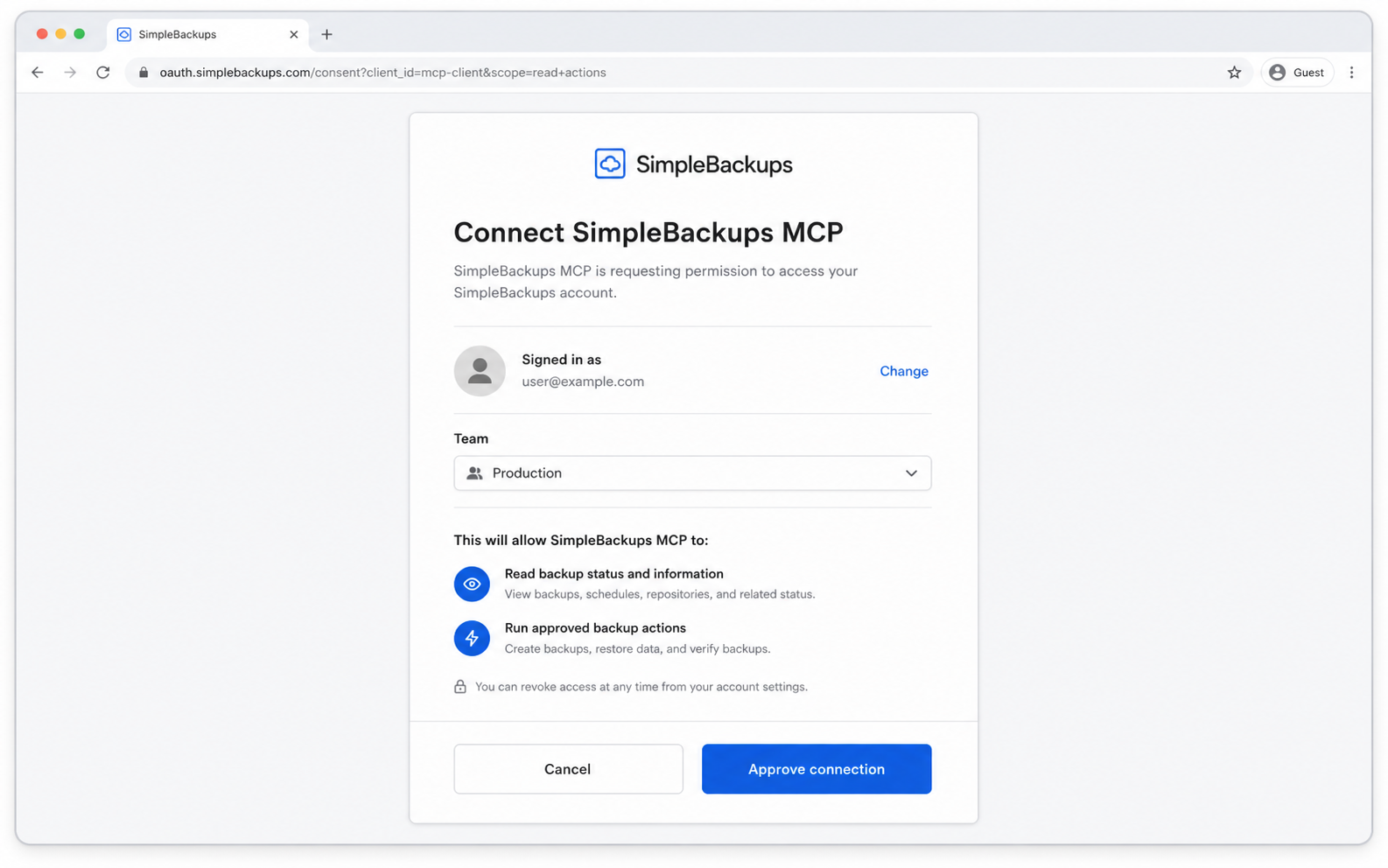
接続は設定 → MCP接続からいつでも取り消せます。
Claude — コネクタディレクトリから(最も簡単)
SimpleBackupsはClaudeの公式コネクタディレクトリに掲載されているため、手動で設定するものはありません:
- claude.ai/directory/simplebackupsを開くか、Claude自体からディレクトリ内のSimpleBackupsを参照します。
- 接続をクリックします。
- SimpleBackupsのOAuthフローを完了し、接続が動作するチームを選択します。
接続はClaudeアカウントに紐づけられるため、Web版Claude、Claude Desktop、Claudeモバイルで設定を繰り返すことなく機能します。SimpleBackupsのツールは次の会話に表示されます。
サーバーURLを手動で追加する
Claude Code、API、またはディレクトリブラウザを経由しないクライアントを使用している場合は、サーバーURLで直接接続します:
https://mcp.simplebackups.ai/mcp
OAuthフロー、動的クライアント登録、ツールスキーマ、レート制限などの詳細な技術情報については、MCP開発者リファレンスを参照してください。
Claude Code
ターミナルで、Claude Codeの設定にコネクタを追加します:
claude mcp add --transport http simplebackups https://mcp.simplebackups.ai/mcp
次回Claude Codeを起動すると、ブラウザでOAuthフローを完了するよう求められます。承認後、SimpleBackupsのツールがセッションに自動的に表示されます。
Claude Desktop
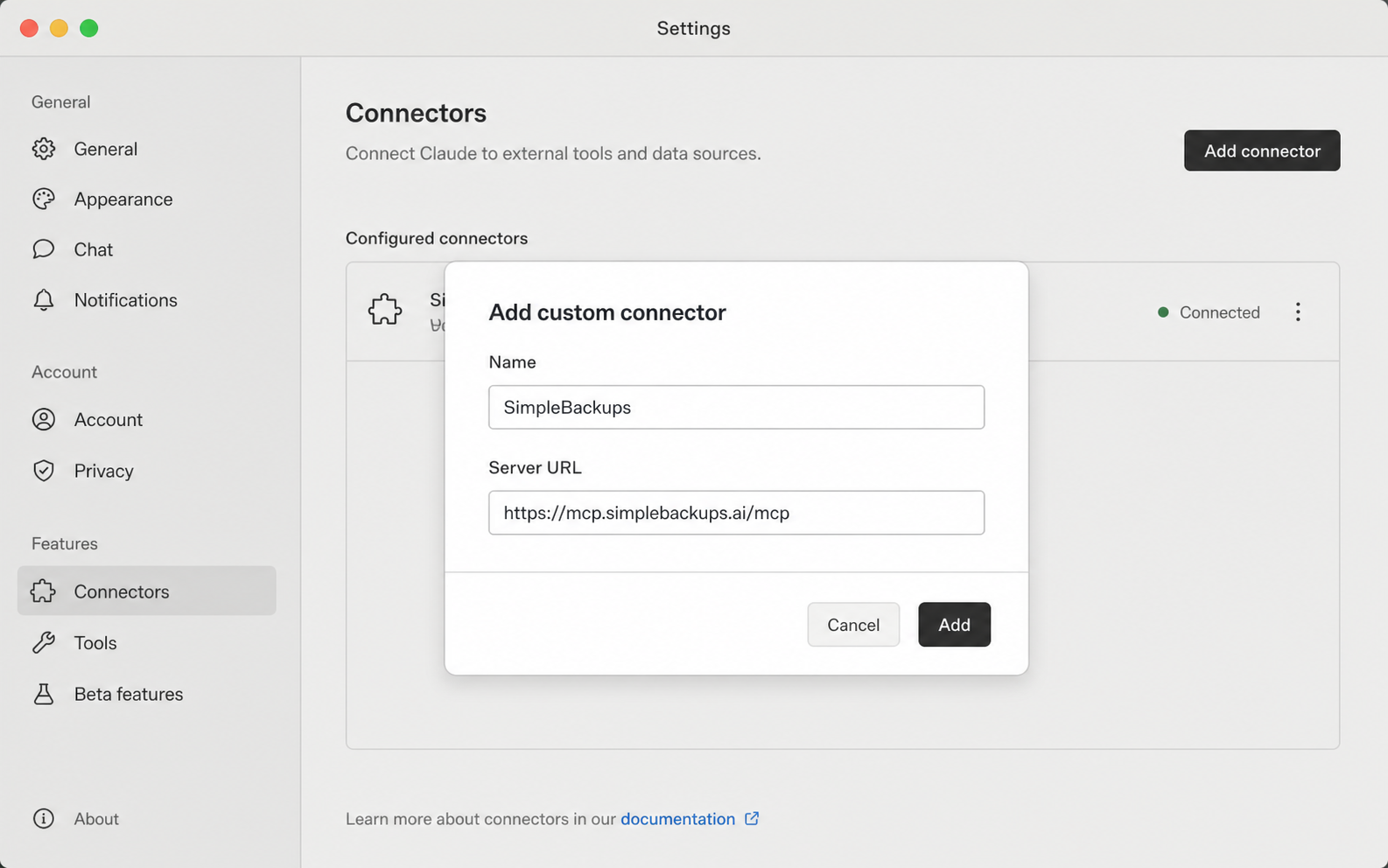
Claude Desktopではディレクトリが推奨される方法です。サーバーを自分で追加したい場合は、設定 → コネクタ → カスタムコネクタを追加を開き、SimpleBackupsのような名前を付けて、上記のサーバーURLを貼り付けます。Claudeがブラウザタブを開いてOAuthフローを完了し、接続の準備ができた状態でチャットに戻ります。
Cursor
Cursorで、設定 → MCP → 新しいMCPサーバーを追加を開き、HTTPトランスポートを選択して、サーバーURLを貼り付けます。CursorがデフォルトブラウザでOAuthフローを開きます。
または、~/.cursor/mcp.jsonを直接編集します:
{
  "mcpServers": {
    "simplebackups": {
      "url": "https://mcp.simplebackups.ai/mcp"
    }
  }
}
これはCursorのネイティブHTTPトランスポートを使用するため、インストールするものはありません:Node.jsもnpxも、別のプロキシも不要です。HTTPトランスポートのオプションが表示されない場合、または"url"形式が無視される場合、お使いのCursorはリモートMCPサーバーに直接接続するには古すぎます。最新のCursorに更新するか、トラブルシューティングで説明されているmcp-remoteフォールバックを使用してください。
Codex
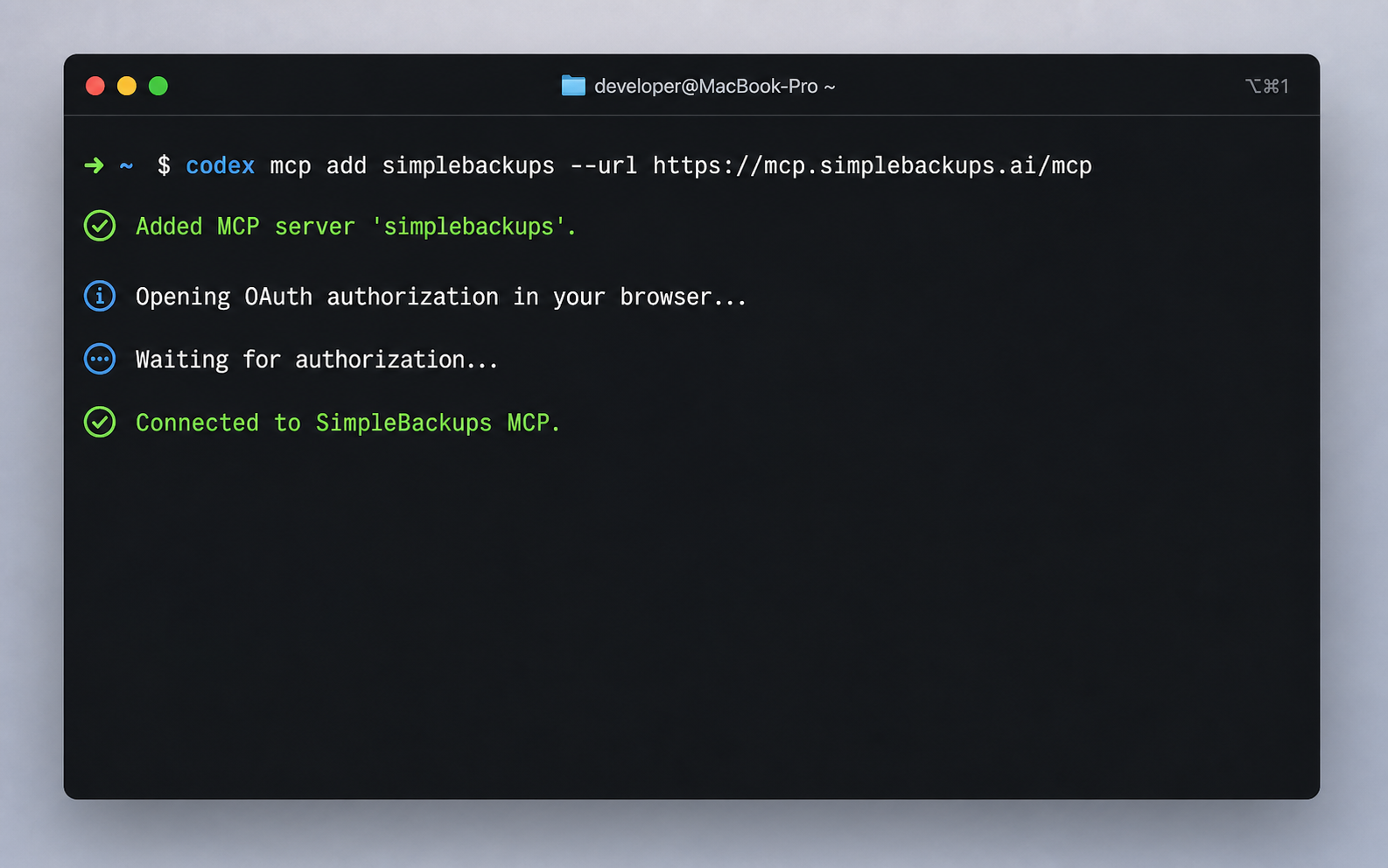
Codex CLIで、SimpleBackups MCPサーバーを追加します:
codex mcp add simplebackups --url https://mcp.simplebackups.ai/mcp
CodexがブラウザでOAuthフローを開き、承認後に接続を保存します。
その他のMCPクライアント
streamable-httpトランスポートとDynamic Client Registrationを伴うOAuth 2.1をサポートするMCP対応クライアントであれば、同じサーバーURLを使って接続できます。貼り付け先についてはクライアントのドキュメントを参照してください。クライアントがOAuthをサポートしていない場合は、お問い合わせください。解決方法を見つけるお手伝いをします。
トラブルシューティング
クライアントがリモートURLに直接接続できない
上記の設定は各クライアントのネイティブHTTPトランスポートを使用しており、追加のソフトウェアは不要です。お使いのクライアントがリモートMCPサーバーに直接接続できない古いバージョンの場合は、mcp-remoteを介して接続をブリッジできます。これはリモートサーバーをstdio経由でクライアントに公開する小さなプロキシです:
{
  "mcpServers": {
    "simplebackups": {
      "command": "npx",
      "args": ["-y", "mcp-remote", "https://mcp.simplebackups.ai/mcp"]
    }
  }
}
mcp-remoteは初回実行時に同じOAuthフローを処理します。クライアントがサポートしている場合はネイティブHTTPトランスポートを優先し、サポートしていない場合にのみmcp-remoteを使用してください。
mcp-remoteが起動しない、またはクライアントにNodeエラーが表示される
mcp-remoteはnpxを介して実行されるため、Node.js 18以降(20以降を推奨)が必要です。バージョンはnode --versionで確認できます。
注意点:クライアントはPATHで最初に見つかったNode.jsを使ってnpxを起動します。デフォルトが古いNode.jsの場合(例えばnvmのようなバージョンマネージャがレガシープロジェクト用に固定している場合)、新しいNode.jsがインストールされていても接続は失敗します。次の2つの方法のいずれかで修正できます:
- デフォルトのNode.jsをアップグレードして18以降(
nvm install --lts && nvm alias default 'lts/*')にし、クライアントを再起動する、または - 絶対パスを固定して新しいNode.jsとその
npxを指定し、プロキシが古いデフォルトを使用しないようにする:
{
  "mcpServers": {
    "simplebackups": {
      "command": "/Users/you/.nvm/versions/node/v20.20.2/bin/node",
      "args": [
        "/Users/you/.nvm/versions/node/v20.20.2/bin/npx",
        "-y",
        "mcp-remote",
        "https://mcp.simplebackups.ai/mcp"
      ]
    }
  }
}
パスは、モダンなNode.jsが有効なシェルでwhich nodeとwhich npxを実行した出力に置き換えてください。
利用可能なツール
各ツールは接続時に選択したチームにスコープされ、そのチームにおける既存のロールで実行されます。
| ツール | 機能 |
|---|---|
whoami | 接続ユーザー、チームのロールとプラン、サポートID、ダッシュボードとリソースのURLを返します。 |
get-backups-overview | 1回の呼び出しでのアカウントヘルス:集計件数と、失敗または古いバックアップのサンプル。 |
list-backups | タイプ、ステータス、サーバー、ストレージ、名前でフィルタ可能なページネーション付きリスト。インラインの最終ステータスとエラー抜粋を含みます。 |
find-failing-backups | 設定可能な期間内に最新の実行が失敗したバックアップのみを返します。 |
get-backup | 1つのバックアップの簡潔なサマリー。識別情報、タイプ、ステータス、サーバーとストレージの参照、最新の実行ステータスとエラー抜粋を含みます。 |
get-backup-logs | 単一バックアップの最近の実行履歴。 |
get-backup-runs-timeline | 1回の呼び出しで多数のバックアップにわたる日別ステータスグリッド。不安定な日やパターンの発見に役立ちます。 |
get-run-output | 1回のバックアップ実行のコンソール出力末尾(stdoutとstderr)を返します。バックアッププロセスが生成した正確なエラー行を含みます。これは一般的な「バックアップ失敗」を実際の原因に変えるツールです。 |
list-storages | ストレージの保存先(S3、B2、SFTP、Dropboxなど)とタイプ、使用量(GB)、接続ステータス。認証情報は返されません。 |
list-servers | サーバーとソースと接続タイプ、ステータス、ファイアウォールとDockerのフラグ、ツールのバージョン。ホスト名と認証情報は返されません。 |
run-backups | 1回の呼び出しで最大20個のバックアップのオンデマンド実行をトリガーします。解決されたセットをプレビューするdry_runをサポートします。 |
pause-backups | 1つまたは複数のバックアップを一時停止し、スケジュールでの実行を停止します。dry_runをサポートします。 |
resume-backups | 一時停止したバックアップを再開し、再びスケジュールで実行されるようにします。dry_runをサポートします。 |
restore-prep | リストアを準備し、タイプ別のリストア手順を提供します。 |
プロンプトの例
接続したら、同僚に話しかけるようにエージェントに話しかけられます。始めるためのいくつかのプロンプト:
- 「過去7日間に失敗したバックアップはある?」
- 「過去14日間のすべての本番バックアップのステータスグリッドを描いて。」
- 「昨夜バックアップ#28491が失敗したのはなぜ?エラーを見せて。」
- 「今すぐステージングデータベースのバックアップをトリガーして。デプロイしようとしているんだ。」
- 「次の1時間、すべてのMySQLバックアップを一時停止して。メンテナンスをするんだ。」
- 「バックアップ#28491の最新の成功実行のリストアリンクを教えて。」
[!note] 注記 ヒント
実行、一時停止、リストアなどのオンデマンドアクションでは、エージェントは実行前に対象のバックアップIDを確認します。常にあなたが制御を保ちます。
実際の会話を見る リストア、トリアージ、デプロイ前スナップショット、コンプライアンスなど、実際のワークフローがチャット内でエンドツーエンドで動作する様子をご覧ください。
セキュリティと権限
MCPサーバーはSimpleBackupsダッシュボードと同じ方法でデータを扱います。
- 認証情報は決して返されません。 ストレージのアクセスキー、SSH秘密鍵、データベースのパスワード、APIトークンはSimpleBackups内に留まります。ストレージやサーバーを一覧表示する場合でも、ツールのレスポンスに含まれることはありません。
- APIキーではなくOAuth。 各AIクライアントは、単一のチームにスコープされた短命のアクセストークンを取得します。手動でコピー、保存、ローテーションする長命のシークレットはありません。
- リストア成果物は共有しても安全です。 リストア準備は、あなた自身が操作する安全な成果物のみを返します。認証情報がAIクライアントに送信されることはありません。
- 権限はダッシュボードのロールと一致します。 MCP接続は、接続時に選択したチームであなたが持つロールと同じロールで実行されるため、調査専用のチームメンバーは調査専用のままです。
- レート制限と監査。 すべての呼び出しは呼び出し元ごとにレート制限され、チームの監査証跡に記録されます。接続またはトークンは設定 → MCP接続から取り消せます。
[!note] 注記 アクセスの取り消し
接続されたクライアントが侵害された疑いがある場合は、設定 → MCP接続から接続を取り消してください。アクセストークンは直ちに無効になり、クライアントは再接続するために再認証が必要になります。
よくある質問
MCPはどのプランに含まれますか?
MCPサーバーは無料トライアルおよびすべての有料プランに含まれています。
アシスタントはバックアップデータ自体を見ることができますか?
いいえ。MCPツールが返すのは、バックアップ設定、実行履歴、ステータス、ストレージの保存先などのメタデータであり、バックアップされたファイルやデータベースの内容ではありません。唯一の例外は restore-prep で、これは実行するかどうかを選択できる安全なリストア用アーティファクトを返します。データ自体はアシスタントではなく、あなたが取得します。
アシスタントはバックアップやストレージを削除できますか?
いいえ。バックアップの削除、ストレージの削除、認証情報のローテーションといった破壊的な操作は、意図的にMCP経由では公開されていません。利用可能なアクションは、実行、一時停止、再開、リストアの準備のみで、いずれも可逆的または読み取り専用です。
同じSimpleBackupsアカウントに複数のAIクライアントを接続できますか?
はい。各クライアントは個別のMCP接続として登録され、それぞれ独自のアクセストークンを取得します。接続されているすべてのクライアントは設定 → MCP接続で確認でき、個別に取り消すことができます。
接続がどのチームで動作するかを選択できますか?
はい。複数のSimpleBackupsチームに所属している場合、OAuthの同意ステップでチームを選択します。接続はその後、そのライフタイムを通じてそのチームに紐付けられます。別のチームで動作させるには、2つ目の接続を追加してください。
MCPクライアントがOAuthをサポートしていない場合はどうなりますか?
最新のMCPクライアントのほとんどは、Dynamic Client Registrationを伴うOAuth 2.1を標準でサポートしています。お使いのクライアントがサポートしていない場合は、お問い合わせください。実現可能な方法を見つけるお手伝いをします。または、クライアントのサポートが追いついた際にお知らせします。