Revise
公式エージェントと一緒に使える共同ワードプロセッサ
Revise MCPで何ができますか?
- 文書の検索と閲覧 — アシスタントに、Revise文書の一覧表示、検索、閲覧を依頼します。アウトライン、情報、最近の変更も含まれます。
list_documents、search_documents、read_documentなどを使用します。 - コンテンツの編集と書式設定 — アシスタントに、テキストの置換、ブロックのスタイル設定、脚注の追加、ページレイアウトの設定、文書名の変更、またはコンテンツ全体の置換を、提案または直接編集として依頼します。
edit_document、style_blocks、insert_footnote、set_page_layout、rename_document、またはreplace_document_contentを使用します。 - コメントと提案の管理 — アシスタントに、コメントの残置、自身の保留中の提案の承認または却下、または共有用の文書のクリーンアップを指示します。
leave_comment、resolve_suggestions、またはclean_documentを使用します。 - 作成、インポート、エクスポート — アシスタントに、Markdownからの新規文書作成、公開URLまたはローカルファイルからのインポート、またはWordやPDFなどの形式へのエクスポートを依頼します。
create_document、import_document、upload_document、またはexport_documentを使用します。 - 共有とコラボレーション — アシスタントに、閲覧者、提案者、または編集者としてメールで共同作業者を招待するか、文書をゴミ箱に移動するよう指示します。
invite_collaboratorまたはdelete_documentを使用します。 - 開いている文書の操作 — 「選択した段落」への変更をリクエストするか、ブラウザで開いている文書の一覧を取得します。
list_open_documentsとget_selectionを使用して、現在のコンテキストに基づいて操作します。
ドキュメント
Help›Revise MCP Server
Revise MCP Server
最終更新日: 2026年9月26日
Revise MCPサーバーは、外部AIアプリをあなたのReviseアカウントに接続します。Claude、ChatGPT、その他のMCPクライアントは、ドキュメントの作成、読み取り、編集、コメント、エクスポート、共有ができます。エージェントによる編集は、エージェントの名前で提案として表示され、エディタで承認または拒否できます。
MCPサーバーはすべてのプランで無料です。プランに基づく上限はなく、1時間あたりのレート制限のみがあります。Reviseアカウントが必要で、AIアプリは独自のモデルとサブスクリプションを使用します。
サーバーURL
https://mcp.revise.io/mcp
サーバーはストリーミング可能なHTTPトランスポートを使用します。リモートサーバーをサポートする任意のMCPクライアントにこのURLを追加します。設定の「外部エージェント」には、アプリを接続するまで同じURLが表示されます。
Claudeを接続する
ReviseはClaudeコネクタディレクトリに掲載されています。
- ClaudeでReviseのリストを開き、接続します。
- Reviseにサインインし、「許可」をクリックします。サインインとアクセス許可を参照してください。
- ClaudeにReviseドキュメントの作業を依頼します。
サーバーURLをClaudeのコネクタ設定でカスタムコネクタとして追加することもできます。claude.aiで追加したコネクタは、Claudeデスクトップアプリでも利用できます。
Claude Codeでは、ターミナルからサーバーを追加します:
claude mcp add --transport http revise https://mcp.revise.io/mcp
次に、Claude Codeで/mcpを実行し、reviseを選択して認証します。Claude CodeがブラウザでReviseのサインインページを開きます。
ChatGPTを接続する
ReviseはChatGPTのアプリとして利用できます。
- ChatGPTでReviseアプリを開き、接続します。
- Reviseにサインインし、「許可」をクリックします。
- ChatGPTにReviseドキュメントの作業を依頼します。
設定には「Claudeと接続」と「ChatGPTと接続」のボタンがあり、これらのリストが開きます。各ボタンは、そのアプリが接続されると消えます。
他のMCPクライアントを接続する
Codex、Hermes、OpenClaw、その他のMCPクライアントは、サーバーURLで接続します。クライアントはOAuthサインインをサポートしている必要があります。Reviseは動的クライアント登録とPKCEをサポートしているため、クライアントに事前設定されたクライアントIDは不要です。
クライアントが登録する名前が、Reviseでのエージェント名になります。これはエージェントの提案、コメント、カーソルに表示されます。使用可能な名前がないクライアントは「AIエージェント」と表示されます。Reviseという名前は組み込みエージェント用に予約されているため、その名前の外部クライアントは「Revise(外部)」と表示されます。
サインインとアクセス許可
サーバーへのすべてのリクエストには資格情報が必要です。クライアントが資格情報なしで接続すると、サーバーはHTTP 401で応答し、Reviseのサインインを指し示します。クライアントはブラウザでReviseの同意ページを開きます。
- サインインするか、アカウントを作成します。サインアウトしている場合は、ページにサインアップフォームが表示されます。
- アプリが実行できる内容を確認し、「許可」をクリックします。「拒否」で接続がキャンセルされます。
- Reviseは新しいタブでウェルカムドキュメントを開き、元のタブはアプリに戻ります。ブラウザがポップアップをブロックする場合は、revise.ioのポップアップを許可し、もう一度「許可」をクリックします。
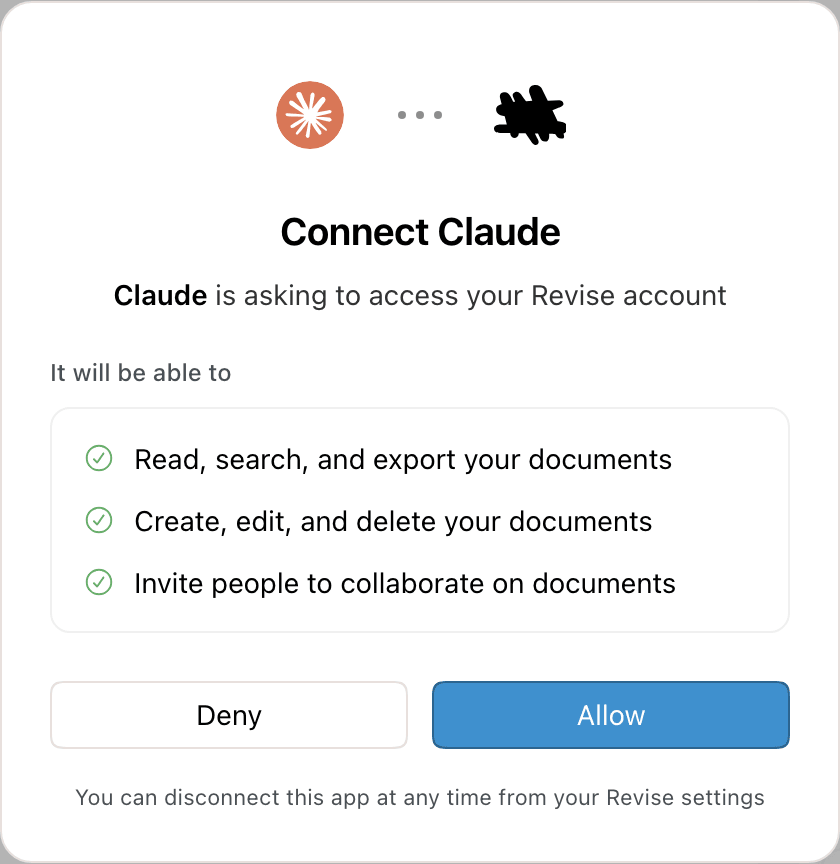
Claude接続の同意ページ
接続には3つの権限すべてが付与されます。エージェントは承認したアカウントでのみ動作します。
| 権限 | スコープ | 許可される操作 |
|---|---|---|
| ドキュメントの読み取り、検索、エクスポート | docs:read | ドキュメントの一覧表示、検索、読み取り、エクスポート |
| ドキュメントの作成、編集、削除 | docs:write | ドキュメントの作成、インポート、編集、コメント、ゴミ箱への移動 |
| ドキュメントへの共同作業者の招待 | docs:share | メールで特定の人物を招待 |
クライアントは24時間有効なアクセストークンと30日間有効なリフレッシュトークンを受け取ります。切断するまで、再度確認を求めることなく自動的に更新されます。
ドキュメント編集トークン
サーバーはドキュメント編集トークン(rvse_doc_…)も受け入れます。各トークンは単一のドキュメントに対して機能し、読み取りと編集ツールのみで使用できます。トークンを保持するエージェントは、request_account_accessを呼び出して承認リンクを取得できます。15分以内に承認すると、同じトークンでアカウント全体へのアクセスが可能になります。
MCPツール
接続されたエージェントには24のツールが表示されます。エージェントはあなたのリクエストからツールを選択します。あなた自身が呼び出すことはありません。各ツールには1つの権限が必要です。
ドキュメントの検索と読み取り
| ツール | 機能 | 権限 |
|---|---|---|
list_documents | ドキュメントを最近編集した順に、共有状態と日付とともに一覧表示します。 | 読み取り |
search_documents | すべてのドキュメントのテキストを検索します。新規または名前変更されたドキュメントは、表示されるまで数秒かかることがあります。 | 読み取り |
read_document | ドキュメントをMarkdown、HTML、またはプレーンテキストとして読み取ります。HTMLにはリッチフォーマット、ブロックID、コメントスレッドが含まれます。保留中の提案はデフォルトで承認済みとして読み取られ、リクエストに応じて拒否済みとして読み取られます。長いドキュメントはページ単位で返されます。 | 読み取り |
search_within_document | 1つのドキュメント内で一致する箇所を周囲のブロックとともに検索します。大文字と小文字は区別されません。 | 読み取り |
get_document_outline | セクションごとの単語数を含む見出しのアウトラインを返します。 | 読み取り |
get_document_info | タイトル、共有状態、URL、日付、単語数を返します。 | 読み取り |
get_recent_changes | エージェントが最後に確認してから追加、削除、変更されたブロック(あなたの編集を含む)を返します。最初の呼び出しでベースラインが設定されます。 | 読み取り |
開いているドキュメントの操作
| ツール | 機能 | 権限 |
|---|---|---|
list_open_documents | 現在ブラウザのタブで開いているドキュメントを一覧表示します。 | 読み取り |
get_selection | 開いているドキュメント内のカーソル位置または選択テキストを、書式、コメント、提案とともに読み取ります。ドキュメントがブラウザで開いている必要があります。 | 読み取り |
これらを使用すると、ドキュメント名を指定せずに「選択した段落」への変更を依頼できます。
編集と書式設定
| ツール | 機能 | 権限 |
|---|---|---|
edit_document | テキストとブロックを置換、挿入、または削除します。提案として、または直接適用されます。エージェントの編集の表示方法を参照してください。 | 書き込み |
style_blocks | 一致するブロックまたはテキストの書式(フォントや太字など)を、書き換えずに変更します。 | 書き込み |
insert_footnote | 文章の後に脚注を追加します。ページなしドキュメントでは文末注として表示されます。 | 書き込み |
set_page_layout | ページサイズ、向き、余白、段数(1〜3)、ページ番号、行間、ページなしモード、またはAPA 7プリセットを設定します。ドキュメント全体または1つのセクションに適用されます。 | 書き込み |
replace_document_content | ドキュメント全体を新しいMarkdownに置き換えます。古いコンテンツはリビジョン履歴に残ります。 | 書き込み |
rename_document | タイトルを変更します。 | 書き込み |
コメントと提案
| ツール | 機能 | 権限 |
|---|---|---|
leave_comment | 文章にコメントスレッドを開始するか、既存のスレッドに返信します。テキストは変更されません。 | 書き込み |
resolve_suggestions | エージェント自身の保留中の提案を、ドキュメント全体または特定のブロックで承認または拒否します。 | 書き込み |
clean_document | 送信用にドキュメントを準備します。コメントや非表示テキストを削除し、すべての保留中の提案(誰のものでも)を承認または拒否し、作成者を「作成者」に変更し、ファイルプロパティをクリアできます。元に戻せないため、エージェントは最初に確認を求めます。 | 書き込み |
作成、インポート、エクスポート
| ツール | 機能 | 権限 |
|---|---|---|
create_document | ドキュメントを作成します。Markdownから作成することもできます。 | 書き込み |
import_document | 公開URLのファイルからドキュメントを作成します。 | 書き込み |
upload_document | エージェントのコンピュータ上のファイルからドキュメントを作成します。エージェントはcurlコマンドを実行するため、シェルとネットワークへのアクセスが必要です。 | 書き込み |
export_document | Markdown、プレーンテキスト、HTML、Word(.docx)、またはPDFにエクスポートします。 | 読み取り |
形式と制限については、インポートとエクスポートを参照してください。
共有と削除
| ツール | 機能 | 権限 |
|---|---|---|
invite_collaborator | メールで人物を閲覧者、提案者、または編集者として招待します。エージェントからの共有を参照してください。 | 共有 |
delete_document | ドキュメントをゴミ箱に移動します。復元できます。 | 書き込み |
エージェントの編集の表示方法
デフォルトでは、edit_document、style_blocks、insert_footnoteは各変更を提案として提案します。追加テキストは緑、削除テキストは赤で表示されます。提案カードにはエージェントの名前が表示されます。誰かが承認するまで何も変更されません。
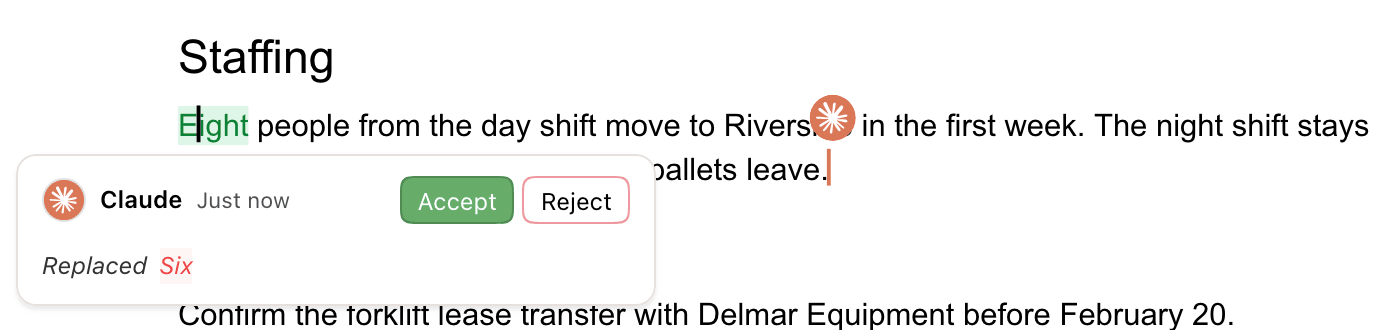
Claudeからの提案、およびClaudeが編集した段落の末尾にあるClaudeのカーソル
- 20語未満のドキュメントでは、確認するものがないため、編集は直接適用されます。
- 長いドキュメントでは、エージェントに「編集を直接適用して」と依頼すると、提案をスキップできます。適用された編集は、リビジョン履歴にエージェントの名前で表示されます。
- エージェントのカーソルは、最後に編集したブロックの末尾にあります。ホバーするとエージェントのロゴが表示されます。エージェントの最後の操作から5分後に消えます。
- エージェントがアクティブな間、ヘッダーのドキュメントタイトルの横にロゴが表示されます。
- 5分間アクティビティがないと、ヘッダーにエージェントの名前と最終編集時刻(例: Claude active 5h ago)が表示されます。
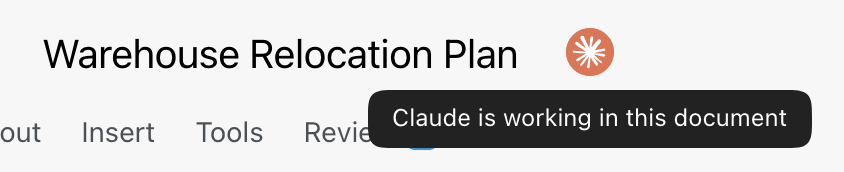
エディタヘッダーに表示されるアクティブなエージェント
ドキュメントを開いている全員に、同じ提案、カーソル、ヘッダーインジケーターが表示されます。エージェントの書き込みはリアルタイムで同期されるため、作業中も入力を続けることができます。
エージェントの提案を確認する
- 提案カードの「承認」または「拒否」をクリックするか、レビュータブで順に確認します。AI変更のレビューを参照してください。
- エージェントに「よさそうだ」または「それらを取り下げて」と伝えます。エージェントは
resolve_suggestionsで自身の提案を承認または拒否します。あなたの提案、共同作業者の提案、または別のエージェントの提案を解決することはできません。
組み込みエージェントのチャットの「すべて承認」と「すべて拒否」は、外部エージェントの提案をスキップします。
インポートとエクスポート
エージェントはツールを使用してインポートとエクスポートを行います。エディタでのインポートとの比較については、外部エージェントとのインポートとエクスポートを参照してください。
| 操作 | 形式 | 制限 |
|---|---|---|
| URLからのインポート | .docx、.md、.markdown、.txt、.html、.htm、.rtf、.odt | 25 MB。URLは公開された直接ダウンロードである必要があります。共有ページ(Google Driveプレビューなど)やAIアプリ内に保存されたファイルは機能しません。 |
| ローカルファイルのアップロード | インポートと同じ | 25 MB。アップロードリンクは10分で期限切れになります。 |
| エクスポート | Markdown、プレーンテキスト、HTML、Word、PDF | Markdownは会話内に返されます。その他の形式は、約24時間で期限切れになるダウンロードリンクを返します。 |
PDFと画像はMCPを通じてインポートできません。エージェントがファイルにアクセスできない場合は、revise.io/docs/uploadに移動して自分でアップロードし、ドキュメントリンクを貼り付けるように指示されます。大きなエクスポートはReviseリンクを返す場合があります。開くとブラウザでファイルがダウンロードされます。
エージェントからの共有
エージェントはinvite_collaboratorで特定の人物を招待できます。役割は共有ダイアログと一致します(役割を参照):
| エージェントが依頼するもの | 役割 |
|---|---|
read | 閲覧者 |
suggest | 提案者 |
write | 編集者 |
Reviseアカウントを持つ人はすぐにアクセスできます。その他の人にはメール招待が送信されます。エージェントは公開アクセスを有効にしたり、ドキュメントを公開したりすることはできません。共有ダイアログからあなただけが行えます。
接続済みアプリの管理と切断
設定を開き、「外部エージェント」に移動します。各接続済みアプリには、接続日時と最終アクティブ日時が表示されます。
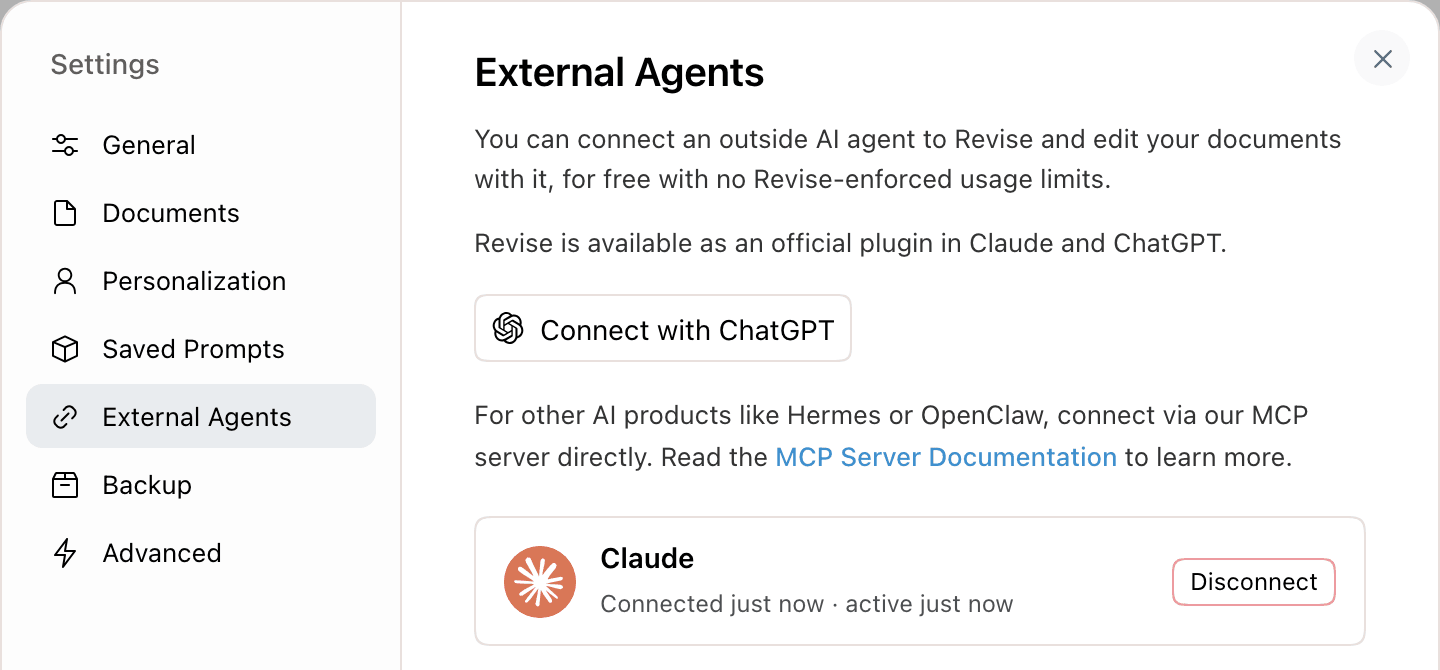
Claudeが接続された設定の外部エージェント
- アプリの横にある「切断」をクリックします。
- 「アプリを切断しますか?」で「削除」をクリックします。
アプリはアクセスを更新できなくなります。すでに保持しているトークンは、期限切れまで最大24時間機能し続けます。再接続するには、アプリを再度接続してサインインします。
レート制限と要件
| 項目 | 制限または要件 |
|---|---|
| アカウント | 必須。無料プランを含むすべてのプランで利用可能。 |
| ツール呼び出し | 1時間あたり1,500回 |
| ドキュメントを変更または共有する呼び出し | 1時間あたり600回(1,500回の内数) |
| ドキュメントサイズ | 保存されるドキュメントデータは5 MiB。それより大きいドキュメントはエディタでは開けますが、MCP経由では開けません。 |
| インポートおよびアップロードサイズ | ファイルあたり25 MB |
| AIの利用 | Reviseの利用制限にはカウントされません。AIアプリ自体の制限が適用されます。 |
レート制限は1時間のローリングウィンドウを使用します。1つのアカウントのすべてのOAuthアプリは同じ制限を共有します。より高い制限が必要な場合は、support@revise.io にメールしてください。
トラブルシューティング
| 問題 | 解決策 |
|---|---|
| アプリがサインインを繰り返し要求する | アプリ内の接続を削除し、再度追加して「許可」をクリックします。 |
| 「許可」をクリックしても何も起こらない | revise.io のポップアップを許可し、再度「許可」をクリックします。 |
| 「レート制限を超えました」 | 1時間のウィンドウが経過するのを待つか、support@revise.io にメールしてください。 |
| 「ドキュメントがMCPのサイズ制限5 MiBを超えています」 | エディタでドキュメントを開くか、より小さいドキュメントに分割します。再試行しても解決しません。 |
| エージェントが添付したファイルをインポートできない | revise.io/docs/upload にアップロードし、エージェントにドキュメントリンクを渡します。 |
| エージェントの編集がドキュメントテキストに反映されない | それらは保留中の提案です。承認するか、エージェントに承認を依頼してください。 |
| エージェントが作成したばかりのドキュメントを見つけられない | 検索インデックスには数秒かかります。代わりにドキュメントの一覧表示を依頼してください。 |
| 切断したアプリがまだ動作する | 現在のトークンは24時間以内に期限切れになります。 |
注: エージェントはこのページをMarkdown形式でMCPリソース revise-mcp-docs として読むことができます。