Pixelesq

公式

ページを作成し、セクションを編集し、コンテンツを書き、SEOを修正し、Pixelesqサイトのアナリティクスを読むことができます。すべての編集は公開するまでドラフトとして保存されます。OAuthサインインを備えたリモートMCPサーバー(https://mcp.pixelesq.app/mcp)。

Pixelesq MCPで何ができますか?

  • ページの作成と編集 — Claudeにセクションテンプレートからランディングページを構築させ、その後save_section_contentで個々のセクションを調整し、下書きとしてプレビューします。
  • コレクションとエントリの管理 — Claudeにブログ記事やチームプロフィールをコレクションに書き込ませ、コンテンツ作成前にlist_collectionsでスキーマを照合します。
  • SEOと検索パフォーマンスの監査get_search_performanceget_all_page_statusesを照会して未インデックスページを特定し、メタデータ修正とリダイレクトを提案します。
  • 変更の公開またはロールバック — Claudeにpublish_pageでレビュー済みの下書きを公開させたり、revert_page_revisionでページを以前のリビジョンに戻したりします。
  • テーマとアセットの調整 — Claudeにupdate_themeで色やフォントを変更させたり、search_stock_imagesでストック写真を検索・インポートさせたりします。

ドキュメント

Claude 統合

Claude コネクタを使用すると、会話からPixelesqウェブサイトを管理できます。ページの作成やセクションごとの編集、コレクションへのコンテンツの書き込み、SEOメタデータや構造化データの設定、Google Search Consoleやサイト分析の閲覧、リダイレクトや画像の管理、テーマの調整が可能です。すべての編集はドラフトに保存されます。ライブサイトが変更されるのは、Claudeに公開を依頼したときだけです。

Claude.ai、Claude Desktop、Claude mobile、Claude Code、Coworkで動作します。同じサーバーはChatGPT、Cursor、VS Code、その他のMCPクライアントでも利用できます。

Claudeに接続する

  1. Claudeで設定を開き、コネクタを選択します。

  2. カスタムコネクタを追加を選択します。

  3. サーバーURLを入力します: https://mcp.pixelesq.app/mcp

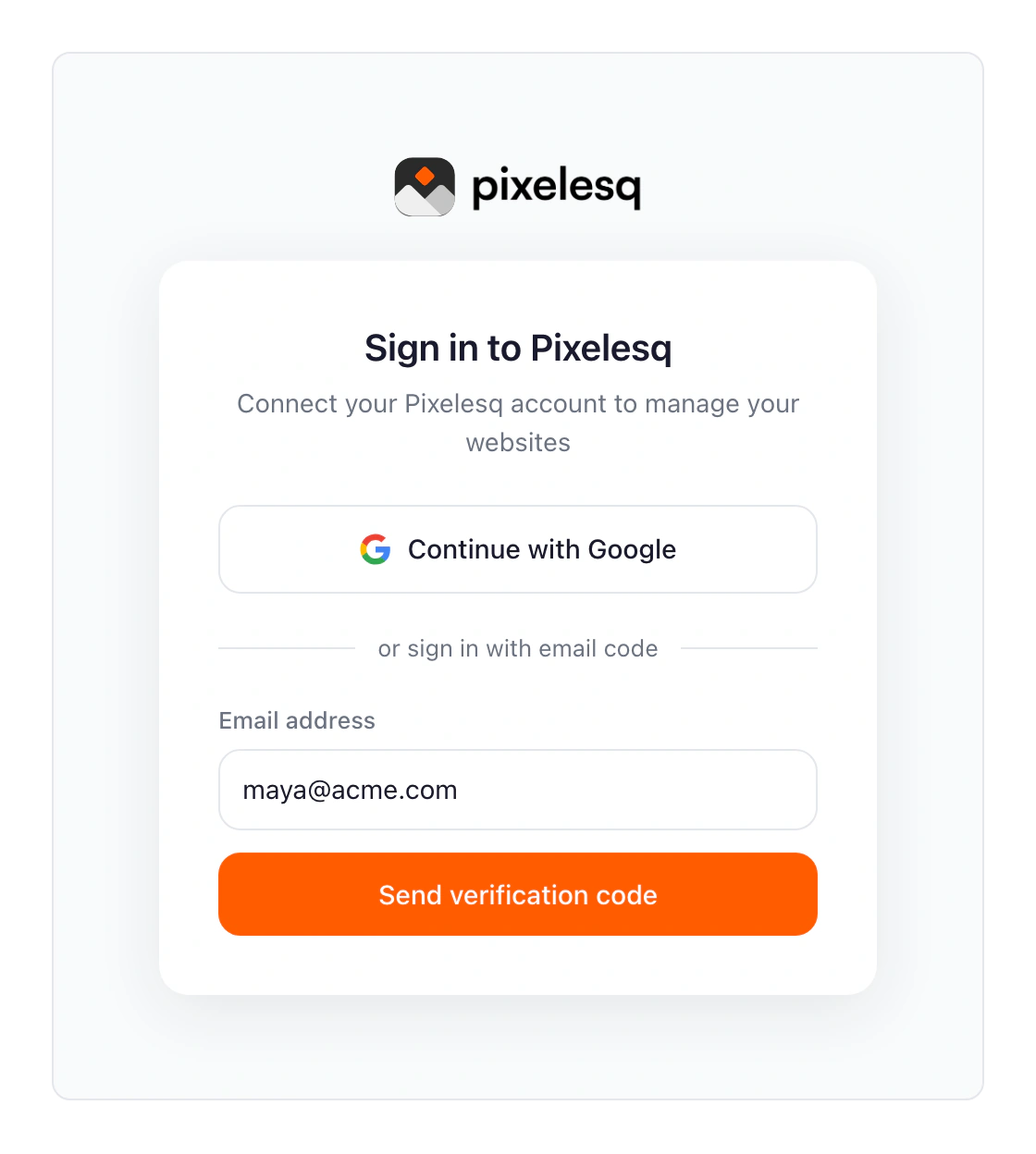
  4. Pixelesqで使用しているGoogleアカウント、またはPixelesqのメールアドレスと送信される6桁のコードでサインインします。

  5. 権限を承認します。複数のプロジェクトがある場合、Claudeはどのプロジェクトで作業するかを尋ねます。

Claude Code: claude mcp add --transport http pixelesq https://mcp.pixelesq.app/mcpを実行し、次に/mcpを実行してサインインします。Pixelesqプラグインは、コネクタとともに7つのスキルと4つの専門エージェントを追加します: /plugin marketplace add pixelesq/pixelesq-skills、次に/plugin install pixelesq@pixelesq

サインインと権限

コネクタはPKCEを使用したOAuth 2.1を使用します。どちらのサインイン方法でも、既存のPixelesqアカウントが必要です。アカウントをお持ちでない場合は、先にapp.pixelesq.aiでサインアップしてください。

権限はサインイン時に付与されます: プロジェクトの読み取り、コンテンツの読み取り、ドラフトの書き込み、公開、分析の読み取り。付与されていないツールを使用すると、不足している権限での再接続を求めるメッセージが表示されます。

編集の仕組み

保存するたびにドラフトが変更されます。ライブサイトが変更されるのは公開ツールを通じてのみで、Claudeは公開前に確認を求めます。公開は確認したリビジョンに紐付けられます。ドラフトがその後変更された場合、公開は拒否され、Claudeはページを再度読み込みます。

保存はフィールドごとにマージされるため、Claudeは依頼された変更のみを行います。古いバージョンへの保存は、他の人の作業を上書きする代わりに拒否されます。Claudeは再度読み込んで変更を再適用します。

できること

ページとセクション

ページを作成し、プレビュー画像付きのセクションタイプのカタログからページを構築します。ページのセクションを読み取り、一度に1つのセクションを変更し、セクションの挿入、削除、並べ替え、セクションをコレクションに接続してエントリを一覧表示し、ページを以前のリビジョンにロールバックできます。ページの公開、非公開、複製、削除が可能です。

SEOメタデータを設定します: タイトル、説明、Open Graph画像、インデックス設定、JSON-LD構造化データ。全体を置き換えるか、キーごとにパッチを適用します。

コレクションとエントリ

コレクションとそのフィールドスキーマを一覧表示し、コレクションを作成してフィールドを定義し、エントリ(ブログ記事、チームメンバー、ケーススタディ、製品)の作成、編集、複製、公開、削除ができます。Claudeは最初にスキーマを読み取るため、書き込むコンテンツがフィールドに一致します。

ヘッダーとフッター

パーシャル(ヘッダーやフッターなどの再利用可能なセクション)を読み取り、編集し、すべてのページに公開できます。

SEOとGoogle Search Console

PixelesqダッシュボードでSearch Consoleが接続されている必要があります。クエリ、ページ、デバイス、国別の検索パフォーマンス(期間比較付き)、1ページまたは全ページのインデックスステータス、クロール、robots、正規URLの詳細を含むURL検査が可能です。

分析

7日、30日、90日間のサイトトラフィック: 訪問数、ページビュー、直帰率、セッション時間、上位ページ、参照元、デバイス、地域。別のビューでは、AIアシスタントがサイトに紹介したトラフィックを表示します。

リダイレクト、フォーム、ドメイン

リダイレクトの一覧表示、作成、更新、削除。フォームの一覧表示と送信内容の読み取り。カスタムドメインとその検証状態の一覧表示。

画像とテーマ

アセットライブラリの閲覧、ストック写真の検索とインポート、チャットからの画像アップロード。テーマの読み取りと、色、フォント、間隔、角丸、外観の変更。ドラフトとして保存するか、一度に公開できます。

インタラクティブビュー

クライアントがサポートしている場合、Claudeはページ一覧、セクションカタログ、検索パフォーマンス、インデックスステータス、トラフィック、テーマ、ページの概要を会話内にインラインで表示します。

ランディングページを作成する

プロンプト: 「私のエージェンシー向けに、ヒーロー、3つのサービス(アイコン付き)、クライアントの声、お問い合わせフォームを含むランディングページを作成してください。」

Claudeはページを作成し、カタログからセクションタイプを選択し、プロジェクトのブランドコンテキストからコンテンツを書き込み、レビュー用のドラフトとしてページを保存します。

1つの変更を行う

プロンプト: 「ホームページのヒーロータイトルを『Websites that write themselves』に変更してください。」

Claudeはヒーローセクションを読み取り、タイトルのみを変更し、公開を提案します。

検索パフォーマンスを監査する

プロンプト: 「インデックスされていないページと、5位から20位の間にあるクエリはどれですか?」

Claudeは全ページのインデックスステータスと過去28日間の検索パフォーマンスを読み取り、必要なページのメタデータ変更とリダイレクトを提案します。

コレクションに書き込む

プロンプト: 「新しいオンボーディングフローについてのブログ記事を書いて公開してください。」

Claudeはブログコレクションのスキーマを読み取り、ブランドのトーンでエントリを書き込み、メタデータを設定し、確認後に公開します。

サイトを再スタイリングする

プロンプト: 「アクセントカラーを深い緑にして、見出しをFrauncesに切り替えてください。」

Claudeはテーマを読み取り、2つの変数を変更し、テーマエディタでレビューできるようにドラフトとして変更を残します。

ツールリファレンス

Claudeは62のツールを利用できます。3つのAI画像生成ツール(generate_image、get_image_job、get_imagegen_quota)はClaudeでは提供されず、他のクライアントで利用可能です。

プロジェクト

  • list_projectsget_project: プロジェクトと1つのプロジェクトの設定およびブランドコンテキスト(読み取り)
  • list_domains: カスタムドメインと検証状態(読み取り)
  • search_content: ページ、エントリ、コレクションの検索(読み取り)

ページ

  • list_pagesget_pageget_page_contentget_page_revisions(読み取り)
  • create_pageduplicate_pageupdate_page_metasave_page_content(書き込み)
  • publish_pageunpublish_pagedelete_page(書き込み)
  • revert_page_revisionrevert_page_revision_to_version: ページのロールバック(書き込み)

セクション

  • list_section_typesget_section_defaultsget_section_content(読み取り)
  • save_section_contentinsert_sectionremove_sectionreorder_sections(書き込み)
  • bind_section_to_collectionunbind_section_from_collection: セクションをコレクションに接続(書き込み)

コレクションとエントリ

  • list_collectionsget_collectionlist_entriesget_entry(読み取り)
  • create_collectionupdate_collection_schema(書き込み)
  • create_entrysave_entry_contentupdate_entryduplicate_entrypublish_entrydelete_entry(書き込み)

ヘッダーとフッター

  • list_partialsget_partial_content(読み取り)
  • save_partial_contentpublish_partialunpublish_partial(書き込み)

SEOと分析

  • get_gsc_connection_statusget_search_performanceget_page_index_statusget_all_page_statusesinspect_url(読み取り)
  • get_site_analyticsget_ai_referral_analytics(読み取り)

リダイレクトとフォーム

  • list_redirects(読み取り); create_redirectupdate_redirectdelete_redirect(書き込み)
  • list_formsget_form_submissions(読み取り)

画像とテーマ

  • list_assetssearch_stock_images(読み取り)
  • upload_assetupload_image(書き込み)
  • get_theme(読み取り); update_theme(書き込み)

ベストプラクティス

具体的に指定してください。「ページを作成」ではなく、必要なセクション、メッセージ、コールトゥアクションを説明してください。

一覧から始めてください。プロジェクト、ページ、コレクションが不明な場合は、最初にClaudeに一覧表示を依頼してください。

公開前にレビューしてください。Claudeはドラフトを保存します。ダッシュボードで確認するか、Claudeに変更を表示してもらい、その後公開を依頼してください。

フォローアップを活用してください。Claudeは会話のコンテキストを保持し、任意のページやエントリを繰り返し編集できます。

トラブルシューティング

「Pixelesqアカウントが見つかりません」: サインインに使用したメールがPixelesqアカウントと一致しません。先にapp.pixelesq.aiでサインアップしてから、再接続してください。

Search Consoleツールが「接続されていません」と応答する: Pixelesqダッシュボードの設定、統合でGoogle Search Consoleを接続してから、再度お試しください。

保存が古いとして拒否された: Claudeが最後に読み取ってからページが変更されています(例: エディタでの変更)。Claudeにページを再度読み取らせ、変更を再適用するよう依頼してください。

Claudeが公開できない: サインイン時に公開権限が付与されていません。コネクタを削除して再度追加し、すべての権限を承認してください。

コンテンツがライブサイトに表示されない: ページとエントリはドラフトとして保存されます。Claudeにページまたはエントリの公開を依頼してください。

その他の問題については、hello@pixelesq.comまでお問い合わせください。

Laptops