Pexafy
公式9つのフリーライセンスのストックフォトソースに対するセマンティック検索。ホスト型リモートサーバーでOAuth対応、貼り付けるAPIキーは不要。
Pexafy MCPで何ができますか?
- シーンの説明から検索 —
search_photosではタグではなく意味に基づいて検索するため、文章で説明してアシスタントに写真を探してもらえます。 - 類似写真を探す — 参考画像のリンクや添付ファイル、またはすでに見つけた写真を渡すと、
search_photos_by_imageで見た目が似た写真を検索できます。 - 写真ファイルを取得 —
get_photo_file_by_photo_idを使うと、文書、スライド、投稿に使える写真ファイルを、クレジット表記とともに1枚取得できます。 - グリッドで選んだ写真を使う —
get_grid_selected_photosを使うと、検索結果のグリッドで気に入った写真だけを、選んだ順序どおりにアシスタントに扱わせることができます。 - アカウントを接続 — 「Pexafyアカウントを接続して」とエージェントに頼むと、会話からOAuthでサインインできます(
connect_account)。
ドキュメント
ワンクリックで接続
ワンクリックでPexafyをインストールできます。VS CodeとCursorでは、アカウントなしですぐに検索できます。ChatGPTでは一度Pexafyへのサインインが必要ですが、無料アカウントで十分です。Claudeはプレビュー版です。
- ChatGPT
- Visual Studio Code
- VS Code Insiders
- GitHub Copilot app
- Cursor
- Goose
- Kiro
- GitHub MCP Registry
- Claude プレビュー版 手動で設定
ChatGPT、Claude、Cursor、GitHub、Goose、Kiro、Visual Studio Codeは、それぞれの所有者の商標です。
手動で設定
インストールも、貼り付けるキーも不要です。以下のほとんどのクライアントは、アカウントなしですぐに使えます。Pexafyアカウントを使う場合は、OAuthで接続してください。ClaudeとChatGPTでは、ブラウザーウィンドウで一度サインインする必要があります。
OAuthで接続します。Pexafyアカウントでサインインするため、貼り付けるキーはありません。
- Customize → Connectorsを開きます。
- **+**をクリックし、Add custom connectorを選択します。
- サーバーURLを貼り付けて、Addをクリックします: https://mcp.pexafy.com/mcp
- Claudeが開くウィンドウでPexafyにサインインし、アクセスを許可します。
Free、Pro、Max、Team、Enterpriseで利用できます。Freeアカウントではコネクターを1つ登録できます。
カスタムMCPサーバーは、ウェブアプリの開発者モードで利用できます。
- Settings → Security and loginを開き、Developer modeをオンにします。
- Pluginsに移動し、**+**をクリックして開発者モードのアプリを作成します。
- 名前をPexafyにして、サーバーURLを貼り付けます: https://mcp.pexafy.com/mcp
- 認証方法としてOAuthを選び、Pexafyにサインインします。
開発者モードは、ウェブ版のPlus、Pro、Business、Enterprise、Educationアカウントで利用できます。
コマンドラインから1つのコマンドを実行するだけで、Claude Codeにサーバーを追加できます。
- 任意のプロジェクトで実行します: claude mcp add --transport http pexafy https://mcp.pexafy.com/mcp
- 普通の言葉で写真を頼めば、アカウントなしですぐに使えます。
- Pexafyアカウントを使うには、エージェントに「Pexafyアカウントに接続して」と頼みます。ブラウザーでPexafyのサインインページが開きます(OAuth)。貼り付けるキーはありません。
または、ターミナルからサインインします。
claude mcp login pexafy
プロジェクトファイルを使う場合は、同じエントリーを.mcp.jsonに追加します。typeフィールドのないurlは拒否されます。
{ "mcpServers": { "pexafy": { "type": "http", "url": "https://mcp.pexafy.com/mcp" } } }
任意: Pexafyスキルを追加すると、エージェントがこれらのツールをいつ、どのように使うかを把握できます。
npx skills add Pexafy/pexafy-mcp --skill find-stock-photos
コマンドラインから1つのコマンドを実行するだけで、Codexにサーバーを追加できます。
- 任意のプロジェクトで実行します: codex mcp add pexafy --url https://mcp.pexafy.com/mcp
- サーバーを追加するとCodexがPexafyのサインインページを開きます。サインインするか、閉じてアカウントなしで続けてください。
- 普通の言葉で写真を頼めば、アカウントなしですぐに使えます。
- Pexafyアカウントを使うには、エージェントに「Pexafyアカウントに接続して」と頼みます。ブラウザーでPexafyのサインインページが開きます(OAuth)。貼り付けるキーはありません。
または、ターミナルからサインインします。
codex mcp login pexafy
コマンドラインから1つのコマンドを実行するだけで、Gemini CLIにサーバーを追加できます。
- 任意のプロジェクトで実行します: gemini mcp add -s user --transport http pexafy https://mcp.pexafy.com/mcp
- 普通の言葉で写真を頼めば、アカウントなしですぐに使えます。
- Pexafyアカウントを使うには、エージェントに「Pexafyアカウントに接続して」と頼みます。ブラウザーでPexafyのサインインページが開きます(OAuth)。貼り付けるキーはありません。
コマンドラインから1つのコマンドを実行するだけで、GitHub Copilot CLIにサーバーを追加できます。
- 任意のプロジェクトで実行します: copilot mcp add --transport http pexafy https://mcp.pexafy.com/mcp
- 普通の言葉で写真を頼めば、アカウントなしですぐに使えます。
- Pexafyアカウントを使うには、エージェントに「Pexafyアカウントに接続して」と頼みます。ブラウザーでPexafyのサインインページが開きます(OAuth)。貼り付けるキーはありません。
コマンドラインから1つのコマンドを実行するだけで、OpenCodeにサーバーを追加できます。
- 任意のプロジェクトで実行します: opencode mcp add pexafy --url https://mcp.pexafy.com/mcp
- 普通の言葉で写真を頼めば、アカウントなしですぐに使えます。
- Pexafyアカウントを使うには、エージェントに「Pexafyアカウントに接続して」と頼みます。ブラウザーでPexafyのサインインページが開きます(OAuth)。貼り付けるキーはありません。
または、ターミナルからサインインします。
opencode mcp auth pexafy
コマンドラインから1つのコマンドを実行するだけで、Factory Droidにサーバーを追加できます。
- 任意のプロジェクトで実行します: droid mcp add pexafy https://mcp.pexafy.com/mcp --type http
- 普通の言葉で写真を頼めば、アカウントなしですぐに使えます。
- Pexafyアカウントを使うには、エージェントに「Pexafyアカウントに接続して」と頼みます。ブラウザーでPexafyのサインインページが開きます(OAuth)。貼り付けるキーはありません。
CursorはJSONファイルからMCPサーバーを読み込み、OAuthが必要なサーバーにも対応しています。
- プロジェクト内に
.cursor/mcp.jsonを作成します(すべてのプロジェクトで使う場合は~/.cursor/mcp.json)。{ "mcpServers": { "pexafy": { "url": "https://mcp.pexafy.com/mcp" } } } - Cursorを再起動し、サイドバーのCustomizeでPexafyを確認します。
- 普通の言葉で写真を頼めば、アカウントなしですぐに使えます。
- Pexafyアカウントを使うには、エージェントに「Pexafyアカウントに接続して」と頼みます。ブラウザーでPexafyのサインインページが開きます(OAuth)。貼り付けるキーはありません。
任意: Pexafyスキルを追加すると、エージェントがこれらのツールをいつ、どのように使うかを把握できます。
npx skills add Pexafy/pexafy-mcp --skill find-stock-photos
VS CodeのGitHub Copilotは、mcp.jsonからMCPサーバーを読み込みます。
- コマンドパレットから
MCP: Add Serverを実行するか、.vscode/mcp.jsonを自分で作成します: { "servers": { "pexafy": { "type": "http", "url": "https://mcp.pexafy.com/mcp" } } } - AgentモードでChatを開き、ツール一覧からPexafyを選びます。
- 普通の言葉で写真を頼めば、アカウントなしですぐに使えます。
- Pexafyアカウントを使うには、エージェントに「Pexafyアカウントに接続して」と頼みます。ブラウザーでPexafyのサインインページが開きます(OAuth)。貼り付けるキーはありません。
任意: Pexafyスキルを追加すると、エージェントがこれらのツールをいつ、どのように使うかを把握できます。
npx skills add Pexafy/pexafy-mcp --skill find-stock-photos
コマンドラインから1つのコマンドを実行するだけで、Clineにサーバーを追加できます。
- 任意のプロジェクトで実行します: cline mcp install pexafy --transport http https://mcp.pexafy.com/mcp
- 普通の言葉で写真を頼めば、アカウントなしですぐに使えます。
- Pexafyアカウントを使うには、エージェントに「Pexafyアカウントに接続して」と頼みます。ブラウザーでPexafyのサインインページが開きます(OAuth)。貼り付けるキーはありません。
任意: Pexafyスキルを追加すると、エージェントがこれらのツールをいつ、どのように使うかを把握できます。
cline skill install Pexafy/pexafy-mcp --skill find-stock-photos
OAuthで接続します。Pexafyアカウントでサインインするため、貼り付けるキーはありません。
- MCP Settingsを開き、**+**をクリックします。
- サーバー名をPexafyにして、URLを貼り付けます: https://mcp.pexafy.com/mcp
- Streamable HTTPSと**None (Auto-detect)**はそのままにし、I trust this applicationにチェックを入れてから、Createをクリックします。
- Connect、次にContinue with OAuthをクリックし、Pexafyにサインインします。
LibreChatを使っている場合は、代わりにlibrechat.yamlで全ユーザー向けにPexafyを追加してから、再起動できます。各ユーザーは引き続き一度Pexafyにサインインする必要があります。
mcpServers: pexafy: type: streamable-http url: https://mcp.pexafy.com/mcp
コマンドラインから1つのコマンドを実行するだけで、Devinにサーバーを追加できます。
- 任意のプロジェクトで実行します: devin mcp add -s user pexafy https://mcp.pexafy.com/mcp
- DevinがPexafyのサインインページを開きます。アクセスを許可してから、普通の言葉で写真を頼んでください。
Zedは拡張機能なしで、リモートMCPサーバーにネイティブ接続できます。
- Settings → AI → MCP Serversを開きます。
- Add Serverをクリックし、Add Remote Serverを選んで、サーバーURLを貼り付けます: https://mcp.pexafy.com/mcp
- Agent Panelで普通の言葉で写真を頼めば、アカウントなしですぐに使えます。
- Pexafyアカウントを使うには、エージェントに「Pexafyアカウントに接続して」と頼みます。ブラウザーでPexafyのサインインページが開きます(OAuth)。貼り付けるキーはありません。
設定ファイルを使う場合は、settings.jsonに同じエントリーを追加します。
{ "context_servers": { "pexafy": { "url": "https://mcp.pexafy.com/mcp" } } }
Claude Code、Cline、Codex、Devin、Factory、Gemini、GitHub Copilot、LibreChat、OpenCode、Zedは、それぞれの所有者の商標です。
知っておくと便利なこと
APIキーは必要ですか?
いいえ。ChatGPT、Claude、ほとんどのアシスタントは、代わりにPexafyにサインインします。認証すると、接続用のキーが自動的に作成されます。サインインウィンドウを開けないツールだけは、設定にキーを入力します。API Keysでキーを作成し、「In an AI assistant」を選んでください。
サインイン時にキーを解放するよう求められます
Freeプランにはキーが1つ含まれており、接続したアシスタントがそれを使用します。コード用にすでにキーを作成している場合は、サインインページでそのキーを無効にするか、保持してコードからAPIを使うことができます。
独自のアプリやスクリプトを作っていますか?
キーを使ってREST APIを呼び出せます。Python、JavaScript、PHPなどのコードをコピーして貼り付けられるほか、LangChainとVercel AI SDK用のライブラリもあります。
ドキュメント全文
各アシスタントの手順、サインインまたはキー、5つのツール、スキル、制限、トラブルシューティングを掲載しています。
頼む。一緒に選ぶ。活用する。
自分の言葉で頼む
同僚に話すように、取り組んでいることをアシスタントに伝えます。「秋の京都について短い記事を書いています。赤いカエデの葉がある寺の庭の写真を探して。」 検索文を作成し、Pexafyはタグではなく情景をもとに写真を見つけます。
一緒に選ぶ
16枚の写真が表示されます。大きく表示したり、スワイプしたり、気に入った写真にハートを付けたり、**≈**を押して似た写真を探したりできます。選んだ写真は、選んだ順にアシスタントへ戻ります。言葉で「3枚目の写真を、もっと横長に」と伝えるだけでもかまいません。
活用する
アシスタントは写真を使って作業を続けます。写真を配置した記事、スライド、ランディングページ、投稿などを作成できます。各写真にはライセンスと表示用クレジットが付いており、作業に必要な場合は画像ファイルとして取得できます。
グリッド表示でも、表示なしでも
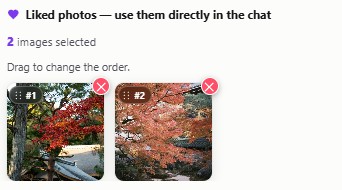
描画機能のあるチャットで
**ChatGPT、Claude、VS Code、Cursor。**会話内に写真がグリッド表示されます。写真を見て、開いて、気に入ったものを選ぶと、アシスタントは選んだ写真を使って作業します。
エージェント、ターミナル、スクリプトで
**Claude Code、Codex、あらゆるMCPクライアント。**各検索結果は、ライセンスとクレジット付きのリンクとして届きます。アシスタントが写真を選び、ファイルを取得して、Markdown、HTML、スライド、CMSに配置します。
読み取り専用の5つのツール
コネクターでできるのは検索だけです。アカウントへの書き込みはできず、その許可を求めることもありません。
search_photos
情景を文章で説明します。Pexafyは意味をもとに検索するため、キーワードの羅列よりも「ベンチに座り、心地よい沈黙を分かち合う2人」のような表現が効果的です。
search_photos_by_image
画像リンク、添付画像、またはすでに見つけた写真を参考として渡すと、似た写真を取得できます。「これに似た感じで、ただし夜に」のように、言葉で調整することもできます。
get_photo_file_by_photo_id
クレジット付きの写真を画像ファイルとして1枚取得します。文書、スライド、投稿に配置できます。
get_grid_selected_photos
検索結果のグリッドで気に入った写真を、選んだ順に取得します。アシスタントは選んだ写真だけを使って作業できます。
connect_account
アカウントなしで使い始めた場合、会話からPexafyアカウントに接続します。
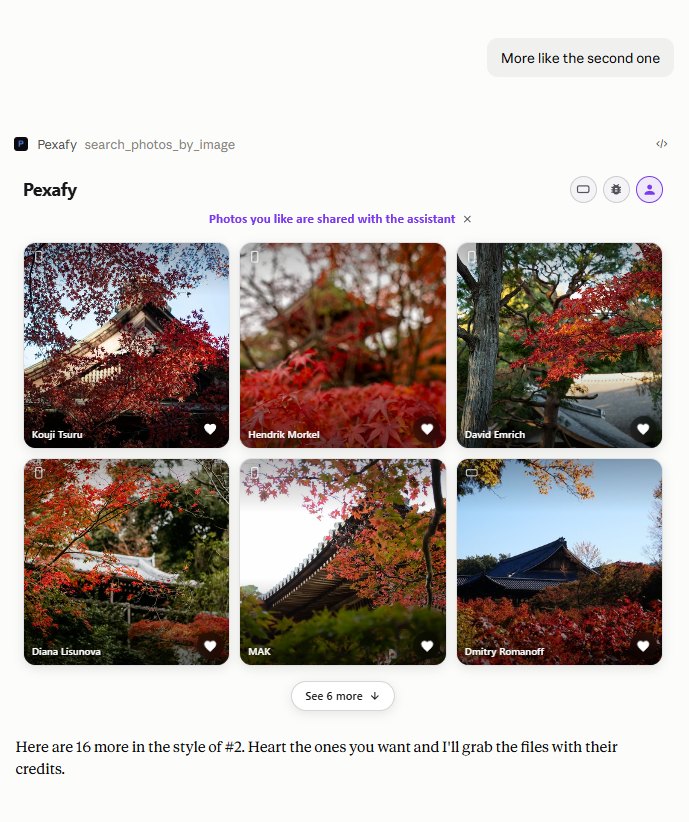
Pexafy — 同じ会話で「2枚目に似た写真をもっと」と頼むと、同じ秋の情景の写真が追加で表示されます。
すべての検索結果には表示用クレジットが付いており、9つの無料ライセンス提供元のいずれかから取得されます。
無料で使える
Freeプランでは月に5000回検索できます。日常的な利用に十分で、カード登録も不要です。上限に達すると、読みにくいエラーで失敗する代わりに、アシスタントが会話内で知らせます。
オープンソース
サーバーは公開されており、MITライセンスで提供されています。送信される内容と、アカウントに求められる内容を正確に確認できます。
ホスティングと監視
サーバーは当社が運用するため、お客様が管理する必要はありません。ヘルスエンドポイントは公開されています。
いつでも取り消し可能
コネクターはパスワードとは別の認証情報を保持します。アシスタントから削除すれば、アクセスできなくなります。 アクセスを管理 →