MiniMax MCP
公式MiniMaxの強力なテキスト読み上げ、画像、動画生成APIと連携します。
MiniMax MCPで何ができますか?
- テキスト読み上げ — アシスタントに、選択した音声で
text_to_audioを使用して書き込まれたテキストを自然な音声に変換するよう依頼します。 - 音声クローン — サンプル音声ファイルを
voice_cloneに提供し、そのクローンされた音声で音声を生成します。 - カスタム音声デザイン — 自然言語で音声を説明し、
voice_designを使用してプレビュー音声付きで作成します。 - 動画生成 —
generate_videoを介してテキストプロンプトから動画を生成し、query_video_generationで進捗を追跡します。 - 画像作成 —
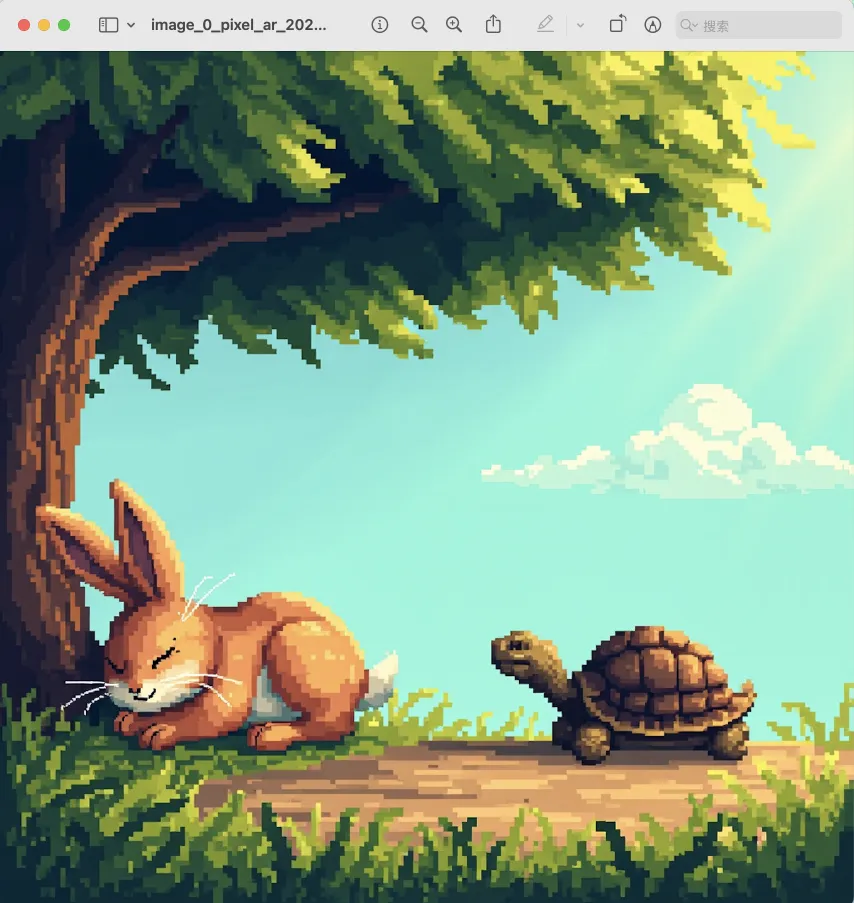
text_to_imageを使用してテキストプロンプトを画像に変換します。 - 音声ライブラリ —
list_voicesで利用可能な音声を閲覧し、プロジェクトに適したものを選択します。
ドキュメント









公式のMiniMax Model Context Protocol(MCP)サーバーです。強力なテキスト読み上げ、動画・画像生成APIとの連携を可能にします。このサーバーにより、Claude Desktop、Cursor、Windsurf、OpenAI AgentsなどのMCPクライアントが、音声生成、音声クローン、動画生成、画像生成などを実行できます。
💡 推奨: MiniMax CLI (mmx-cli) — 最新モデルとテキスト、ビジョン、検索などの追加機能を備えた公式コマンドラインツールです。Claude Code、Cursor、OpenClawなどのAIエージェントスキルとして動作します。
ドキュメント
- 中文文档
- MiniMax-MCP-JS - MiniMax MCPの公式JavaScript実装
MCPクライアントでのクイックスタート
- MiniMaxからAPIキーを取得します。
uv(Pythonパッケージマネージャー)をインストールし、curl -LsSf https://astral.sh/uv/install.sh | shでインストールするか、追加のインストール方法についてはuvリポジトリを参照してください。- 重要: APIホストとキーは地域によって異なり、一致している必要があります。一致しない場合、
Invalid API keyエラーが発生します。
| 地域 | グローバル | 中国本土 |
|---|---|---|
| MINIMAX_API_KEY | MiniMax Globalから取得 | MiniMaxから取得 |
| MINIMAX_API_HOST | https://api.minimax.io | https://api.minimaxi.com |
Claude Desktop
Claude > Settings > Developer > Edit Config > claude_desktop_config.jsonに移動し、以下を追加します:
{
  "mcpServers": {
    "MiniMax": {
      "command": "uvx",
      "args": [
        "minimax-mcp",
        "-y"
      ],
      "env": {
        "MINIMAX_API_KEY": "insert-your-api-key-here",
        "MINIMAX_MCP_BASE_PATH": "local-output-dir-path, such as /User/xxx/Desktop",
        "MINIMAX_API_HOST": "api host, https://api.minimax.io | https://api.minimaxi.com",
        "MINIMAX_API_RESOURCE_MODE": "optional, [url|local], url is default, audio/image/video are downloaded locally or provided in URL format"
      }
    }
  }
}
⚠️ 警告: APIキーはホストと一致している必要があります。「API Error: invalid api key」エラーが発生した場合は、APIホストを確認してください:
- グローバルホスト:
https://api.minimax.io - 中国本土ホスト:
https://api.minimaxi.com
Windowsを使用している場合、MCPサーバーを使用するにはClaude Desktopで「開発者モード」を有効にする必要があります。左上のハンバーガーメニューの「ヘルプ」をクリックし、「開発者モードを有効にする」を選択してください。
Cursor
Cursor -> Preferences -> Cursor Settings -> MCP -> Add new global MCP Serverに移動し、上記の設定を追加します。
これで完了です。MCPクライアントは以下のツールを通じてMiniMaxと連携できます:
トランスポート
stdioとsseの2つのトランスポートタイプをサポートしています。
| stdio | SSE |
|---|---|
| ローカルで実行 | ローカルまたはクラウドにデプロイ可能 |
stdoutを介した通信 | networkを介した通信 |
入力: local filesまたは有効なURLリソースの処理をサポート | 入力: クラウドにデプロイする場合、URLを入力に使用することを推奨 |
利用可能なツール
| ツール | 説明 |
|---|---|
text_to_audio | 指定された音声でテキストを音声に変換 |
list_voices | 利用可能なすべての音声を一覧表示 |
voice_clone | 提供された音声ファイルを使用して音声をクローン |
generate_video | プロンプトから動画を生成 |
text_to_image | プロンプトから画像を生成 |
query_video_generation | 動画生成タスクの結果を照会 |
voice_design | プレビューテキストを使用してプロンプトから音声を生成 |
リリースノート
2025年7月2日
🆕 新機能
- 音声デザイン: 新しい
voice_designツール - プレビュー音声付きの説明的なプロンプトからカスタム音声を作成 - 動画強化: 超高清画質と時間・解像度コントロールを備えた
MiniMax-Hailuo-02モデルを追加
📈 強化されたツール
voice_design- テキスト説明からパーソナライズされた音声を生成generate_video- 6秒/10秒の時間と768P/1080Pの解像度オプションを備えたMiniMax-Hailuo-02をサポート
FAQ
1. invalid api key
APIキーとAPIホストが地域的に一致していることを確認してください
| 地域 | グローバル | 中国本土 |
|---|---|---|
| MINIMAX_API_KEY | MiniMax Globalから取得 | MiniMaxから取得 |
| MINIMAX_API_HOST | https://api.minimax.io | https://api.minimaxi.com |
2. spawn uvx ENOENT
ターミナルで次のコマンドを実行して、絶対パスを確認してください:
which uvx
絶対パス(例: /usr/local/bin/uvx)を取得したら、そのパスを使用するように設定を更新してください(例: "command": "/usr/local/bin/uvx")。
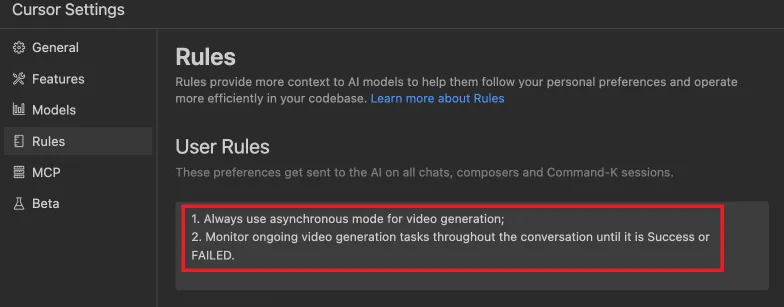
3. 非同期モードでgenerate_videoを使用する方法
開始する前に完了ルールを定義してください:
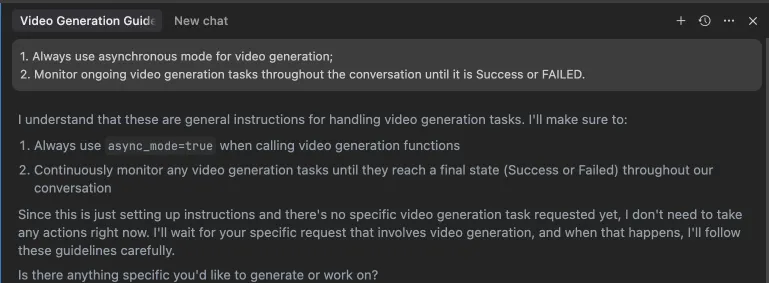 または、これらのルールはIDE設定(例: Cursor)で構成できます:
使用例
⚠️ 警告: これらのツールを使用するとコストが発生する場合があります。
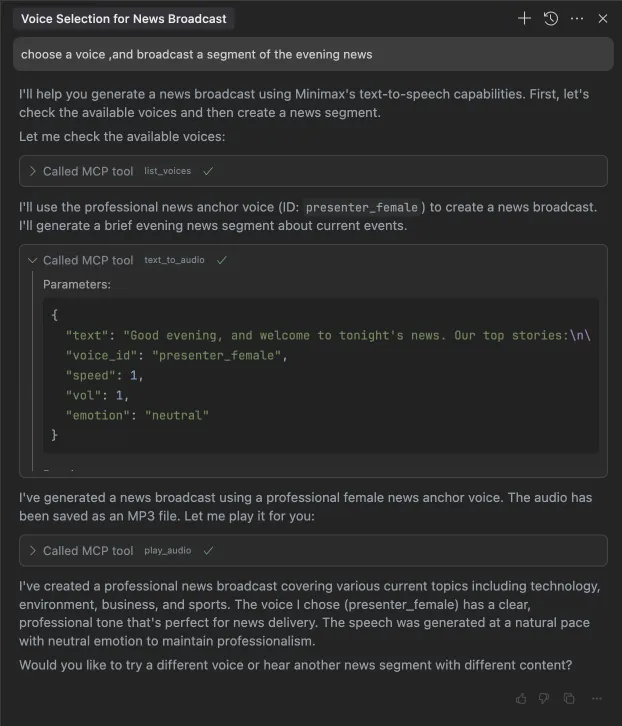
1. 夜のニュースの一部を放送
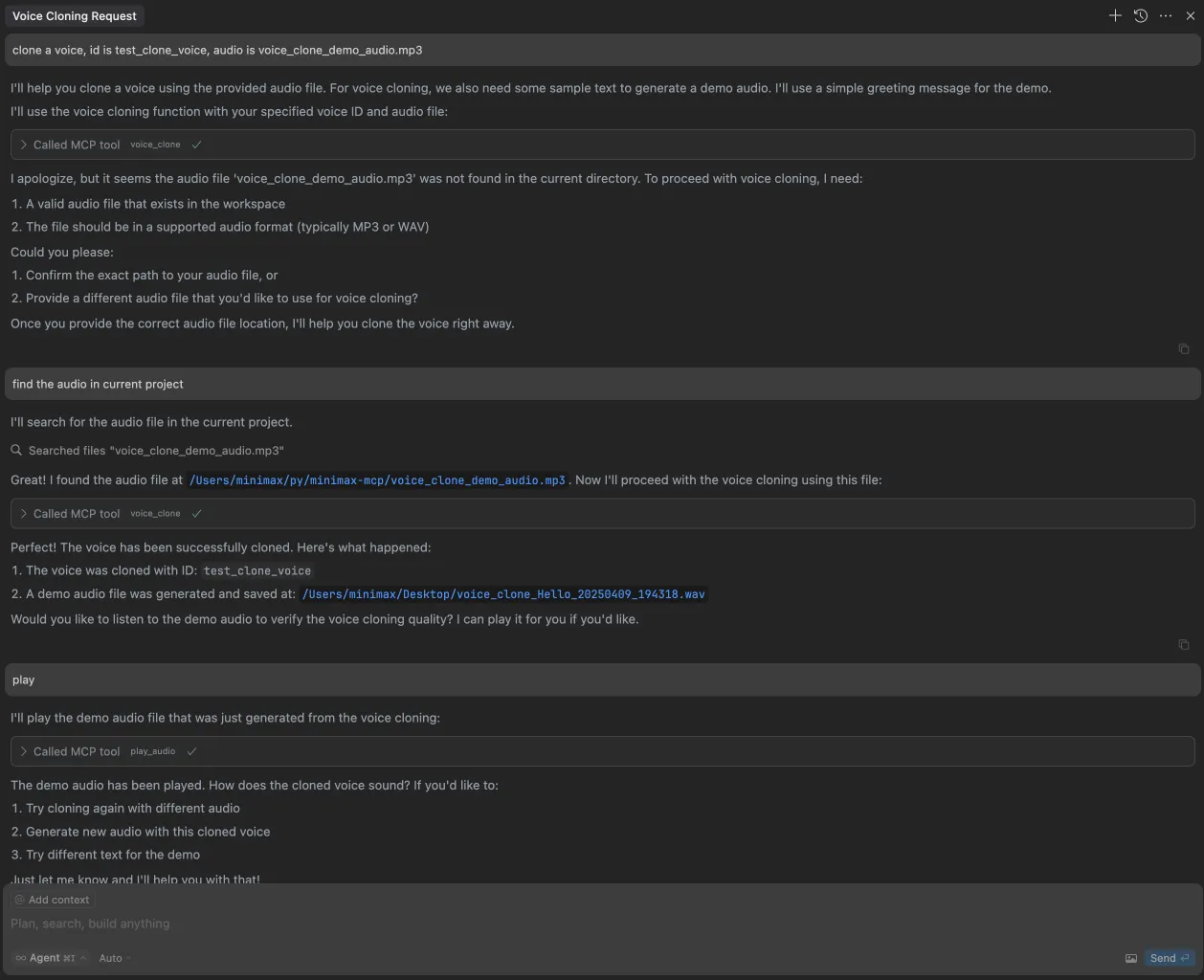
2. 音声をクローン
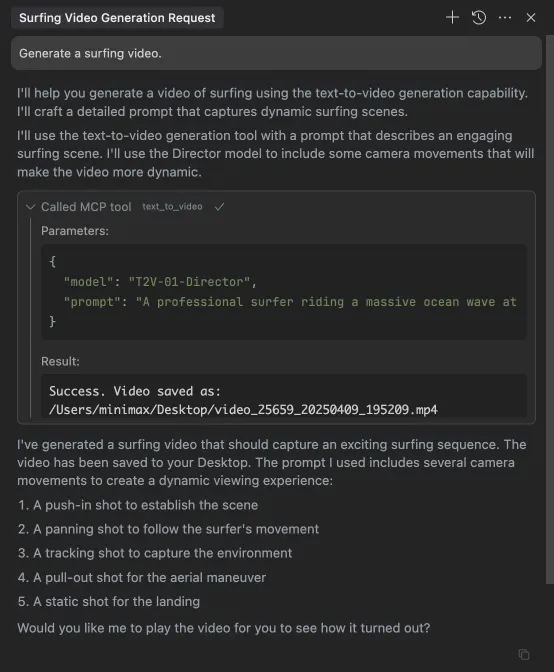
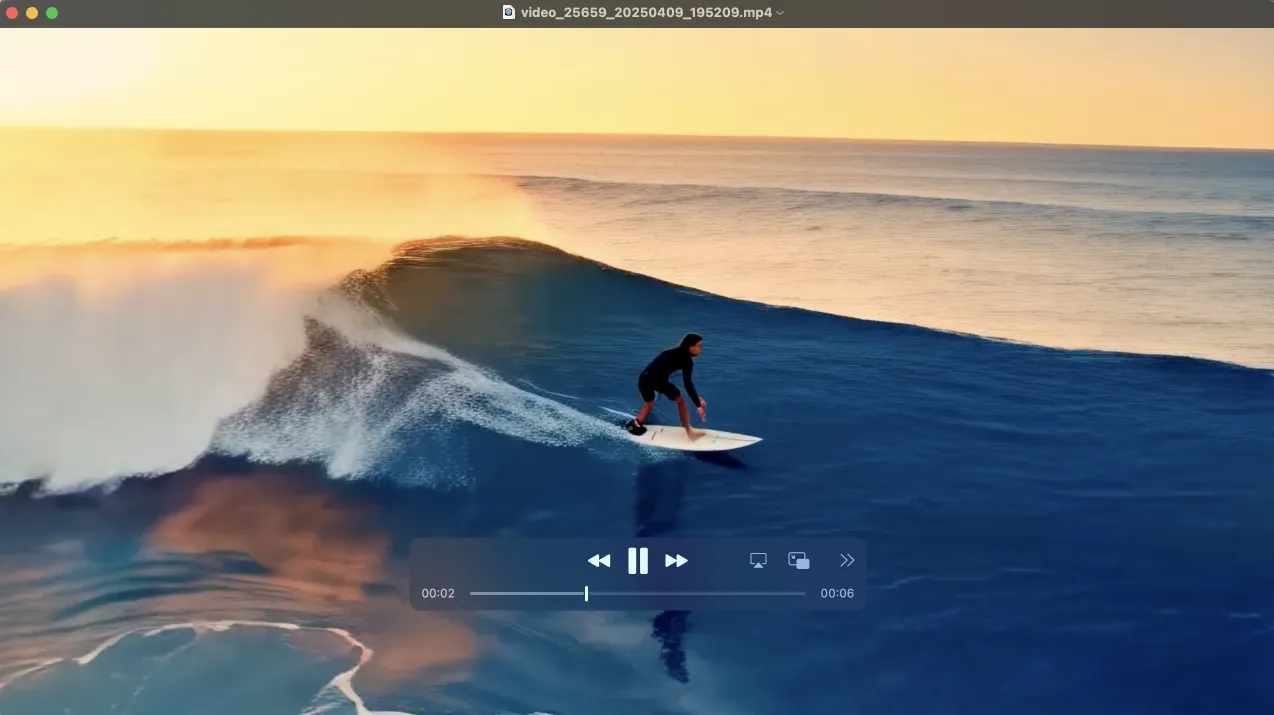
3. 動画を生成
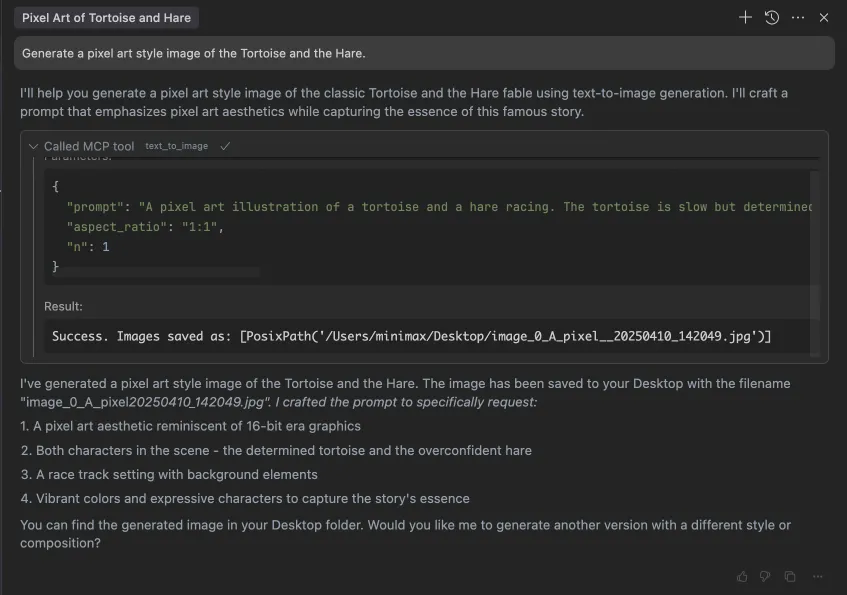
4. 画像を生成