MiniMax MCP
公式MiniMaxの強力なText-to-Speech、画像、動画生成APIと連携します。
Mini Max MCPで何ができますか?
- テキストを音声に変換 — アシスタントに任意のテキストから音声を生成するよう依頼します。選択した音声で
text_to_audioを使用します。 - サンプルから音声をクローン — 音声ファイルを提供し、
voice_cloneを使用して元の話者を模倣したカスタム音声を作成します。 - 説明から音声をデザイン — 希望する音声の質を説明し、
voice_designを使用してそのカスタム音声のプレビューを生成します。 - プロンプトから画像を生成 —
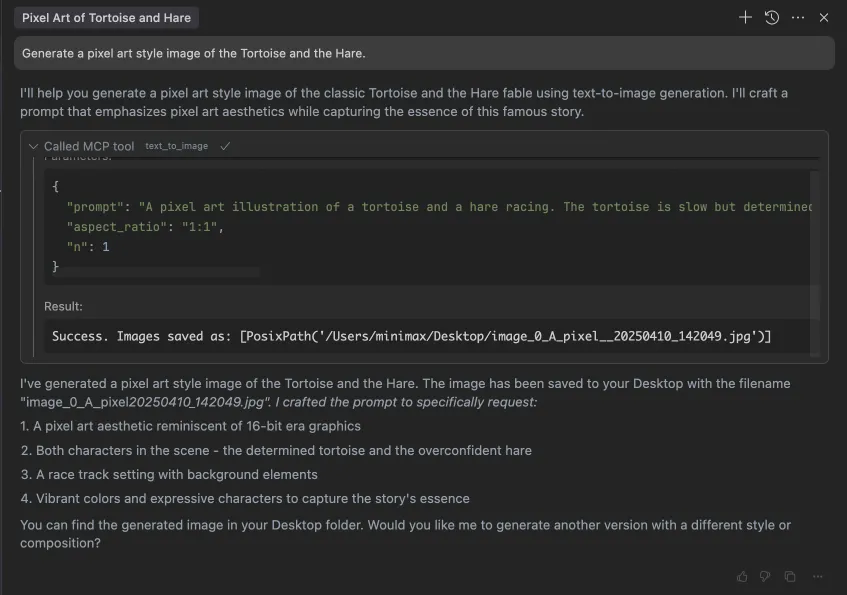
text_to_imageを使って希望する内容を説明することで画像を作成します。 - プロンプトから動画を生成 — シーンを説明して動画クリップを生成します。
generate_videoを使用して、オプションで再生時間や解像度を制御できます。 - プロンプトと歌詞から音楽を作成 — スタイルのプロンプトと歌詞を
music_generationに提供して音楽トラックを作成します。
ドキュメント









強力なテキスト読み上げおよび動画・画像生成APIとの連携を可能にする、MiniMax公式のModel Context Protocol (MCP) サーバーです。このサーバーにより、Claude Desktop、Cursor、Windsurf、OpenAI AgentsなどのMCPクライアントは、音声生成、音声クローン、動画生成、画像生成などを行えます。
💡 推奨: MiniMax CLI (mmx-cli) — 最新モデルと、テキスト、ビジョン、検索、音楽カバーなどの追加機能を備えた公式コマンドラインツールです。Claude Code、Cursor、OpenClawなどのAIエージェントスキルとして動作します。
ドキュメント
- 中文文档
- MiniMax-MCP-JS - MiniMax MCPの公式JavaScript実装
MCPクライアントでのクイックスタート
- MiniMaxからAPIキーを取得します。
uv(Pythonパッケージマネージャー)をインストールし、curl -LsSf https://astral.sh/uv/install.sh | shでインストールするか、追加のインストール方法についてはuvリポジトリを参照してください。- 重要: APIホストとキーはリージョンによって異なり、一致している必要があります。一致しない場合、
Invalid API keyエラーが発生します。
| リージョン | グローバル | 中国本土 |
|---|---|---|
| MINIMAX_API_KEY | MiniMax Globalから取得 | MiniMaxから取得 |
| MINIMAX_API_HOST | https://api.minimax.io | https://api.minimaxi.com |
Claude Desktop
Claude > Settings > Developer > Edit Config > claude_desktop_config.jsonに移動し、以下を含めます。
{
  "mcpServers": {
    "MiniMax": {
      "command": "uvx",
      "args": [
        "minimax-mcp",
        "-y"
      ],
      "env": {
        "MINIMAX_API_KEY": "insert-your-api-key-here",
        "MINIMAX_MCP_BASE_PATH": "local-output-dir-path, such as /User/xxx/Desktop",
        "MINIMAX_API_HOST": "api host, https://api.minimax.io | https://api.minimaxi.com",
        "MINIMAX_API_RESOURCE_MODE": "optional, [url|local], url is default, audio/image/video are downloaded locally or provided in URL format"
      }
    }
  }
}
⚠️ 警告: APIキーはホストと一致する必要があります。「API Error: invalid api key」エラーが発生した場合は、APIホストを確認してください。
- グローバルホスト:
https://api.minimax.io - 中国本土ホスト:
https://api.minimaxi.com
Windowsを使用している場合、MCPサーバーを使用するにはClaude Desktopで「開発者モード」を有効にする必要があります。左上のハンバーガーメニューで「ヘルプ」をクリックし、「開発者モードを有効にする」を選択してください。
Cursor
Cursor -> Preferences -> Cursor Settings -> MCP -> Add new global MCP Serverに移動し、上記の設定を追加します。
以上です。これでMCPクライアントは以下のツールを通じてMiniMaxと対話できます。
トランスポート
stdioとsseの2つのトランスポートタイプをサポートしています。
| stdio | SSE |
|---|---|
| ローカルで実行 | ローカルまたはクラウドにデプロイ可能 |
stdoutを介した通信 | networkを介した通信 |
入力: local filesまたは有効なURLリソースの処理をサポート | 入力: クラウドにデプロイする場合、URLを使用した入力を推奨 |
利用可能なツール
| ツール | 説明 |
|---|---|
text_to_audio | 指定された音声でテキストを音声に変換 |
list_voices | 利用可能なすべての音声を一覧表示 |
voice_clone | 提供された音声ファイルを使用して音声をクローン |
generate_video | プロンプトから動画を生成 |
text_to_image | プロンプトから画像を生成 |
query_video_generation | 動画生成タスクの結果を照会 |
music_generation | プロンプトと歌詞から音楽トラックを生成 |
voice_design | プレビューテキストを使用してプロンプトから音声を生成 |
リリースノート
2025年7月2日
🆕 新機能
- ボイスデザイン: 新しい
voice_designツール - 説明プロンプトからカスタム音声を作成し、プレビュー音声を提供 - 動画強化: 超高画質と長さ/解像度コントロールを備えた
MiniMax-Hailuo-02モデルを追加 - 音楽生成:
music-1.5モデルを搭載したmusic_generationツールを強化
📈 強化されたツール
voice_design- テキスト説明からパーソナライズされた音声を生成generate_video- MiniMax-Hailuo-02に対応し、6秒/10秒の長さと768P/1080Pの解像度オプションをサポートmusic_generation- music-1.5モデルによる高品質な音楽作成
FAQ
1. invalid api key
APIキーとAPIホストがリージョン的に一致していることを確認してください。
| リージョン | グローバル | 中国本土 |
|---|---|---|
| MINIMAX_API_KEY | MiniMax Globalから取得 | MiniMaxから取得 |
| MINIMAX_API_HOST | https://api.minimax.io | https://api.minimaxi.com |
2. spawn uvx ENOENT
ターミナルで以下のコマンドを実行して絶対パスを確認してください。
which uvx
絶対パス(例: /usr/local/bin/uvx)を取得したら、そのパスを使用するように設定を更新してください(例: "command": "/usr/local/bin/uvx")。
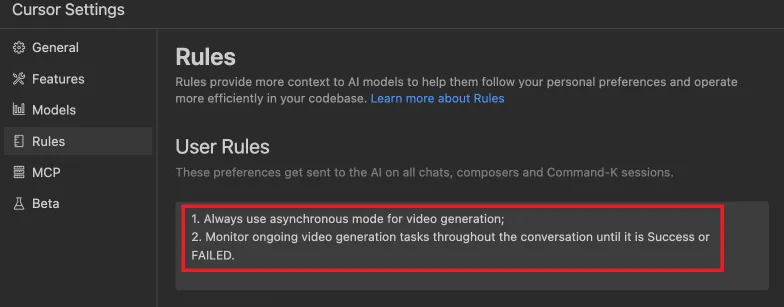
3. 非同期モードでのgenerate_videoの使用方法
開始前に完了ルールを定義します。
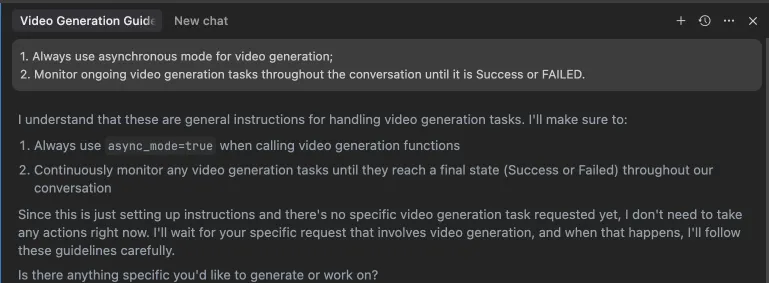 または、これらのルールはIDE設定(例: Cursor)で構成できます。
使用例
⚠️ 警告: これらのツールを使用するとコストが発生する場合があります。
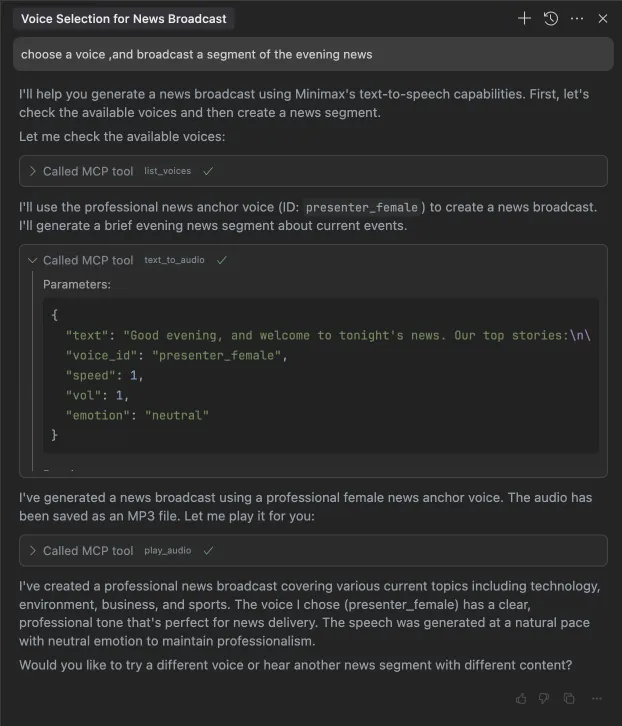
1. 夕方のニュースの一部を放送
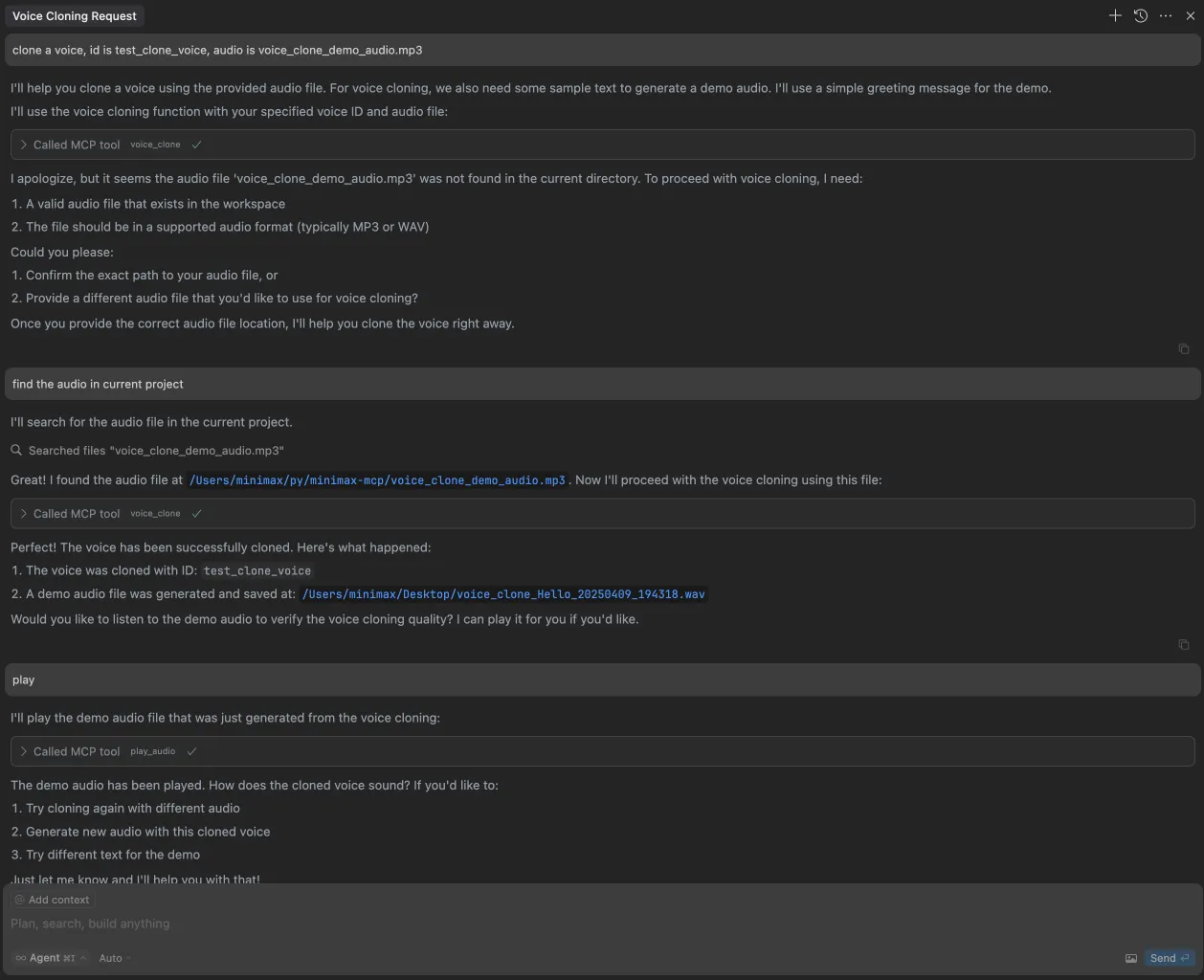
2. 音声のクローン
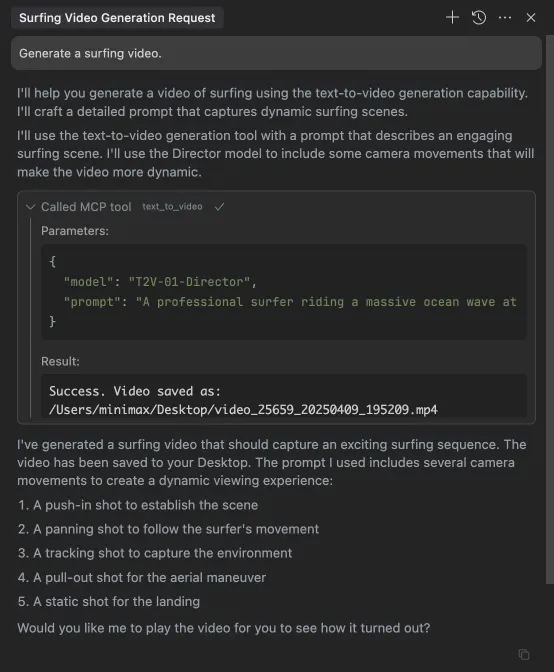
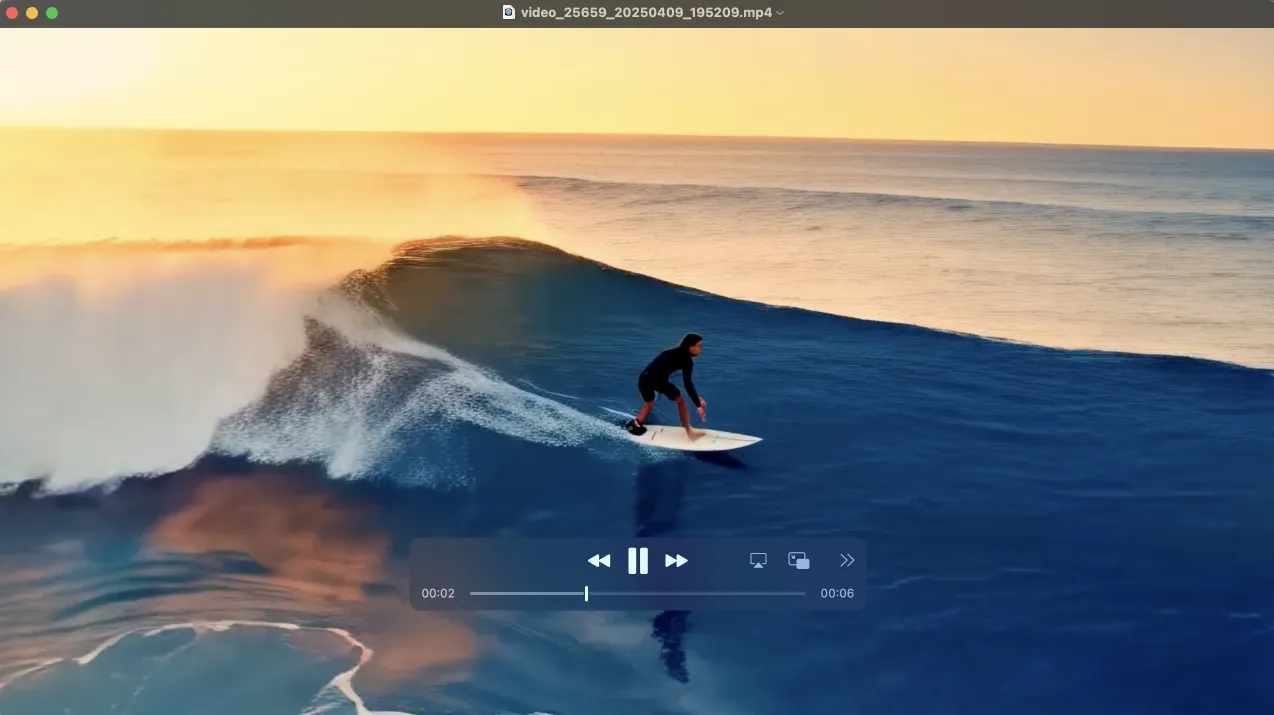
3. 動画の生成
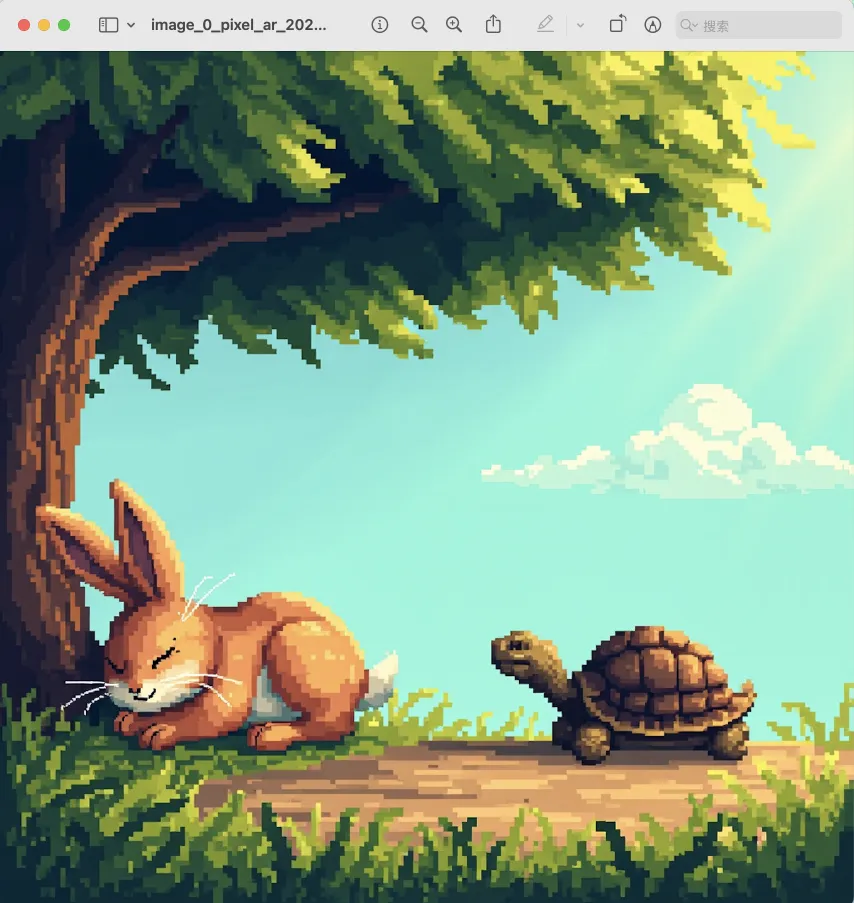
4. 画像の生成