return0
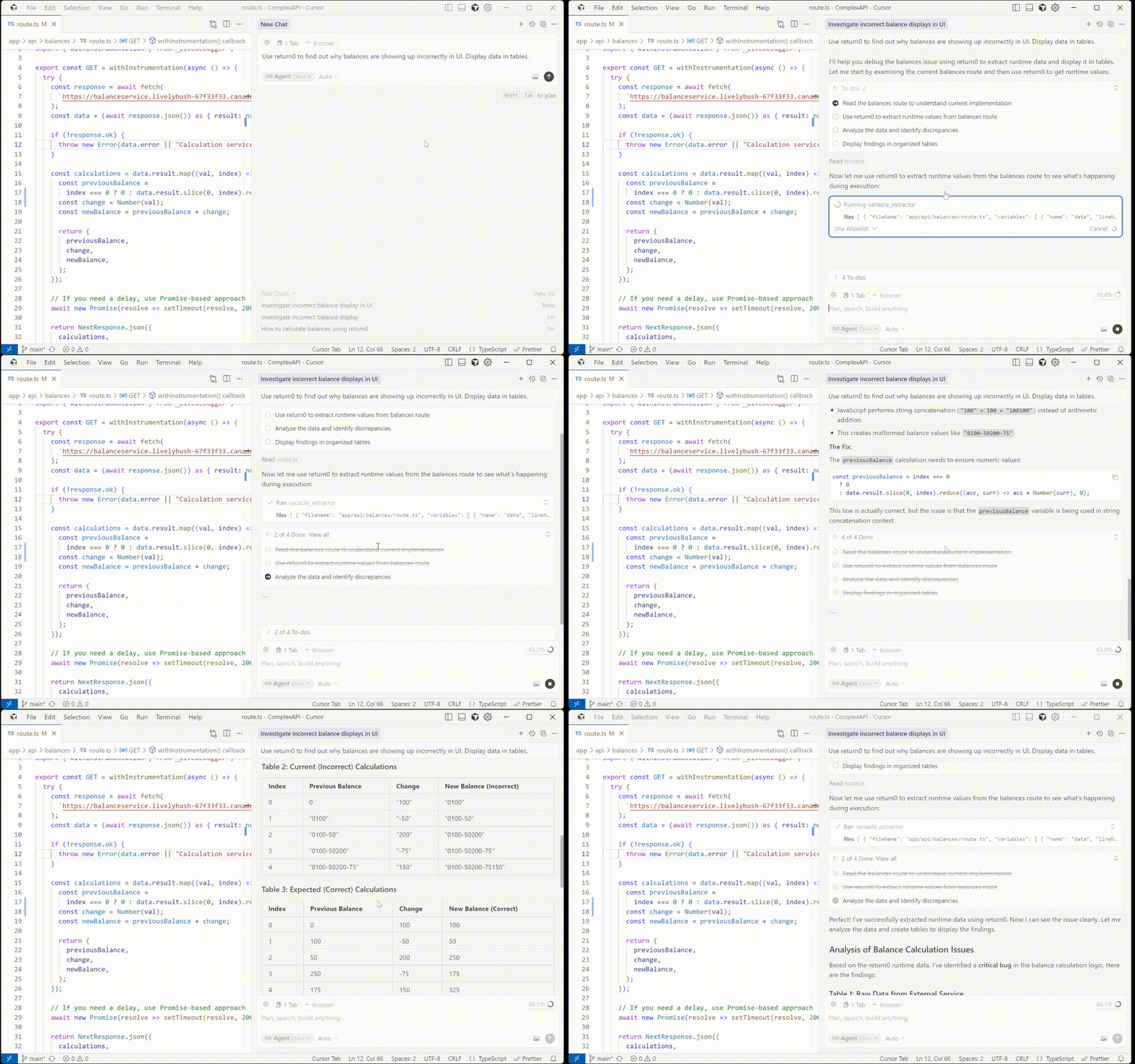
公式CursorのようなAI IDEから直接、リモートのNode.jsおよびNext.jsアプリケーションをデバッグできます。
return0 MCPで何ができますか?
- 本番環境からライブランタイム値を抽出 — アシスタントに依頼して、
variable_extractorを使用し、変数の現在の値、型、タイムスタンプを取得します。 - ファイルと行番号で本番変数をデバッグ — ファイルパスと行番号を指定して、実行中の Node.js アプリケーションからリアルタイムデータを取得します。
- 複数ファイルにわたる変数を検査 — 1回の呼び出しで、異なるソースファイルに分散した複数の変数のランタイム抽出をリクエストします。
ドキュメント
@return-0/mcp-server
return0 のための MCP (Model Context Protocol) サーバーです。return0 は本番アプリケーションをリアルタイムでデバッグするためのツールです。
return0 について
return0 を使用すると、開発者は本番環境の Node.js アプリケーションをリアルタイムでデバッグできます。ライブ変数に接続し、実行フローを観察し、Cursor IDE 内で直接ランタイムの動作を理解することで、アプリケーションの監視とトラブルシューティングが可能になります。これは、従来のデバッグ手法が困難な Next.js で構築され Vercel などのプラットフォームにデプロイされた本番アプリケーションのデバッグに特に強力です。
- ウェブサイト: getreturn0.com
- ライブデモ: getreturn0.com/livedemo
- ドキュメント: getreturn0.com/docs
Cursor での設定
この MCP サーバーを Cursor IDE で使用するには、Cursor の設定で構成する必要があります。まず、return0 の API キーを取得する必要があります。
API キーの取得
return0 の API キーを取得するには、return0 ドキュメント にアクセスしてください。ドキュメントでは API キーを取得する手順が説明されています。
API キーを取得したら、次の 2 つの方法のいずれかで MCP サーバーを設定できます。
オプション 1: ワンクリックインストール
下のボタンをクリックすると、Cursor に return0 MCP サーバーが自動的にインストールおよび設定されます。

これにより MCP サーバーが自動的に設定されます。注意: インストール後に return0 API キーを設定に追加する必要があります。API キーの取得手順については上記の API キーの取得 セクションを、追加方法の詳細については下記の手動設定セクションを参照してください。
オプション 2: 手動設定
手動で設定する場合は、Cursor IDE で次の手順に従ってください。
- Cursor IDE を開きます
- 設定 (macOS では 環境設定) に移動します:
- 左下隅の歯車アイコン (⚙️) をクリックするか、
- キーボードショートカットを使用します:
Ctrl+,(Windows/Linux) またはCmd+,(macOS)
- 設定の検索バーに「MCP」または「Model Context Protocol」と入力します
- MCP サーバー をクリックするか、MCP 設定セクションに移動します
- サーバーを追加 または + ボタンをクリックして新しい MCP サーバーを追加します
- 次の設定を入力します:
- 名前:
return0 - コマンド:
npx - 引数:
-y,@return-0/mcp-server - 環境変数:
RETURN0_API_KEYを追加し、値として API キーを設定します
- 名前:
- 保存 または 適用 をクリックして設定を保存します
設定は mcp.json ファイルで次のようになります。
{
  "mcpServers": {
    "return0": {
      "command": "npx",
      "args": ["-y", "@return-0/mcp-server"],
      "env": {
        "RETURN0_API_KEY": "your-api-key-here"
      }
    }
  }
}
注意: "your-api-key-here" を実際の return0 API キーに置き換えてください。まだ API キーをお持ちでない場合は、上記の API キーの取得 セクションの手順を参照するか、テスト目的で "demo" を使用できます。MCP サーバーは Cursor の起動時に npx 経由で自動的にインストールされます。
ツール
この MCP サーバーは、MCP 互換クライアントが使用できる variable_extractor ツールを提供します。
ツール: variable_extractor
本番コードから変数のランタイム値、型、タイムスタンプを抽出します。
入力スキーマ:
{
  files: Array<{
    fileName: string;        // Full absolute path to the file
    variables: Array<{
      name: string;          // Variable name to extract
      lineNumber: number;    // Line number where variable is defined
    }>
  }>
}
例:
{
  "files": [
    {
      "fileName": "C:\\Users\\username\\project\\src\\app\\api\\route.ts",
      "variables": [
        {
          "name": "userData",
          "lineNumber": 42
        }
      ]
    }
  ]
}
仕組み
- MCP サーバーは本番コードからランタイム変数値を抽出するリクエストを受け取ります
- ローカルファイルシステムからソースファイルを読み取ります
- TypeScript AST 解析を使用して行番号を修正し、正確な変数位置を特定します
- 実行中の本番アプリケーションに接続してライブ変数値を取得します
- リアルタイムのランタイム値、型、タイムスタンプを含む修正済みの変数抽出データを返します
ライセンス
詳細は LICENSE ファイルを参照してください。
作者
return0