LinkedIn Data MCP
公式人、企業、求人、投稿を検索し、仕事用メールアドレスを検索・確認します。
LinkedIn Data MCPで何ができますか?
- プロフィール検索 — アシスタントにLinkedInプロフィールのURLから人物の詳細、連絡先情報、または完全な職歴を取得させます。
- 企業リサーチ — 企業の概要、求人情報、最近の投稿、または従業員リストを取得して、アウトリーチや電話の準備に役立てます。
- 人材・求人検索 — キーワードで候補者や意思決定者を見つけたり、募集中の役職を検索してチームや場所で結果を絞り込んだりします。
- 投稿・コメント分析 — LinkedInの投稿のコメントやリアクションを要約して、トピックに対する感情やエンゲージメントを評価します。
- メールアドレスの発見と検証 — 連絡を取る前に、企業ドメイン上の専門家の仕事用メールアドレスを見つけたり検証したりします。
- リードリストのエンリッチメント — LinkedInのURLのCSVを、役職、企業、その他のプロフィールデータで一括して補完します。
ホスト型 MCP サーバー
npx add-mcp 'https://api.envoapi.com/mcp'Claude Code、Codex、Cursor などにインストールできます
ドキュメント

LinkedIn Data MCP Server
すでに使っているAIアシスタントから人、企業、求人、投稿を検索できます。
Claude、ChatGPT、Perplexity、Cursor、Claude Code、Codex、その他のMCPクライアント向けのホスト型 LinkedIn MCPサーバー です。




ウェブサイト · ドキュメント · APIキーを取得 · 料金 · ステータス
⚡ クイックスタート
1. APIキーを取得します。 envoapi.com/signup で無料アカウントを作成します。100クレジットが無料で付与され、カードは不要です。キーは ダッシュボード → APIキー にあります。
2. サーバーをクライアントに追加します。 この1つのURLをどこでも使用します:
https://api.envoapi.com/mcp
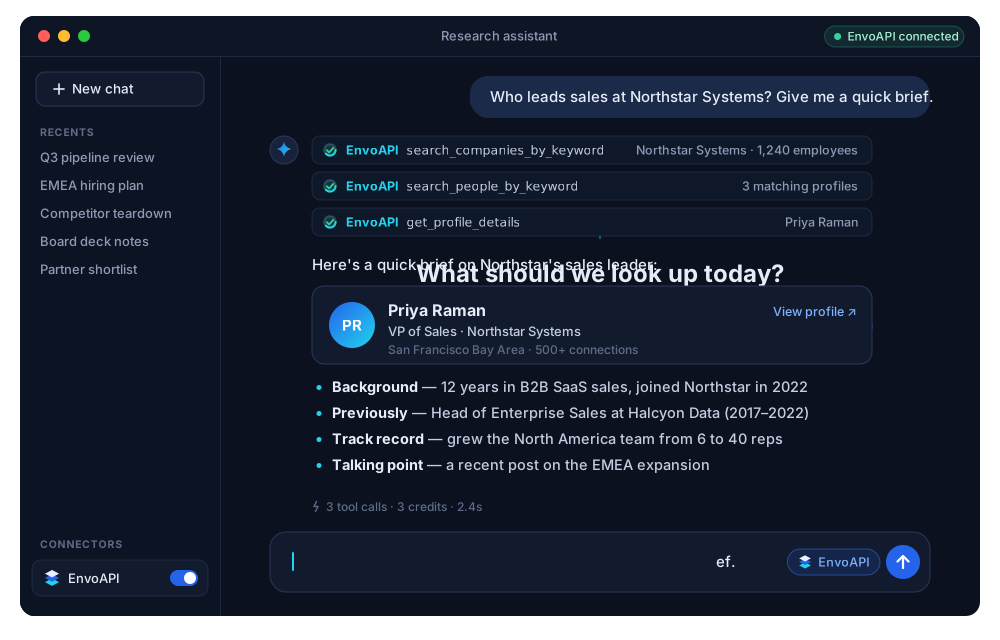
3. 平易な言葉で質問します。 例:「Northstar Systemsの営業担当副社長を見つけて、その経歴を要約してください。」 アシスタントが適切なツールを選択します。
| サーバーURL | https://api.envoapi.com/mcp |
| トランスポート | Streamable HTTP(リモート、インストール不要) |
| 認証 | ブラウザでのOAuthサインイン、または ヘッダー Authorization: Bearer <ENVO_API_KEY> |
| データ | EnvoAPI LinkedIn Data API からの公開プロフィール、企業、求人、投稿データ |
| ツール | 40個、すべて読み取り専用 |
| コスト | MCP手数料なし。呼び出しは REST API と同じクレジットを使用します。 |
[!TIP] OAuthまたはAPIキー? サインイン対応のクライアント(Claude、ChatGPT、Perplexity、Claude Code、Codex、Cursor、VS Codeなど)ではブラウザウィンドウが開きます。EnvoAPIにサインインして承認すると、キーは保存されません。OAuth非対応のクライアント、サーバー、CIジョブには APIキー を使用してください。
🔌 クライアントを接続する
ワンクリックインストール





ステップバイステップ。 クライアントをクリックして展開します。
チャットアプリ
Claude(ウェブ、デスクトップ、モバイル)
- Customize → Connectors → + → Add custom connector を開くか、この直接リンク を使用します。
- 次の値を入力し、Add をクリックします:
- Name:
EnvoAPI - Remote MCP server URL:
https://api.envoapi.com/mcp
- Name:
- ClaudeがEnvoAPIにリダイレクトします。サインインしてコネクタを承認します。
- チャットで + → Connectors を開き、EnvoAPI をオンにします。
ウェブで追加したコネクタは、デスクトップアプリとモバイルアプリにも表示されます。TeamプランとEnterpriseプランでは、所有者が先に組織用のコネクタを追加する必要がある場合があります。
Claude Desktop(APIキー使用、OAuthなし)
これは上記のコネクタフローを使用できない場合のみ使用します。Claude Desktopは mcp-remote ブリッジを介してサーバーに到達するため、Node.js 18+ が必要です。
Settings → Developer → Edit Config を開き、次を追加します:
{
  "mcpServers": {
    "envoapi": {
      "command": "npx",
      "args": [
        "-y",
        "mcp-remote",
        "https://api.envoapi.com/mcp",
        "--header",
        "Authorization:${ENVO_AUTH_HEADER}"
      ],
      "env": {
        "ENVO_AUTH_HEADER": "Bearer YOUR_ENVO_API_KEY"
      }
    }
  }
}
設定ファイルはmacOSでは ~/Library/Application Support/Claude/claude_desktop_config.json、Windowsでは %APPDATA%\Claude\claude_desktop_config.json にあります。その後、Claude Desktopを再起動します。
ChatGPT
- アカウントごとに一度 開発者モード をオンにします:Settings → Security and login → Developer mode。Create MCP App オプションは、これを実行するまで表示されません。
- ChatGPTプラグイン を開き、Add → Create MCP App を選択します。
- フォームに入力します:
- Name:
EnvoAPI - Connection:
https://api.envoapi.com/mcp - Authentication:
OAuth
- Name:
- I understand and want to continue にチェックを入れ、Create をクリックします。
- EnvoAPIにサインインしてアクセスを承認し、会話で EnvoAPI を有効にします。
Perplexity
カスタムリモートコネクタは、Perplexityの有料プラン(ウェブとデスクトップ)で利用できます。
- Settings → Connectors を開き、+ Custom connector をクリックして、Remote を選択します。
- フォームに入力します:
- Name:
EnvoAPI - MCP server URL:
https://api.envoapi.com/mcp - Authentication:
OAuth - Transport:
Streamable HTTP
- Name:
- 通知に同意して保存します。次に EnvoAPI カードをクリックしてサインインし、承認します。
- スレッドで + → Connectors and sources を開き、EnvoAPI にチェックを入れます。
Enterpriseでは、管理者が先に Allow members to add custom connectors をオンにする必要がある場合があります。
コーディングエージェントとCLI
Claude Code
claude mcp add --transport http envoapi https://api.envoapi.com/mcp
Claude Codeを起動し、/mcp を実行して、envoapi を選択し、ブラウザで承認します。claude mcp list で確認します。ツールは mcp__envoapi__* として表示されます。
APIキーを使用する場合:
claude mcp add --transport http envoapi https://api.envoapi.com/mcp \
  --header "Authorization: Bearer $ENVO_API_KEY"
--scope user を追加すると、すべてのプロジェクトでEnvoAPIが利用可能になります。
Codex(CLI、IDE拡張機能、アプリ)
codex mcp add envoapi --url https://api.envoapi.com/mcp
codex mcp login envoapi
ブラウザで承認し、Codexで /mcp を実行して接続を確認します。
APIキーを使用する場合、~/.codex/config.toml にこれを追加し、シェルで ENVO_API_KEY をエクスポートします:
[mcp_servers.envoapi]
url = "https://api.envoapi.com/mcp"
bearer_token_env_var = "ENVO_API_KEY"
Gemini CLI
gemini mcp add --transport http envoapi https://api.envoapi.com/mcp
次に、Gemini CLI内で /mcp auth envoapi を実行してサインインします。
APIキーを使用する場合、~/.gemini/settings.json を使用します:
{
  "mcpServers": {
    "envoapi": {
      "httpUrl": "https://api.envoapi.com/mcp",
      "headers": {
        "Authorization": "Bearer $ENVO_API_KEY"
      }
    }
  }
}
OpenCode
プロジェクトの opencode.json にこれを追加するか、すべてのプロジェクト用に ~/.config/opencode/opencode.json に追加します:
{
  "$schema": "https://opencode.ai/config.json",
  "mcp": {
    "envoapi": {
      "type": "remote",
      "url": "https://api.envoapi.com/mcp",
      "enabled": true
    }
  }
}
最初のツール呼び出しでサインインが開きます。開かない場合は、opencode mcp auth envoapi を実行してから、opencode mcp list で確認します。
APIキーを使用する場合、envoapi エントリに "headers": { "Authorization": "Bearer {env:ENVO_API_KEY}" } を追加します。
エディタ
Cursor
クリックしてインストール、またはこれを ~/.cursor/mcp.json(グローバル)または .cursor/mcp.json(プロジェクト)にマージします:
{
  "mcpServers": {
    "envoapi": {
      "url": "https://api.envoapi.com/mcp"
    }
  }
}
CursorのMCP設定で envoapi を有効にし、プロンプトが表示されたらサインインします。
APIキーを使用する場合:
{
  "mcpServers": {
    "envoapi": {
      "url": "https://api.envoapi.com/mcp",
      "headers": {
        "Authorization": "Bearer ${env:ENVO_API_KEY}"
      }
    }
  }
}
VS Code(GitHub Copilotエージェントモード)
クリックしてインストール、次を実行:
code --add-mcp '{"name":"envoapi","type":"http","url":"https://api.envoapi.com/mcp"}'
またはこれを .vscode/mcp.json にマージします:
{
  "servers": {
    "envoapi": {
      "type": "http",
      "url": "https://api.envoapi.com/mcp"
    }
  }
}
コマンドパレットから MCP: List Servers を実行し、envoapi を起動してサインインします。
APIキーを使用する場合。 VS Codeはキーを一度要求し、安全に保存します:
{
  "inputs": [
    { "type": "promptString", "id": "envo-api-key", "description": "EnvoAPI API key", "password": true }
  ],
  "servers": {
    "envoapi": {
      "type": "http",
      "url": "https://api.envoapi.com/mcp",
      "headers": { "Authorization": "Bearer ${input:envo-api-key}" }
    }
  }
}
Windsurf
これを ~/.codeium/windsurf/mcp_config.json に追加し、MCPパネルで Refresh をクリックします:
{
  "mcpServers": {
    "envoapi": {
      "serverUrl": "https://api.envoapi.com/mcp"
    }
  }
}
APIキーを使用する場合、serverUrl の横に "headers": { "Authorization": "Bearer ${env:ENVO_API_KEY}" } を追加します。
Zed
Zedの settings.json にこれを追加します。Authorization ヘッダーが設定されていない場合、ZedはOAuthサインインを開始します:
{
  "context_servers": {
    "envoapi": {
      "url": "https://api.envoapi.com/mcp"
    }
  }
}
APIキーを使用する場合、"headers": { "Authorization": "Bearer YOUR_ENVO_API_KEY" } を追加します。
Cline
Clineの MCP Servers パネルを開き、Configure MCP Servers を選択して追加します:
{
  "mcpServers": {
    "envoapi": {
      "type": "streamableHttp",
      "url": "https://api.envoapi.com/mcp",
      "headers": {
        "Authorization": "Bearer YOUR_ENVO_API_KEY"
      }
    }
  }
}
ローカルアプリと自動化
LM Studio
右側のサイドバーで Program タブを開き、Install → Edit mcp.json を選択して追加します:
{
  "mcpServers": {
    "envoapi": {
      "url": "https://api.envoapi.com/mcp",
      "headers": {
        "Authorization": "Bearer YOUR_ENVO_API_KEY"
      }
    }
  }
}
n8n(AI Agentノード)
- AI Agent ノードで、ツール MCP Client Tool を追加します。
- Endpoint を
https://api.envoapi.com/mcpに、Server Transport をHTTP Streamableに設定します。 - Authentication を
Bearer Authに設定し、EnvoAPI APIキーで認証情報を作成します。 - Tools to Include で、All またはワークフローに必要なツールだけを選択します。
その他のMCPクライアント
https://api.envoapi.com/mcp を Streamable HTTP 経由の リモート サーバーとして追加します。
- クライアントがOAuthをサポートしている場合、認証は空のままにするとEnvoAPIのサインインが開きます。
- サポートしていない場合、ヘッダー
Authorization: Bearer <ENVO_API_KEY>を送信します。 - ローカル(stdio)サーバーのみをサポートするクライアントの場合は、
npx -y mcp-remote https://api.envoapi.com/mcp --header "Authorization:Bearer <ENVO_API_KEY>"でブリッジします。
💬 これらのプロンプトを試す
| 目的 | アシスタントに依頼 |
|---|---|
| 意思決定者を見つける | 「Northstar Systemsの営業担当副社長を見つけて、その経歴を要約してください。」 |
| 電話の準備 | 「Northstar Systemsについて説明してください:規模、本社、募集中のポジション、最近の投稿。」 |
| 採用を追跡 | 「Northstar Systemsが現在募集中の求人を、チームごとにグループ化して表示してください。」 |
| 市場をマッピング | 「Northstar Systemsに類似する企業を10社、従業員数と本社とともにリストアップしてください。」 |
| 雰囲気を読む | 「この投稿のコメントを要約し、テーマごとにグループ化してください:<post URL>」 |
| 連絡を取る | 「Northstarのマーケティング責任者の仕事用メールを見つけて、確認してください。」 |
| リストをエンリッチ | 「leads.csv のすべてのLinkedIn URLを、役職と現在の会社でエンリッチしてください。」(ファイルアクセス権限のあるエージェント向け) |
🧰 含まれるもの:40のツール
すべてのツールは 読み取り専用 です。投稿、メッセージ、接続、変更はできません。
| グループ | ツール |
|---|---|
| プロフィール(13) | get_profile_details · get_profile_contact · get_profile_full_experience · get_profile_education · get_profile_skills · get_profile_certifications · get_profile_courses · get_profile_company_interests · get_profile_volunteer_experience · get_profile_posts · get_profile_comments · get_profile_reactions · get_similar_profiles |
| 企業(6) | get_company_details · get_company_people · get_company_posts · get_company_products · get_company_jobs · get_similar_companies |
| 検索(11) | search_people_by_keyword · search_companies_by_domain · search_companies_by_keyword · search_schools_by_keyword · search_all_results_by_keyword · search_posts_by_hashtag · search_posts_by_keyword · search_locations_by_keyword · search_industries_by_keyword · search_service_categories · get_search_typeahead |
| 求人(2) | search_jobs · get_job_details |
| 投稿(3) | get_post · get_post_comments · get_post_reactions |
| メール(2) | find_email · verify_email |
| ウェブサイト(3) | get_website_content · get_website_text · search_website_emails |
各呼び出しは 1ページ の結果を返します。人物検索、複合検索、ハッシュタグ投稿検索は1ページあたり3件を返します。他のほとんどのリストは10件を返します。「次のページ」と依頼すると続きを取得できます。
同じデータを自分のコードで必要ですか? LinkedIn Profile API、LinkedIn Company Data API、LinkedIn Jobs API を参照してください。
💳 クレジット
別途MCP手数料はありません。呼び出しはREST APIと同じように、プランのクレジットとレート制限を使用します。
| 検索種別 | ツール例 | 1回あたりのクレジット |
|---|---|---|
| プロフィール、企業、投稿、求人、検索 | get_profile_details, search_jobs | 1 |
| プロフィールの連絡先 | get_profile_contact | 2 |
| メールアドレスの検証 | verify_email | 2 |
| Webページの閲覧 | get_website_content, get_website_text | 2 |
| サイトのメールアドレス収集 | search_website_emails | 5 |
| 仕事用メールアドレスの検索 | find_email | 10 |
- 不正な入力は、クレジットが消費される前に拒否されます。
- EnvoAPIまたはそのプロバイダーに起因する障害は返金されます。
- 完了した連絡先・メール検索・ウェブサイトメール検索は、結果が空でも課金されます。
新規アカウントには無料クレジット100が付与されます。有料プランについては料金をご覧ください。
🔒 セキュリティとアクセス
- OAuth接続: ダッシュボードのMCPページを開き、接続済みクライアントを見つけて切断を選択します。アクセスはすぐに停止します。
- APIキー: ダッシュボード → APIキーでキーを失効させます。これにより、そのキーを使用しているすべてのクライアントが停止します。
- キーはクライアントの設定または環境変数に保管してください。チャットに貼り付けたり、ソース管理にコミットしたりしないでください。
- 1つのAPIキーはMCPとREST APIの両方で動作し、同じクレジットを共有します。
🩺 トラブルシューティング
| 問題 | 解決策 |
|---|---|
| サインインプロンプトが表示されない | URLが正確にhttps://api.envoapi.com/mcpであることを確認してください。クライアントがOAuthに対応していないがカスタムヘッダーをサポートしている場合は、APIキーを使用してください。 |
401 / 「アクセス資格情報が存在しないか無効です」 | サインインを再実行してください(Claude Codeでは/mcp、codex mcp login envoapi、opencode mcp auth envoapi)。またはBearerキーを確認してください。 |
| ツールが表示されない、または使用されない | 会話でEnvoAPIを有効にし、クライアントのツールリストを更新するか、再接続してください。プロンプトに「EnvoAPIを使用」と記載してください。 |
| 検索が失敗した | アカウントのステータスと利用可能なクレジットを確認してください。レート制限に達した場合は、待ってから再試行してください。ドキュメントを参照してください。 |
| ChatGPTにCreate MCP Appがない | 先に開発者モードをオンにしてください(設定 → セキュリティとログイン)。 |
❓ よくある質問
EnvoAPI MCPとREST APIの違いは何ですか?
同じデータを同じ価格で返します。MCPはチャットやエディタからの検索に適しています。REST APIとPython、TypeScript、Go向けのSDKは、スケジュールジョブ、一括処理、製品コードに適しています。比較ガイドについては、MCP vs REST API for B2B data enrichmentをお読みください。
これは公式のLinkedIn APIですか?
いいえ。EnvoAPIは公開されているLinkedInデータを返す独立したサービスです。LinkedInではなくEnvoAPIにサインインするため、ご自身のLinkedInアカウントを接続することはありません。LinkedIn API: official vs unofficialで各オプションの比較をご覧いただけます。
OAuthを使用する場合、APIキーは必要ですか?
いいえ。OAuthクライアントはEnvoAPIアカウントのみが必要です。一度サインインして承認するだけです。APIキーはOAuthに対応していないクライアント用です。
メール検索はGmailやYahooのアドレスでも機能しますか?
企業ドメインで機能します。Yahoo系のアドレスは確認できないため、それらの呼び出しは返金されます。キャッチオールドメインは課金されますが、アドレスは返されません。
投稿、メッセージ送信、変更などはできますか?
いいえ。全40ツールは読み取り専用です。
📚 EnvoAPIについて
EnvoAPIは、人と企業向けのリアルタイムデータエンリッチメントAPIです。MCPサーバー、REST API、SDKは1つのアカウントと1つのクレジット残高を共有します。
EnvoAPIは独立したサービスです。LinkedIn Corporationとは提携、承認、後援の関係はありません。LinkedInはLinkedIn Corporationの商標です。データは適用される法律およびEnvoAPI利用規約に従って使用してください。